在企业的日常运维中,开发人员或管理员经常需要从外部网络远程访问公司内网的SQL Server数据库。通常情况下,这种访问依赖于公网IP和路由器的端口转发功能。然而,很多中小企业并没有固定的公网IP,或者无法获取路由器/光猫的管理权限,导致传统的端口转发方案难以实施。
面对这样的情况,向日葵远程控制提供的端口映射功能就能完美解决我们的痛点------无需公网IP,无需更改网络配置,即可将内网的SQL Server数据库服务安全地映射到外网,实现随时随地远程访问。
这里,我们就详细介绍一下如何通过向日葵端口映射功能,实现从外网访问内网SQL Server数据库的全过程。
准备工作:
在开始之前,请确保您具备以下条件:
一台部署了SQL Server数据库的内网电脑(称为被控端),并已安装向日葵客户端。
一台用于远程访问的电脑(称为主控端),同样安装向日葵客户端,且版本需在 V16.1.2 及以上。
主控端与被控端登录同一个向日葵账号。
如何操作
第一步:部署数据库与向日葵客户端(被控端)
在内网服务器或普通PC上安装SQL Server数据库,并确保数据库服务正常运行,监听默认端口 1433(也可自定义端口,后续映射时需对应)。
下载并安装向日葵客户端(被控端),登录您的向日葵账号,将该设备添加到您的设备列表中。

第二步:在主控端配置端口映射
在主控电脑上打开已安装的向日葵客户端(V16.1.2及以上版本),并登录与之前相同的账号。

主界面左侧的"设备列表"中,找到刚才添加的被控设备,点击选中它。
在右侧弹出的操作面板中,找到并点击 "端口映射" 按钮。
弹出的"端口映射"窗口中,点击 "添加映射规则",然后填写以下关键信息:
字段
说明
本地端口
主控电脑上用于连接的端口。可输入一个未被占用的端口号(如 11433),或留空由系统自动分配。此端口将作为外网访问的入口。
映射主机
填写数据库服务所在电脑的局域网IP地址(例如 192.168.1.100)。
映射端口
填写SQL Server数据库实际监听的端口,默认为 1433。
启用
勾选此开关,使映射规则生效。

填写完毕后点击"确定"保存规则,并确保映射开关处于开启状态。

提示:如果您的SQL Server使用了非默认端口,请在"映射端口"中填写实际端口号。
第三步:远程连接数据库
映射规则开启后,您就可以在主控电脑上通过 127.0.0.1,本地端口 或 localhost,本地端口 的方式连接到远端的内网数据库了。
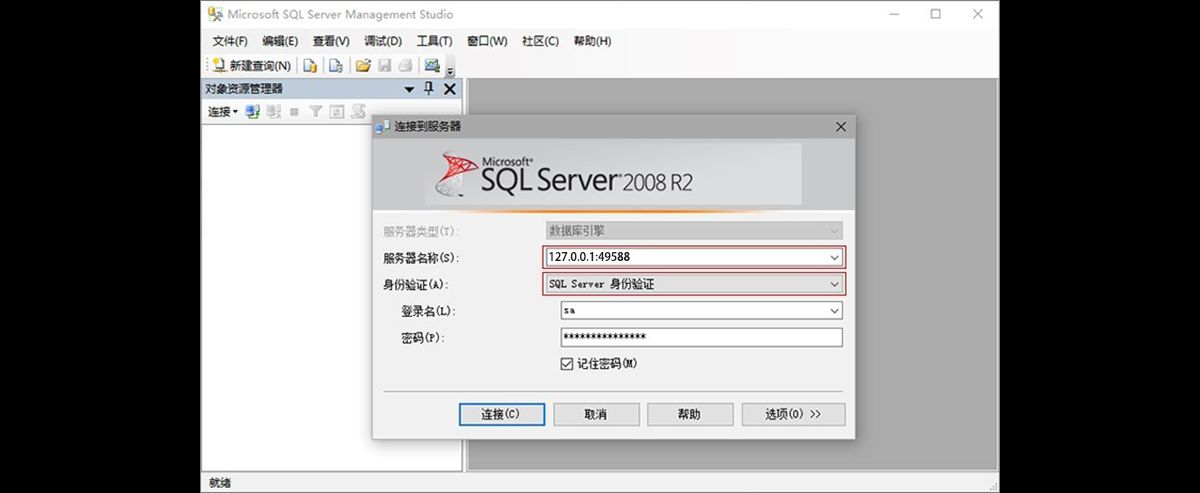
以SQL Server Management Studio (SSMS) 为例:
打开SSMS,服务器名称输入:127.0.0.1,11433(假设本地端口设置为11433)
身份验证选择"SQL Server身份验证",输入数据库用户名和密码。
点击"连接",即可成功访问内网的SQL Server数据库。
如果您使用的不是SSMS,而是其他数据库客户端,连接字符串同样使用主控端的 127.0.0.1 加上您设置的本地端口即可。
结语
通过向日葵的端口映射功能,我们绕开了公网IP和路由器端口转发的限制,轻松实现了从外网访问内网SQL Server数据库的需求。这种方法不仅配置简单,而且不改变现有网络结构,非常适合中小企业或个人开发者临时远程办公的场景。如果您也遇到类似的远程访问难题,不妨试试这个方案。
希望本文能帮助到您。如果您在操作过程中遇到任何问题,欢迎在评论区留言交流。