💎【行业认证·权威头衔】
✔ 华为云天团核心成员:特约编辑/云享专家/开发者专家/产品云测专家
✔ 开发者社区全满贯:CSDN博客&商业化双料专家/阿里云签约作者/腾讯云内容共创官/掘金&亚马逊&51CTO顶级博主
✔ 技术生态共建先锋:横跨鸿蒙、云计算、AI等前沿领域的技术布道者
🏆【荣誉殿堂】
🎖 连续三年蝉联"华为云十佳博主"(2022-2024)
🎖 双冠加冕CSDN"年度博客之星TOP2"(2022&2023)
🎖 十余个技术社区年度杰出贡献奖得主
📚【知识宝库】
覆盖全栈技术矩阵:
◾ 编程语言:.NET/Java/Python/Go/Node...
◾ 移动生态:HarmonyOS/iOS/Android/小程序
◾ 前沿领域:物联网/网络安全/大数据/AI/元宇宙
◾ 游戏开发:Unity3D引擎深度解析
文章目录
🚀前言
对于普通创作者而言,特效既能弥补拍摄设备的不足(比如用光斑特效营造电影感),也能强化内容情绪(比如综艺弹幕特效增加趣味性)。剪映内置的特效通过模块化分类和实时预览功能,大大地降低了操作门槛。本文将系统讲解剪映中的画面特效、人物特效及AI特效的使用方法,并通过实操案例的演示让日常视频轻松进阶专业质感。
🚀一、特效的应用
添加完特效,我们还可以调整特效控制范围、修改细节参数、管理特效的叠加层级,进一步丰富特效效果。掌握这些进阶操作,能让你对特效的掌控更加精准,实现更复杂的视觉创意。
🔎1.调整特效的覆盖范围
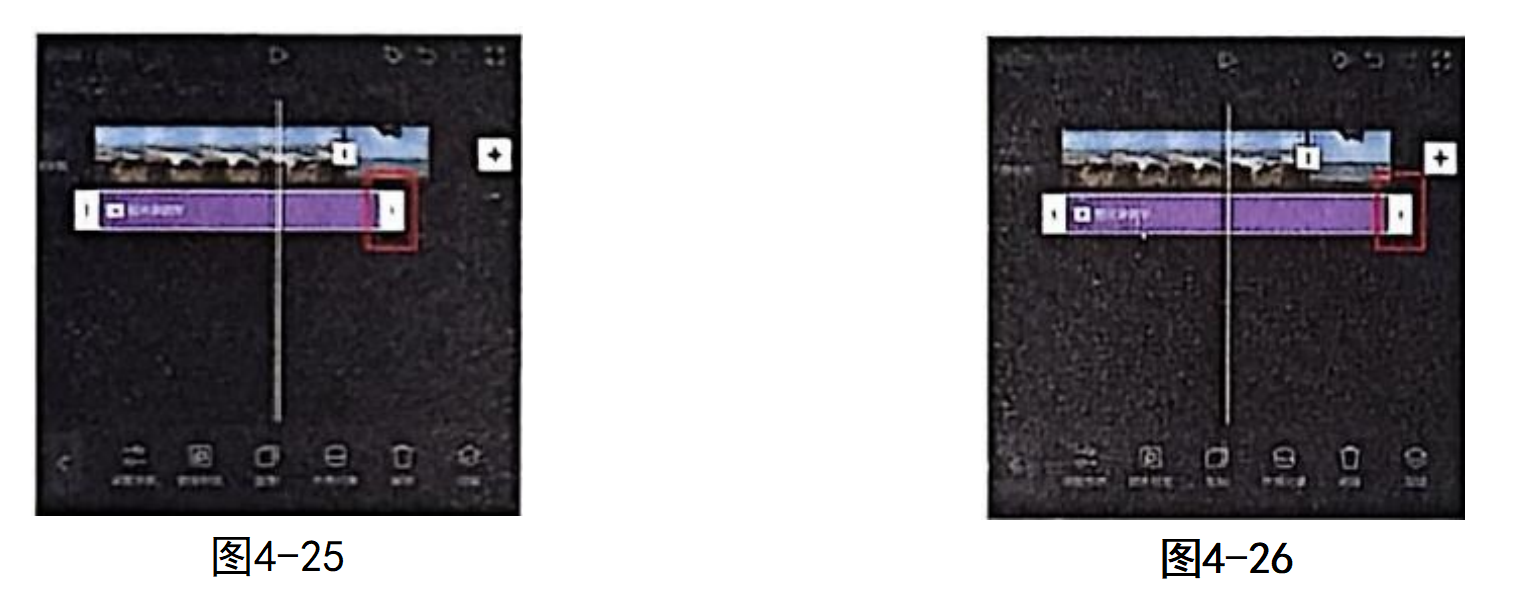
按照前面的方法为视频添加完特效以后,在主轨道下方会出现一条特效素材,如图4-25所示。这条特效素材独立于视频轨道,可以单独调整时长和位置。默认情况下,新添加的特效可能只覆盖当前时间线所在的位置(即从添加点开始到默认结束),如果需要让特效作用于整段视频或特定区间,就需要调整其覆盖范围。
选中该特效素材,将其右侧的白色边框向右拖动,使其长度和视频长度保持一致,这样就能将特效作用于整段视频,如图4-26所示。同样,你也可以向左拖动缩短特效时长,或拖动整个特效素材移动其生效区间。如果希望特效只作用于视频的某一段,可以先将特效素材拖动到目标位置,再调整左右边框匹配所需时长。
小贴士:如果视频中有多个片段,而你想让特效只作用于其中一段,可以将特效素材拖动到该片段对应的上方区域,并调整时长与之对齐。特效素材可以放置在任意轨道,但通常建议放在特效轨道(主轨道下方)以保持清晰。
🔎2.调整特效的作用对象
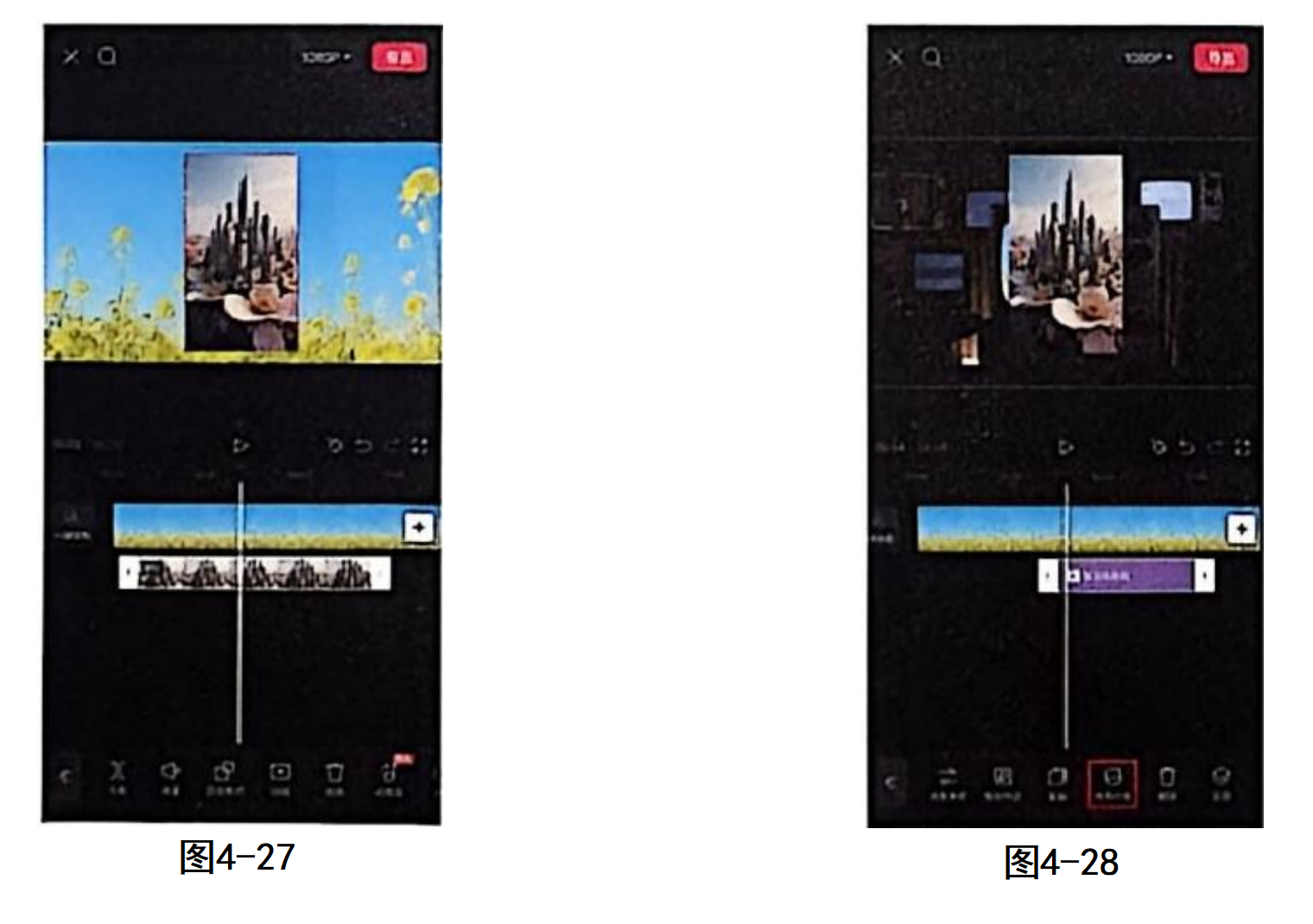
后面我们会接触到一种特殊的情况------画中画,多个画面同时出现在屏幕中,如图4-27所示。默认情况下,特效是作用在主轨道的视频上。也就是说,当你添加一个特效时,它默认只影响主轨道上的视频素材,而画中画轨道上的素材不受影响。如果想要调整特效的作用对象,可以在添加完特效以后,选中该特效素材,单击底部工具栏中的"作用对象"按钮,如图4-28所示。
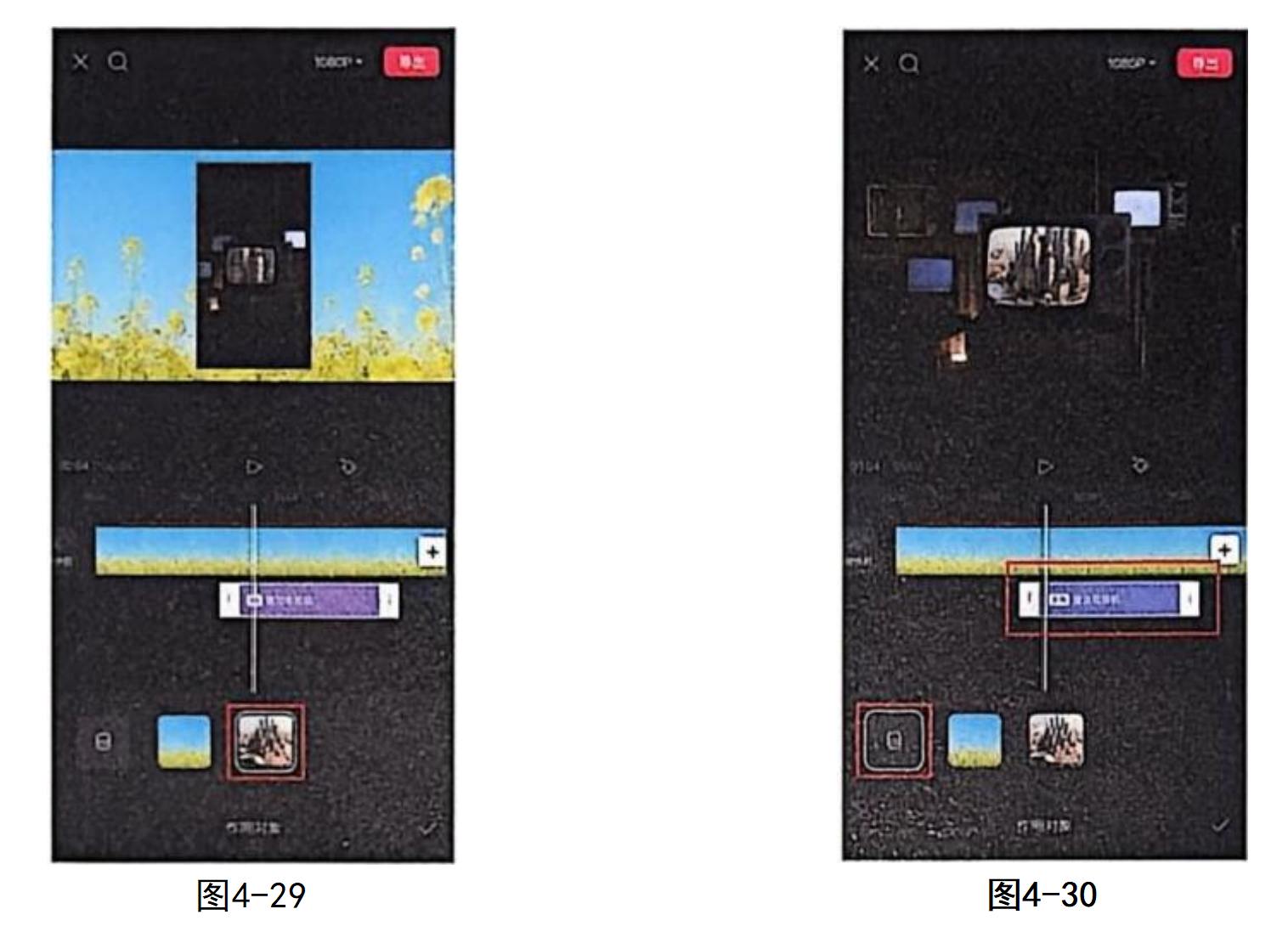
在打开的"作用对象"面板中,可以选择将特效添加在画中画的视频上,如图4-29所示。面板中会列出当前项目中所有可用的轨道素材(包括主轨道和画中画轨道),单击某个素材即可将特效仅应用于该素材。也可以单击"全局"按钮,将特效应用到全部素材上,如图4-30所示。全局应用后,特效会同时影响主轨道和所有画中画轨道上的视频。
注意:
- 作用对象设置只对当前选中的特效素材有效。如果你复制了该特效,复制出的特效会继承原特效的作用对象设置。
- 某些特效(如人物特效)本身就需要识别人脸,如果作用对象选择错误(如选择了一个没有人脸的画中画),特效可能无法正常显示。
🔎3.调整特效参数与复制、删除特效
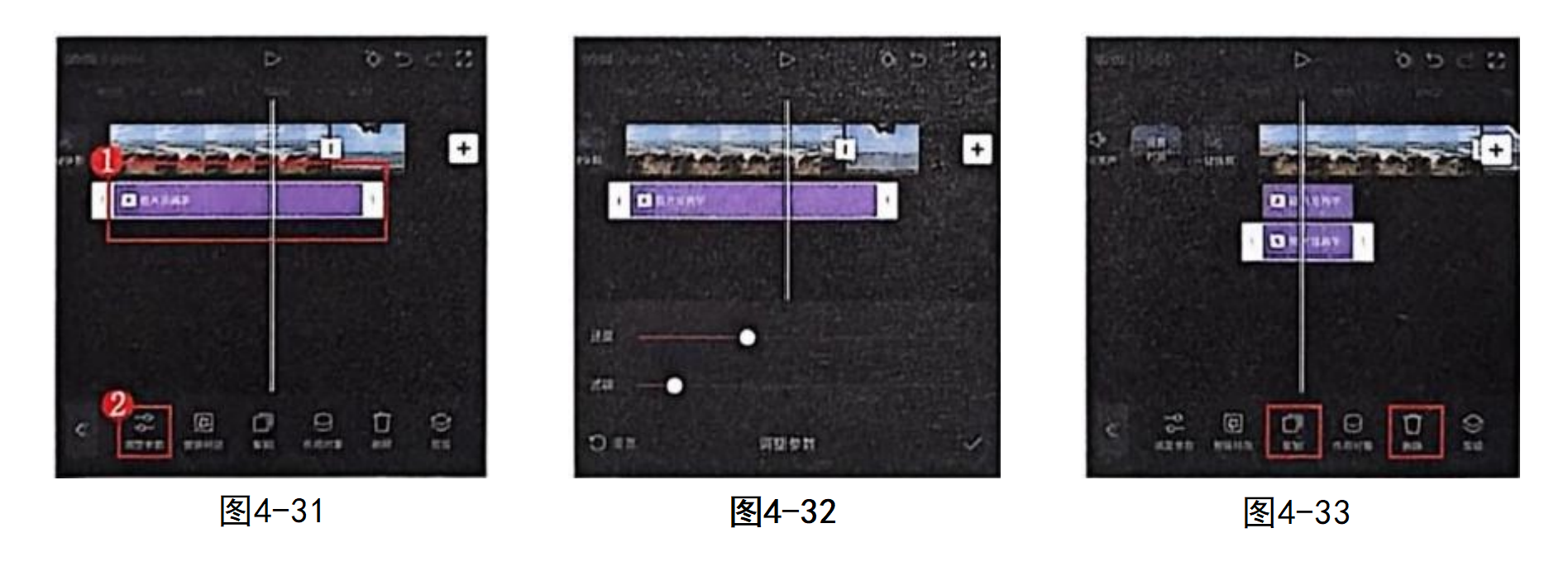
添加完特效以后,选中该特效素材,单击底部工具栏中的"调整参数"按钮,如图4-31所示。在打开的"调整参数"面板中,可以对其参数细节进行调整,如图4-32所示。不同特效的可调参数不同,常见的参数包括强度、大小、速度、颜色、透明度等。通过调整这些参数,可以让特效更贴合视频的氛围。例如,对于"飘雪"特效,可以调整雪花的密度、大小和飘落速度;对于"光影"特效,可以调整光的位置和颜色。
也可以选中该特效素材,单击底部工具栏中的"复制"按钮或"删除"按钮,复制或删除该特效,如图4-33所示。复制特效常用于需要重复使用同一效果的情况,比如在多段视频上应用相同的特效,或者在同一段视频上叠加多个相同特效(如多层光效)。删除特效则直接移除该特效素材。
小贴士:
- 调整参数时,可以实时预览画面变化,方便找到最佳效果。部分参数支持关键帧,可以实现动态变化(如光效从暗到亮)。
- 复制特效后,新特效的时长、参数和作用对象与原特效完全一致,你可以单独修改其时长和位置。
🔎4.修改特效的层级
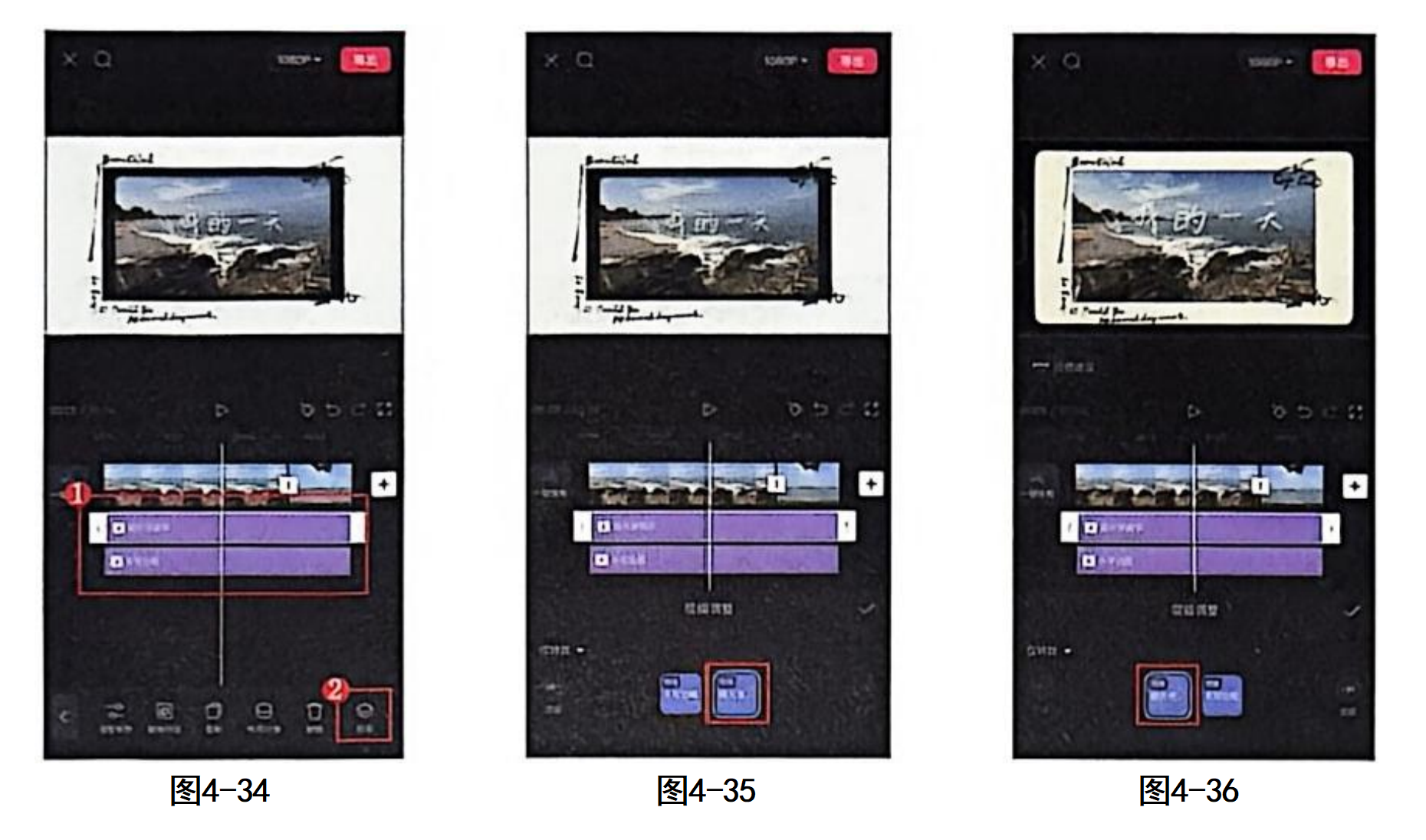
有的时候,我们还会同时为一段视频添加多个特效,添加顺序的不同会得到不同的画面效果。例如,先添加一个"复古"滤镜,再添加一个"光影"特效,与先加光影再加复古,最终效果可能截然不同。这是因为特效之间是叠加渲染的,后添加的特效可能覆盖或混合先添加的特效。
添加完多个特效以后,选中其中一条特效素材,单击底部工具栏中的"层级"按钮,如图4-34所示。在打开的"层级调整"面板中,选择优先将某一个特效置于顶部,将会得到不一样的画面效果,如图4-35和图4-36所示。层级面板中会列出当前所有特效,你可以长按拖动特效来调整它们的上下顺序。位于顶层的特效会最后渲染,因此会覆盖或叠加在底层特效之上。
应用场景:
- 如果想让"光效"覆盖在"滤镜"之上,可以将光效的层级调高。
- 如果想让"边框"不被其他特效遮挡,可以将边框置于顶层。
- 通过调整层级,可以创造出丰富的混合效果,例如先加模糊特效,再加光效,营造朦胧感。
🔎5.实操案例:猫咪涂鸦特效
剪映的涂鸦特效能轻松实现创意描边效果,通过动态轮廓线条让普通画面秒变动画感十足的创意作品。本节将手把手教你用该功能为猫咪玩耍视频添加生动描边,打造兼具个性和传播力的趣味短视频。具体的操作步骤如下。
01 打开剪映App,在开始界面单击"开始创作"按钮,导入"猫咪"视频素材。建议选择猫咪动作清晰、背景简单的片段,这样涂鸦特效的追踪效果会更好。
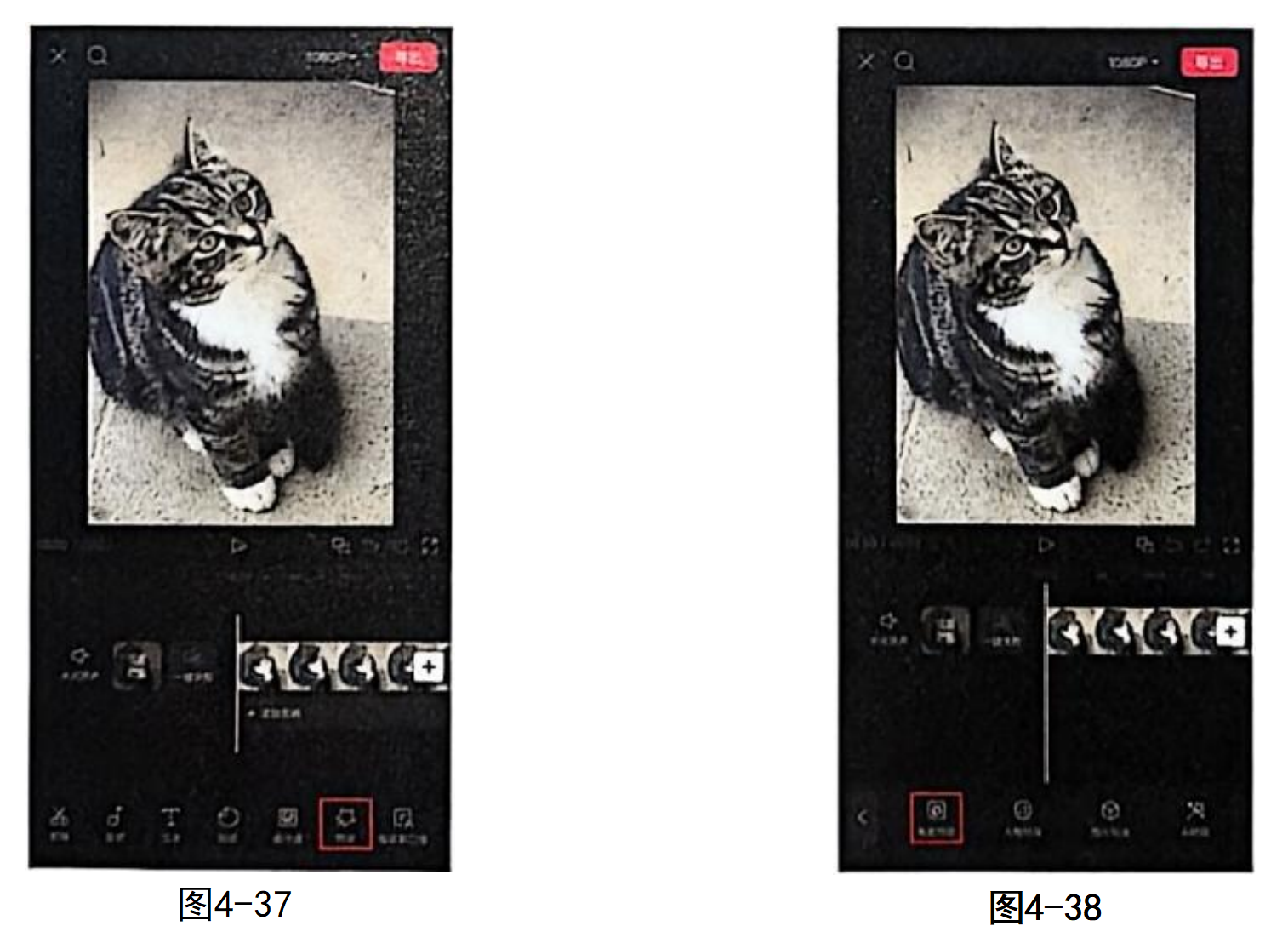
02 在不选中任何素材的情况下,单击底部工具栏中的"特效"按钮,如图4-37所示。在打开的特效二级工具栏中单击"画面特效"按钮,如图4-38所示。
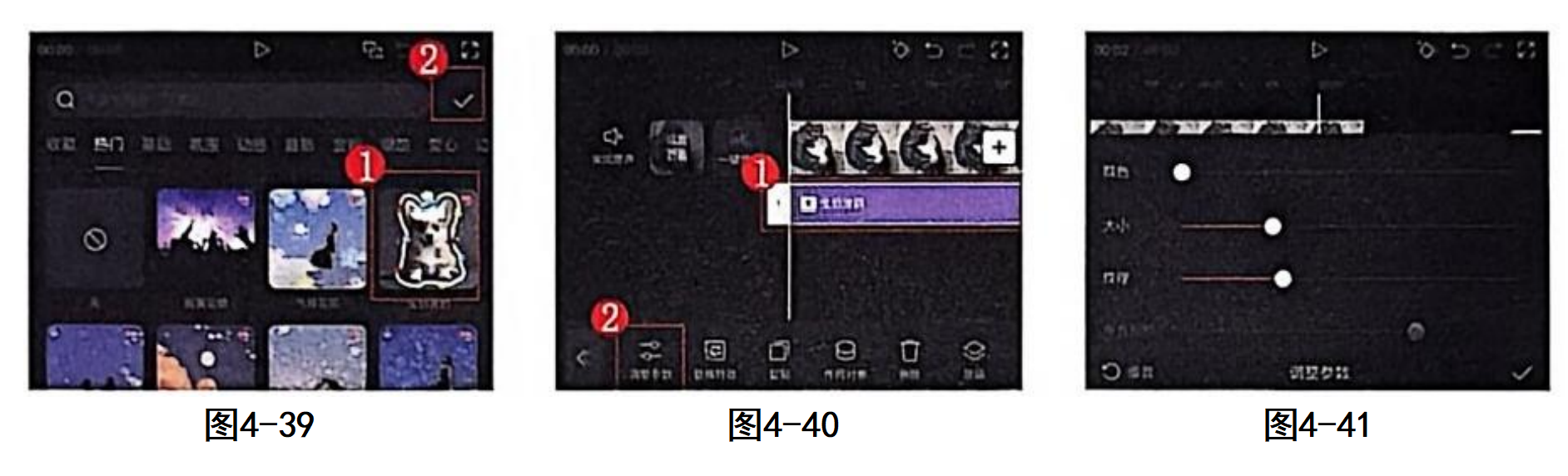
03 在打开的"画面特效"面板中,选择"边框"分类中的"生日涂鸦"特效,该特效会自动追踪猫咪位置,如图4-39所示。单击特效即可添加,此时你会看到猫咪周围出现动态的涂鸦线条,随着猫咪移动而移动。
注意:如果特效没有自动追踪,可能是因为画面中主体不够突出或光线太暗。可以尝试手动调整:选中特效后,在预览区会出现一个追踪框,可以手动调整框的位置和大小,让系统重新识别。
04 选中该特效素材,单击底部工具栏中的"调整参数"按钮,如图4-40所示。在打开的"调整参数"面板中,对特效的颜色、大小等进行微调,如图4-41所示。例如,你可以将涂鸦颜色改为更鲜艳的粉色,或调整线条粗细,使其与猫咪比例协调。
05 最终效果如图4-42至图4-44所示。一只普通的猫咪在涂鸦特效的衬托下变得俏皮可爱,非常适合分享到社交平台。
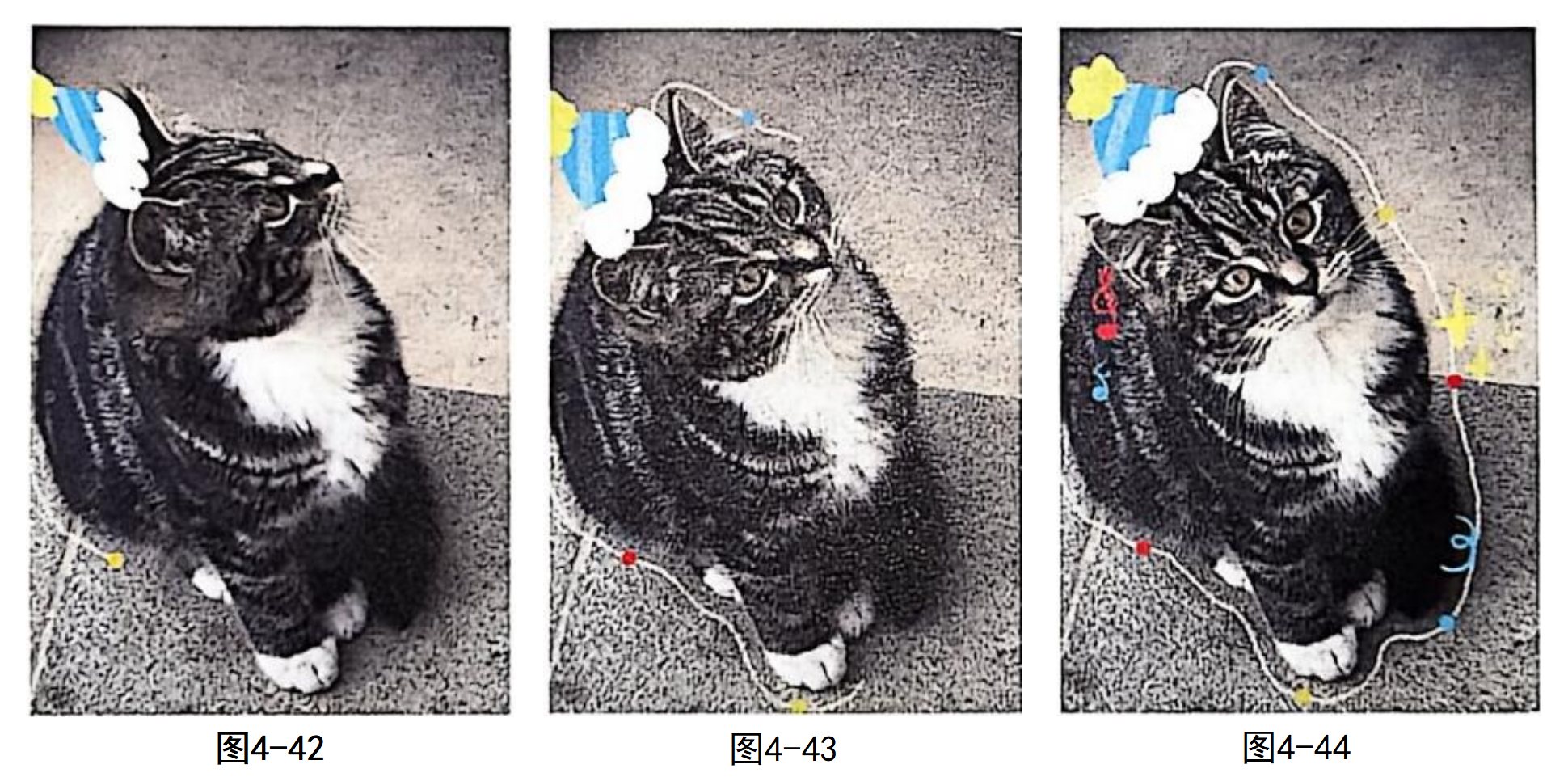
拓展:除了"生日涂鸦",你还可以尝试其他边框特效,如"霓虹描边"、"手绘涂鸦"等,为不同宠物或物体创造独特效果。如果想让涂鸦只出现在特定时间段,可以调整特效素材的时长。
🔎6.实操案例:主播动漫换脸特效
在主播类短视频创作中,频繁使用同一形象容易让观众产生审美疲劳,导致视频趣味性和互动率逐渐下滑。针对这一痛点,剪映的人物特效功能通过人脸识别技术,可以将人脸一键替换为动物脸或卡通形象,为视频增添创意亮点。
本节将以一段知识类口播视频为例,讲解如何通过剪映的人物特效功能对主播进行趣味化换脸。需要提前准备一段真人视频,建议拍摄时主角突出、画面干净,方便特效精准识别。具体的操作步骤如下。
01 打开剪映App,在开始界面单击"开始创作"按钮,导入"主播"视频素材。建议选择主播面部清晰、光线均匀的片段,避免侧脸或遮挡。
02 在不选中任何素材的情况下,单击底部工具栏中的"特效"按钮,如图4-45所示。在打开的特效二级工具栏中单击"人物特效"按钮,如图4-46所示。
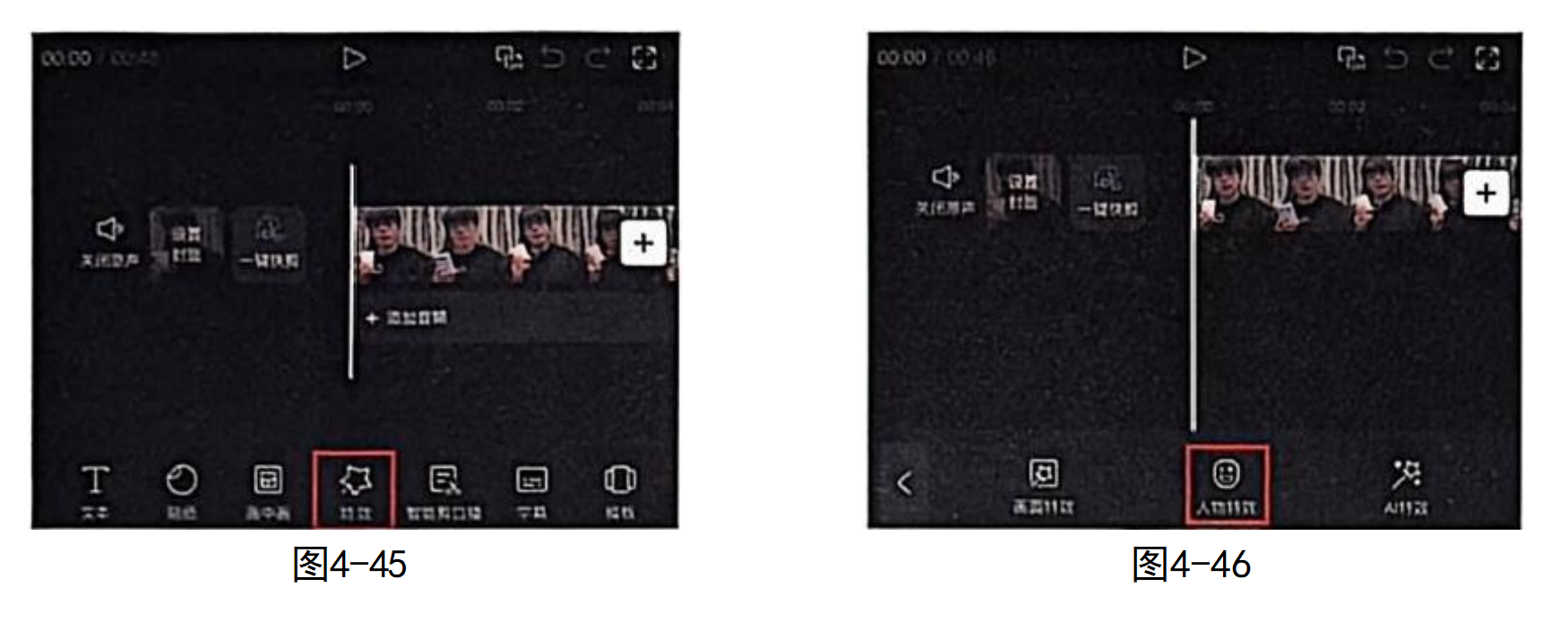
03 在打开的"人物特效"面板中,选择"形象"分类中的"帅气男生"特效,如图4-47所示。单击后特效会自动识别人脸并替换为卡通形象。紧接着再次单击该特效,进入"参数调整"面板,可以将特效稍调小一些,更加贴合自己的脸型,如图4-48所示。你也可以调整特效的透明度或添加其他修饰。最后单击面板右上角的☑按钮,保存刚刚的操作。
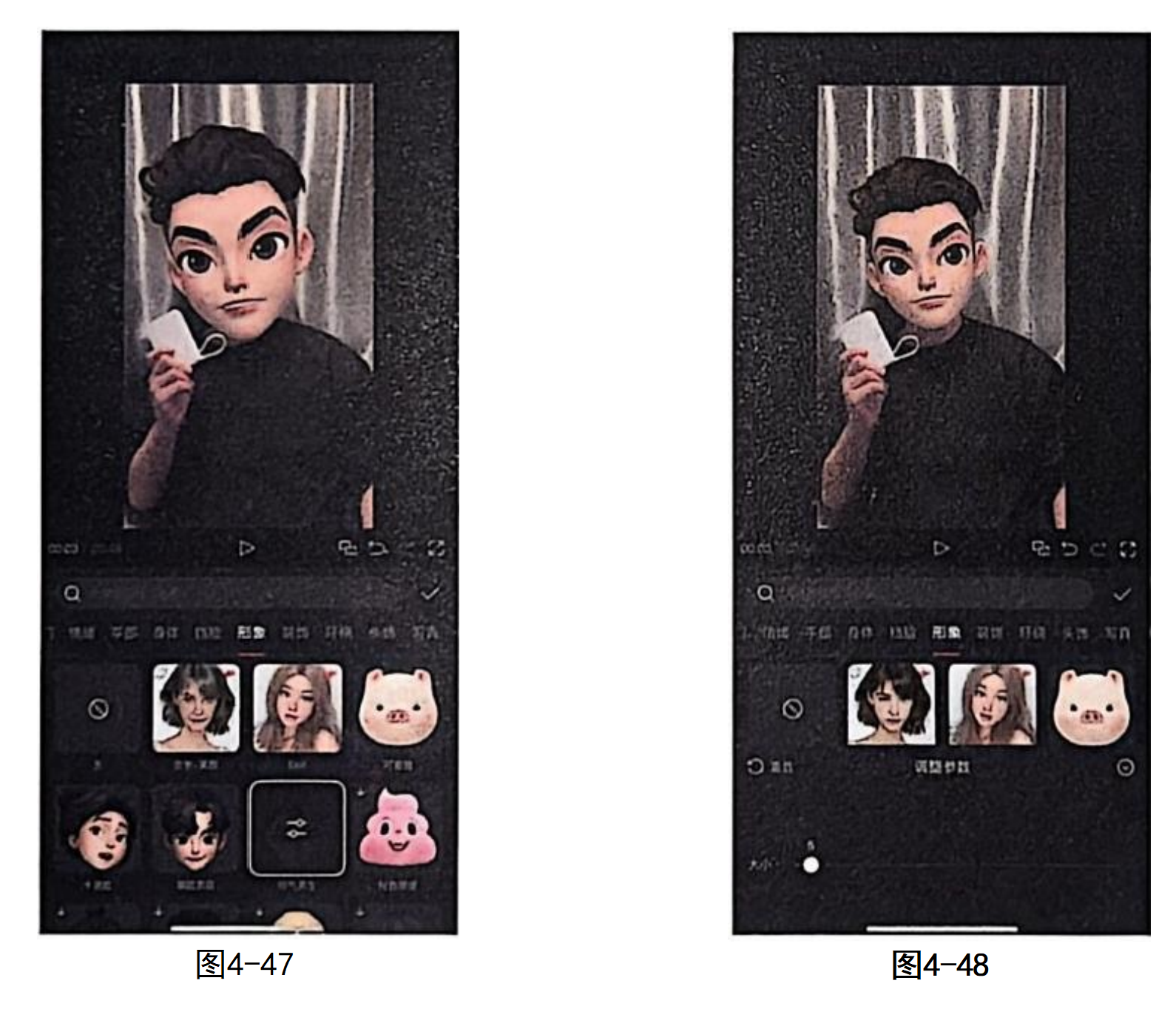
小贴士:如果特效与脸型不匹配,可以尝试调整"大小"和"位置"参数(部分特效支持手动微调)。如果画面中有多个人脸,特效会默认应用于所有人,你可以通过"作用对象"选择特定人脸。
04 这种换脸的特效一般需要全程使用,因此在回到主轨道后,选中该特效素材,将其右侧的白色边框向右拖动,使其长度和视频长度保持一致,如图4-49所示。这样主播在整个视频中都会保持卡通形象。
05 不仅可以为主播换脸,还可以根据口播的内容添加情绪特效,让画面更加生动。在讲解中的关键点,可以添加"情绪"分类中的"灵机一动"特效,将特效的速度调整到"13",让特效出现的时间更长一些,如图4-50所示。例如,在主播说出"突然想到一个好主意"时,添加这个特效,增强喜剧效果。
06 还可以在讲到重点内容时,运用"情绪"分类中的"气炸了"特效,如图4-51所示。比如在吐槽某个观点时,让主播头上冒火,增加幽默感。以此类推,我们可以在一段普通的口播视频中加入丰富的特效,让画面变得更加生动有趣。注意情绪特效通常只需短暂出现,可以将其时长调整到1-2秒,放在对应的语句处。
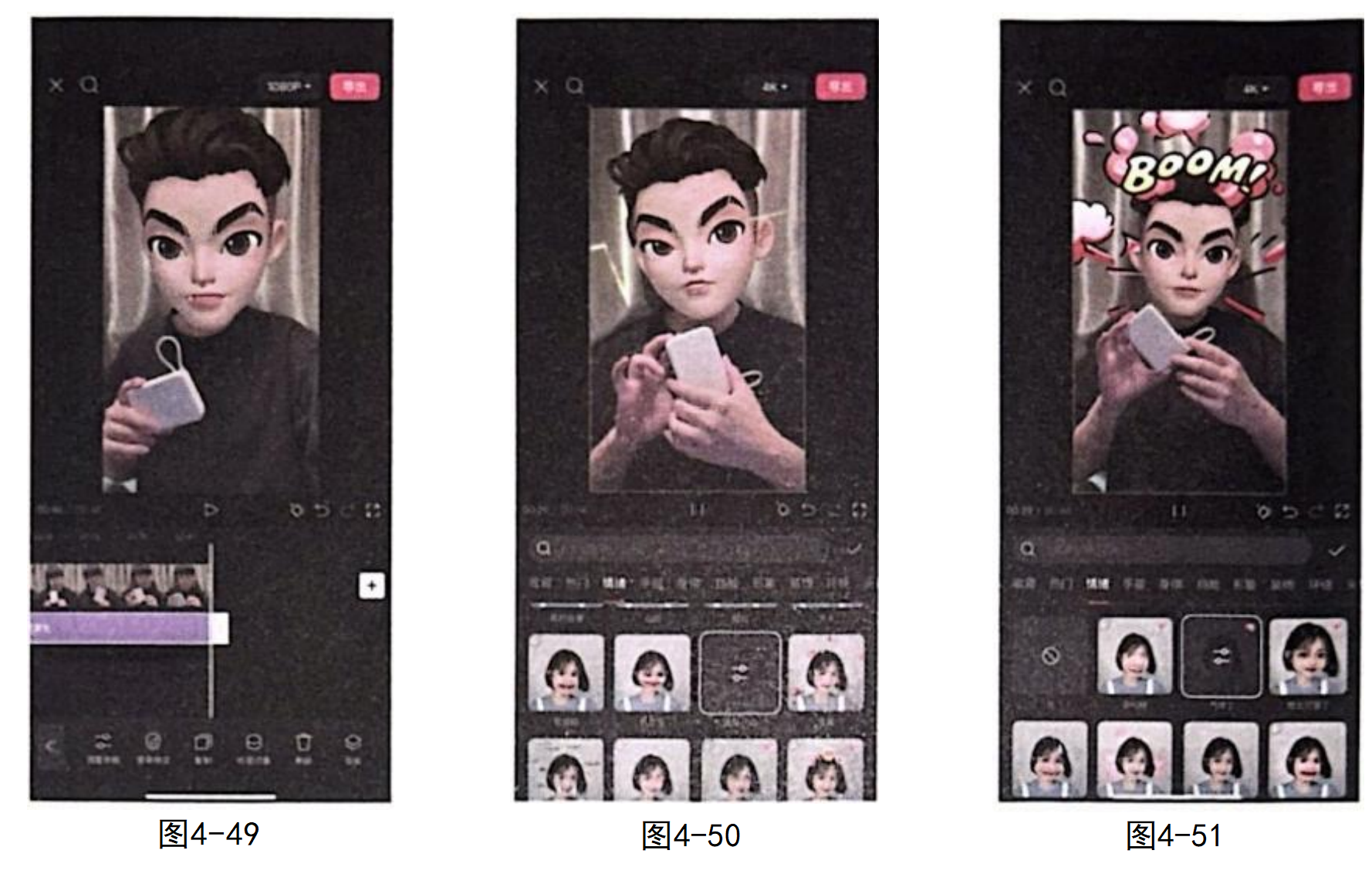
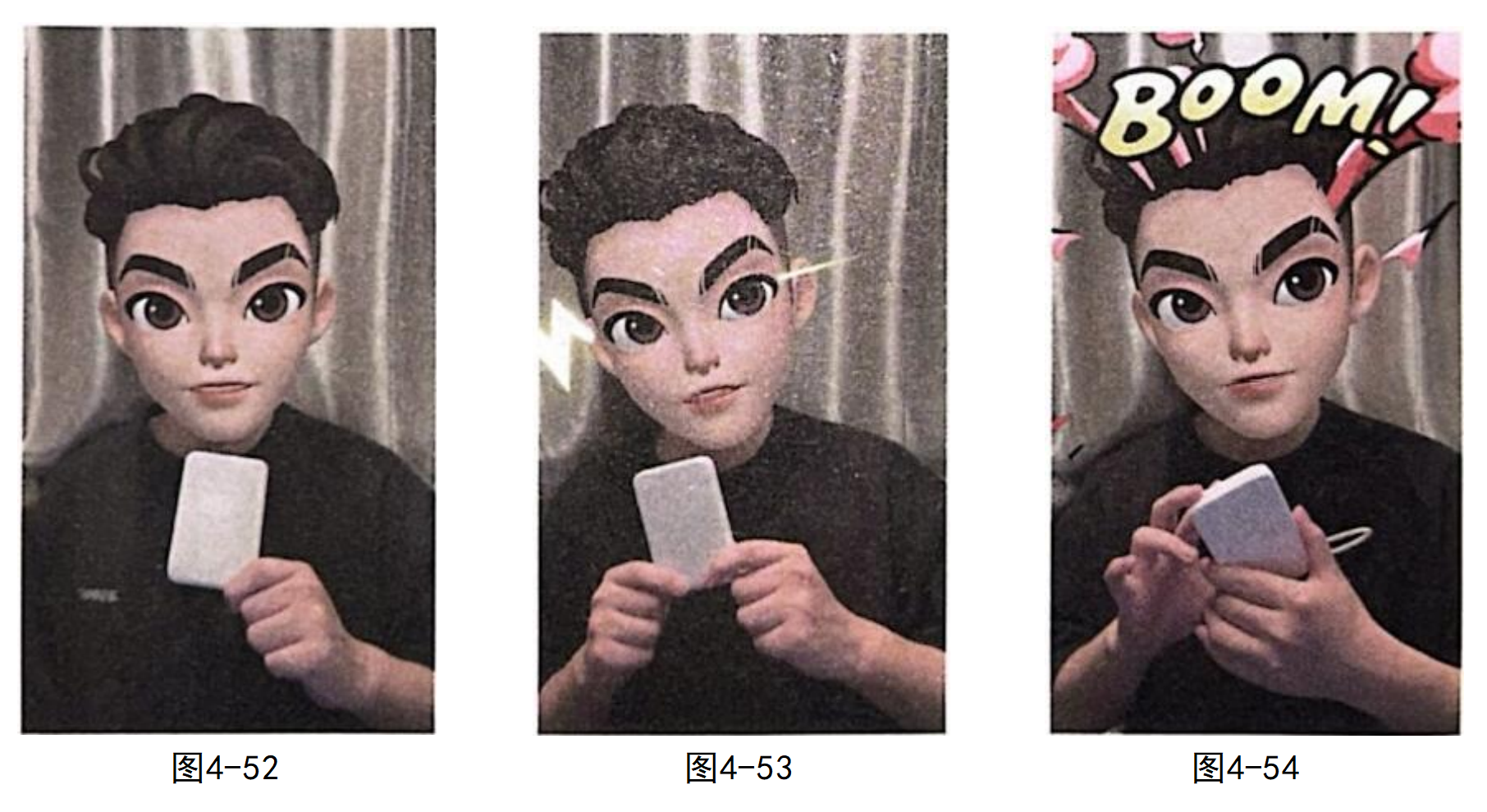
07 最终效果如图4-52至图4-54所示。原本单调的口播视频变成了充满趣味的动漫风格内容,大大提升了观看体验。
创作建议:
- 不要过度使用换脸特效,以免分散观众对内容本身的注意力。建议在整段视频中保持统一的形象,只在情绪高潮处穿插其他特效。
- 结合音频剪辑,让特效的起落与语音、音乐节奏同步,效果更佳。
- 如果使用多个人物特效,注意它们之间的层级关系,避免互相遮挡。