
如果您喜欢此文章,请收藏、点赞、评论,谢谢,祝您快乐每一天。
1、查看vite版本
方法1:使用 npm
如果你是在一个 Node.js 项目中使用了 Vite,并且通过 npm 安装了 Vite,你可以通过运行以下命令来查看 Vite 的版本:
npm list vite
或者,更简洁地:
npm list -g vite
这将列出全局安装的 Vite 版本。如果你想查看项目中局部安装的版本,确保你在项目的根目录下运行 npm list vite。
方法2:使用 yarn
如果你使用的是 yarn,可以通过以下命令查看 Vite 的版本:
yarn list --pattern vite
方法3:使用 npx
npx 是一个 npm 包运行工具,可以用来执行任意包中的命令。要查看 Vite 的版本,可以使用:
npx vite --version
方法4:查看 package.json
如果你只是想快速查看项目中 package.json 文件里列出的 Vite 版本,可以打开该文件并查找 vite 相关的条目。例如:
"dependencies": {
"vite": "^2.9.9" // 这里显示了 Vite 的版本号
}
方法5:在 Vite 项目中直接运行
如果你已经在一个使用 Vite 的项目中,你可以直接在项目目录下运行 Vite 的命令来查看其版本信息:
vite --version
或者,如果你已经安装了 Vite 作为开发依赖,你也可以这样运行:
node_modules/.bin/vite --version
以上任何一种方法都可以帮助你查看到当前使用的 Vite 版本。选择最适合你的情况的方法来使用。

2、查看vue版本
在Vue项目中,有多种方法可以查看当前使用的Vue版本。以下是一些常见的方法:
方法1. 使用npm或yarn
如果你是在命令行中操作,可以使用npm或yarn来查看package.json文件中记录的Vue版本。
对于npm:
npm list vue
或者,如果你只想查看顶层依赖的版本:
npm list --depth=0
对于yarn:
yarn list --pattern vue
或者,查看所有顶层依赖的版本:
yarn list --depth=0
方法2. 查看package.json文件
直接在项目的根目录下打开package.json文件,搜索"vue"关键字,你会看到类似下面的内容:
"dependencies": {
"vue": "^2.6.11"
}
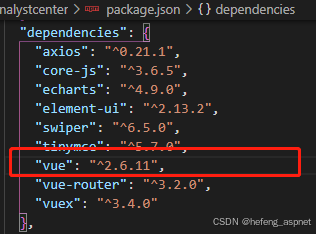
这里的^2.6.11表示你正在使用的Vue版本是2.6.x系列中的11号补丁版本。
方法3. 在Vue项目中查看版本
如果你正在开发一个Vue项目,并且想要在浏览器中直接查看Vue的版本,可以通过以下几种方式:
使用Vue Devtools
Vue Devtools是浏览器的Vue开发者工具,它可以让你在浏览器的开发者工具中看到当前页面使用的Vue版本。安装并激活Vue Devtools后,你可以在Components面板看到每个组件使用的Vue版本。
在控制台中打印版本
在你的Vue项目中,你可以在浏览器的控制台中执行以下JavaScript代码来打印当前Vue的版本:
console.log(Vue.version);
确保在执行这段代码之前,你的页面已经加载了Vue库。如果你使用了模块打包工具(如Webpack),确保你的入口文件正确导入了Vue。
方法4. 使用Webpack等构建工具的输出信息
如果你使用Webpack等构建工具,构建过程中通常会在终端输出使用的loader和插件的版本信息。虽然这不直接显示Vue的版本,但你可以通过查看这些信息间接确认项目中是否包含了Vue以及其版本。例如,如果你在webpack.config.js中配置了Vue Loader,那么在构建过程中应该会显示相关信息。
方法5. 输入命令npm ls vue (或者npm list vue)
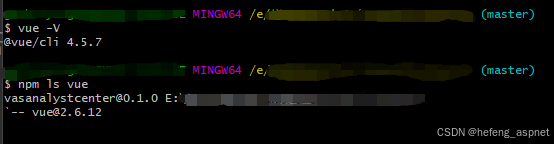
以上方法可以帮助你在不同的场景下查看Vue的版本。
3、查看vue/cli脚手架版本号
方法:输入命令vue -V (或者vue --version)
如果您喜欢此文章,请收藏、点赞、评论,谢谢,祝您快乐每一天。