SVN 下载+安装+汉化+使用全教程
-
- 一、SVN客户端(TortoiseSVN)安装包下载
-
- [1. SVN(Subversion)扫盲](#1. SVN(Subversion)扫盲)
- [2. SVN 安装包下载](#2. SVN 安装包下载)
- [3. SVN 版本说明](#3. SVN 版本说明)
- [二、TortoiseSVN 安装、汉化](#二、TortoiseSVN 安装、汉化)
-
- [1. 安装主程序(SVN)](#1. 安装主程序(SVN))
- [2. 安装简体中文语言包(汉化)](#2. 安装简体中文语言包(汉化))
- [三、SVN 基础使用教程](#三、SVN 基础使用教程)
-
- 前置说明
- [1. 检出仓库(Checkout):拉取远程代码到本地](#1. 检出仓库(Checkout):拉取远程代码到本地)
- [2. 提交更新(Commit):将本地修改上传到远程仓库](#2. 提交更新(Commit):将本地修改上传到远程仓库)
- [3. 更新本地(Update):拉取远程最新代码](#3. 更新本地(Update):拉取远程最新代码)
- [4. 新增文件/文件夹(Add):添加到版本控制](#4. 新增文件/文件夹(Add):添加到版本控制)
- [5. 删除文件/文件夹(Delete)](#5. 删除文件/文件夹(Delete))
- [6. 解决冲突(Conflict)](#6. 解决冲突(Conflict))
- [7. 查看日志/版本回溯](#7. 查看日志/版本回溯)
- [四、SVN 图标含义速查表](#四、SVN 图标含义速查表)
- 五、常见问题
。
一、SVN客户端(TortoiseSVN)安装包下载
1. SVN(Subversion)扫盲
(1)SVN(Subversion)是一款经典的集中式版本控制系统,广泛用于团队协作开发、文件版本管理、代码备份与回溯,相比 Git 更适合中小型团队和简单版本管理场景。
(2)它以文件夹形式进行管理,整体分为服务器端和客户端两大模块;服务器端作为统一的中央存储中心,由专人维护管理,日常使用无需关注。
(3)普通使用者只需安装 SVN 客户端,然后连接服务端,跟网盘似的直接下载所需文件、同步版本即可。重点就是下载客户端 和 连接服务端两个步骤,其余无需关注
2. SVN 安装包下载
- SVN 安装包下载:https://pan.quark.cn/s/1815f3b697e2
3. SVN 版本说明
-
进入下载页后,找到Latest Release(最新稳定版),根据系统位数选择安装包:
-
64位系统:下载
TortoiseSVN-x.x.x.x64.msi(主流推荐) -
32位系统:下载
TortoiseSVN-x.x.x.win32.msi
-
-
同步下载语言包 :下拉页面找到 Language Packs ,选择 Chinese (Simplified) - 简体中文 对应的语言包(
LanguagePack_x.x.x_x64-zh_CN.msi),版本号需与客户端完全一致,否则汉化失效。 -
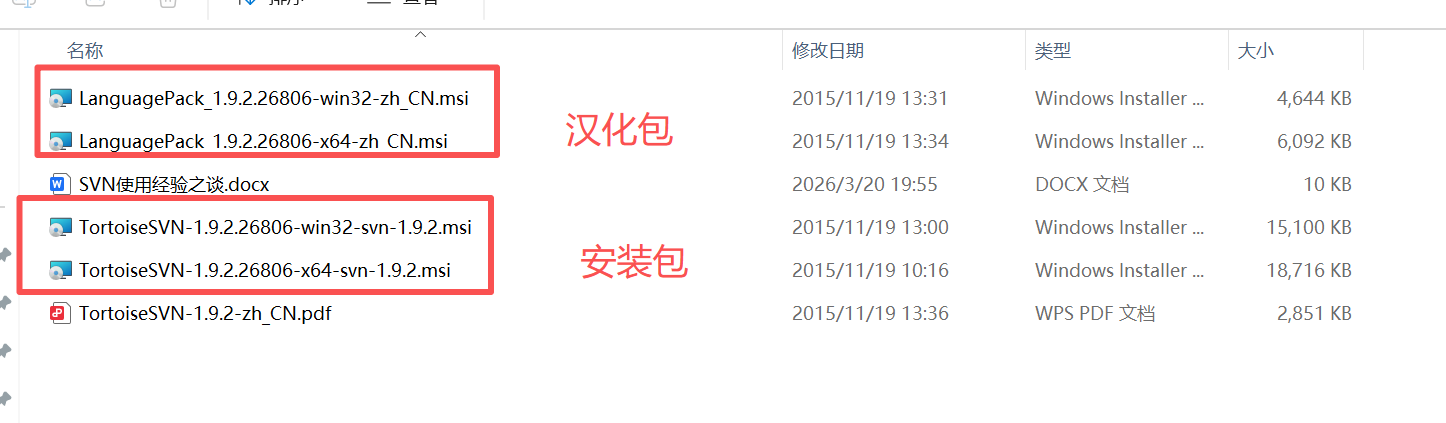
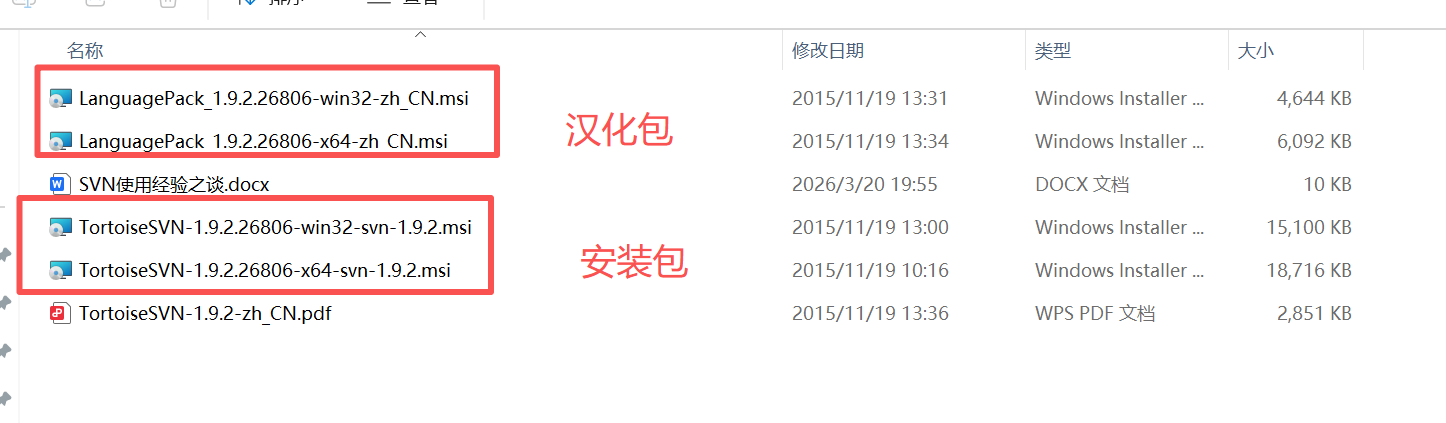
下载完成后,会得到两个文件:
-
主程序安装包:
TortoiseSVN-x64.msi -
简体中文语言包:
LanguagePack-zh_CN.msi
-
二、TortoiseSVN 安装、汉化
1. 安装主程序(SVN)
-
双击下载好的
TortoiseSVN-x64.msi安装包,弹出安装向导,点击 Next ;
-
阅读许可协议,勾选 I accept the terms in the License Agreement ,点击 Next;
-
选择安装路径:建议默认路径(C盘),或自定义纯英文路径(禁止中文、空格、特殊字符),避免后续报错;
-
组件选择:默认勾选所有组件即可,无需修改,点击 Next;
-
点击 Install 开始安装,等待进度条完成(约1-2分钟);
-
安装完成后,点击Finish ,先不要重启电脑,继续安装语言包。
2. 安装简体中文语言包(汉化)
-
双击下载好的
LanguagePack-zh_CN.msi语言包,向导会自动识别安装路径,全程点击 Next → Install → Finish ;
-
语言包安装完成后,重启电脑,让汉化配置生效。
-
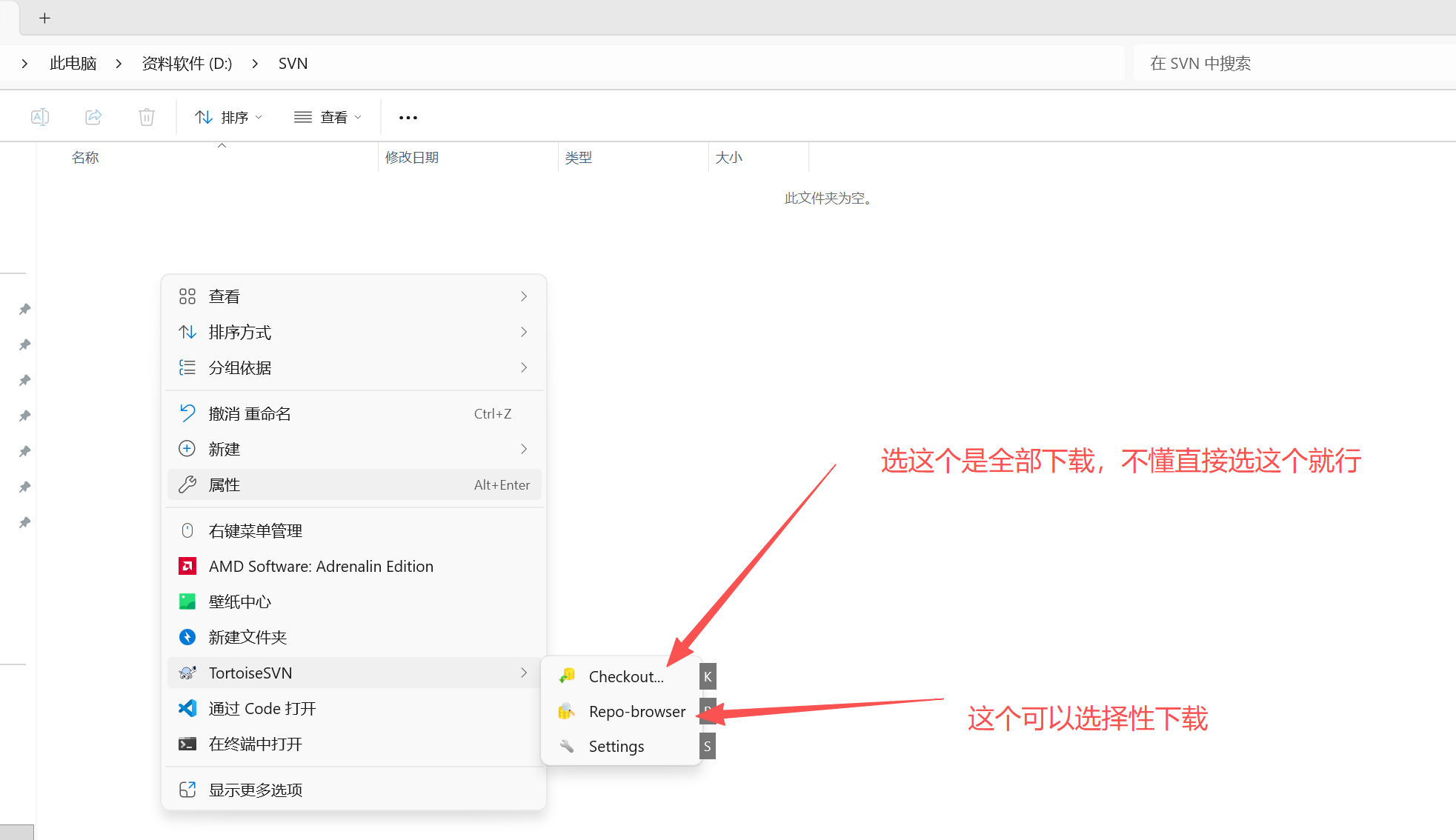
电脑重启后,在桌面空白处右键 ,能看到 TortoiseSVN 选项(此时还是英文);
-
右键 → TortoiseSVN → Settings(设置);
-
在弹出的设置窗口中,找到左侧General(常规);
-
右侧Language (语言)下拉框,选择 中文(简体);
-
点击 Apply → OK,关闭设置窗口;
-
再次右键查看,TortoiseSVN 菜单已完全切换为简体中文,汉化完成。
- 汉化失败排查:1. 语言包与客户端版本不匹配;2. 未重启电脑;3. 安装路径含中文,重新安装即可解决。
三、SVN 基础使用教程
前置说明
-
TortoiseSVN 是右键集成式工具,所有操作都通过鼠标右键完成,无需打开独立窗口。
-
SVN分为服务端 (远程仓库,由管理员搭建)和客户端(本地使用);
-
使用前需获取:SVN仓库地址(如
svn://xxx.xxx.xxx.xxx/project)、账号、密码。 -
核心操作只需记住:检出→更新→修改→添加→提交,
1. 检出仓库(Checkout):拉取远程代码到本地
- 首次使用需将远程仓库文件下载到本地,称为「检出」。
-
在电脑本地新建一个空文件夹(用于存放SVN文件,路径建议纯英文);
-
进入文件夹,空白处右键 → SVN检出 ;
-
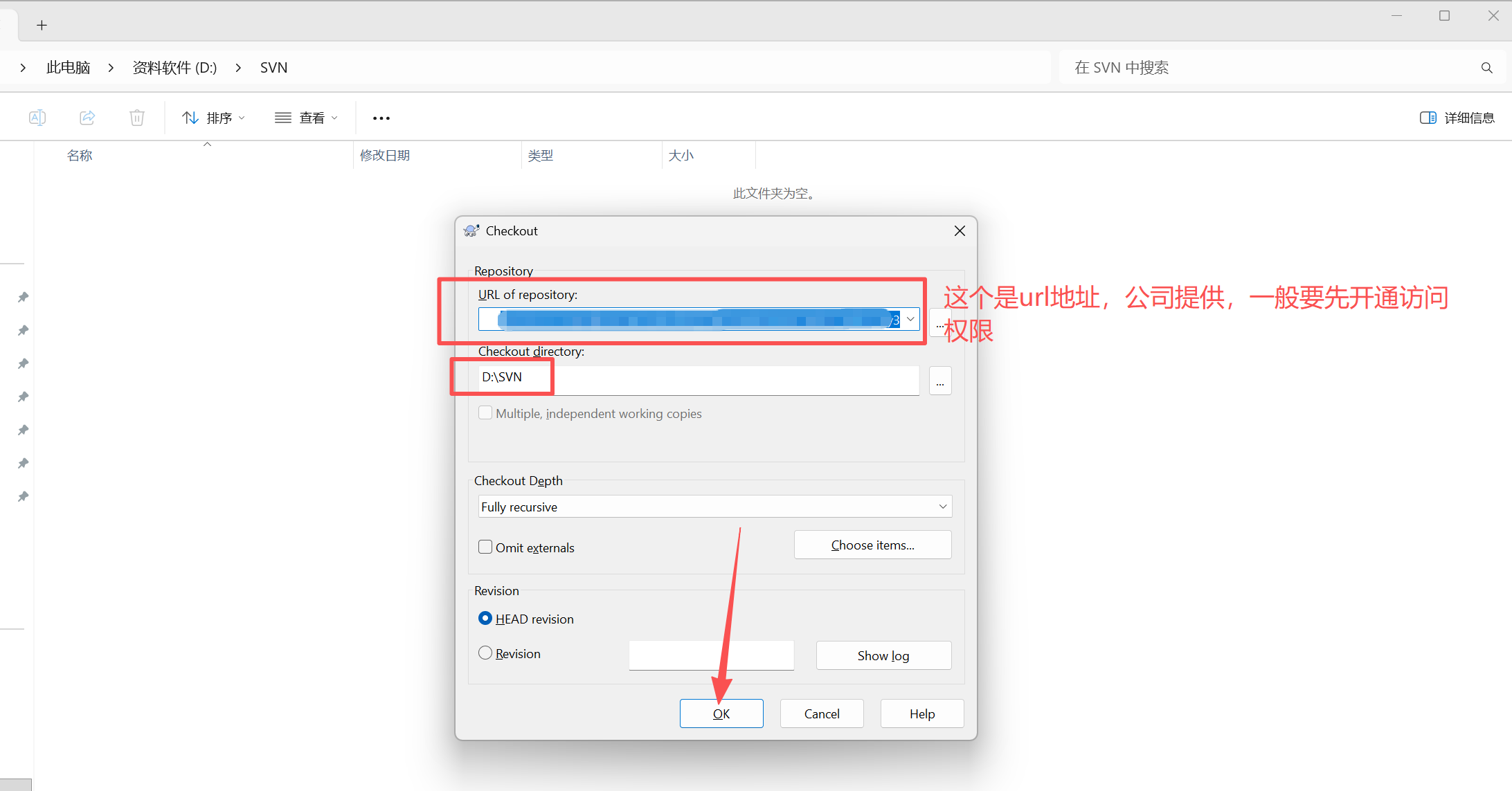
在弹出窗口中:
-
版本库URL:填写管理员提供的SVN仓库地址;
-
检出目录:默认当前文件夹,无需修改;
-
检出深度:默认「完全递归」即可。
-
-
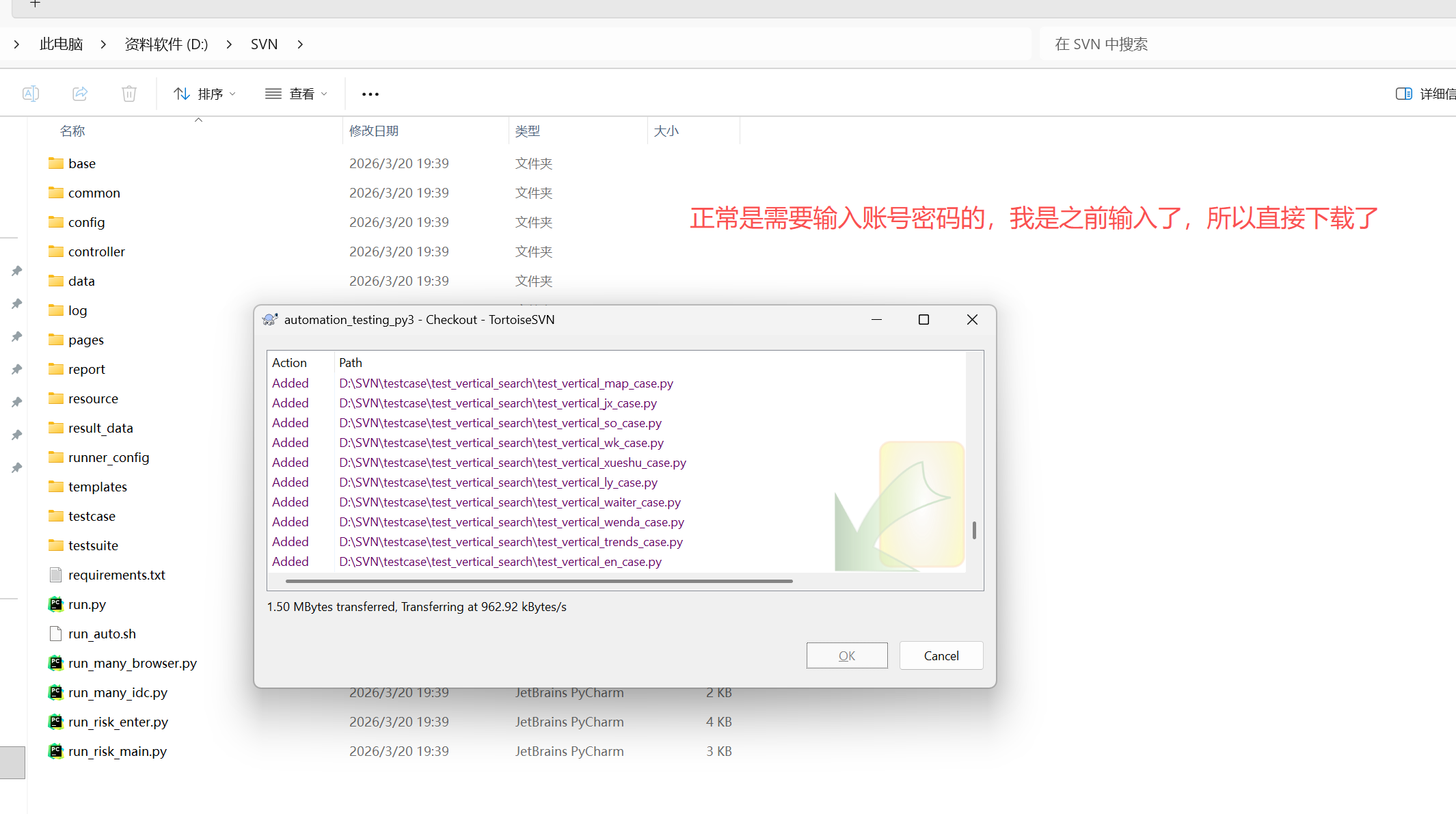
点击 确定 ,首次检出会弹出账号密码输入框,填写团队分配的账号密码,勾选保存认证 (避免重复输入);
-
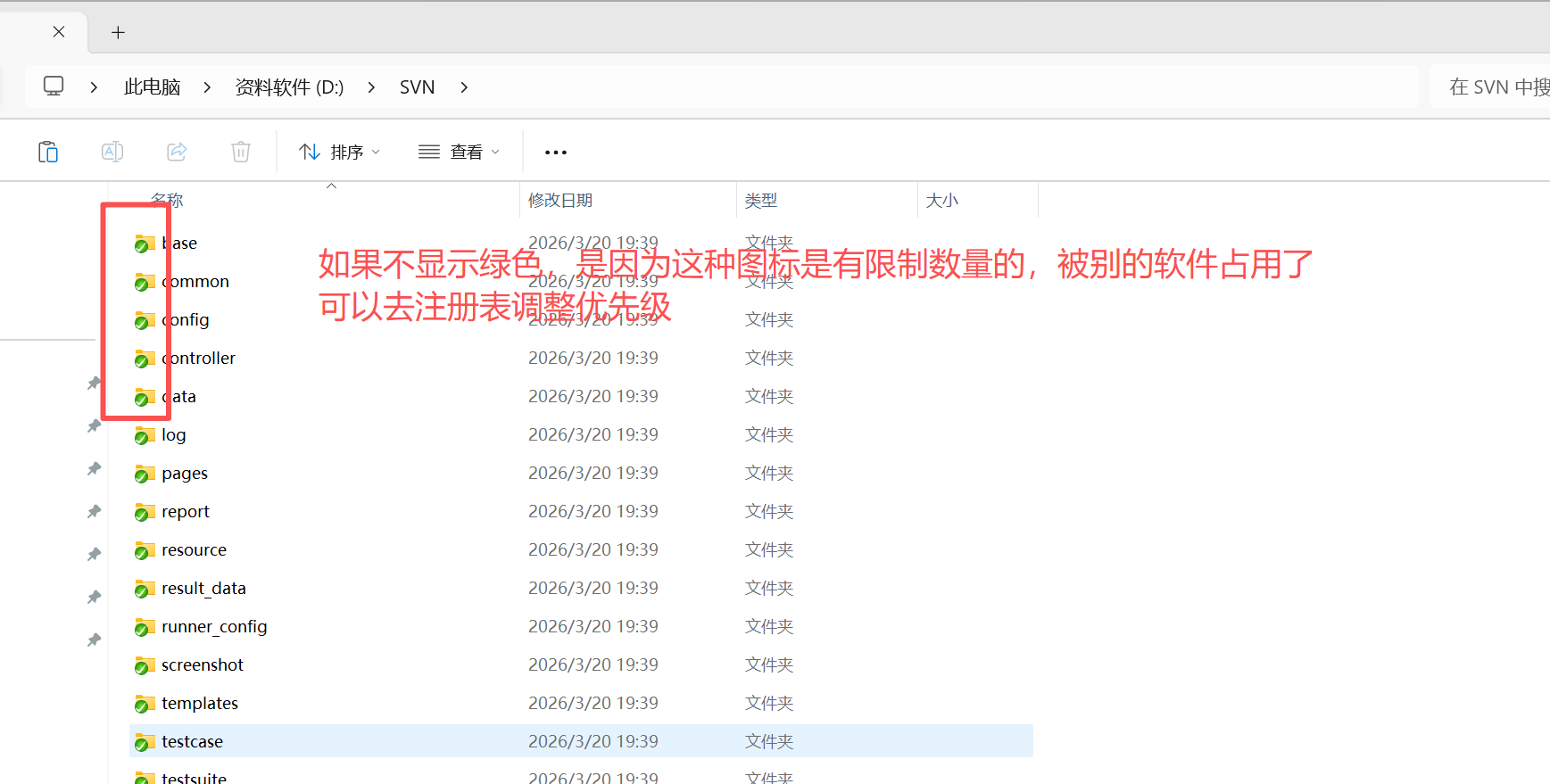
等待检出完成,文件夹内会出现远程仓库的所有文件,且文件夹图标带有绿色对勾 (表示文件与远程同步)。
2. 提交更新(Commit):将本地修改上传到远程仓库
-
修改本地文件后,文件图标会变为红色感叹号(表示文件已修改、未同步);
-
选中修改的文件/文件夹,右键 → SVN提交;
-
在提交窗口中,填写日志信息(必填,描述本次修改内容,如「修复登录BUG」「新增用户模块」);
-
勾选需要提交的文件,点击 确定;
-
提交成功后,文件图标变回绿色对勾,团队其他成员即可更新到你的修改。
提交规范:务必填写清晰日志,禁止空日志提交;提交前先更新,避免冲突。
3. 更新本地(Update):拉取远程最新代码
-
每天工作前、提交前,建议先更新本地文件,获取团队最新修改;
-
在SVN文件夹空白处/选中文件,右键 → SVN更新;
-
等待更新完成,本地文件会同步为远程最新版本,图标恢复绿色对勾。
4. 新增文件/文件夹(Add):添加到版本控制
-
本地新建的文件/文件夹,图标为蓝色问号(未加入SVN控制);
-
选中该文件/文件夹,右键 → TortoiseSVN → 添加;
-
添加后图标变为蓝色加号 ,再执行提交操作,即可同步到远程仓库。
5. 删除文件/文件夹(Delete)
-
选中要删除的文件,右键 → TortoiseSVN → 删除;
-
删除后图标变为红色叉号 ,执行提交,远程仓库才会同步删除。
6. 解决冲突(Conflict)
多人修改同一文件时,会出现冲突(图标变为黄色感叹号),解决步骤:
-
右键冲突文件 → SVN编辑冲突,打开冲突对比工具;
-
手动对比本地修改与远程修改,保留正确代码;
-
修改完成后,右键文件 → 标记为已解决;
-
最后执行提交,冲突解决完毕。
7. 查看日志/版本回溯
-
查看历史提交记录:右键文件/文件夹 → SVN查看日志,可查看所有提交人、时间、日志;
-
版本回退:右键 → TortoiseSVN → 更新至版本,选择历史版本号,即可回退到指定版本。
四、SVN 图标含义速查表
| 图标样式 | 含义说明 |
|---|---|
| 绿色对勾 | 文件正常,与远程仓库同步 |
| 红色感叹号 | 文件已修改,未提交到远程 |
| 蓝色问号 | 文件未加入版本控制 |
| 蓝色加号 | 文件已添加,待提交 |
| 黄色感叹号 | 文件存在冲突,需解决 |
| 红色叉号 | 文件已删除,待提交 |
五、常见问题
-
汉化不生效:检查语言包版本与客户端一致,重启电脑,重新设置语言;
-
无法连接仓库:检查仓库地址、网络、账号密码是否正确,确认防火墙未拦截SVN端口(默认3690);
-
提交失败:未填写日志、文件被占用、存在未解决冲突,先排查再提交;
-
图标不显示:右键设置 → 图标覆盖,重启电脑,或修复SVN安装;
-
路径含中文报错:SVN对中文路径兼容性差,所有文件夹、文件名尽量用英文。