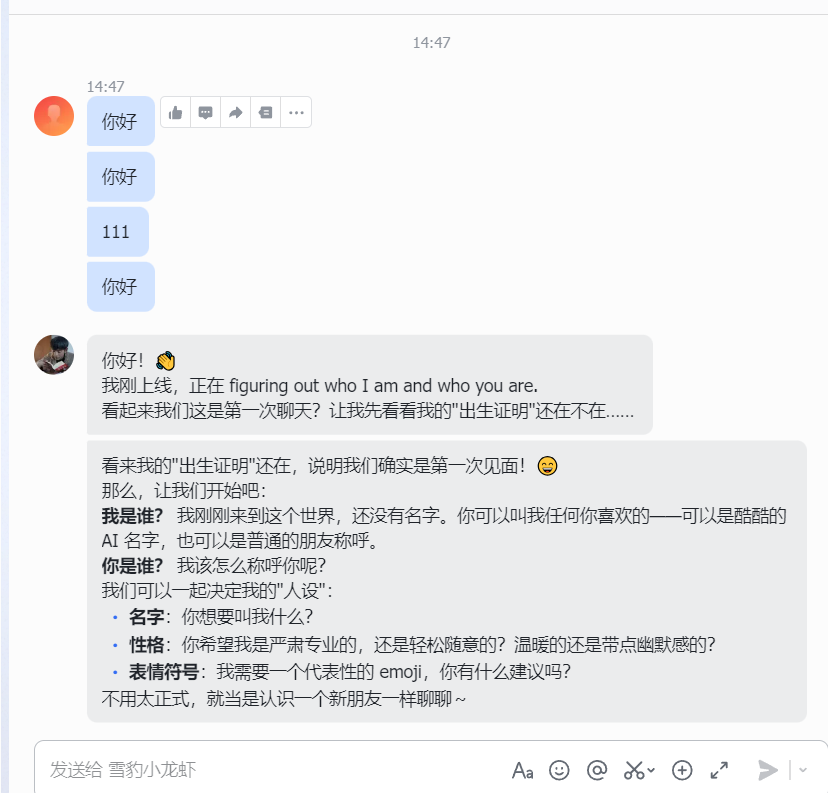
小龙虾openclaw----Windows+Wsl+Docker 安装openclaw 并接入飞书
1. Wsl和Docker安装
安装dockerdocker下载下载desktop版https://www.docker.com/products/docker-desktop/
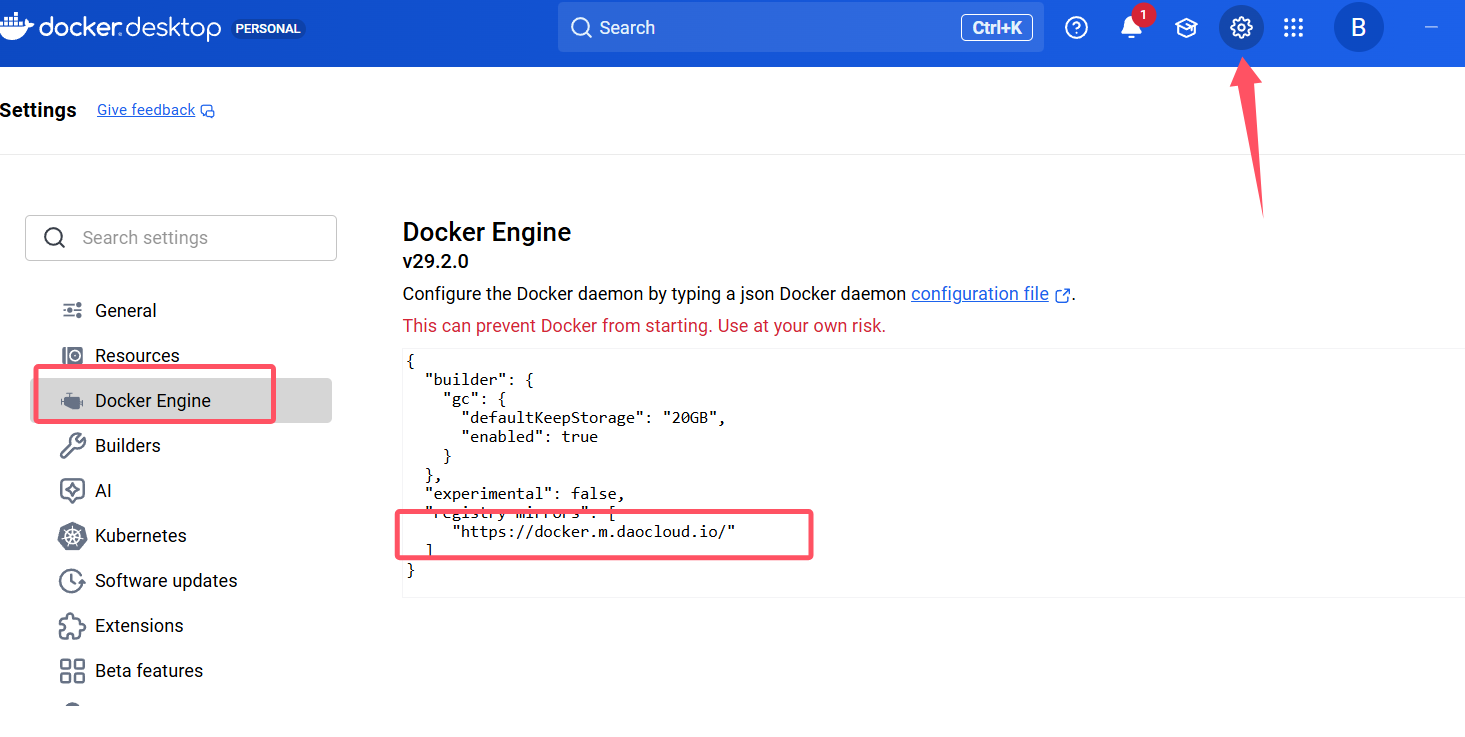
设置docker镜像源 "https://docker.m.daocloud.io/"
下载安装wslhttps://github.com/microsoft/WSL/releases/download/2.6.3/wsl.2.6.3.0.x64.msi
还得安装node.js
把git跟新到最新版git update-git-for-windows
安装问题部分参考https://blog.csdn.net/u014650004/article/details/154840897
2.安装openclaw
安装参考https://hub.docker.com/r/alpine/openclaw
2.1 拉取环境,准备docker容器
找个文件夹,拉取git clone https://github.com/ozbillwang/openclaw-in-docker.git
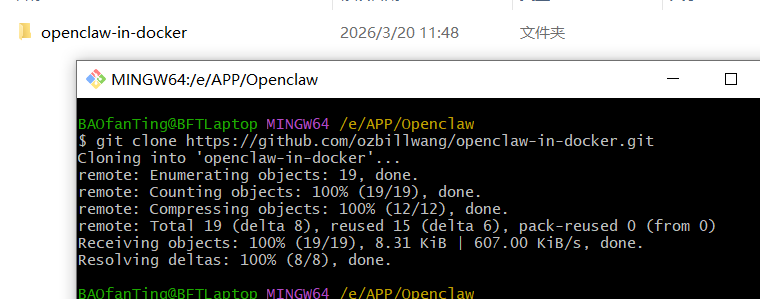
cd openclaw-in-docker
export OPENCLAW_IMAGE="alpine/openclaw:2026.3.8" 使用3.8版本比较稳定
docker pull alpine/openclaw:2026.3.8
拉取完后运行脚本开始安装
./docker-setup.sh

2.2 小龙虾安装
运行./docker-setup.sh后就进入到了小龙虾安装界面,使用上下左右选择,回车确认,如果无法选择那就是git版本的问题需要更新
选择yes,选择quickstart

选择模型先跳过,后边可以在设置 skip for now
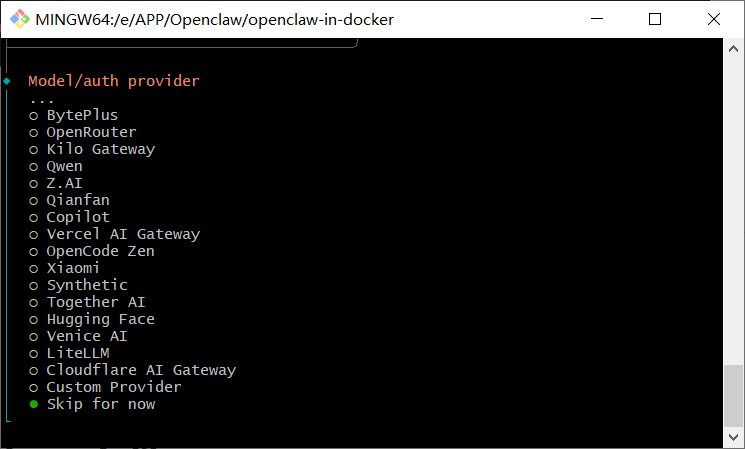
选择all
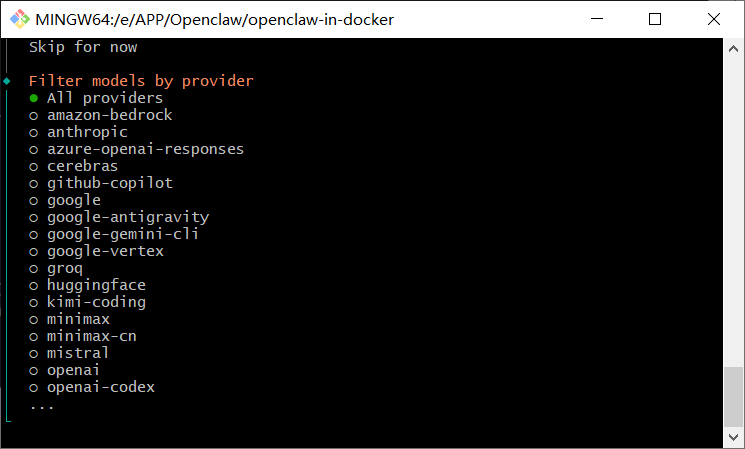
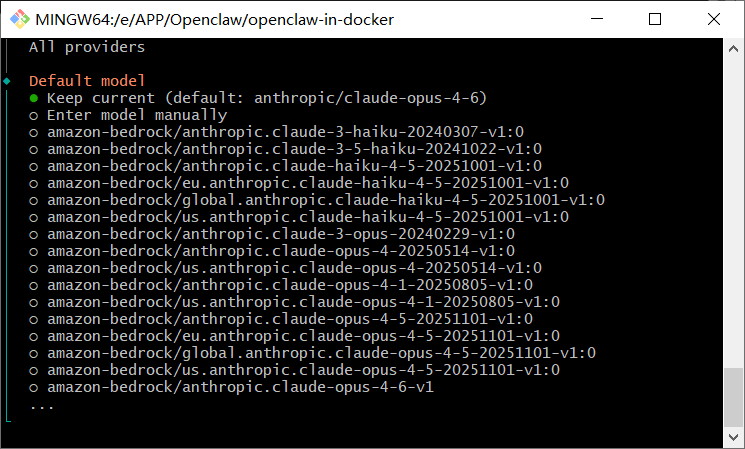
选择keep current
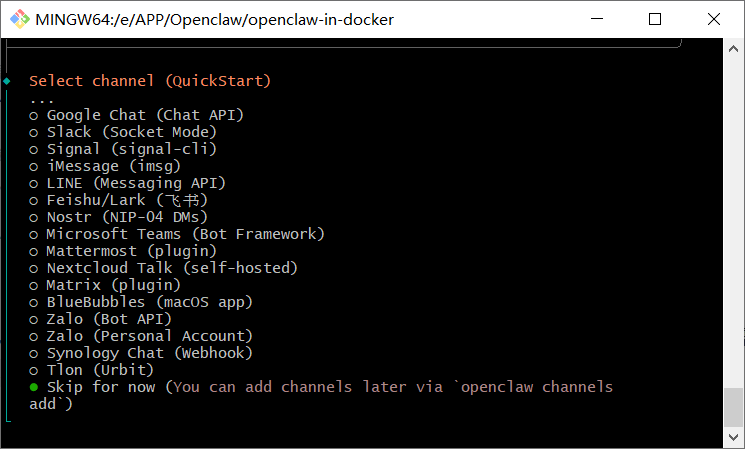
选择通信软件,后边再弄skip for now
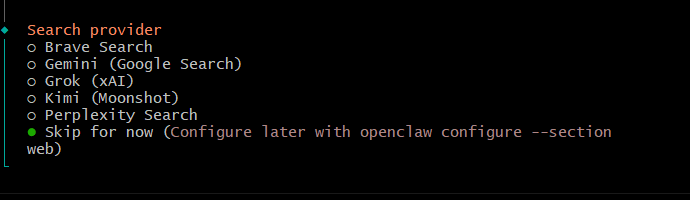
搜索软件,skip for now
配置技能no

这几个按空格勾选上
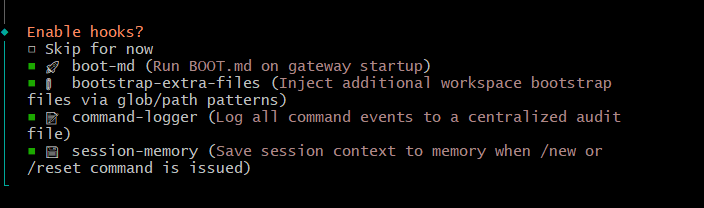
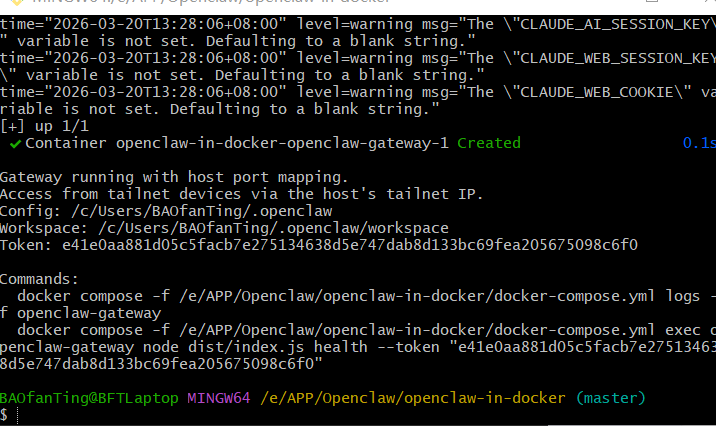
显示这样就代表我们的小龙虾简单安装完成了
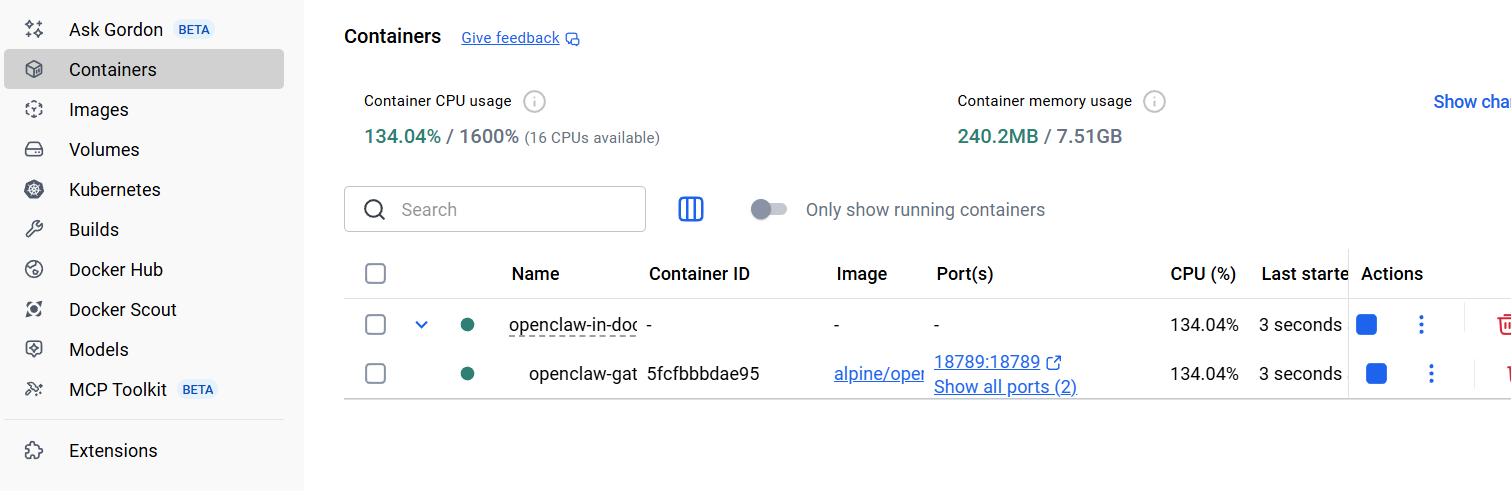
回到docker,发现多了一个,这就是小龙虾的
2.3 配置小龙虾
此时发现我们的doker一直在重启这个容器,网关配置有问题
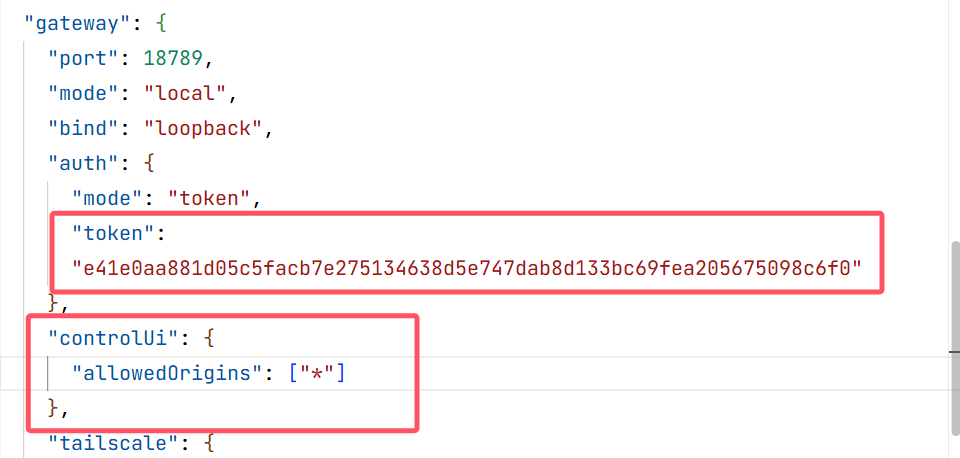
找到自己的目录C:\Users\用户\.openclaw,打开openclaw.json进行网关配置,添加下边代码,记录一下token
"controlUi": {
      "allowedOrigins": ["*"]
    },
保存后重启容器,这时容器不在报错,且能够打开127.0.0.1:187879
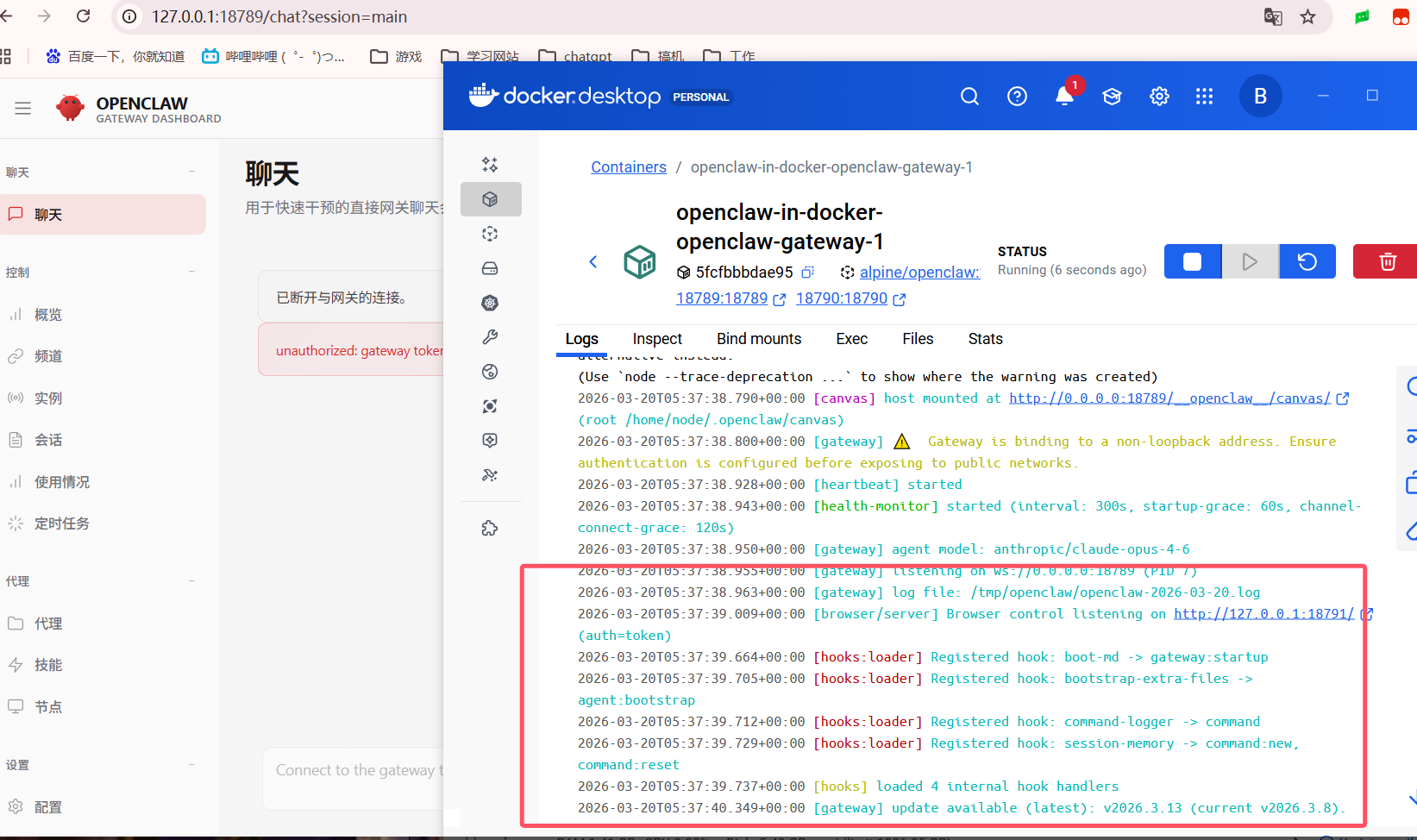
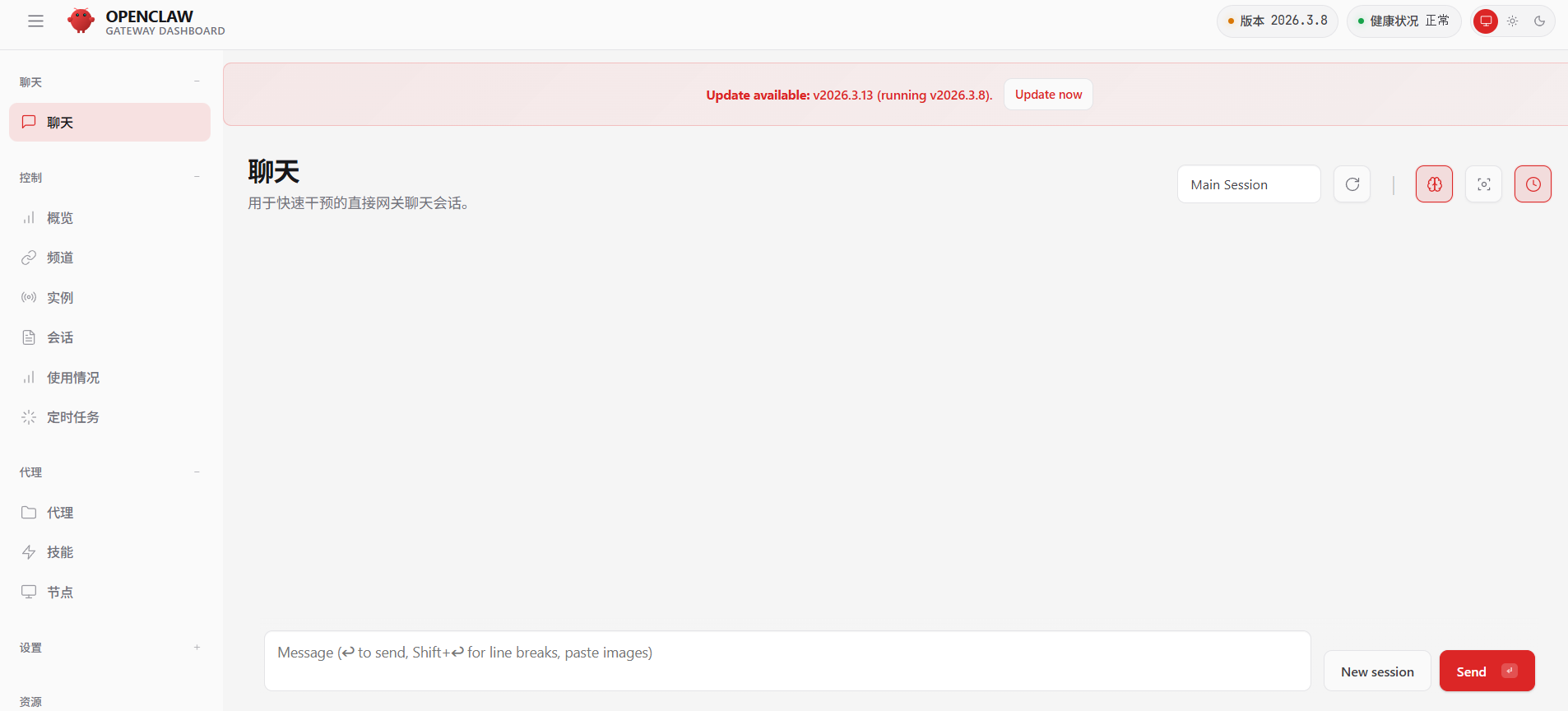
使用刚刚获取的token拼接网页http://127.0.0.1:18789/?token=e41e0aa881d05c5facb7e275134638d5e747dab8d133bc69fea205675098c6f0,这时打开状态是这样的
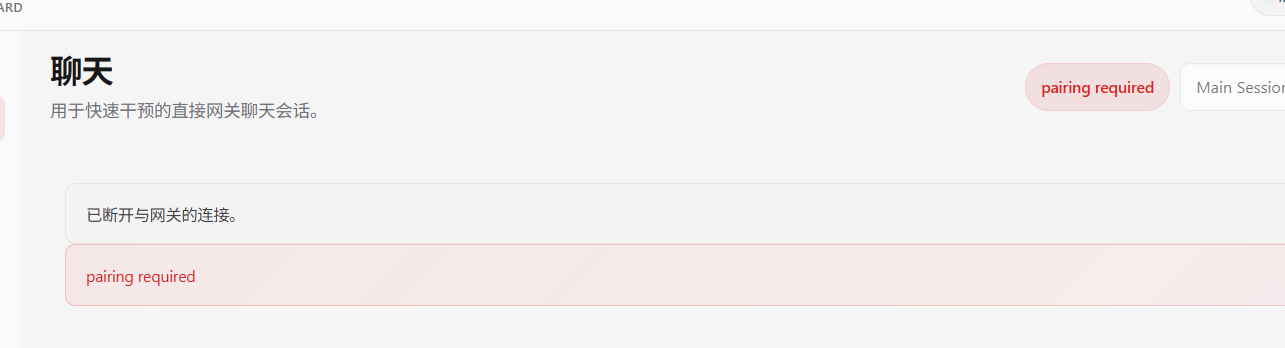
回到容器执行命令,进行设备配对node dist/index.js devices list --token e41e0aa881d05c5facb7e275134638d5e747dab8d133bc69fea205675098c6f0(你的token) --url ws://127.0.0.1:18789
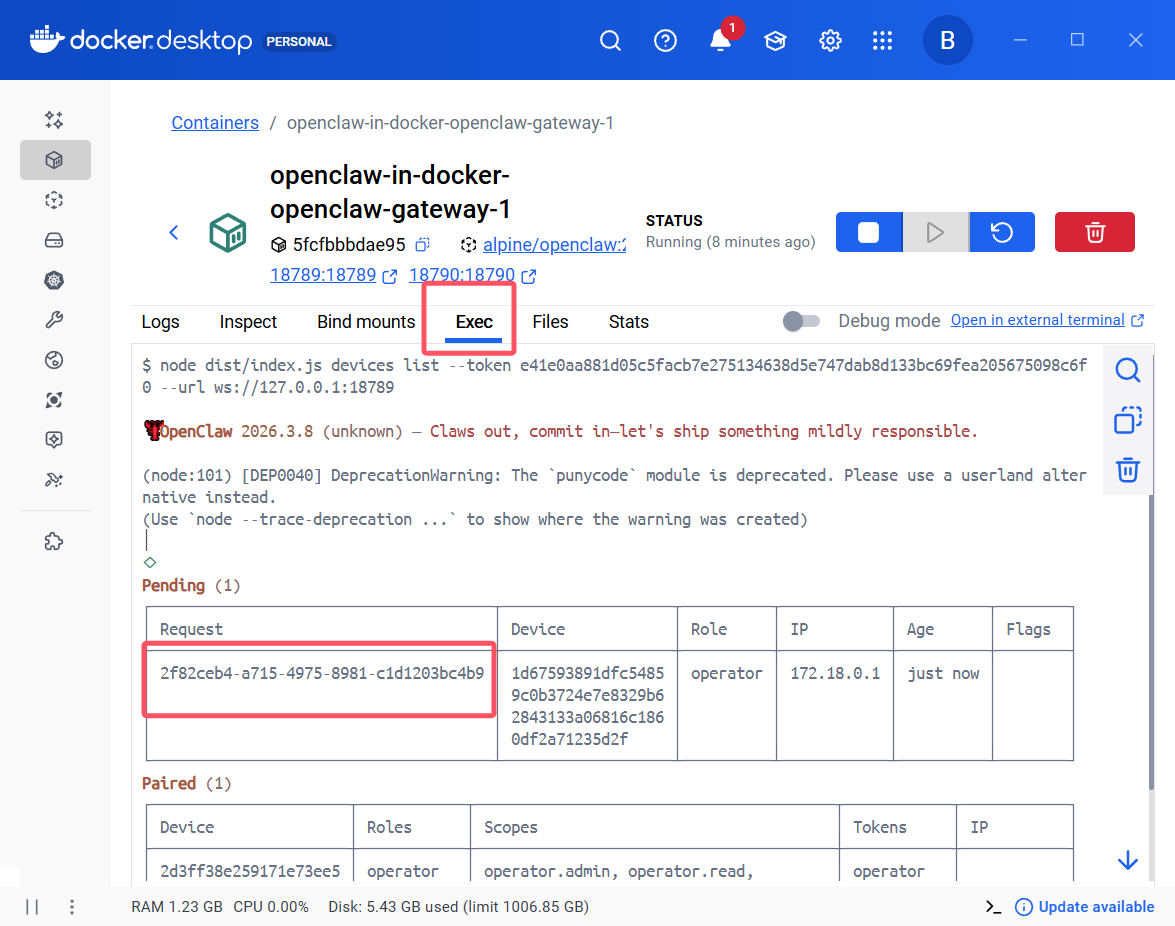
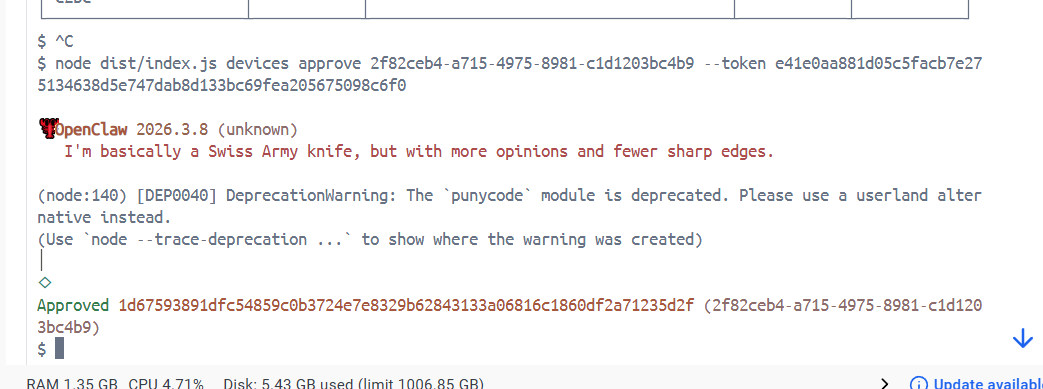
得到了一个requestId请求,在运行node dist/index.js devices approve 2f82ceb4-a715-4975-8981-c1d1203bc4b9(你的request id) --token e41e0aa881d05c5facb7e275134638d5e747dab8d133bc69fea205675098c6f0(你的token)进行设备授权,这样你的小龙虾就绑定好了,配置模型后网页上可以进行聊天了
2.4 模型配置
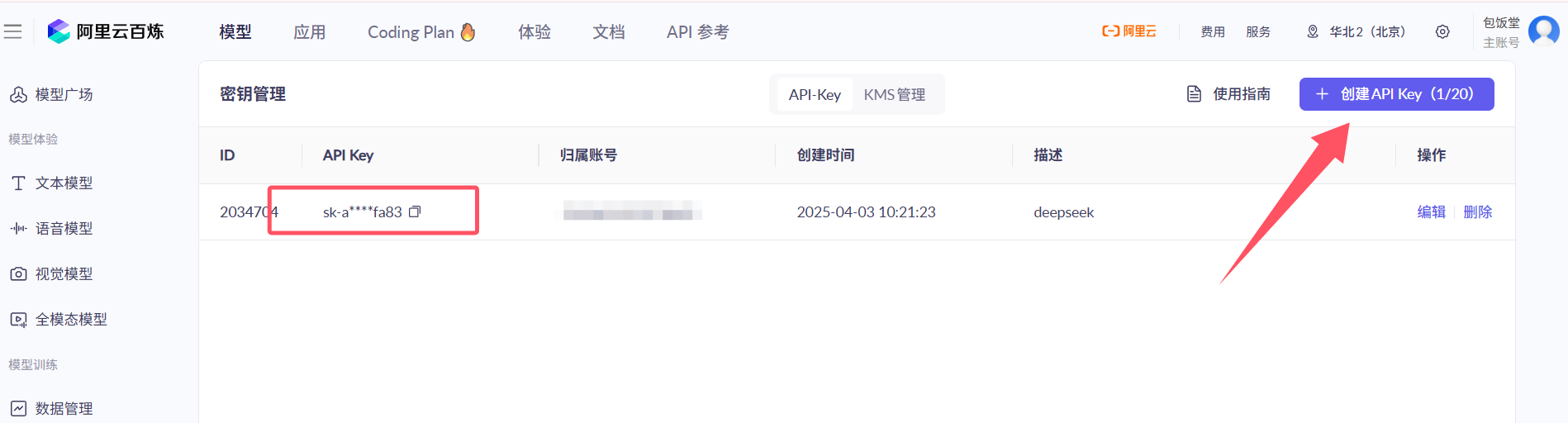
可以白嫖千问,登录后创建密钥,只需要更改key和模型id即可
json
"agents": {
	...
},


"models": {
    "providers": {
        "aliyun-qwen": {  #你可以将名称从 atomgit-qwen 改为一个有意义的别名,例如 aliyun-qwen
            "baseUrl": "https://dashscope.aliyuncs.com/compatible-mode/v1", // 使用阿里云兼容OpenAI的端点
            "apiKey": "YOUR_ALIBABA_CLOUD_DASHSCOPE_API_KEY", // 替换成你从阿里云获取的API Key
            "api": "openai-completions", // 因为baseUrl是OpenAI兼容模式,所以这里保持不变
            "models": [
                {
                    "id": "qwen3-vl-plus-2025-12-19", // 替换为你指定的具体模型ID
                    "name": "Qwen3 VL Plus 2025-12-19", // 可以自定义一个易读的名称
                    "maxTokens": 8192 // 或者根据模型的实际上下文设置合适的值
                }
            ]
        }
    }
},
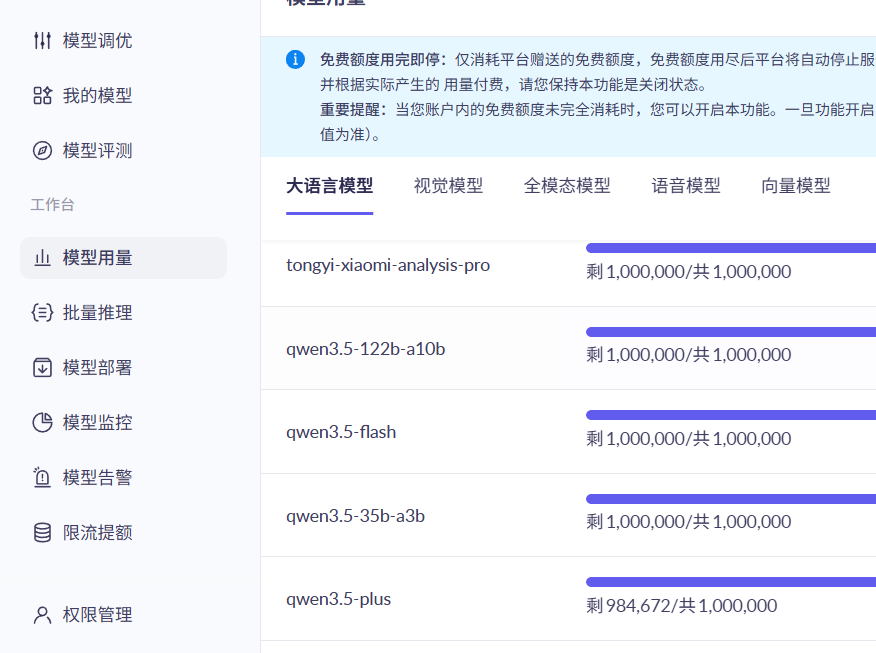
模型的名字可以从这看
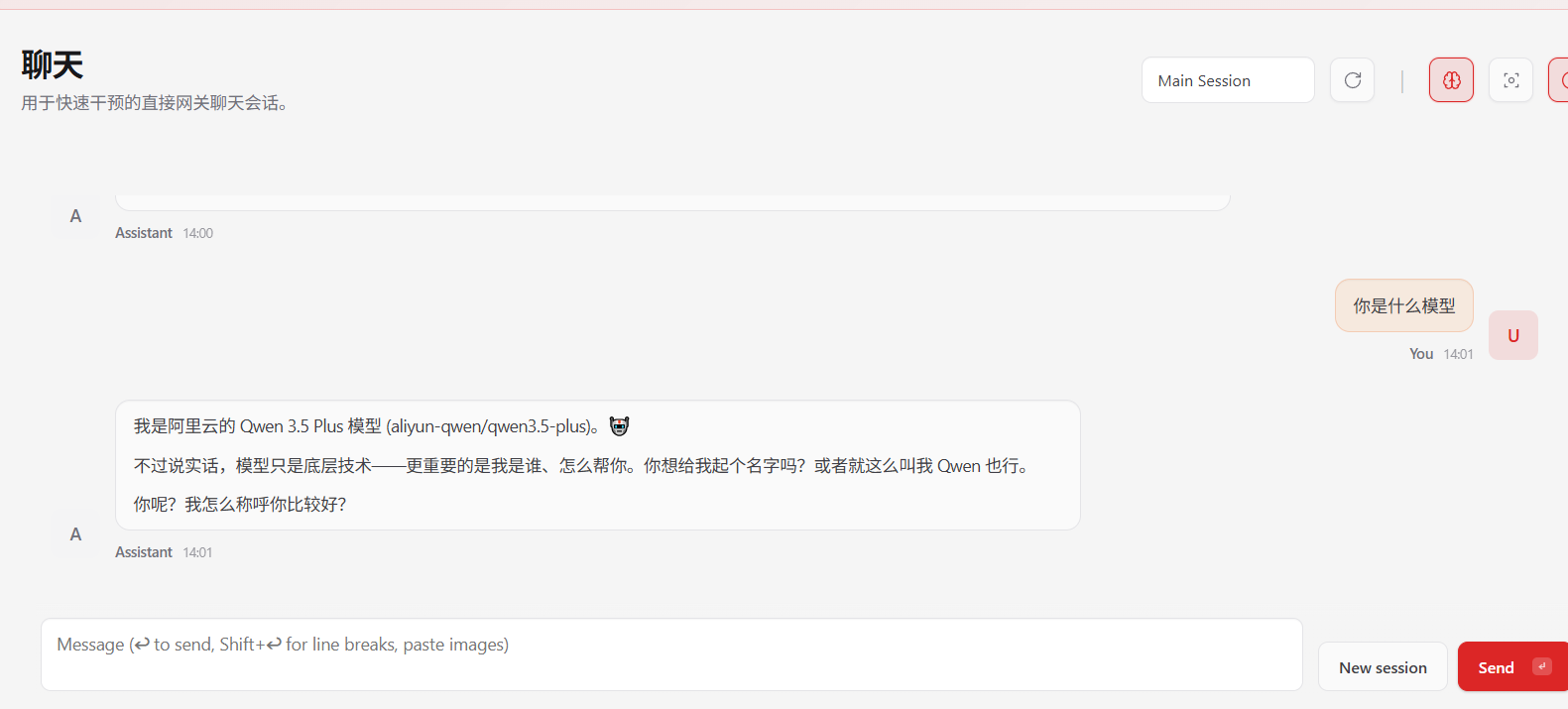
回到聊天,模型已经接入完成
3. 小龙虾接入飞书
3.1 飞书机器人配置
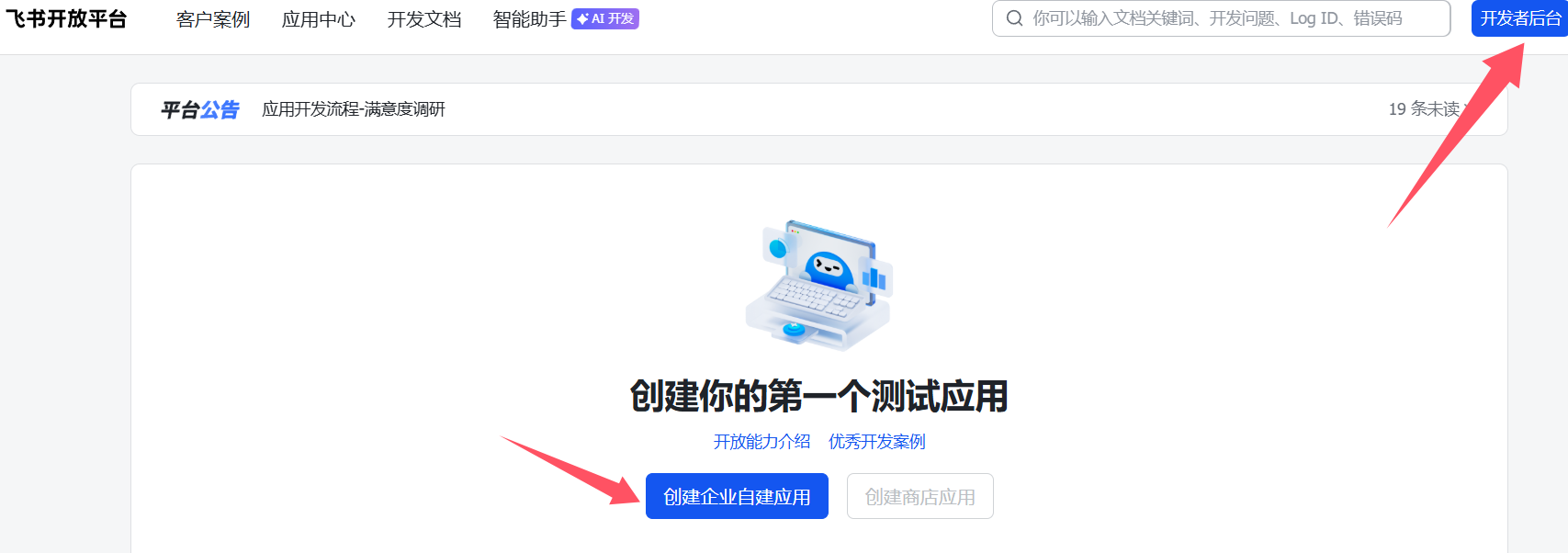
打开飞书开放平台,https://open.feishu.cn/,创建企业自建应用
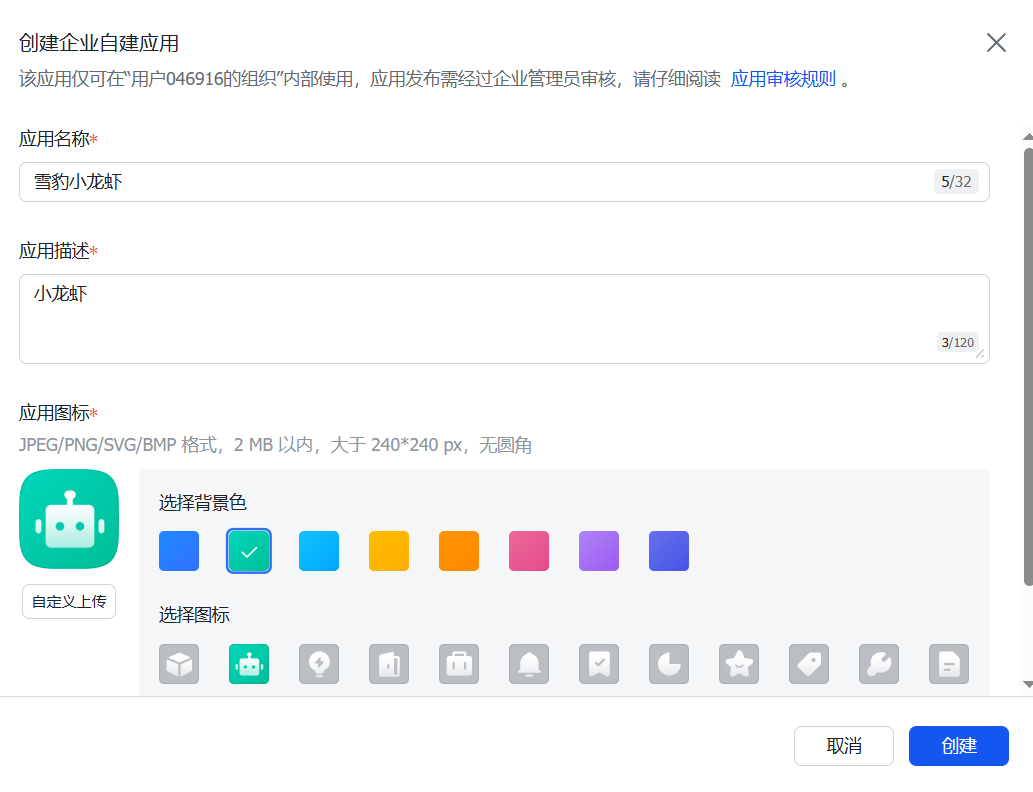
名字内容随便
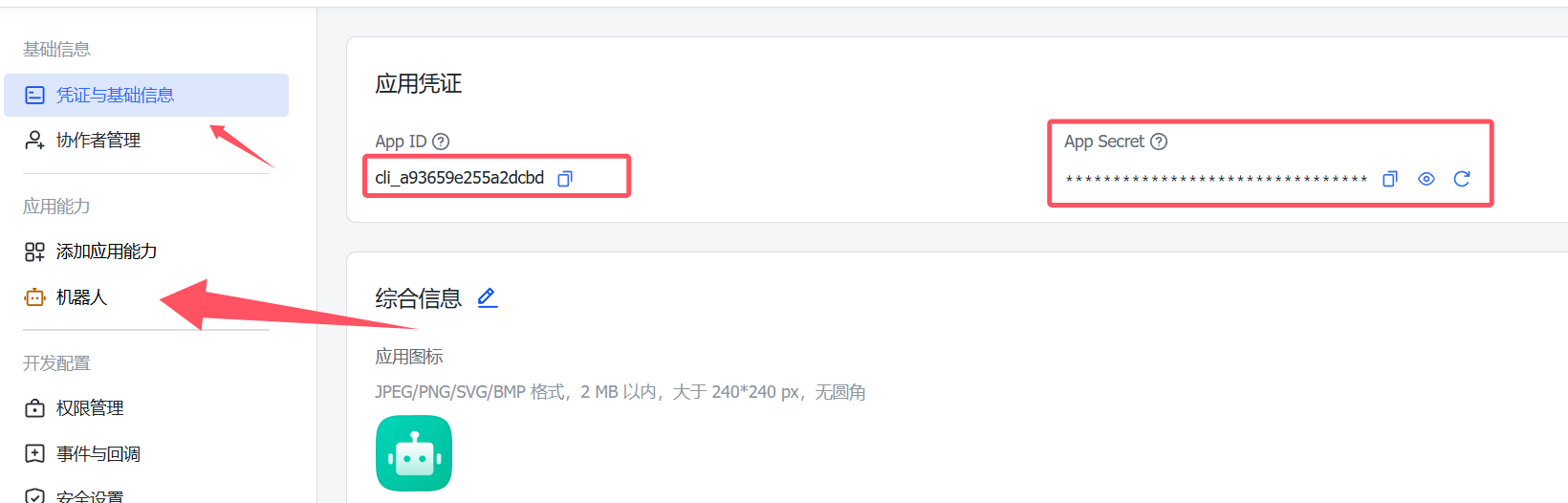
添加机器人,记录APP_ID 和key
3.2 机器人绑定小龙虾
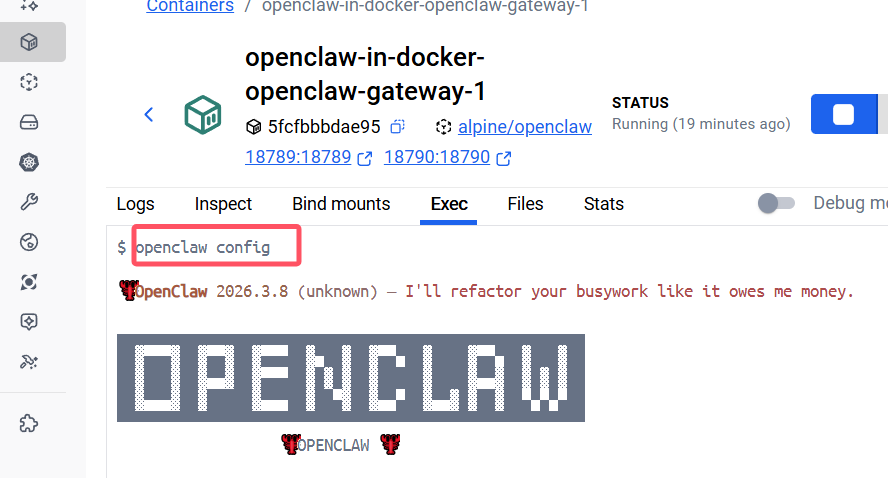
回到docker,输入openclaw config开始绑定
选择local,channals
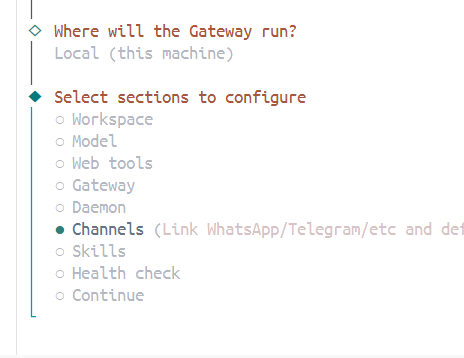
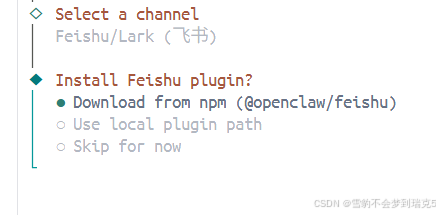
选择Config\link,选择FeiShu,首次需要Dowload下载插件
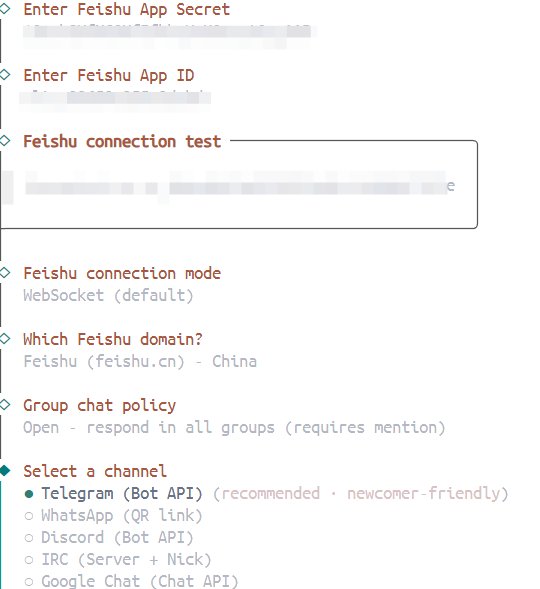
输入secret,ID,选择WebSocket,Feishu-China,最后选择Finished
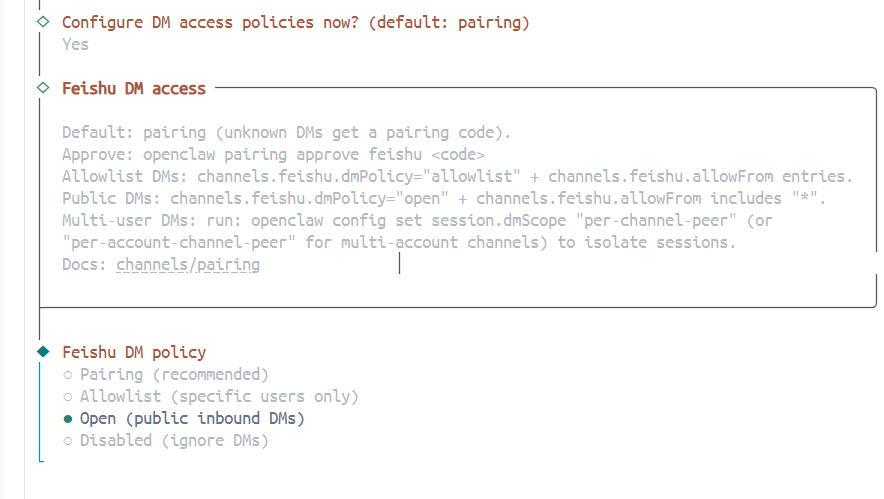
选择yes,dw选择pairing这样机器人与小龙虾的绑定就完成了
重启docker的服务
3.3 设置机器人接受回复消息权限
回到机器人网页,权限管理-导入权限,将下边的复制进去,下一步,开通权限
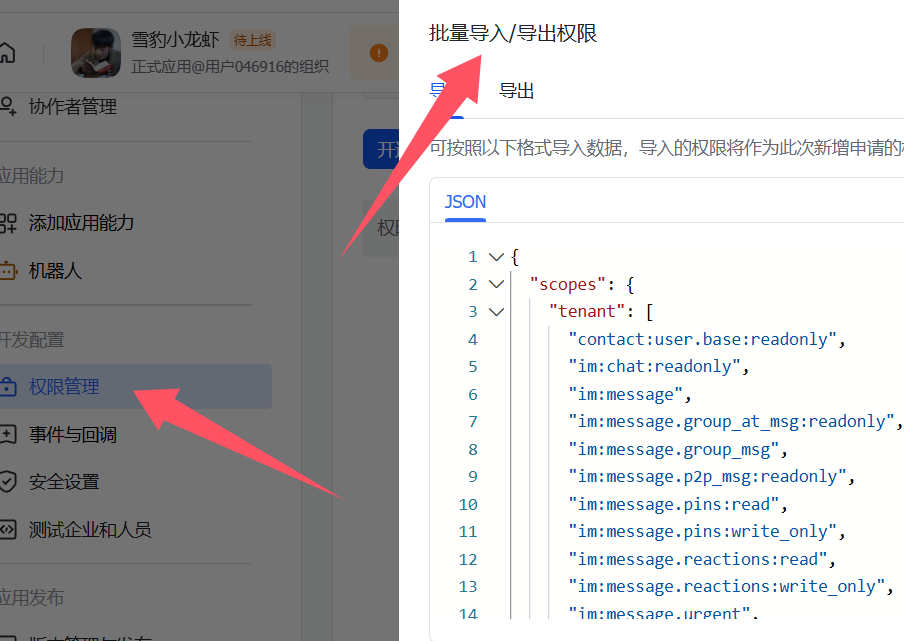
{
  "scopes": {
    "tenant": [
      "contact:user.base:readonly",
      "im:chat:readonly",
      "im:message",
      "im:message.group_at_msg:readonly",
      "im:message.group_msg",
      "im:message.p2p_msg:readonly",
      "im:message.pins:read",
      "im:message.pins:write_only",
      "im:message.reactions:read",
      "im:message.reactions:write_only",
      "im:message.urgent",
      "im:message.urgent.status:write",
      "im:message.urgent:phone",
      "im:message.urgent:sms",
      "im:message:readonly",
      "im:message:recall",
      "im:message:send_as_bot",
      "im:message:send_multi_depts",
      "im:message:send_multi_users",
      "im:message:send_sys_msg",
      "im:message:update",
      "im:resource",
      "contact:contact.base:readonly"
    ],
    "user": []
  }
}选择事件与回调-事件-长连接保存-添加回调,搜索这些加入
im.message.receive_v1
im.message.message_read_v1
im.chat.member.bot.added_v1
im.chat.member.bot.deleted_v1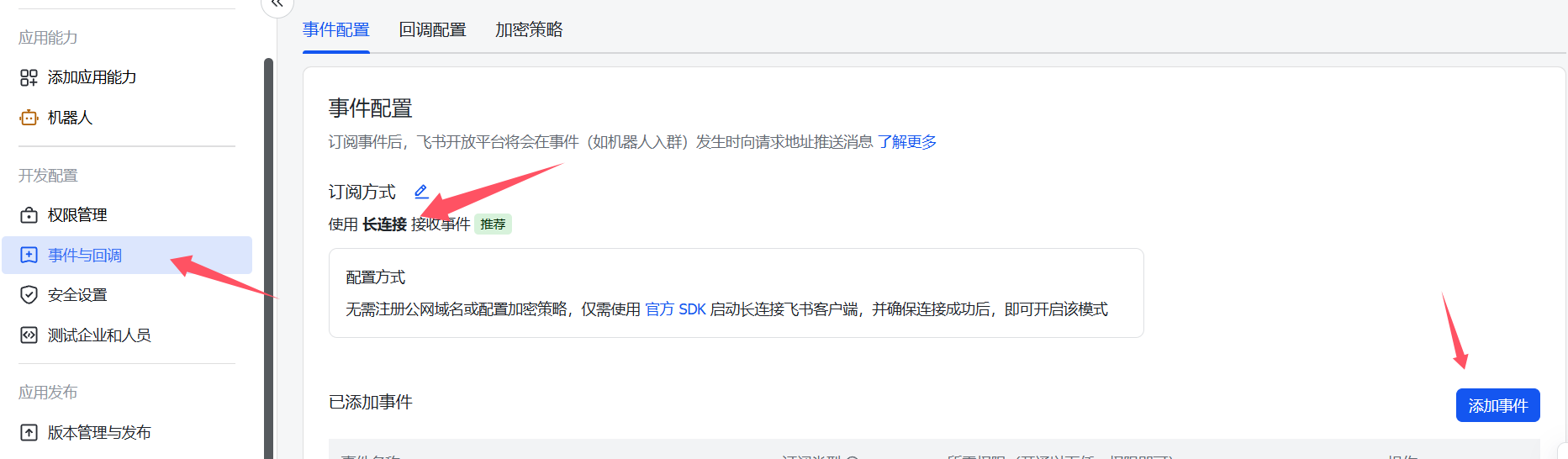
创建版本发布
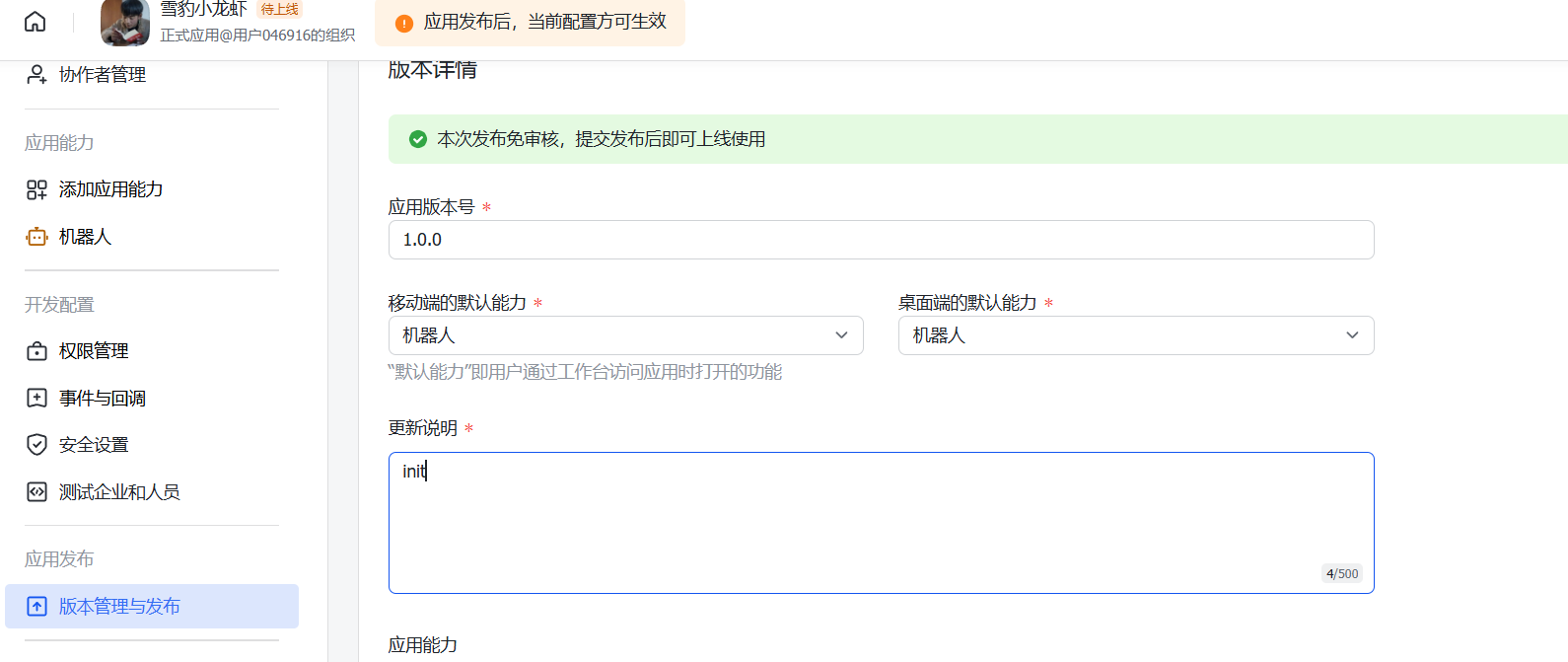
随后在开发者小助手里就能找到,飞书账号会登录重复的,自己要找清楚,很烦这个
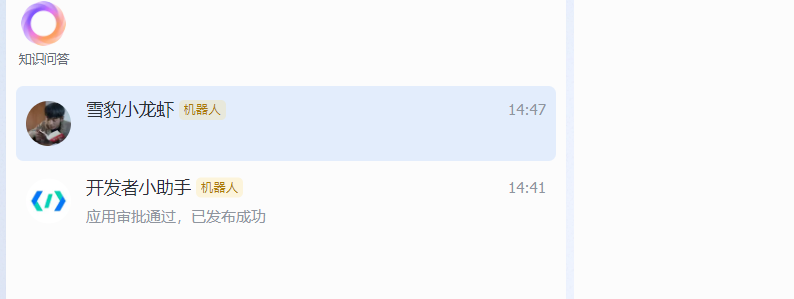
可以进行对话了