常用工具
根据位置查看灰度图片的具体像素值,几类主流工具对比。
| 工具/方法类别 | 推荐工具/库 | 核心优势 | 适合场景 |
|---|---|---|---|
| 专业图像软件 | ImageJ | 免费、开源、功能极其强大,是科研和分析领域的"瑞士军刀",除了读取像素值,还能做复杂的量化分析(如WB条带分析)。 | 生物医学图像分析、科研实验、需要批量处理和精确测量的任务。 |
| 编程方案 (灵活强大) | Python (OpenCV / PIL) | 高度灵活,可编程实现自动化处理。可以精确获取任意坐标的灰度值,并直接嵌入到你的数据处理流程中。 | 需要批量处理大量图片、进行复杂的自定义算法开发、或与其他数据(如表格)联动的场景。 |
| 专业开发/调试工具 | MATLAB (Image Viewer) | 专业的数学和图像处理环境,其Image Viewer App提供了非常便捷的像素值探查工具,可直接在界面上移动鼠标查看灰度值。 |
学术研究、算法原型设计、配合MATLAB强大的矩阵运算能力进行图像分析。 |
| 商业相机/图像软件 | Basler直方图工具 | 通常与工业相机配套,提供硬件级的实时图像分析,可直接在界面上查看灰度分布和特定值。 | 工业视觉、硬件调试、需要实时查看相机采集图像的灰度值。 |
| 移动端/轻量工具 | 灰阈相机 | 手机上的便捷工具,可以实时预览灰度图,并能提取单像素颜色/灰度值,非常适合艺术创作和现场快速观察。 | 绘画学习者观察明度、设计师快速提取色值、现场随手拍一张照片分析灰度构成。 |
如果你是科研人员处理实验数据,ImageJ会是你的首选。
ImageJ下载
ImageJ 是一款功能强大且免费开源的图像处理软件,在生命科学、材料学等科研领域应用广泛。它既能完成基础的图像分析,也能通过插件处理复杂的科研需求。
可以直接从它的官方网站下载,这是最安全、版本最新的来源:
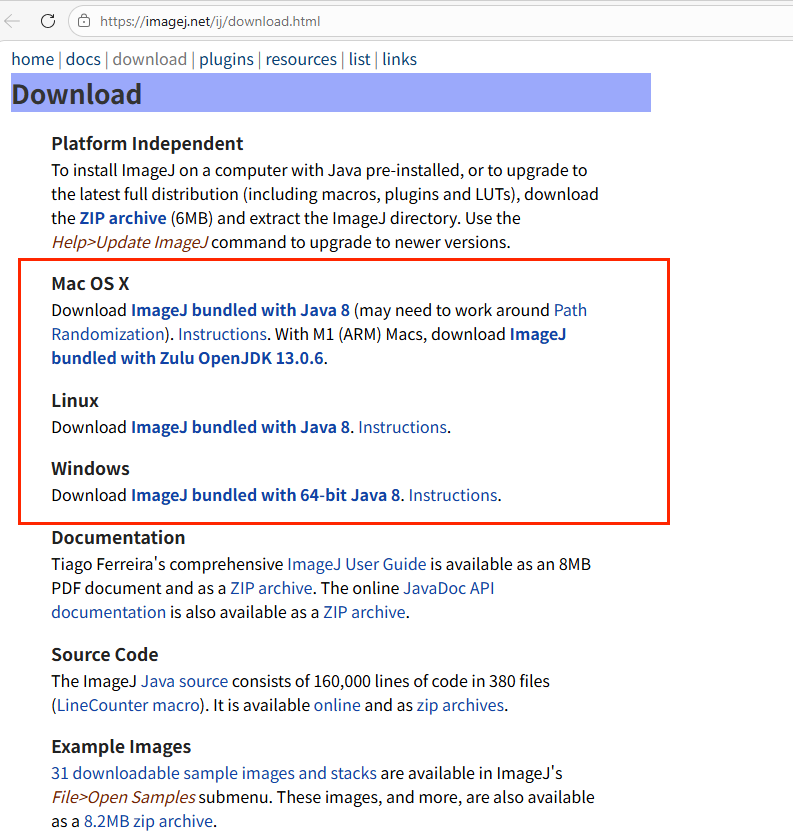
打开页面后,你会看到针对不同操作系统的版本,可以根据自己的情况选择:
版本选择
| 你的操作系统 | 推荐下载的文件 | 说明 |
|---|---|---|
| Windows | Windows 64-bit Java 8 捆绑版 |
这个版本自带了运行所需的Java环境,下载后解压就能直接运行,对新手最友好。 |
| macOS | Intel芯片 :Mac OS X Java 8 捆绑版 M1/M2/M3芯片 :Zulu OpenJDK 13.0.6 捆绑版 |
苹果电脑需要根据处理器类型选择,M系列芯片的Mac请务必选择对应的ARM版本。 |
| Linux | Linux Java 8 捆绑版 |
同样自带了Java环境,方便快捷。 |
| 任何系统 (已有Java) | Platform Independent (ZIP压缩包) |
如果你确定电脑上已经安装了Java 8或更高版本 ,可以下载这个更小的压缩包,解压即用。 |
下载完成后,把它解压到你喜欢的文件夹里(比如 C:\Program Files 或你的用户文件夹),双击 ImageJ.exe (Windows) 或 ImageJ (Mac/Linux) 就可以打开了。

官方还提供了一个网页版 ,如果只是偶尔用一下,不想安装,可以试试这个:https://ij.imjoy.io
ImageJ 快速入门
-
打开图像 :最直接的方式是从文件夹里把图像文件拖放到ImageJ的工具栏上。当然,也可以点击
File→Open来打开。 -
认识界面:ImageJ的主界面非常简洁,主要分为几个功能区:
-
菜单栏 :软件的核心,包含了
File(文件)、Edit(编辑)、Image(图像)、Process(处理)、Analyze(分析)等所有功能。 -
工具栏:提供各种选区工具(矩形、椭圆形、自由线等),方便你框定想要分析的区域。双击某个工具图标,通常可以调整其参数。
-
状态栏:显示当前操作的状态、内存使用情况等信息。
-
-
实用技巧 :
Ctrl/⌘ + L快捷键可以快速打开命令查找器,让你能通过输入关键词找到深藏在菜单里的功能,非常实用。
ImageJ常见应用场景
ImageJ的应用场景非常广泛。
1. Western Blot 条带定量分析
这是分子生物学中最常见的需求,用于量化蛋白表达水平。核心思路是将条带的深浅转化为具体数值。
-
图像预处理 :打开WB图像后,首先通过
Image→Type→8-bit将其转换为灰度图。然后使用Process→Subtract Background去除背景干扰,通常勾选 "Light Background" 并使用默认值50即可。 -
图像反转 :通过
Edit→Invert将图片黑白颠倒,让原本的暗条带变为亮色,便于后续测量。 -
设置测量参数 :点击
Analyze→Set Measurements,勾选Integrated Density(积分灰度值),这个值将代表条带的总体强度。 -
测量与记录 :使用矩形或椭圆形工具框选第一个条带,然后按快捷键
Ctrl/⌘ + M进行测量。结果会弹出 "Results" 窗口,记录下其中的 "IntDen" 值。保持选框大小不变,将其移动到下一个条带,重复按M键测量。 -
数据导出 :测量完成后,在 "Results" 窗口中点击
Edit→Select All,然后复制粘贴到 Excel 或 Prism 等软件中进行统计分析并绘制柱状图。
2. 颗粒/细胞计数与分析
这个功能在需要对显微镜图像中的细胞、菌落或纳米颗粒进行计数和大小分析时非常有用。
-
空间校准 (可选但重要) :如果图像中有比例尺,可以用直线工具沿比例尺画一条线,然后点击
Analyze→Set Scale,在 "Known Distance" 中输入比例尺代表的实际长度(如 100),并在 "Unit of Length" 中输入单位(如 µm),并勾选 "Global" 使其对所有图像生效。 -
图像预处理 :同样先转换为8-bit灰度图 (
Image→Type→8-bit)。 -
图像分割 :通过
Image→Adjust→Threshold调整阈值,让目标颗粒(变为红色)与背景清晰分离。调整至满意后点击 "Apply",图像会变成二值(黑白)图。 -
优化颗粒:
-
如果颗粒内部有黑洞,可以使用
Process→Binary→Fill Holes填充。 -
如果颗粒有重叠,可以使用
Process→Binary→Watershed进行分水岭分割,将粘连的颗粒分开。
-
-
分析颗粒 :点击
Analyze→Analyze Particles。在弹出的窗口中,可以设置需要分析的颗粒大小范围 (Size) 和圆形度 (Circularity)。在 "Show" 下拉菜单中选择显示方式(如Outlines可以在新窗口中显示颗粒轮廓),并确保勾选 "Display Results" 和 "Summarize"。 -
查看结果:点击 "OK" 后,ImageJ 会生成一个结果窗口,包含每个颗粒的面积、周长等信息,以及一个汇总窗口,显示颗粒总数和平均面积等。
3. 制作延时摄影动画
当你有一系列按时间顺序排列的图片(如随时间变化的细胞状态)时,可以用ImageJ快速合成动画。
-
准备图片 :将所有连续命名的图片(例如
img_001.jpg,img_002.jpg...)放在一个单独的文件夹内。 -
导入为堆栈:直接将整个文件夹拖放到ImageJ的工具栏上。在弹出的对话框中选择 "OK",这些图片就会被作为一个图像堆栈(Stack)打开,你可以通过底部的滑动条浏览每一帧。
-
导出动画 :点击
File→Save As→Animated GIF。GIF格式方便插入到PPT或网页中直接播放。如果追求更高质量,也可以选择保存为AVI格式。
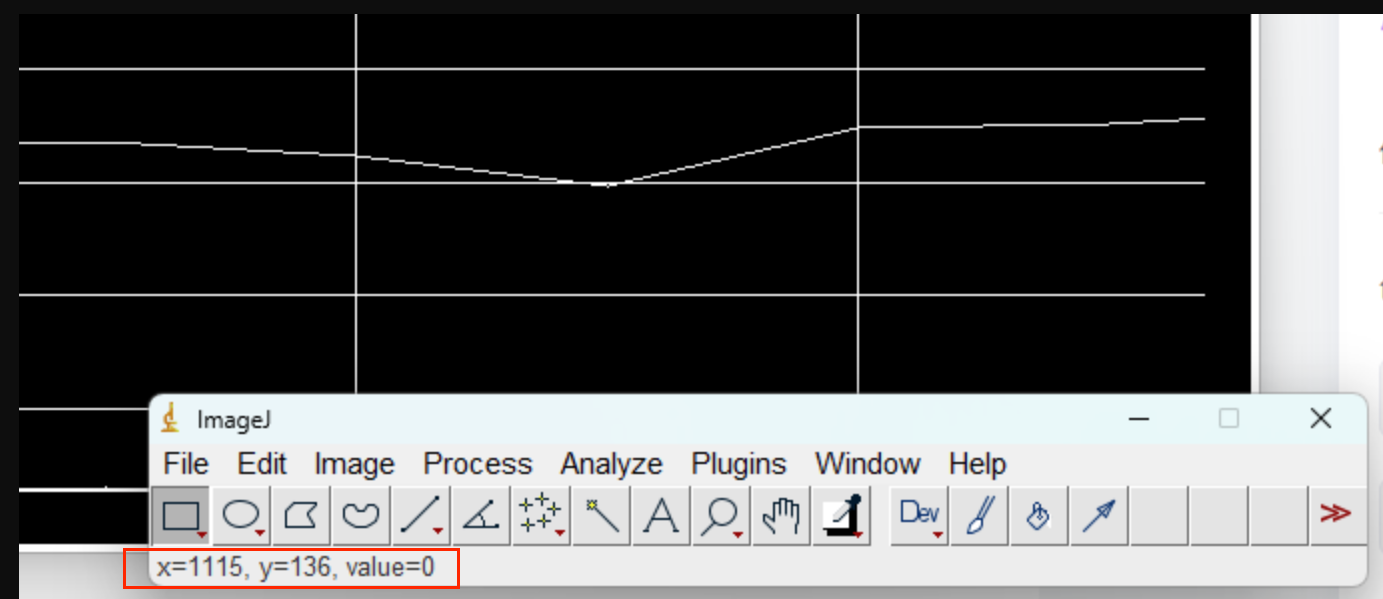
4. 查看灰度值
选择图片上某个位置,查看灰度值。
-
图像预处理 :同样先转换为8-bit灰度图 (
Image→Type→8-bit)。 -
在打开图像滑动鼠标,就会显示对应位置的灰度值。
ImageJ官方资料
帮助文档:ImageJ的官方Wiki (imagej.net/learn/) 包含了最权威和最新的教程与说明。