一、Linux目录构成
| 目录 | 全称/含义 | 主要功能与内容 | 类似 Windows 概念 |
|---|---|---|---|
/ |
Root | 根目录,整个文件系统的起点,所有其他目录的父级。 | C:\ (但包含所有数据) |
/bin |
Binaries | 存放普通用户常用的核心命令 (如 ls, cp, bash)。 |
C:\Windows\System32 (部分) |
/sbin |
System Binaries | 存放系统管理员专用的系统管理命令 (如 fdisk, reboot)。 |
C:\Windows\System32 (管理工具) |
/boot |
Boot | 存放启动内核、初始化镜像和引导加载程序 (GRUB) 配置。 | 隐藏的系统引导分区 |
/dev |
Devices | 设备文件,Linux 将硬件 (硬盘、鼠标、终端) 视为文件存放于此。 | 设备驱动程序映射 |
/etc |
Et Cetera | 系统配置文件,存放所有软件和服务的全局配置 (无二进制程序)。 | 注册表 + 配置文件集合 |
/home |
Home | 普通用户的主目录,每个用户有独立子目录,存文档、下载、个人配置。 | C:\Users\用户名 |
/lib /lib64 |
Libraries | 存放系统和应用程序所需的共享库文件 (.so 文件)。 |
C:\Windows\System32 (*.dll) |
/media |
Media | 自动挂载的可移动媒体设备 (如插入的 U 盘、光盘)。 | 自动弹出的 U 盘盘符 |
/mnt |
Mount | 用于手动临时挂载文件系统 (如挂载网络共享或额外硬盘)。 | 手动分配的盘符 |
/opt |
Optional | 存放第三方大型商业软件或独立安装包 (如 Chrome, Zoom)。 | C:\Program Files (独立软件) |
/proc |
Process | 虚拟文件系统 (内存中),映射内核状态和进程信息 (如 CPU 详情)。 | 任务管理器数据源 |
/root |
Root Home | 超级管理员 (root) 的家目录,普通用户通常无法访问。 | C:\Users\Administrator |
/run |
Run | 存放系统运行时的状态信息 (如进程 PID 文件),重启后清空。 | 内存中的临时锁文件 |
/srv |
Servie | 存放一些服务启动之后需要提取的数据 | |
/sys |
System | 虚拟文件系统 (内存中),映射内核与硬件设备的交互接口。 | 设备管理器底层接口 |
/tmp |
Temporary | 存放临时文件,任何用户可写,系统重启通常会清空。 | C:\Users\...\AppData\Local\Temp |
/usr |
Unix System Resources | 用户程序和资源,包含大部分已安装软件、库、文档 (/usr/bin, /usr/lib)。 |
C:\Program Files |
/usr/local |
给主机额外安装软件的目标目录,一般通过编译源码方式安装 | ||
/var |
Variable | 存放经常变化的数据,如日志 (/var/log)、缓存、邮件队列、网站数据。 |
C:\Windows\Logs + 缓存 |
/lost+found |
当系统非法挂机时,会存放文件 | ||
/selinux |
security-enhanced linux | 安全子系统,能控制程序只能访问特定文件,有三种工作模式,可自行设置。 |
二、Linux与Windows交换方式
2.1共享分区方式
Windows分出一片独立分区,Linux直接挂载,双方都已可以进行读写,windows需要给足权限,如果双系统下遇到linux挂载后为只读,需要关闭windows的快速启动功能。
2.2Xshell+Xftp
安装Xshell和Xftp软件,用ip进行连接,xshell可以直接控制Linux系统,使用命令行查看linux系统的文件,但要进行文件传输,需要使用xftp来进行。
三、Vi与Vim
Linux系统会内置vi文本编辑器,vim可以看做vi的增强版本,具备程序编辑能力。
三种模式
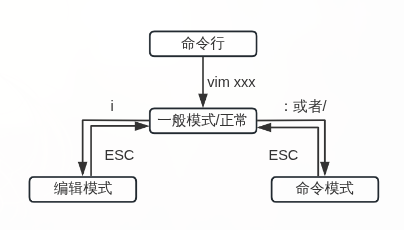
1.正常模式-默认模式,打开文档就是该模式,可以上下左右移动光标,可以删除字符或整行,可以复制粘贴。
2.插入模式-编辑模式,按下i、I、o、O、a、A、r、R等字母即可进入,一般来说是i。
3.命令行模式-提供相关指令帮你读取、存盘、替换、离开vim、显示行号等功能,常用指令::wq(保存退出)、:q(退出)、:q!(强制退出,不保存)。
常用指令
| 指令/操作 | 主要功能 |
| yy | 拷贝当前行(p粘贴) |
| 5yy | 拷贝当前行向下5行 |
| dd | 删除当前行 |
| 5dd | 删除当前向下5行 |
| /关键字 | 查找内容,回车查找后,按n查找下一个 |
| :set nu | 设置行号 |
| :set nonu | 取消文件的行号 |
| gg | 最首行 |
| G | 最末行 |
| u | 撤销动作 |
| shift+g | 移动光标,先输入要定位的行号,再按shift+g |
|---|
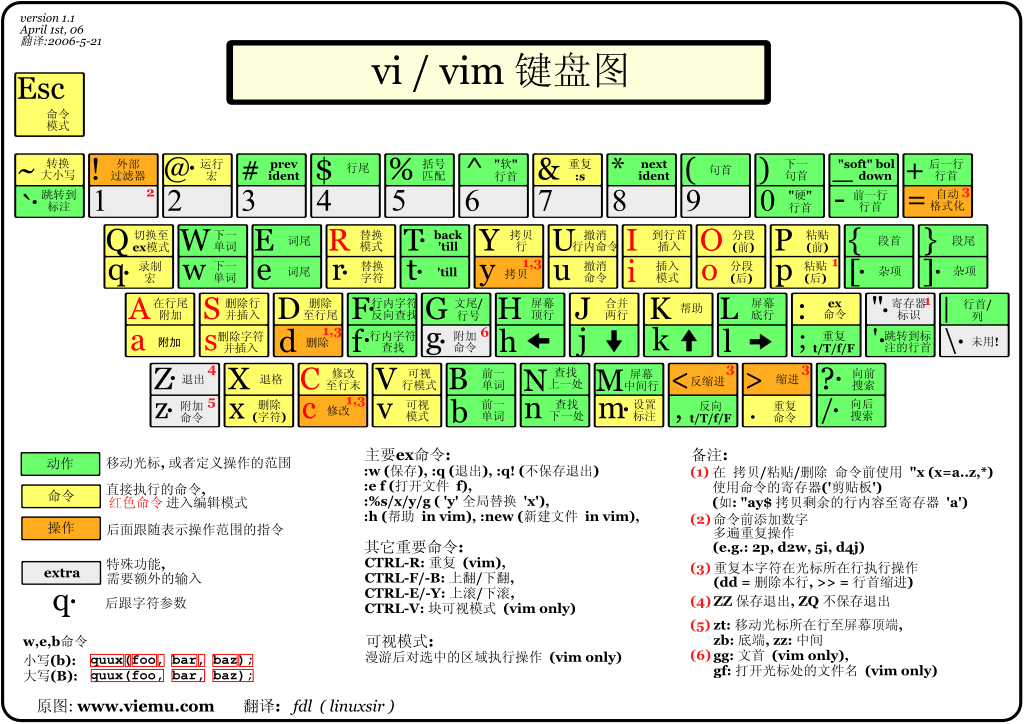
上图还有更多指令,可查看https://www.runoob.com/linux/linux-vim.html
四、关机&重启
| 命令 | 功能说明 | 备注 / 等价操作 |
|---|---|---|
shutdown -h now |
立即关机 | 同 halt |
shutdown -h 1 |
1分钟后关机 | 可替换为具体时间(如 +5 表示5分钟后) shutdown 等同于 该命令 |
shutdown -r now |
立即重启 | 同 reboot |
halt |
停止系统运行(关机) | 等同于 shutdown -h now |
reboot |
重新启动计算机 | 等同于 shutdown -r now |
sync |
将内存数据同步写入磁盘 | 建议在关机前手动执行,防止数据丢失 |
上述命令均在关机前自动执行了sync。
五、用户管理
| 功能 | 具体行为 / 命令示例 |
|---|---|
| 创建用户 | 用管理员账户申请一个用户账户 命令格式: useradd 用户名 注:无家目录 |
| 自定义家目录 | 可以通过命令手动指定家目录路径。 命令格式: useradd -d 指定目录 新的用户名 # -m: 创建家目录 # -d: 指定家目录路径 useradd -m -d /home/test timi |
| 指定/修改密码 | passwd 用户名 |
| 显示当前用户所在的目录 | pwd |
| 删除用户(用户不能删自己,切换管理员账户进行) | 删除用户但保留家目录 命令格式:userdel 用户名 删除用户以及主目录(慎重) 命令格式:userdel -r 用户名 |
| 查询用户信息 | id 用户名 |
| 切换用户 | su 用户名 |
| 退出用户 | 管理员->普通用户,普通用户->退出系统。 命令格式:logout / exit 注:logout在图形运行级别无效,只有在运行级别3下有效。 |
| 查看登录用户 | who am i(疑似无返回值)/ whoami (查询用户名) |
| 新增组 | groupadd 组名 |
| 删除组 | groupdel 组名 |
| 增加用户时直接加上组 | useradd -g 组名 用户名 |
| 修改用户组 | usermod -g 组名 用户名 |
| 文件路径 | 文件用途 | 每行字段含义(按顺序) |
|---|---|---|
/etc/passwd |
用户配置文件,记录用户基本信息 | 用户名:口令占位符:用户标识号(UID):组标识号(GID):注释性描述:主目录:登录Shell |
/etc/shadow |
口令(密码)加密配置文件 | 登录名:加密口令:最后一次修改时间:最小时间间隔:最大时间间隔:警告时间:不活动时间:失效时间:标志 |
/etc/group |
组配置文件,记录 Linux 系统中的组信息 | 组名:口令占位符:组标识号(GID):组内用户列表 |
六、Linux实用指令
6.1运行级别
| 运行级别 | 说明 | 备注/用途 |
|---|---|---|
| 0 | 关机 | 系统关闭 |
| 1 | 单用户模式 | 【找回丢失密码】 |
| 2 | 多用户状态(无网络服务) | 通常不使用 |
| 3 | 多用户状态(有网络服务) | ✅ 常用运行级别(命令行界面) |
| 4 | 系统未使用 | 保留给用户自定义 |
| 5 | 图形界面 | ✅ 常用运行级别(带 GUI 的桌面环境) |
| 6 | 系统重启 | 重新启动系统 |
设置默认运行级别 :可通过修改 /etc/inittab(SysV init)或使用 systemctl set-default(systemd 系统)来设定开机默认进入的运行级别。
现代 Linux 发行版(如 CentOS 7+、Ubuntu 16.04+、Arch Linux 等)已普遍采用 systemd,传统"运行级别"概念被"目标(target)"取代:
- 运行级别 3 →
multi-user.target - 运行级别 5 →
graphical.target
指令:ystemctl get-default 可以查看当前运行级别。
6.2找回root密码
- 开机按 e 进入 GRUB 编辑界面
- 找到 linux16 / linux开头行,末尾加:init=/bin/sh
- 按 Ctrl + x 启动进入单用户 Shell
- 输入:mount -o remount,rw / (挂载为可写)
- 输入:passwd → 设置新密码(两次确认)
- 输入:touch /.autorelabel (SELinux 重标记,避免登录失败)
- 输入:exec /sbin/init → 等待自动重启,新密码生效
第2步,例:

6.3帮助指令
| 基本语法 | 功能描述 | 适用对象 | 示例 | 特点与注意事项 |
|---|---|---|---|---|
man [命令或配置文件] |
查看系统命令/配置文件的详细手册页 | 外部命令、系统工具、配置文件等 | man ls man man |
- 最权威、最全面的官方文档 - 支持分页浏览(空格翻页,q退出) - 可组合选项如 ls -al 的帮助需查 man ls |
help [shell 内置命令] |
查看 Shell 内置命令的帮助信息 | Bash/Zsh 等 shell 内置命令 | help cd help exit |
- 仅适用于 shell 内置命令(如 cd, echo, export) - 输出简洁,无分页 - 外部命令用 help 无效 |
注:没有man指令的话,可能是linux过于精简,没有预装,以archlinux为例:
sudo pacman -S man-db man-pages,初始化指令为:sudo mandb
6.4文件目录指令
| 基本语法 | 功能描述 | 常用选项 / 参数说明 |
|---|---|---|
pwd |
显示当前工作目录的绝对路径 | 无常用选项 (部分系统支持 pwd -P 显示物理路径,排除符号链接) |
ls [选项] [目录或文件] |
列出指定目录或当前目录下的文件和子目录 | -a:显示所有文件(包括隐藏文件,以 . 开头) -l:以长格式列表显示(权限、所有者、大小、时间等) -la 或 -al:组合使用,显示全部文件的详细信息 -h : 修改显示大小单位 |
cd [参数] |
切换到指定目录 | cd ~ 或 cd → 回到用户家目录 cd .. → 返回上一级目录 cd /path/to/dir → 切换到绝对路径目录 cd relative/path → 切换到相对路径目录 |
mkdir [选项] 目录名 |
创建新目录 | -p:创建多级目录(若父目录不存在则自动创建) |
rmdir [选项] 目录名 |
删除空目录 | 无常用选项 ⚠️ 注意:只能删除空目录,非空目录需用 rm -rf |
| touch 文件名 | 创建空文件 | 无常用选项 |
| cp 选项 源文件 目标目录 | 拷贝文件 | -r : 递归复制整个文件夹 \cp : 强制覆盖不提示 |
| rm 选项 删除目标 | 移除文件或目录 | -r : 递归删除整个文件夹 -f : 强制删除不提示 |
| mv 文件/目录 文件/目录 | 移动文件与目录或重命名 | mv 文件 文件,重命名 mv 文件 目录(文件名),转移文件到目录(并重命名) mv 目录 目录(不存在的目录名),移动整个目录(并重命名) |
| cat 选项 文件 | 查看文件内容 | -n : 显示行号 | more : 管道命令,部分查看 |
| more | 基于vi的文本过滤器,以全屏幕的方式按页显示文本文件内容 | 空格 : 向下翻一页 Enter : 向下翻一行 q : 离开more,不再显示该文件内容 Ctrl + F : 向下滚动一屏 Ctrl + B : 返回上一屏 = : 输出当前行的行号 :f : 输出文件名和当前行的行号 |
| less | 与more指令类似,动态加载,对于显示大文件具备较高的效率 | 空格 : 向下翻一页 PgUp : 向上翻一页 PgDn : 向下翻一页 /字串 : 向下搜寻『字符串』的功能;n:向下查找;N:向上查找; ?字符 : 向上搜寻『字符串』的功能;n:向上查找;N:向下查找; q : 离开 |
| echo 选项 输出内容 | 输出内容到控制台 | $ : 环境变量 "" : 内容 |
| head | 显示文件开头部分(默认10行) | -n number 文件 : 查看文件头部指定行数内容 |
| tail | 显示文件结尾部分 (默认10行) | -n number 文件 : 查看文件尾部指定行数内容 -f 文件 : 实时追踪该文档的变化情况 |
| > & >> | 输出重定向 | ls -l > 文件 : 把列表的内容写入到文件中 ls -al >> 文件 : 把列表的内容追加到文件的末尾 cat 文件1 > 文件2 : 把文件1的内容覆盖到文件2 echo "内容" >> 文件 : 追加 |
| ln -s 原目录/文件 软链接名 | 软链接,也称符号连接 | 创建一个目录软链接到其他目录,如果该目录存在,则会生成一个与目标目录名字一样的目录链接到目标目录。 |
| history | 查询执行指令的历史记录 | history 数字 : 查询最近使用的数字行指令 !数字 : 执行某行指令 |
6.5时间日期指令
| 命令格式 | 功能描述 |
|---|---|
date |
显示当前时间 |
date +%Y |
显示当前年份 |
date +%m |
显示当前月份 |
date +%d |
显示当前是哪一天 |
date "+%Y-%m-%d %H:%M:%S" |
显示年月日时分秒(完整日期时间) |
date -s "字符串时间" |
手动设置系统当前日期和时间(需 root 权限) |
cal [选项] |
选项表示某年所有日历,不加选项时,默认显示当前月份的日历 |
6.6查找指令
| 语法结构 | 功能说明 | 常用指令 |
|---|---|---|
find [搜索范围] [选项] |
从指定目录向下递归遍历其各个子目录,将满足条件的文件或目录显示在终端。 | -name <查询方式> 按照指定的文件名查找模式查找文件。 -user <用户名> 查找属于指定用户名所有文件。 -size <文件大小> 按照指定的文件大小查找文件(+n 大于、-n小于、n等于、单位k,M,G) |
| locate 文件 | 快速定位文件路径 | 由于locate指令基于数据库查询,所以第一次运行前,需要执行updatedb初始化数据库。(可能需要自己下载) |
| which 指令 | 查看指令在那个目录下 | |
| grep 选项 查找内容 源文件 cat 源文件 | grep 选项 查找内容 | 过滤查找,跟管道符"|"一起使用 | -n : 显示匹配及行号 -i : 忽略字母大小写 |
6.7压缩解压指令
| 选项 / 语法结构 | 功能说明 | 常用指令 |
| gzip 文件 | 压缩,只能压缩为*.gz文件 | |
| gunzip 文件.gz | 解压 | |
| zip 选项 xxx.zip 目录名 | 压缩文件,项目打包用(YYDS) | -r : 递归压缩,压缩目录 |
| unzip 选项 xxx.zip | 解压 | -d : 指定压缩后文件的存放目录 |
| tar 选项 xx.tar.gz 打包的内容 (多个文件中间加空格) | 打包 | -c : 产生.tar打包文件 -v : 显示详细信息 -f : 指定压缩后的文件名 -z : 打包同时压缩 -x : 解包.tar文件 打包:-zcvf ;解包 -zxvf 指定位置解包指令后加 -C 目录 |
|---|
七、组管理&权限管理
某用户创建了文件,就自然成为文件的所有者,而某用户创建初期必须有自己的组。
| 选项 / 语法结构 | 功能说明 | 常用指令 |
| chown 用户名 文件名 | 修改文件所有者 | chown -R 用户名 目录 如果是目录,则使其下的所有子文件和目录递归生效 |
| groupadd 组名 | 创建组 | |
| chgrp 组名 文件名 | 修改文件所在组 | chgrp -R 组名 目录 如果是目录,则使其下的所有子文件和目录递归生效 |
| usermod | 改变用户所在组 | -g 新组名 用户名: 改变所在组 -d 目录名 用户名: 改变用户登录初始目录(用户需要有进入到目录的权限) |
| chmod 权限设置 文件/目录名 | 修改权限 u:所有者(user) g:所有组(group) o:其他人(others) a:所有人(= u + g + o 的总和) = :直接设定权限(覆盖原有权限) + :添加指定权限 - :移除指定权限 |
chmod 777 文件 以十进制形式赋予权限 chmod u,g,o,a-=,+,--r,w,x 文件 |
|---|
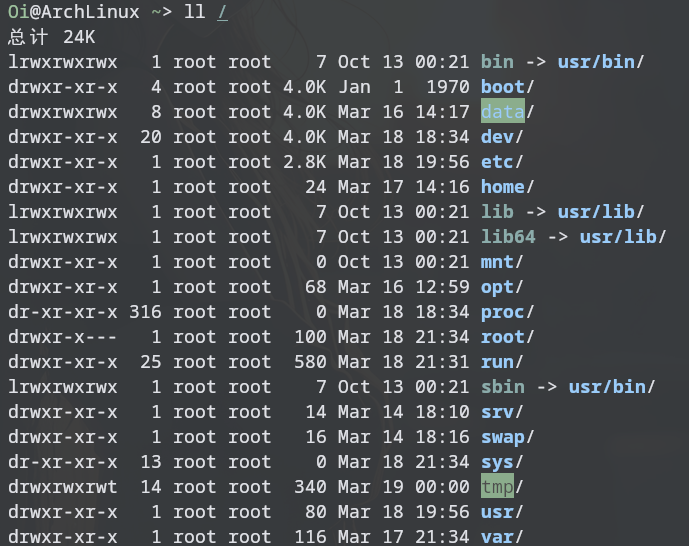
0-9位说明
第0位确定文件类型(d, -, l, c, b)
- l 是链接,相当于 Windows 的快捷方式
- d 是目录,相当于 Windows 的文件夹
- c 是字符设备文件,如鼠标、键盘
- b 是块设备,比如硬盘
-
- 是普通目录
第1-3位 确定所有者(该文件的所有者)拥有该文件的权限。--- User
第4-6位 确定所属组(同用户组的)拥有该文件的权限。--- Group
第7-9位 确定其他用户拥有该文件的权限。--- Other
rwx 作用到文件
- r 代表可读 (read):可以读取、查看
- w 代表可写 (write):可以修改,但是不代表可以删除该文件。删除一个文件的前提条件是对该文件所在的目录有写权限,才能删除该文件。
- x 代表可执行 (execute):可以被执行
rwx 作用到目录
- r 代表可读 (read):可以读取,ls 查看目录内容
- w 代表可写 (write):可以修改,对目录内创建 + 删除 + 重命名目录
- x 代表可执行 (execute):可以进入该目录
rwx 二进制形式为 111 ,用十进制赋权就是7
其余数字
- 1 文件:硬连接数 或 目录:子目录数
- root 用户
- root 组
- 1234 文件大小(字节),如果是文件夹,显示 4096 字节
- Mar 6 15:37 最后修改日期
- a.out 文件名
八、crond任务调度
任务调度:是指系统在某个时间执行的特定命令或程序。
任务调度分类:
- 系统工作:有些重要的工作必须周而复始地执行。如病毒扫描等。
- 个别用户工作:个别用户可能希望执行某些程序,比如对 MySQL 数据库的备份。
bash
*/1 * * * * ls -l /etc/ > /tmp/to.txt含义:每小时每分钟执行一次 ls -l /etc/ > /tmp/to.txt
| 项目 | 含义 | 范围 | 说明 |
|---|---|---|---|
第一个 * |
一小时当中的第几分钟 | 0--59 | 分钟字段 |
第二个 * |
一天当中的第几小时 | 0--23 | 小时字段(24小时制) |
第三个 * |
一个月当中的第几天 | 1--31 | 日期字段 |
第四个 * |
一年当中的第几个月 | 1--12 | 月份字段 |
第五个 * |
一周当中的星期几 | 0--7 | 星期字段(0 和 7 都代表星期日) |
| 特殊符号 | 含义 | 示例与解释 |
|---|---|---|
* |
代表任何时间(通配符) | * * * * * command → 每分钟都执行一次命令 |
, |
代表不连续的时间点(列表分隔符) | 0 8,12,16 * * * command → 每天在 8:00、12:00、16:00 各执行一次命令 |
- |
代表连续的时间范围 | 0 5 * * 1-6 command → 每周一到周六的 凌晨5:00 执行命令 |
/n |
代表每隔 n 个单位时间执行一次(步长) | */10 * * * * command → 每隔 10分钟 执行一次命令 (等价于 0,10,20,30,40,50 * * * *) |
| 指令 | 正确用法 | 说明 |
|---|---|---|
crontab -e |
编辑当前用户的定时任务 | 最常用!新增或修改任务必用此命令 |
crontab -i |
交互式删除任务 | 比 -r 更安全,会提示确认 |
sudo crontab -u username -e |
为指定用户编辑任务 | 需 root 权限,用于管理系统级任务 |
journalctl -u cronie -f |
实时查看 cron 日志 | 排查任务未执行原因 |
systemctl restart cronie ------ 重启 cron 服务(Arch/CentOS)
systemctl status cronie ------ 检查服务是否运行
at任务定时
1.at 命令是一次性定时计划任务
- at 的守护进程 atd 会以后台模式运行,定期检查作业队列,到时间则执行对应任务。
2.默认检查频率为每 60 秒
- atd 守护进程每隔 60 秒检查一次作业队列。若有待执行任务,它会比对当前时间与任务设定时间,匹配即执行。
3.一次性执行,不重复
- at 命令用于安排仅执行一次的任务,执行完毕后该任务自动失效,不会循环或重复运行。
4.使用前需确保 atd 服务已启动
bash
sudo systemctl start atd
sudo systemctl enable atd    # 设置开机自启(可选)

at [选项] [时间]
(Ctrl + D 结束输入)| 选项 | 含义 |
|---|---|
-m |
任务执行完成后,即使用户没有标准输出,也发送邮件通知用户。 |
-l |
列出当前用户待执行的 at 任务(等价于 atq)。 |
-d |
删除指定的 at 任务(等价于 atrm)。后跟任务序号 |
-v |
显示任务将被执行的具体时间(verbose 模式)。 |
-c <job_id> |
打印指定任务的内容到标准输出(用于查看任务脚本)。 |
-V |
显示版本信息(Version)。 |
-q <队列> |
使用指定的作业队列(默认是 a 队列,可自定义如 b, c 等)。 |
-f <文件> |
从指定文件中读取任务命令,而不是从标准输入交互式输入。 |
-t <时间参数> |
以 [[CC]YY]MMDDhhmm[.ss] 格式直接提交要执行的任务(精确到秒)。 |
| 时间格式/方法 | 说明与规则 | 示例 |
|---|---|---|
hh:mm(24小时制) |
接受当天的小时:分钟格式;若时间已过,则自动顺延至第二天执行。 | 04:00 → 明天凌晨4点 |
| 模糊时间词 | 使用自然语言描述时间点,如: • midnight(午夜) • noon(中午) • teatime(下午茶时间,默认16:00) |
noon → 今天中午12点 |
hh:mm AM/PM(12小时制) |
需明确标注上午(AM)或下午(PM),避免歧义。 | 12pm → 中午12点 12am → 午夜0点 |
| 具体日期 + 时间 | 格式支持: • month day(月 日) • mm/dd/yy 或 dd.mm.yy ⚠️ 日期必须写在时间后面! |
04:00 2025-03-01 04:00 03/01/25 |
相对时间法:now + count time-units |
• now = 当前时间 • count = 数量 • time-units = 单位: - minutes / min - hours / hr - days / day - weeks / wk |
now + 5 minutes now + 2 hours now + 1 day |
特殊关键词:today, tomorrow |
直接指定"今天"或"明天",常配合具体时间使用。 | 14:30 today 09:00 tomorrow |
九、Linux磁盘分区
硬盘有IDE和SCSI两种,SCSI标示为"sdx~"。
UUID为40位唯一标识符,mountpoint为挂载区。
写入分区如下:
| 步骤 | 操作命令 | 说明 |
|---|---|---|
| 1 | fdisk /dev/sdb |
启动对磁盘 /dev/sdb 的分区工具(需 root 权限) |
| 2 | m |
显示帮助菜单,列出所有可用命令(如 p, n, d, w 等) |
| 3 | p |
打印当前分区表(类似 fdisk -l),查看现有分区情况 |
| 4 | n |
新建分区 → 进入分区创建向导 |
| 5 | (选择分区类型)→ 输入 p |
选择"主分区"(Primary Partition) (也可选 e 扩展分区,但本例用主分区) |
| 6 | (分区号)→ 直接回车 | 默认使用第一个可用分区号(通常是 1) |
| 7 | (起始扇区)→ 直接回车 | 使用默认起始位置(通常从 2048 扇区开始) |
| 8 | (结束扇区)→ 直接回车 | 使用剩余全部空间(或可指定大小如 +10G) |
| 9 | w |
写入分区表并退出 fdisk(⚠️ 此操作会立即生效!) |
| 10 | q |
不保存更改,直接退出(若误操作可使用) |
挂载操作:
| 步骤 | 操作类型 | 命令/说明 | 示例 |
|---|---|---|---|
| 11 | 格式化分区 | 使用 mkfs 命令将分区格式化为指定文件系统(如 ext4) |
mkfs -t ext4 /dev/sdb1 |
• -t 指定文件系统类型 • 常见类型:ext4, xfs, ntfs, vfat 等 |
mkfs.xfs /dev/sdb1 |
||
| 12 | 挂载分区 | 使用 mount 将分区关联到目录(挂载点),使其可访问 |
mount /dev/sdb1 /newdisk |
| • 设备名或 UUID 均可 • 挂载点需提前创建 | mkdir /newdisk → 再执行 mount |
||
| 卸载分区 | 使用 umount 解除挂载关系 |
umount /dev/sdb1 或 umount /newdisk |
|
| 13 | 永久挂载 | 编辑系统配置文件 /etc/fstab,添加分区挂载信息 | vim /etc/fstab 添加完成后执行 mount -a 立即生效(无需重启) |
查询硬盘使用情况:
bash
df -h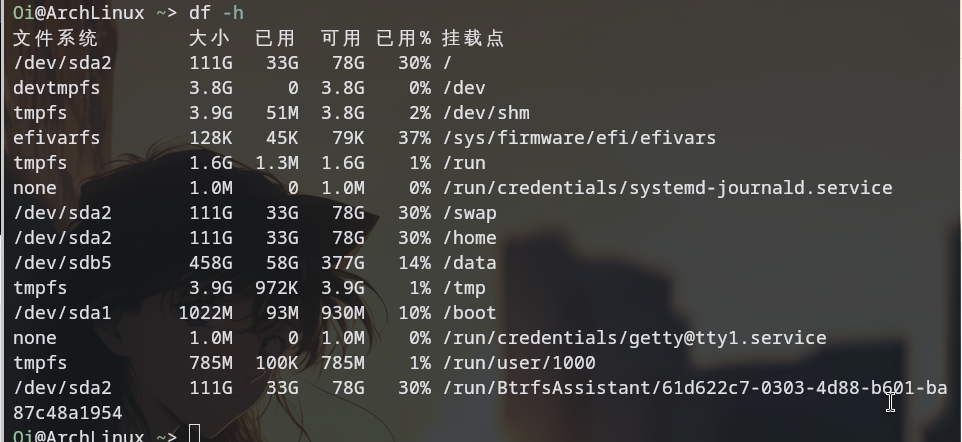
查询指定目录的磁盘占用情况:
bash
du [选项] [目录或文件]| 选项 | 功能说明 | 示例 |
|---|---|---|
-h |
以人类可读格式显示(K, M, G, T) | du -h /home |
-s |
仅显示总计值(不列出子目录详情) | du -sh /var/log |
-a |
显示所有文件和目录(包括隐藏文件) | du -ah ~ |
--max-depth=N |
限制递归深度为 N 层 | du -h --max-depth=1 /usr |
-c |
在最后增加一个"总计"行 | du -hc *.txt |
-d N |
同 --max-depth=N(简写形式) |
du -hd 2 /opt |
-x |
只统计同一文件系统内的文件 | du -hx / (避免跨挂载点) |
-b |
以字节为单位输出 | du -b file.txt |
-k / -m / -g |
强制以 KB / MB / GB 为单位 | du -km /tmp |
磁盘常用指令 :
| 序号 | 功能描述 | 命令 | 说明 |
|---|---|---|---|
| 1 | 统计 /opt 文件夹下文件的个数 |
`ls -l /opt | grep "^-" |
| 2 | 统计 /opt 文件夹下目录的个数 |
`ls -l /opt | grep "^d" |
| 3 | 统计 /opt 下所有文件个数(含子目录) |
`ls -lR /opt | grep "^-" |
| 4 | 统计 /opt 下所有目录个数(含子目录) |
`ls -lR /opt | grep "^d" |
| 5 | 以树状结构显示目录层级 | tree /home |
直观展示目录嵌套结构 |
十、网络配置
NAT模式:虚拟机下,通过与主机的虚拟网卡进行连接(需要关闭防火墙),访问外网,需要虚拟网卡与无线网卡进行数据交换。
-2026年3月19日,断更,我坚持不下去了。