目录
[1. 操作步骤](#1. 操作步骤)
[2. 为什么要先区分磁盘GPT/MBR](#2. 为什么要先区分磁盘GPT/MBR)
[1. 从 U 盘启动](#1. 从 U 盘启动)
[2. 选择安装入口](#2. 选择安装入口)
[3. 进入 Live 环境](#3. 进入 Live 环境)
[1. 语言选择](#1. 语言选择)
[2. 键盘布局](#2. 键盘布局)
[3. 网络连接](#3. 网络连接)
[4. 安装类型](#4. 安装类型)
[为什么选择"卸载旧 Ubuntu 并重新安装"](#为什么选择“卸载旧 Ubuntu 并重新安装”)
一、前言
这篇文章记录的是我在 Windows 基础上安装 Ubuntu 22.04 双系统的实际过程。
安装目的主要是为了后续进行 ROS 2 Humble、算法开发以及 Linux 环境使用。
在安装前,我已经完成了以下准备:
-
制作好 Ubuntu 22.04 启动盘
-
在 BIOS 中关闭 Secure Boot
-
设置好 U 盘启动
另外,在正式安装前,还需先检查当前硬盘的分区表格式,确认磁盘是 MBR 还是 GPT,以便后续安装方式与启动方式保持一致。
详细参考链接见我专题前两章:
https://blog.csdn.net/m0_58954356/article/details/159275884?spm=1001.2014.3001.5501 https://blog.csdn.net/m0_58954356/article/details/159275884?spm=1001.2014.3001.5501https://blog.csdn.net/m0_58954356/article/details/159276417?spm=1001.2014.3001.5501https://blog.csdn.net/m0_58954356/article/details/159276417?spm=1001.2014.3001.5501
二、安装前先查看磁盘分区格式
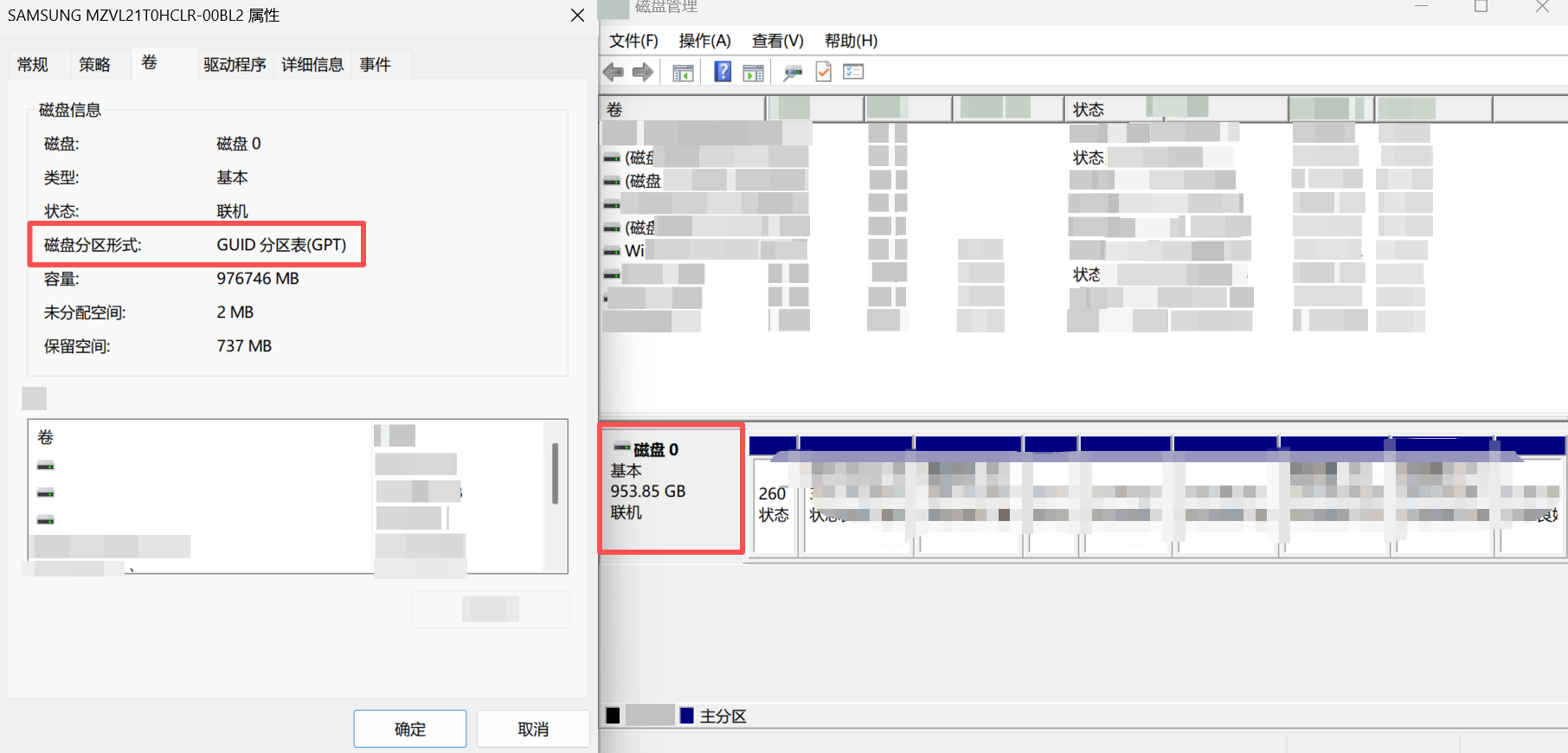
在安装 Ubuntu 之前,建议先在 Windows 中确认当前硬盘的分区格式。
1. 操作步骤
-
右键桌面最下方任务栏的开始菜单
-
选择 "磁盘管理"
-
在下方磁盘列表中,右键左侧的"磁盘 0"或对应磁盘本体
-
注意:不要点右侧后面的"新加卷"或某个具体分区
-
选择 "属性"
-
在属性窗口中查看磁盘分区格式是 MBR 还是 GPT
2. 为什么要先区分磁盘GPT/MBR
这一步主要是为了确认后续安装方式:
-
如果磁盘是 GPT ,则后续应采用 UEFI 启动方式
-
如果磁盘是 MBR ,则一般对应传统 Legacy 启动方式
我这里查看后,确认自己的磁盘分区格式为 GPT ,因此后续 BIOS 设置和 U 盘启动方式都按照 UEFI 模式 来进行。
三、进入安装页面
完成上述准备后,就可以正式进入 Ubuntu 安装界面。
1. 从 U 盘启动
-
插入制作好的 Ubuntu 启动盘
-
重启电脑
-
进入启动菜单**(联想拯救者对应F2)**
-
选择对应的 U 盘启动项
2. 选择安装入口
进入 Ubuntu 引导菜单后,选择:
bash
// 第一次安装
*Ubuntu

// 之前安装过,本次需覆盖掉
Try or Install Ubuntu
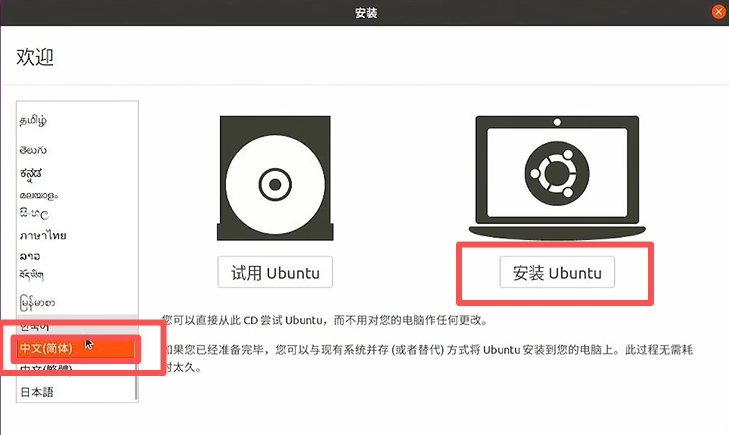
3. 进入 Live 环境
-
等待系统进入 Ubuntu Live 桌面
-
桌面加载完成后
-
选择中文(简体)
-
点击 "安装 Ubuntu"
四、安装过程中的基本设置
进入安装向导后,依次完成以下基础配置。
1. 语言选择
根据自己的使用习惯选择中文或英文即可。
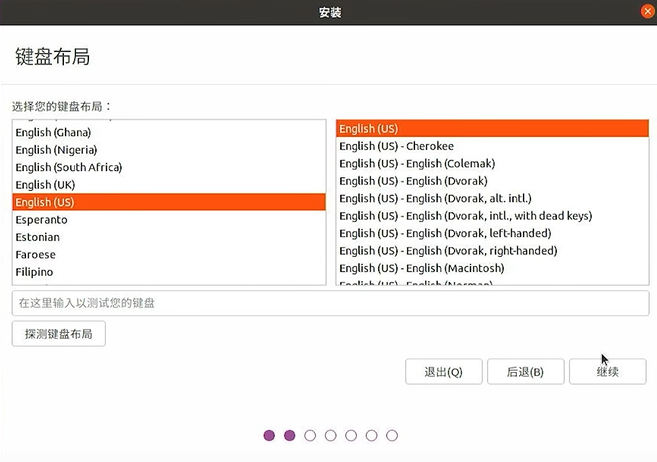
2. 键盘布局
3. 网络连接
-
可以先连接 Wi-Fi
-
也可以后续进入系统后再配置
4. 安装类型
(1)第一次安装:
一般选择其他选项,进行空间自行分配:
根据自己的需要进行空间的分配:
引导区:efi
内存交换分区:swap
跟挂载点: /
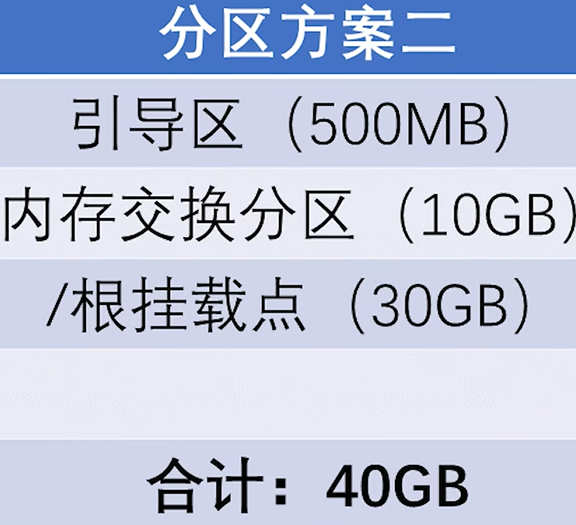
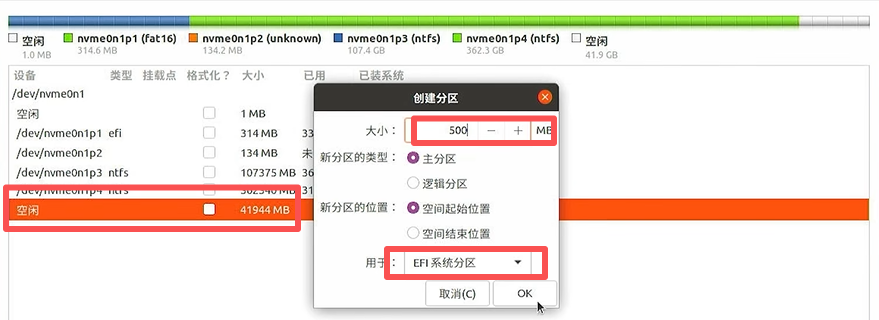
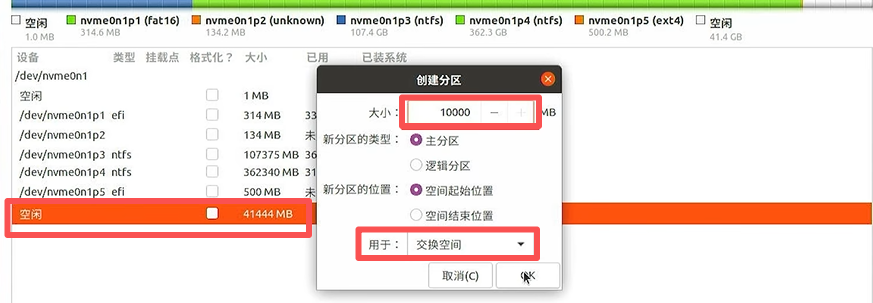
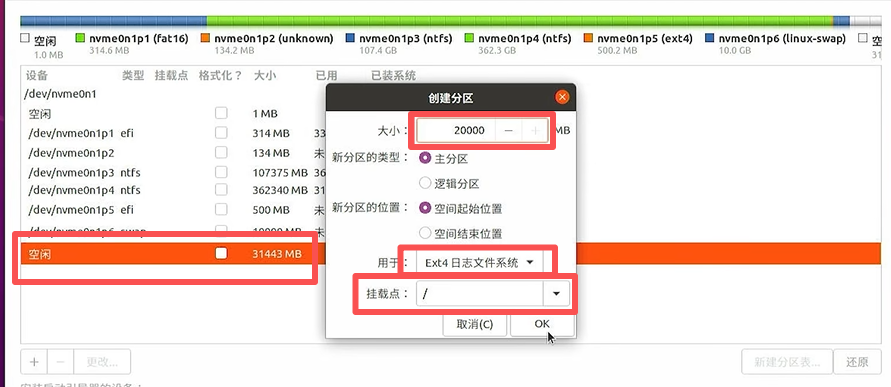

最重要的一点是,记住自己efi的设备名称,我这里是P5,点击下面"安装启动引导区设备"下拉菜单,找到和Ubuntu的"efi"分区设备名称一致的一项

后续点击现在安装即可!
(2)之前已经安装过双系统
由于我的电脑中原本已经误装过 Ubuntu 20.04,因此安装器检测到旧系统后,给出了如下选项:
bash
卸载 Ubuntu 20.04.6 LTS 并重新安装我最终选择了这个选项。
为什么选择"卸载旧 Ubuntu 并重新安装"
对于我当前这种情况,这个选项比较合适,主要原因如下:
- 自动覆盖旧版 Ubuntu
不需要手动逐个删除之前的 Linux 分区。
- 不影响 Windows 分区
该选项主要处理原有 Ubuntu 相关分区,不会去动 Windows 的 NTFS 分区。
- 更省事
相比手动分区、手动删除旧系统,这种方式更适合已经装过旧版 Ubuntu、现在只想更换为 22.04 的情况。
五、安装确认与写入磁盘
点击继续后,安装器会弹出磁盘写入变更提示。
这里要重点检查:
-
是否操作的是 Linux 分区
-
是否没有误动 Windows 的 NTFS 分区
-
是否与当前安装预期一致
确认无误后,点击继续,系统开始正式安装 Ubuntu 22.04。
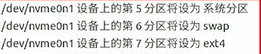
后续即可按照安装步骤一步步确认即可,最后进行重启
六、本篇梳理
Ubuntu 22.04 双系统安装本身并不复杂,但实际操作时需要重点注意以下几点:
-
安装前先确认磁盘分区格式是 MBR 还是 GPT
-
启动时确认 U 盘启动项是否选择正确
-
BIOS 中确认 Secure Boot 是否已关闭
-
安装类型是否选择正确
-
写入磁盘时是否误操作 Windows 分区
如果机器中已经存在旧版 Ubuntu,那么直接选择:
bash
卸载 Ubuntu 20.04.6 LTS 并重新安装通常是比较省事的方案。
不过安装完成后,仍建议再检查一次实际分区情况,避免自动分区结果与预期不一致。
(下一章里我将详细讲解如在Ubuntu里检查实际分区并根据自己的需求进行分区的调整)