本地电脑 使用vm 虚拟机安装winserver 2019 安装openclaw 菜鸟坑壁教程
- [vm 安装win server2019遇到的问题](#vm 安装win server2019遇到的问题)
-
-
-
- [一、先在 BIOS/UEFI 启用 Intel VT-x(核心第一步)](#一、先在 BIOS/UEFI 启用 Intel VT-x(核心第一步))
-
-
- 下面开始安装龙虾openclaw
-
-
-
- [准备工作 在 VMware 里把本地文件复制到虚拟机,有 4 种常用方法,按便捷程度排序如下👇:](#准备工作 在 VMware 里把本地文件复制到虚拟机,有 4 种常用方法,按便捷程度排序如下👇:)
- [1、安装node 推荐20.14版本 (随便稳定)](#1、安装node 推荐20.14版本 (随便稳定))
-
- [直接cmd 干](#直接cmd 干)
- [解决方案(Windows Server 2019)](#解决方案(Windows Server 2019))
- 此问题解决方案
- [有可能你会遇到我的问题 没有遇到就跳过(多尝试几次就ok )](#有可能你会遇到我的问题 没有遇到就跳过(多尝试几次就ok ))
- [具体配置 (参考抖音教程吧)](#具体配置 (参考抖音教程吧))
- [带token 的连接浏览器打开无法访问](#带token 的连接浏览器打开无法访问)
-
-
首先感谢博主提供仅参考教程 下面是连接点击即可
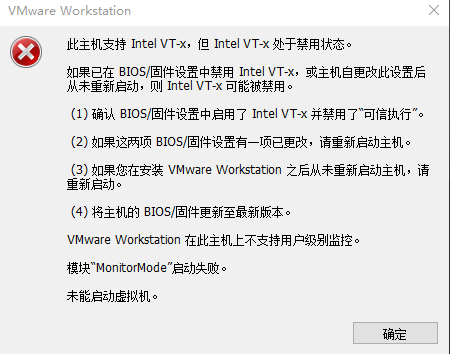
vm 安装win server2019遇到的问题
##解决方案
你遇到的是 Intel VT-x 虚拟化未启用 + Windows 系统冲突 导致的 VMware 启动失败,按下面步骤依次排查即可解决。
一、先在 BIOS/UEFI 启用 Intel VT-x(核心第一步)
- 进入 BIOS/UEFI
重启电脑,开机时快速按对应快捷键(不同品牌不同):
联想:F1 / F2
戴尔:F2
惠普:F10
华硕:Del / F2
微星:Del
技嘉:Del - 找到并开启虚拟化选项
进入后,按以下路径找到并设置:
华硕:Advanced Mode → Advanced → CPU Configuration → Intel Virtualization Technology → Enabled
戴尔:System Configuration → CPU Settings → Intel Virtualization Technology → Enable
联想:Security → Virtualization → Intel Virtualization Technology → Enabled
惠普:System Security → Virtualization Technology → Enable
微星:Overclocking → CPU Features → Intel Virtualization Tech → Enabled - 关键配套设置(必须做)
关闭 Intel Trusted Execution Technology(TXT):在虚拟化选项附近找到并设为 Disabled
关闭 Secure Boot:在 Security / Boot 菜单中找到并设为 Disabled
按 F10 保存并重启电脑
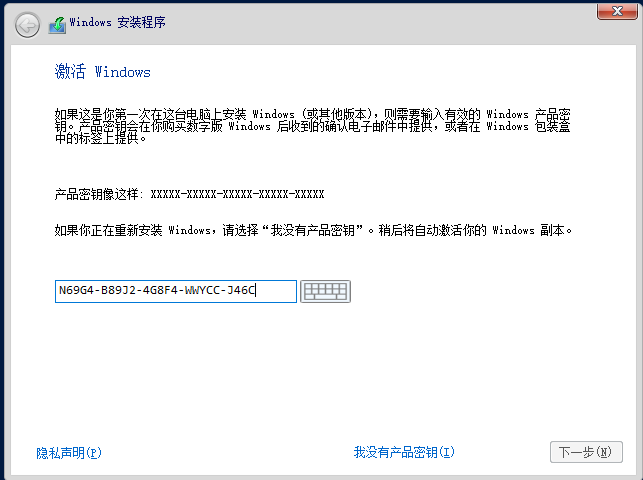
4.网上自己搜索一大堆
示例密钥(可能无效或已被封锁):
text
Copy Code
N69G4-B89J2-4G8F4-WWYCC-J464C
WMDGN-G9PQG-XVVXX-R3X43-63DFG (可以)

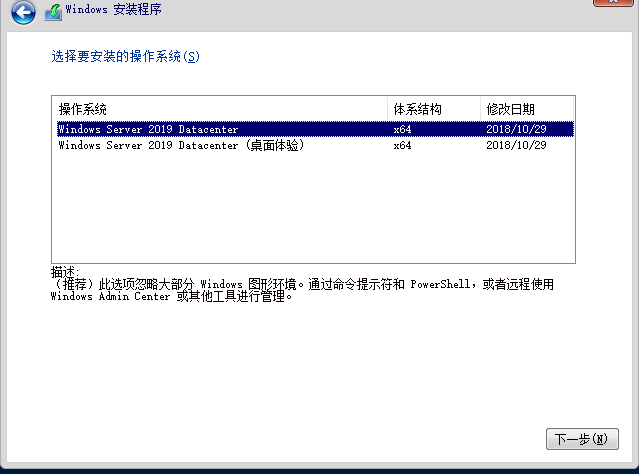
安装完成 进入界面 密码123456 l类似的不行 winserver2019@

下面开始安装龙虾openclaw
准备工作 在 VMware 里把本地文件复制到虚拟机,有 4 种常用方法,按便捷程度排序如下👇:
方法 1:拖拽 / 复制粘贴(最简单,推荐)
前提:必须安装 VMware Tools(核心依赖)
打开虚拟机,在 VMware 菜单栏点击:
虚拟机 → 安装 VMware Tools
进入虚拟机系统,打开虚拟光驱,运行 setup.exe 完成安装,然后重启虚拟机
重启后:
直接把本地文件拖拽到虚拟机桌面 / 文件夹
或在本地 Ctrl+C,虚拟机里 Ctrl+V 粘贴
💡 注意:如果是 Windows 虚拟机,需要在 VMware 设置里开启「共享剪贴板」和「拖拽」:编辑虚拟机设置 → 选项 → 客户机隔离 → 勾选 启用拖拽、启用复制粘贴
1、安装node 推荐20.14版本 (随便稳定)
下载msi 文件直接安装 直接下一步 完成启动
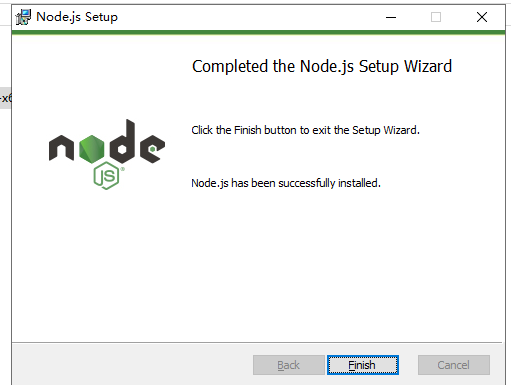
cmd 检查安装node 版本和状态
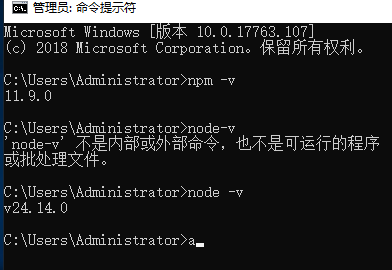
没问题可以 安装openclaw 可以抖音上面搜索 winodws 安装opclow 教程 红心最多的那个就可以

直接cmd 干
首先更换镜像袁 ,默认国内太慢了
npm config set registry https://registry.npmmirror.com
npm install -g openclaw@latest
或者直接安装
npm install -g openclaw@latest --registry=https://registry.npmmirror.com
下面就是爱的魔力转圈圈 等待安装
记得安装git 不安装就是下面的错误提示
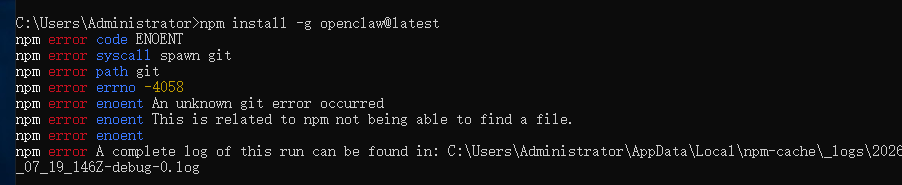
解决方案(Windows Server 2019)
- 安装 Git
下载 Git for Windows 安装包(国内镜像推荐):
淘宝镜像:https://registry.npmmirror.com/binary.html?path=git-for-windows/
https://registry.npmmirror.com/binary.html?path=git-for-windows/v2.53.0.windows.1/
直接v2.53 几秒就完了
官网:https://git-scm.com/download/win (下载太闷了 几个小时不用)
运行安装程序,关键步骤:
在「Adjusting your PATH environment」页面,选择 「Git from the command line and also from 3rd-party software」(将 Git 添加到系统环境变量)
其余步骤默认下一步即可
安装完成后,关闭当前命令行窗口,重新打开(让环境变量生效)
下面就是爱的魔力转圈圈 等待安装
报错了 重启cmd 检查git 安装版本
有可能你会遇到我的问题 没有遇到就跳过
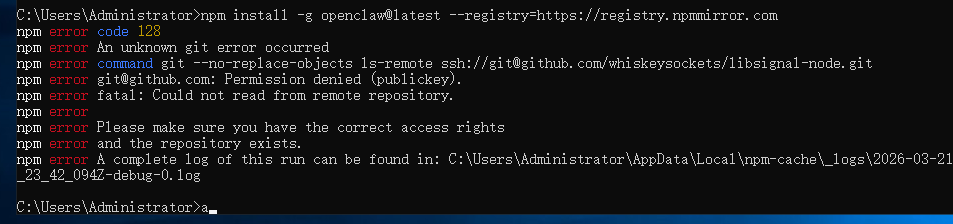
此问题解决方案
最快解决方案(强制使用 HTTPS 拉取 Git 依赖) 在命令行执行以下命令,让 Git 强制用 HTTPS 代替 SSH: bash
运行 git config --global url."https://github.com/".insteadOf
ssh://git@github.com/ 然后重新执行安装命令: bash 运行 npm install -g
openclaw@latest --registry=https://registry.npmmirror.com
🚨 错误核心
本次报错为 网络连接被阻断 (Connection reset)。说明当前环境无法直接访问 GitHub 服务器,即使使用 HTTPS 协议也失败了。这是由于网络环境或防火墙限制导致的基础连接问题。
✅ 终极解决方案:绕开 GitHub 直接源码安装
既然 npm 连不上 GitHub,我们就不用 npm,直接手动下载代码安装,100% 解决连接问题。
步骤 1:下载源码包(跳过 Git 克隆)
打开浏览器访问:https://github.com/OpenClaw/openclaw
点击右上角绿色的 Code 按钮
选择 Download ZIP 下载源码压缩包
将压缩包上传到服务器 C:\Users\Administrator\ 目录下,并重命名为 openclaw.zip
步骤 2:解压并进入目录
在命令行执行:
bash
运行
进入用户目录
cd C:\Users\Administrator
解压(如果没有unzip命令,直接右键解压即可)
powershell -Command "Expand-Archive -Path openclaw.zip -DestinationPath openclaw"
进入解压后的目录
cd openclaw
步骤 3:修改 package.json(关键修复)
因为直接下载的源码包含 SSH 地址,必须手动改为 HTTPS 才能安装。执行以下命令批量替换:
bash
运行
powershell -Command "(Get-Content package.json) -replace 'git@github.com:', 'https://github.com/' | Set-Content package.json"
步骤 4:本地安装并链接
bash
运行
安装依赖(此时不使用npm全局安装,避免网络问题)
npm install --registry=https://registry.npmmirror.com
链接到全局环境(相当于全局安装,但避开了下载环节)
npm link
步骤 5:验证安装
执行:
bash
运行
openclaw --version
如果输出版本号,说明安装成功。
有可能你会遇到我的问题 没有遇到就跳过(多尝试几次就ok )
接着安装(安装正常的安装好了)
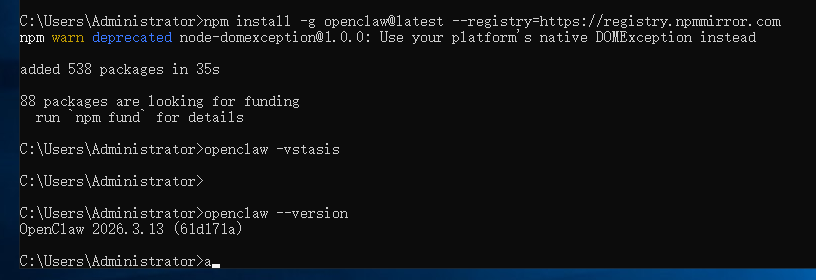
具体配置 (参考抖音教程吧)
cmd 管理员方式启动
cmd 干:openclaw onboard --install-daemon
没有带token
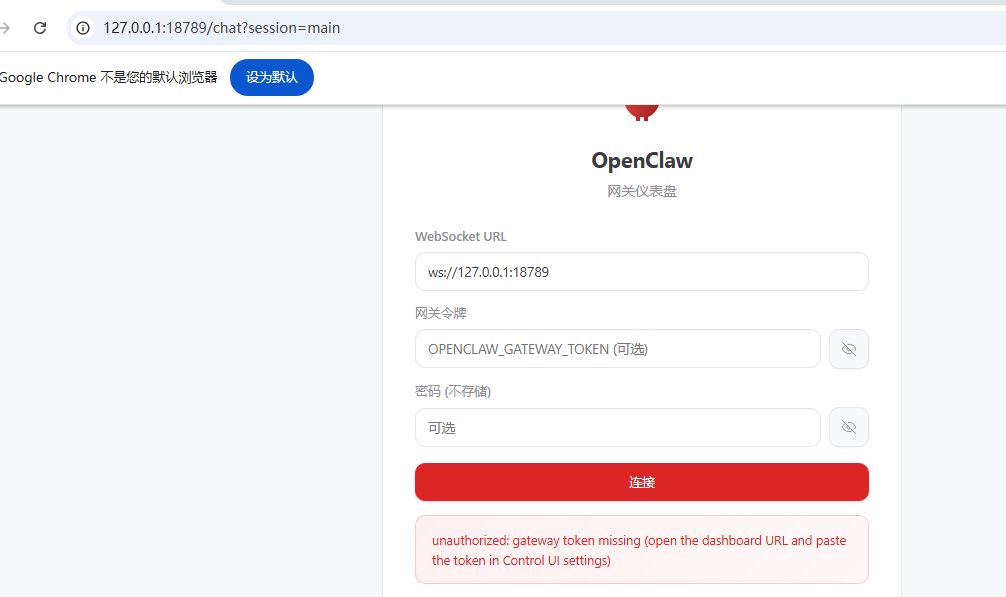
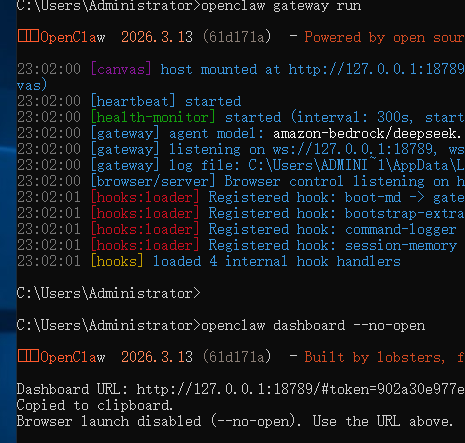
带token 的连接浏览器打开无法访问
一、先核对 URL 本身(排除拼写 / 格式问题)
检查 token 后缀:确认#token=后是否有完整有效的令牌字符,是否存在少输、多输特殊符号,或令牌已过期 / 失效的情况;
核对地址基础格式:确认无多余空格、错写字符(如把18789写成18798、127.0.0.1错写为127.0.0.0等)。
二、排查本地服务是否正常(核心原因)
该地址为本地回环地址(127.0.0.1),无法连接大概率是对应18789 端口的本地服务未启动:
检查 OpenClaw(或对应本地服务)是否正常运行:若服务未启动 / 意外停止,需按之前的方法重新启动服务;
验证端口是否被占用 / 监听:在命令行执行 netstat -ano | findstr :18789,若无任何输出,说明该端口无程序监听,确认为服务未启动;若有输出,可核对进程是否为对应服务,非目标进程则结束后重启服务。
三、补充排查
本地防火墙 / 安全软件:确认 Windows 防火墙或第三方安全软件未拦截 18789 端口的本地访问;
服务配置:检查 OpenClaw(对应服务)的配置文件,确认其监听端口为 18789,无端口配置错误。
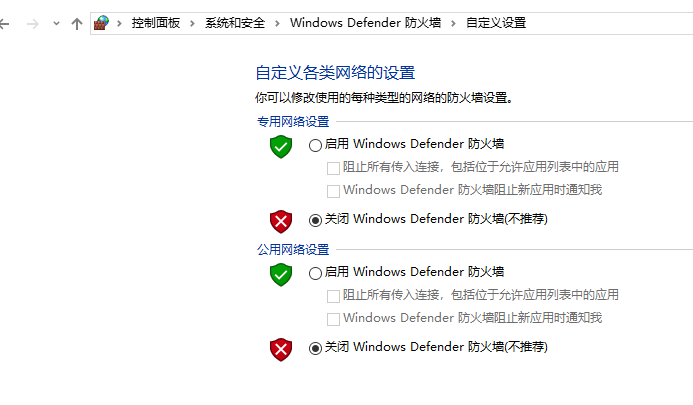
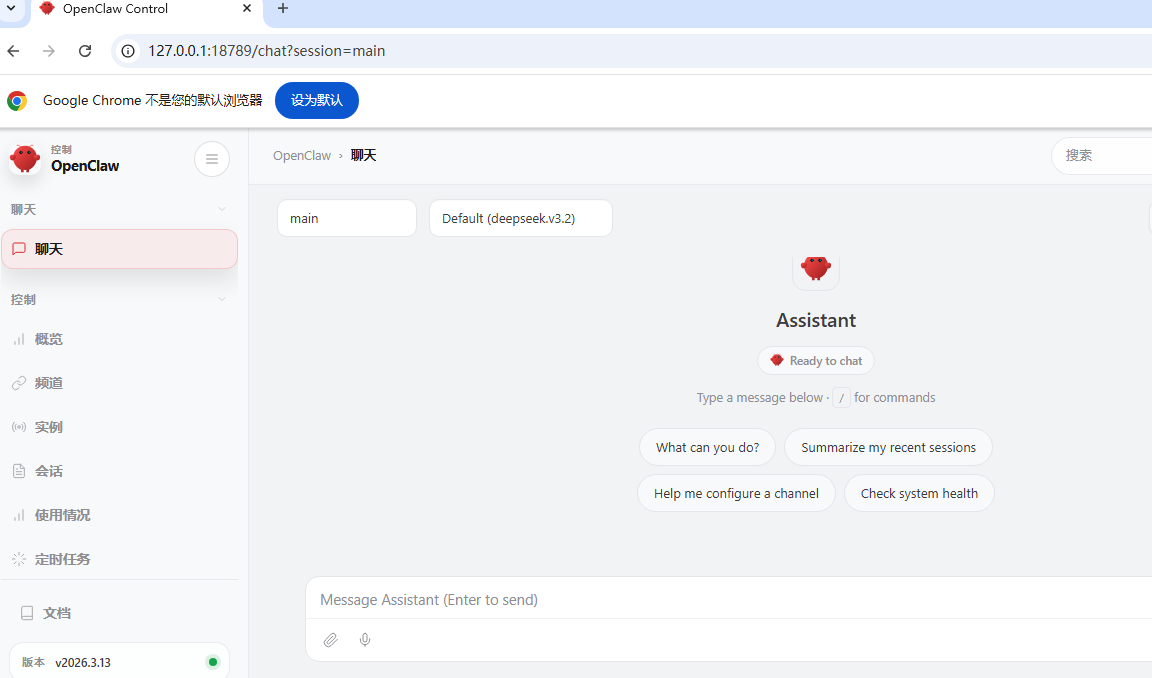
这一步 就ok 了
自己配置需要的大模型的key 即可
下一篇 我们来对接丁丁 创建ai 员工