📖 目录
-
问题现象:Word 崩溃的几种典型表现
-
罪魁祸首:SodaMSOAddin64.dll 到底是什么?
-
解决方案:三步彻底清除残留加载项
-
延伸问题:Excel、PPT 也崩溃?通用处理思路
-
预防建议:如何避免类似问题再次发生
-
结语
一、问题现象:Word 崩溃的几种典型表现
当 SodaMSOAddin64.dll 导致 Word 异常时,通常会出现以下情况:
-
启动时崩溃:双击 Word 图标后,程序加载到一半突然闪退,或者弹出"Microsoft Word 已停止工作"的窗口。
-
打开文档时卡死:能打开 Word,但一旦尝试打开现有文档或新建文档,界面就无响应。
-
报错提示加载项错误:启动时显示"无法加载此加载项"或"SodaMSOAddin64.dll 未找到"。
-
如正常打开 word,使用1分钟后,出现如下崩溃界面
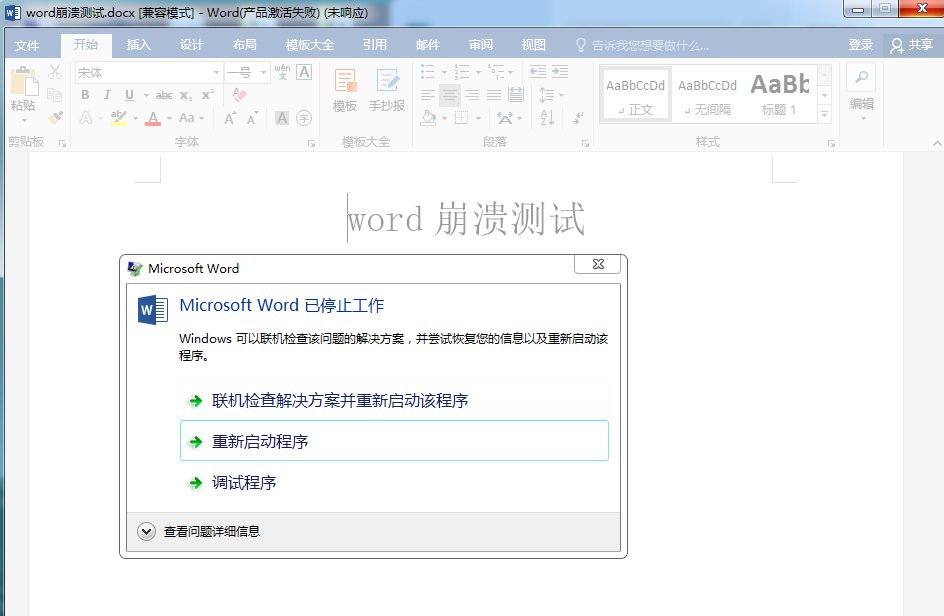
点击"隐藏问题详细信息",在弹出界面往下滚动,找到"故障模式名称",即可确定是什么问题,当出现SodaMSOAddin64.dll,可以判断就是该问题。如下图操作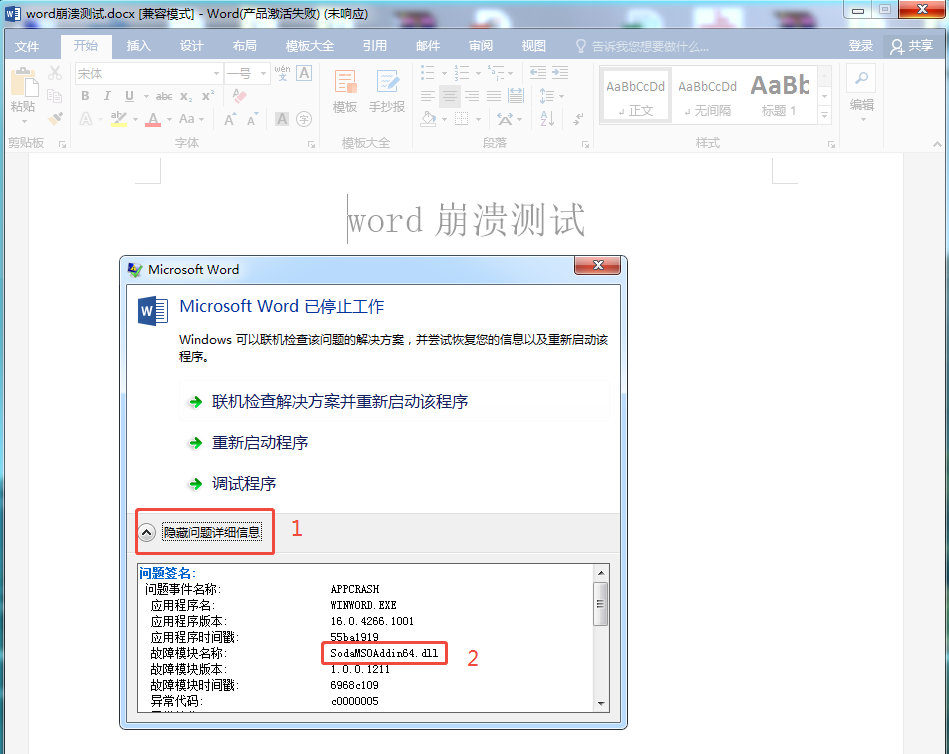
二、罪魁祸首:SodaMSOAddin64.dll 到底是什么?
SodaMSOAddin64.dll 是 Soda PDF 软件为 Microsoft Office 安装的 64位 COM 加载项(组件对象模型插件)。它的作用是:
- 在 Word、Excel、PowerPoint 等软件中增加一个 Soda PDF 选项卡,方便用户一键将文档转换为 PDF 格式。
为什么会引发崩溃?
通常是在卸载 Soda PDF 时,程序未能完整清理其注册的 Office 加载项信息。残留的加载项配置让 Word 在启动时依然尝试加载这个已经不存在(或损坏)的 DLL 文件,从而导致加载失败、程序卡死甚至崩溃。
三、解决方案:三步彻底清除残留加载项
通过 Office 选项禁用 COM 加载项(推荐)
-
以安全模式启动 Word
按住
Ctrl键,再双击 Word 图标,直到弹出如下对话框再松开Ctrl键,在弹出的对话框中选择"是",进入安全模式。安全模式下不会加载任何第三方插件,因此一般可以正常启动。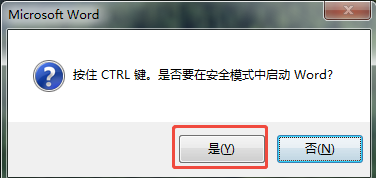
-
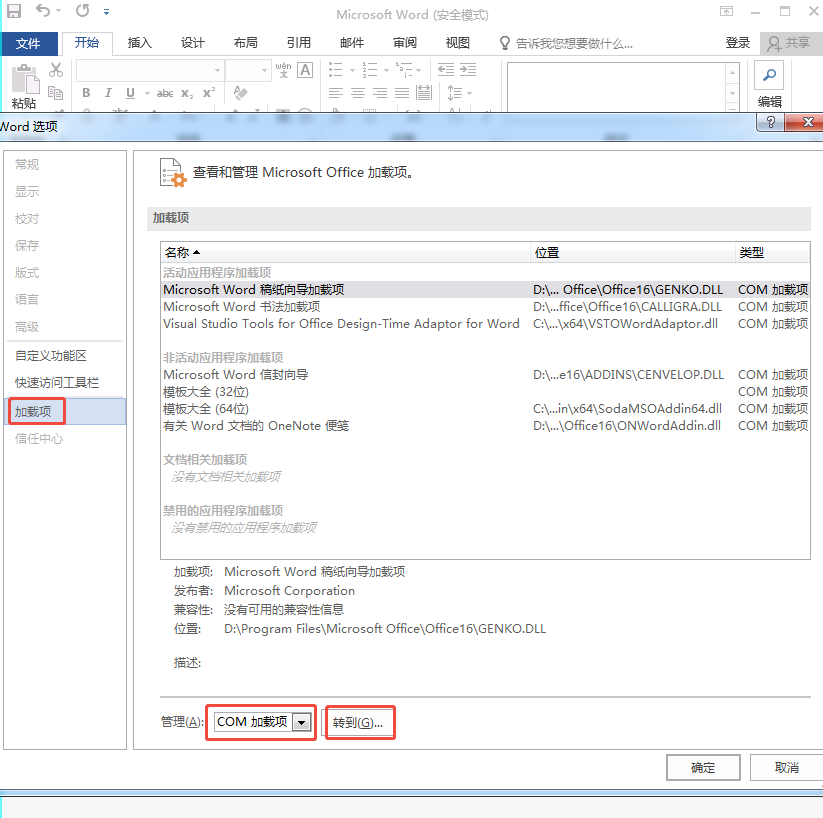
打开COM 加载项界面
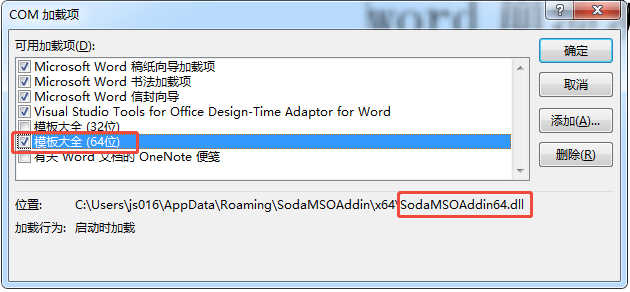
在 Word 中点击左上角的 "文件" → "选项" → "加载项"->"COM加载项"->"转到"
-
禁用 Soda PDF 相关条目
在弹出的"COM 加载项"列表中,找到任何包含 Soda PDF 、SodaMSOAddin 或类似名称的项目,取消勾选 ,然后点击"确定"。电脑中不一定直接以Soda PDF 、SodaMSOAddin名称出现, 如我电脑选中"模板大全(64位),提示SodaMSOAddin64.dll。见下图
-
重启 Word 正常模式
关闭 Word 后重新正常启动,此时应该不再崩溃。如果问题解决,说明是加载项导致的冲突。
四、延伸问题:Excel、PPT 也崩溃?通用处理思路
Soda PDF 的插件不仅会安装在 Word 中,Excel 和 PowerPoint 同样可能受到影响。如果你的 Excel 或 PPT 也出现启动崩溃、闪退等现象,处理方法完全一致:
-
进入对应软件的"选项" → "加载项" → 管理"COM 加载项",禁用 Soda PDF 相关条目。
-
如果 Excel 或 PPT 无法正常启动,同样可以先用安全模式(按住 Ctrl 键启动)进入,再进行禁用操作。
五、预防建议:如何避免类似问题再次发生
-
卸载软件后手动检查加载项
卸载 Soda PDF 或类似集成 Office 插件的软件时,建议在卸载完成后进入 Office 的 COM 加载项界面,确认相关条目已被移除。
-
谨慎安装"一键转换"类工具
这类工具常常通过 Office 插件实现集成,如果不再使用,最好在卸载前先通过 Office 选项禁用加载项,再执行卸载程序。
-
定期清理无效的 COM 加载项
你可以通过 Microsoft Office 修复工具 或手动方式,定期检查并清理不再需要的 COM 加载项,保持 Office 启动干净流畅。
六、结语
SodaMSOAddin64.dll 导致 Office 崩溃的问题,本质上是一个典型的 第三方插件残留冲突 案例。解决起来并不复杂------只需在 COM 加载项中禁用相关条目,或清理残留文件和注册表即可。希望本文能帮你彻底告别 Word 崩溃的烦恼。