前言
通过之前的章节,可以了解到简单的 Swift 语言编程 和基于 Swift UI 的项目创建。有了这些基础知识,就可以开始了解具体的项目开发了。
Swift UI 布局
之前的章节中,创建好了一个 iOS App 项目,项目中给出了一个模板代码------一个简单的 Hello World 的 App 页面。
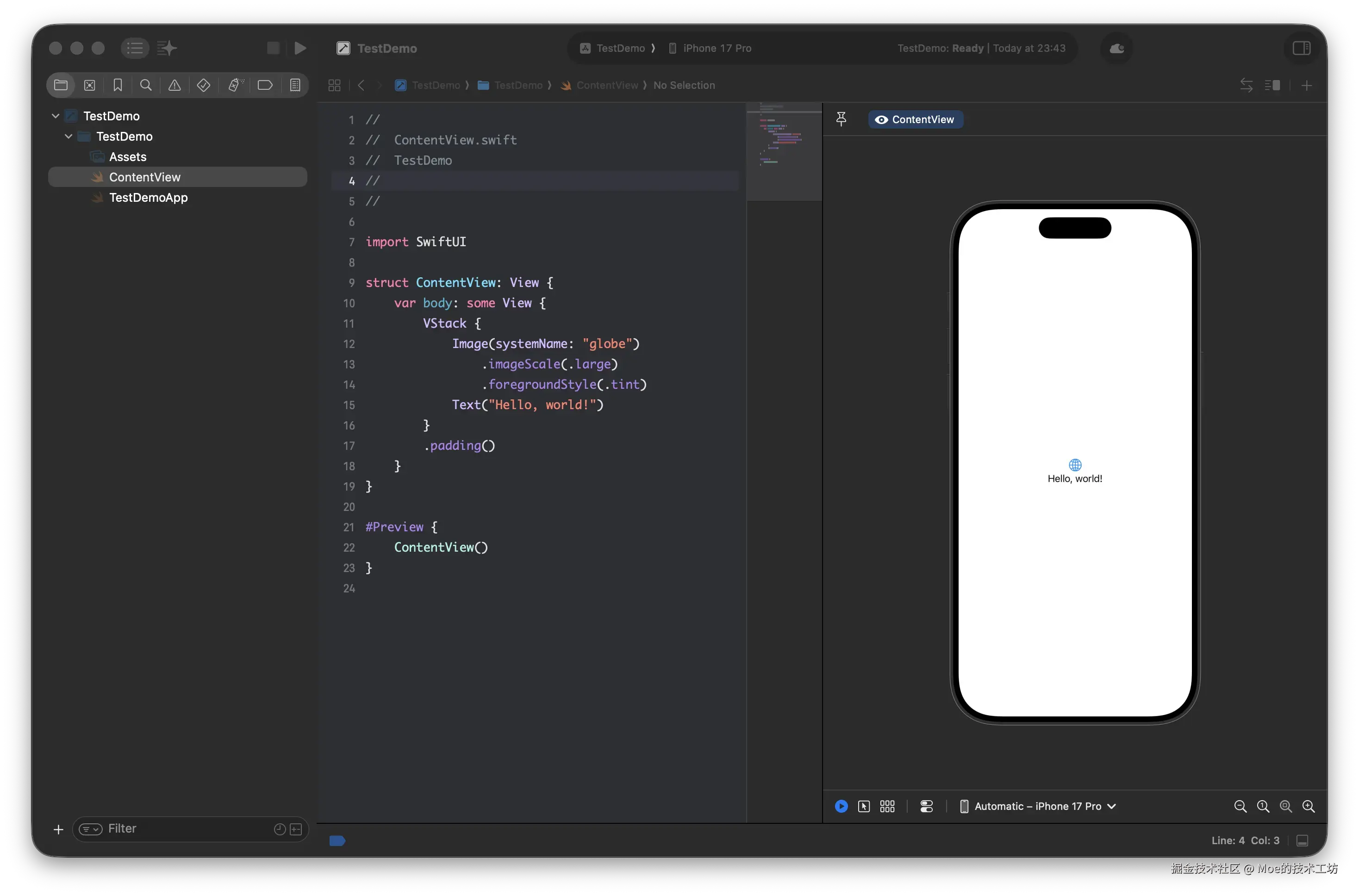
具体代码为
swift
import SwiftUI

struct ContentView: View {
    var body: some View {
        VStack {
            Image(systemName: "globe")
                .imageScale(.large)
                .foregroundStyle(.tint)
            Text("Hello, world!")
        }
        .padding()
    }
}

#Preview { // 通过设个代码,可以再右侧看到当前的预览
    ContentView()
}
这里面,出现了 SwiftUI 最核心的布局容器和视图修饰符。
这段简单的代码,包含了 SwiftUI 布局的底层逻辑:所有界面都是由「容器 + 子视图 + 修饰符」组合而成,容器负责排列视图,修饰符负责美化视图。
核心布局容器
SwiftUI 中核心的基础布局容器是三大栈容器 ,分别为:VStack、HStack、ZStack。接下来进行详细介绍。
1. VStack 垂直栈
正如我们看到的预览一样,这里使用了 VStack ,它的作用是内部的子视图垂直从上到下排列。这也是最常见的布局排列方式。这里可以看到,代码中,图片和文字就是上下排列的。
2. HStack 水平栈
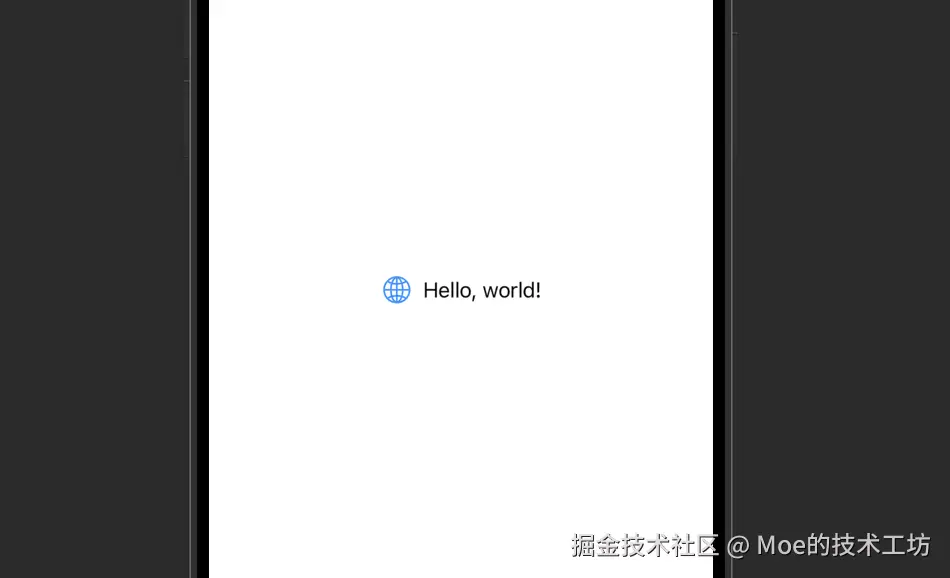
HStack 的作用是将内部的子视图水平从左到右 排列,修改示例代码的布局代码为 HStack。
swift
HStack {
    Image(systemName: "globe")
        .imageScale(.large)
        .foregroundStyle(.tint)
    Text("Hello, world!")
}
可以看到预览的页面样式已经发生了改变,图片在左侧,文字在右侧。变为了横向排列。
3. ZStack 层叠栈
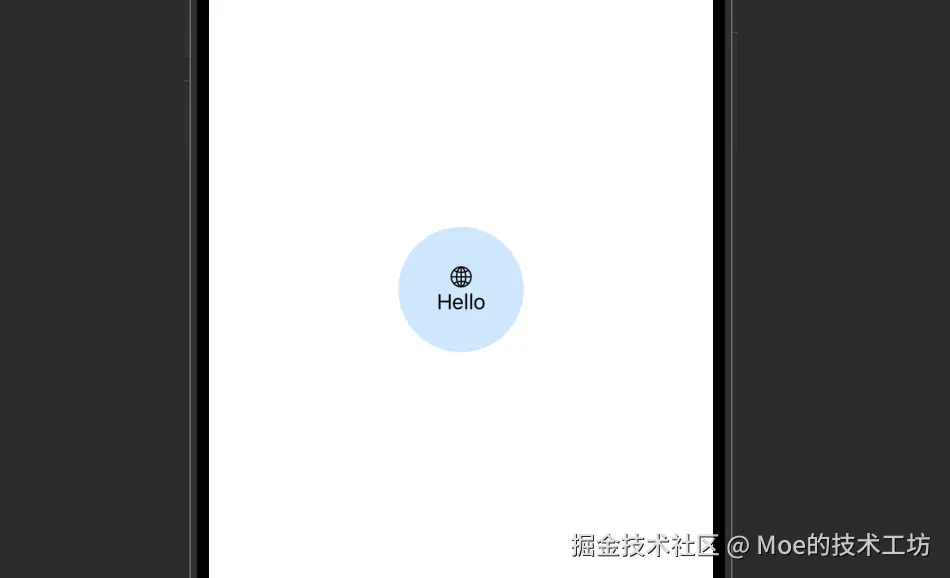
ZStack 的作用为,让子视图层叠叠加,后写的视图覆盖在先写的视图之上。通常可以用作背景、图标叠加、文字覆盖图片等效果。
这里修改代码,使用ZStack方式。
swift
ZStack {
    Circle()
        .fill(Color.blue.opacity(0.2))
        .frame(width: 100, height: 100)
    VStack {
        Image(systemName: "globe")
        Text("Hello")
    }
}
这里,创建了一个圆,作为展示内容的背景,效果如下。
容器的参数
上一部分了解了 iOS App 界面是由不同容器嵌套构成的,这一点很像 HTML 的不同元素的嵌套,只不过声明的方式不太一样。同样的在 Swift UI 中,对于这些容器,也是由参数可以控制很多内容。
刚刚了解到的容器中,通常都支持两个关键参数:alignment(对齐方式)和 spacing(子视图间距),这也是调整布局的核心工具。
1. spacing:统一设置子视图间距
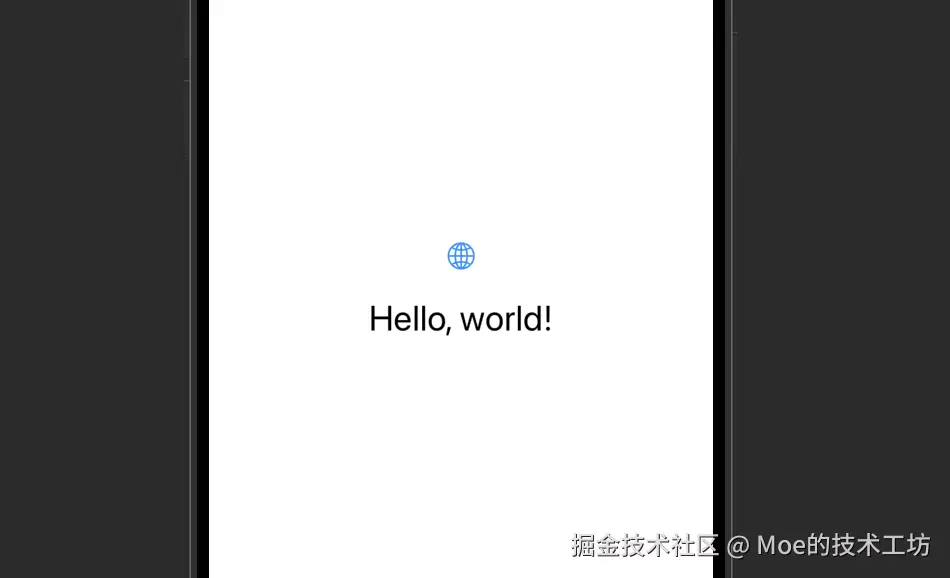
模板代码中图片和文字是紧贴的,添加 spacing 可以拉开距离:
swift
// 垂直排列,子视图间距 20
VStack(spacing: 20) {
    Image(systemName: "globe")
        .imageScale(.large)
        .foregroundStyle(.tint)
    Text("Hello, world!")
        .font(.title) // 字体放大
}
.padding()
效果如下,可以看出区别,两个元素的距离和之前不一样了。
2. alignment:设置对齐方式
- VStack 常用对齐:
.leading(左对齐)、.center(居中,默认)、.trailing(右对齐) - HStack 常用对齐:
.top(顶部对齐)、.center、.bottom(底部对齐)
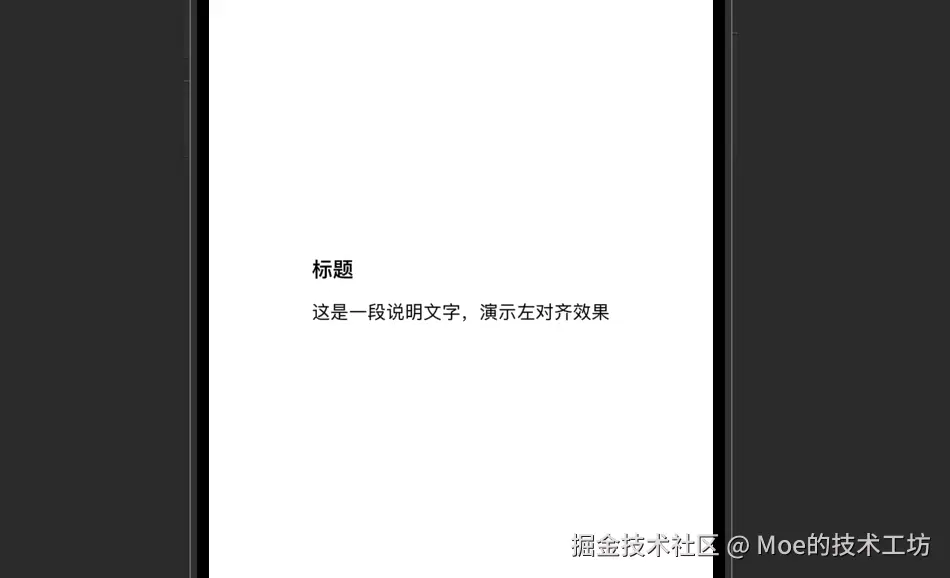
再次修改示例代码,改成全部展示文字,使用左对齐的垂直布局
swift
VStack(alignment: .leading, spacing: 15) {
    Text("标题")
        .font(.headline)
    Text("这是一段说明文字,演示左对齐效果")
        .font(.subheadline)
}
.padding()
可以看到效果,文字现在是作对齐的。
视图修饰符
从模板代码中,可以看到,.imageScale、.foregroundStyle、.padding 都是修饰符 ,作用是修改视图的样式、尺寸、位置。在 SwiftUI 中,修饰符是可以通过链式调用的,这是一种设计模式可以实现的,不过这里调用的顺序会影响最终效果,这里可以先结合之前见到过的了解一些最常用的几个:
1. padding:内边距
给视图添加四周的空白间距,让界面不拥挤:
swift
Text("Hello")
    .padding() // 四周默认间距
    .padding(.top, 20) // 单独给顶部加间距
2. frame:设置尺寸
强制设置视图的宽度、高度:
swift
Image(systemName: "globe")
    .frame(width: 50, height: 50) // 固定图片大小
3. foregroundStyle:前景色
修改文字、图标颜色:
swift
.foregroundStyle(.red) // 红色
.foregroundStyle(Color.blue) // 蓝色
4. font:设置字体
swift
Text("Hello")
    .font(.title) // 标题字体
    .font(.system(size: 24, weight: .bold)) // 自定义大小、加粗
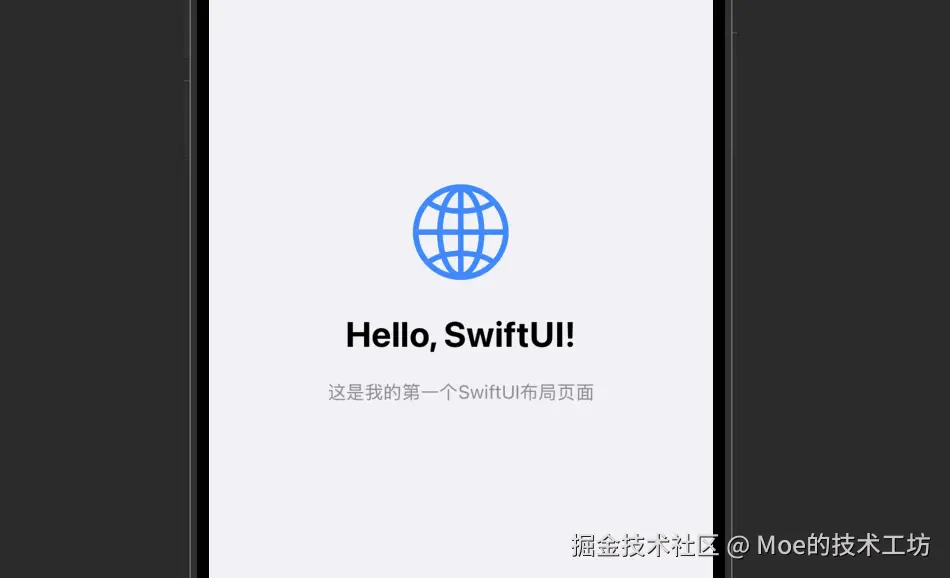
四、完整实战:优化 Hello World 页面
把之前了解到的布局知识整合起来,改造模板代码,做出一个更美观的页面:
swift
import SwiftUI

struct ContentView: View {
    var body: some View {
        // 垂直容器:居中、间距20
        VStack(spacing: 20) {
            // 图标
            Image(systemName: "globe")
                .imageScale(.large)
                .foregroundStyle(.blue)
                .font(.system(size: 60)) // 放大图标

            // 主标题
            Text("Hello, SwiftUI!")
                .font(.title)
                .fontWeight(.bold)

            // 副标题
            Text("这是我的第一个SwiftUI布局页面")
                .font(.subheadline)
                .foregroundColor(.gray)
        }
        // 整个容器添加内边距
        .padding()
        // 设置最大宽度,适配屏幕
        .frame(maxWidth: .infinity, maxHeight: .infinity)
        // 背景色
        .background(Color(.systemGray6))
    }
}

#Preview {
    ContentView()
}运行预览后,会得到一个居中、有间距、有层级、配色舒适 的标准页面,这就是 SwiftUI 布局的魅力 ------用极少的代码,实现清晰、灵活的界面。