地址
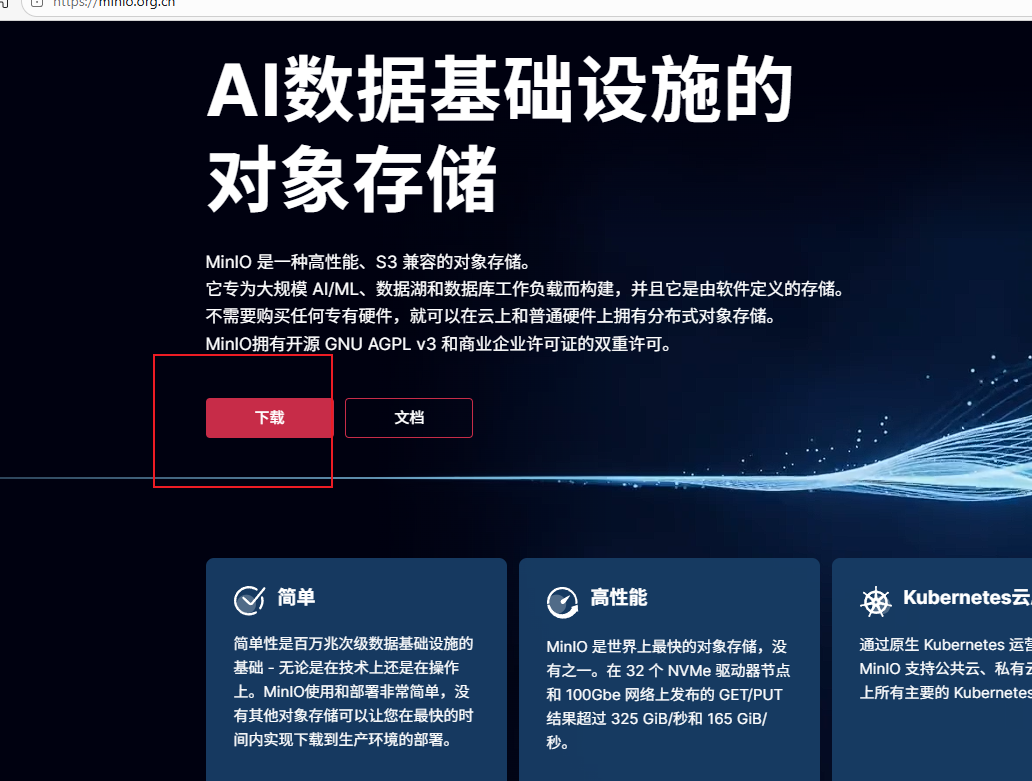
官网:Minio
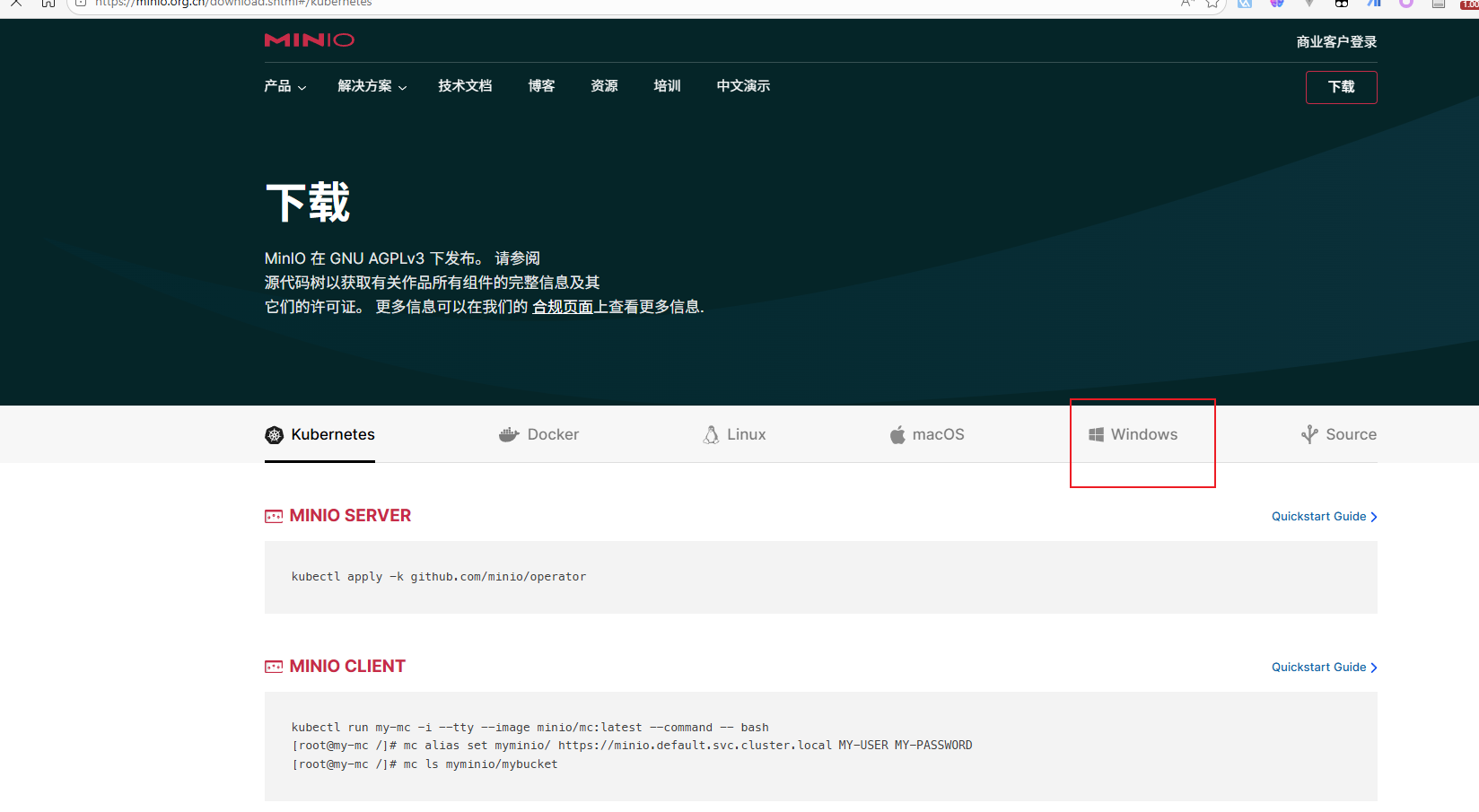
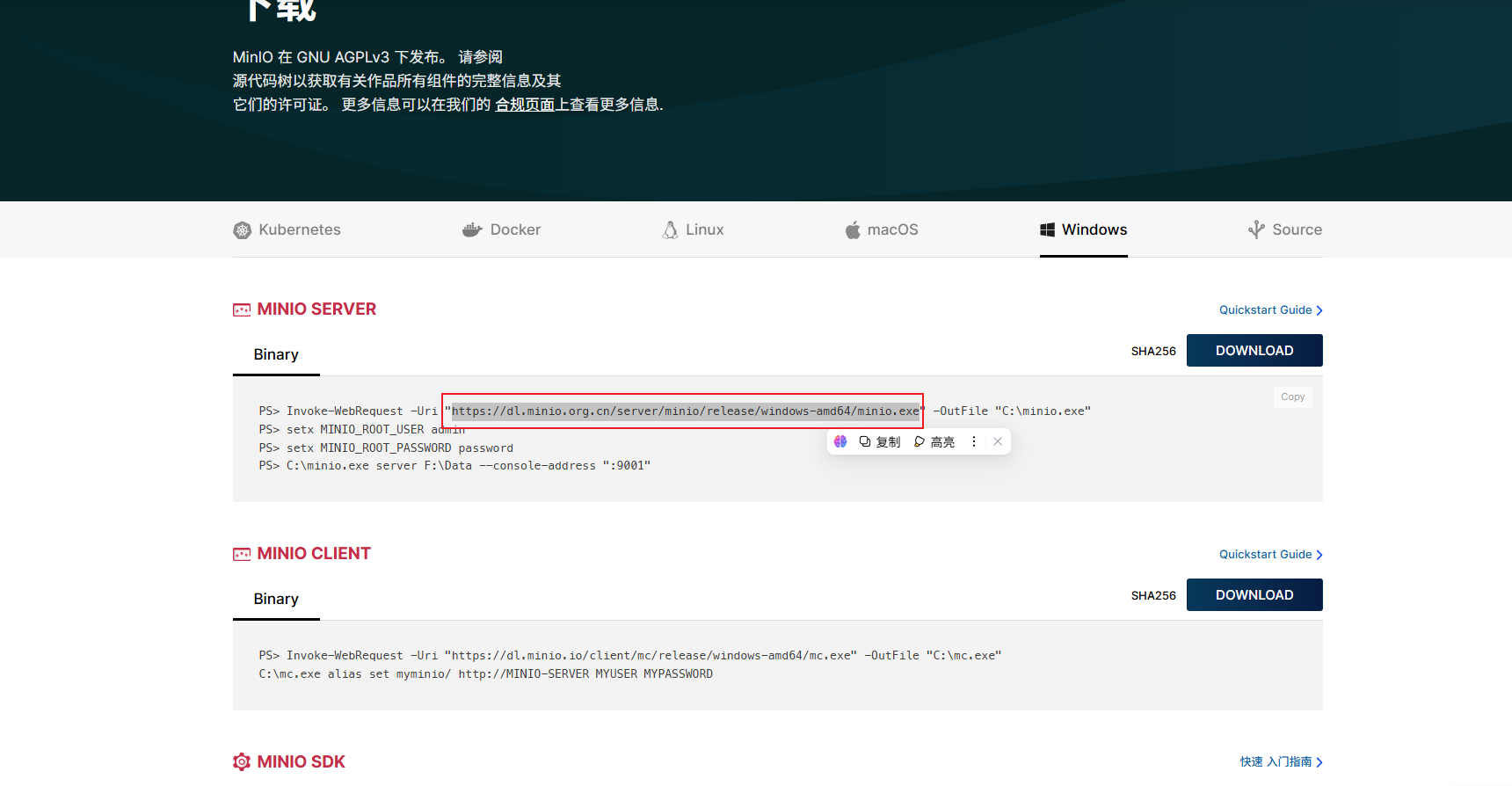
复制这个链接并打开即可下载window版本的minio
创建数据目录并开启
在下载保存的minio.exe目录创建一个data目录,用于保存数据
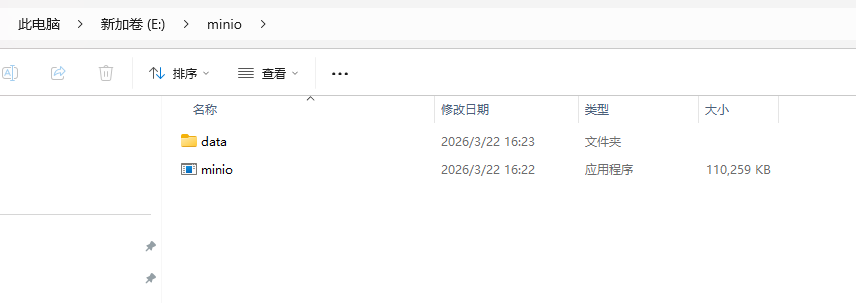
在当前目录输入cmd命令:
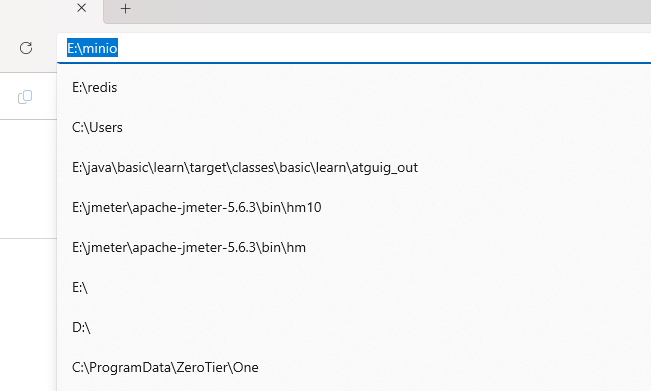
输入>minio.exe server E:\minio\data
后面的地址根据实际保存的data目录地址来输入
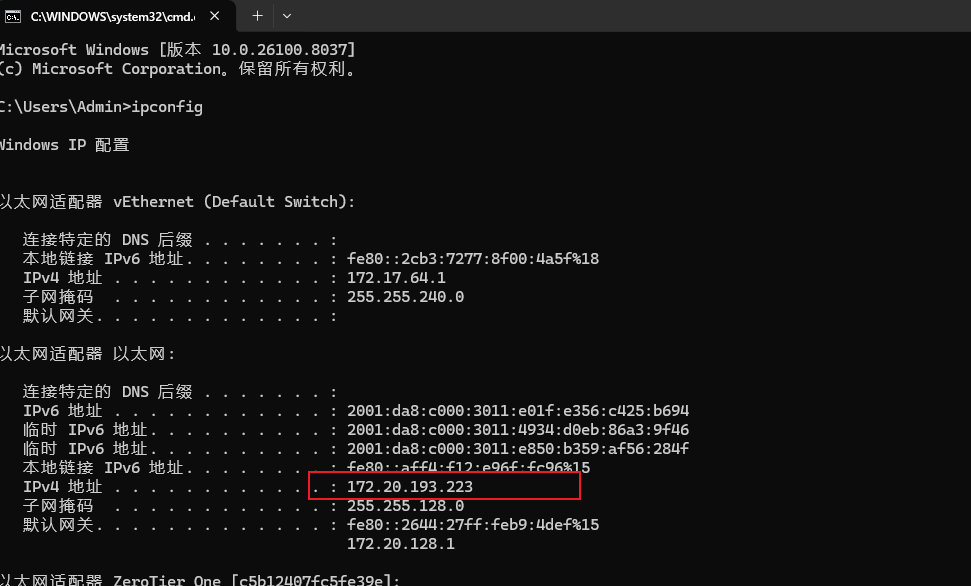
运行成功结果如下:
其中关注标红框内,表示默认用户名和密码都是minioadmin
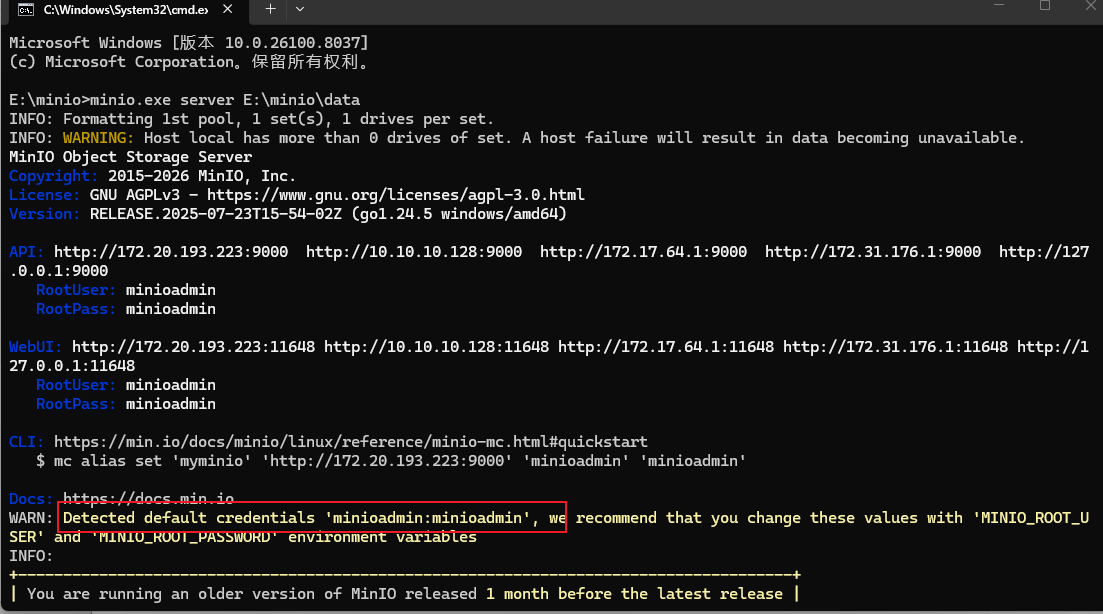
ip
可以看到MinIO 正在监听我这台主机的 9000 端口(由于电脑目前有多个网络环境(比如可能有物理网卡、WiFi、虚拟机网卡、VPN等),所以它把每个 IP 都列出来了,方便根据实际情况选择):
API:供程序、代码或客户端工具使用。
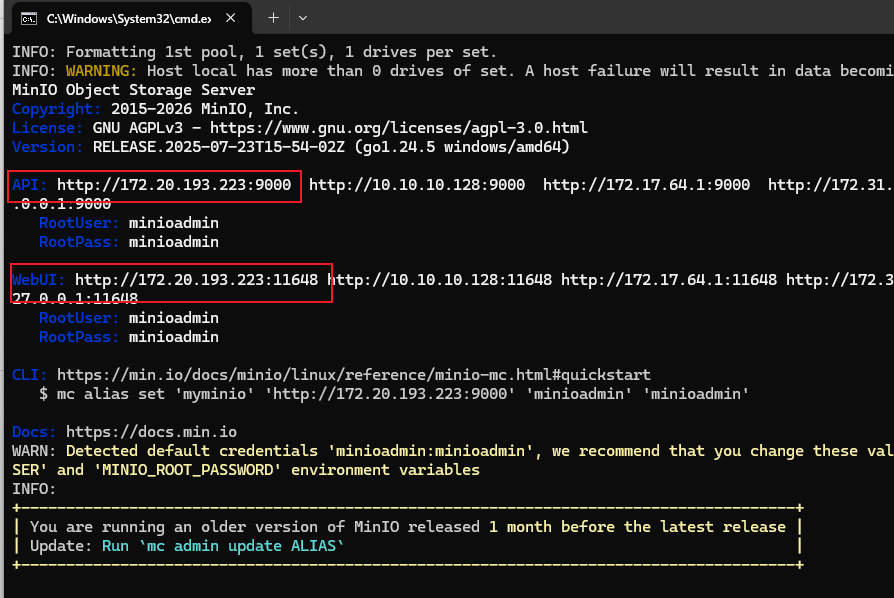
浏览器管理界面WebUI:供管理员通过浏览器进行可视化管理。
通过webui或API访问
当前的webui是:http://172.20.193.223:11648
API:http://172.20.193.223:9000
使用用户名和密码就是前面提到的默认是minioadmin
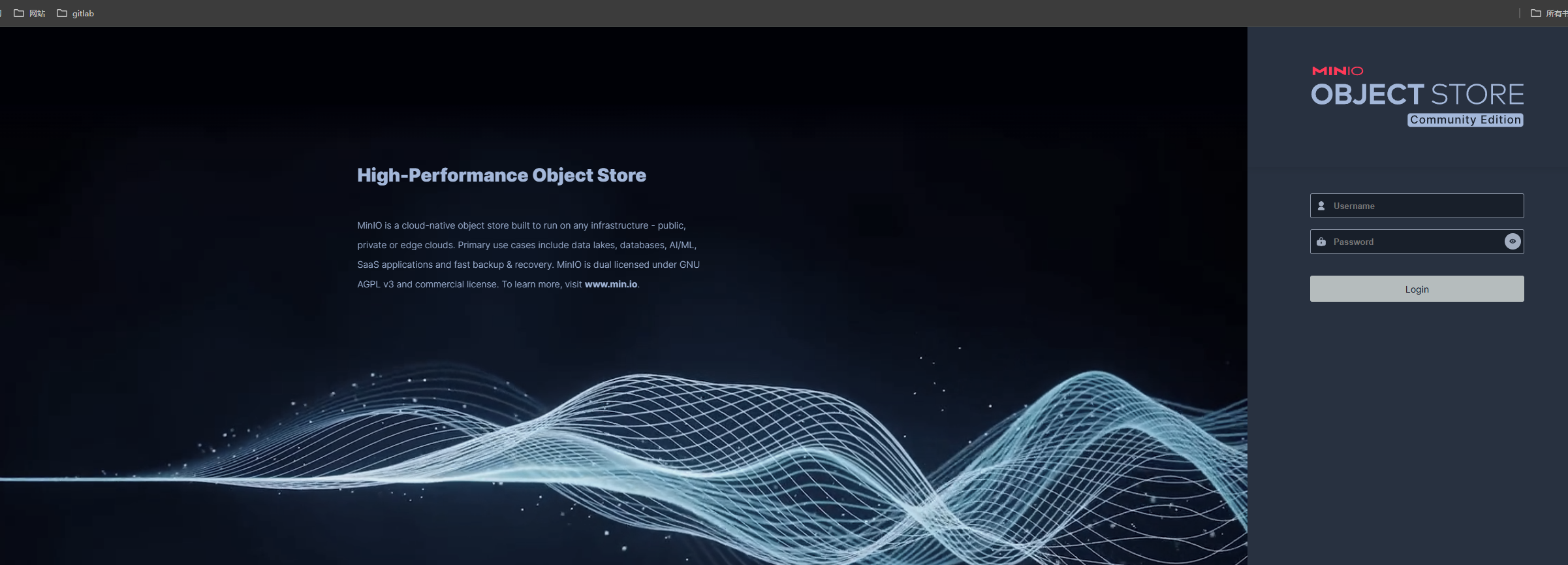
进入后: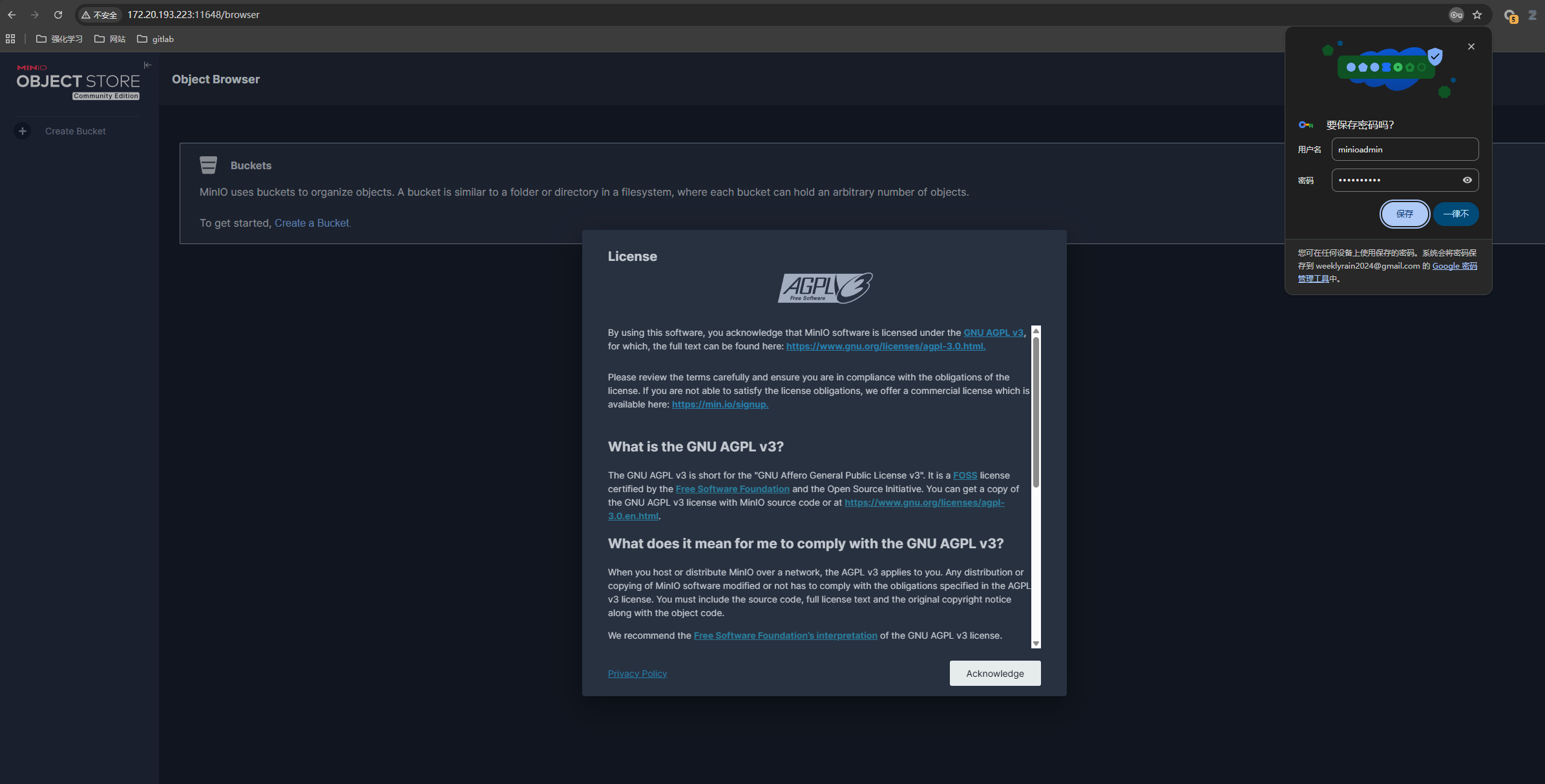
创建桶和上传文件
所谓桶就类似文件夹,不过是顶级的文件夹(目录),不同的bucket的数据是隔离的
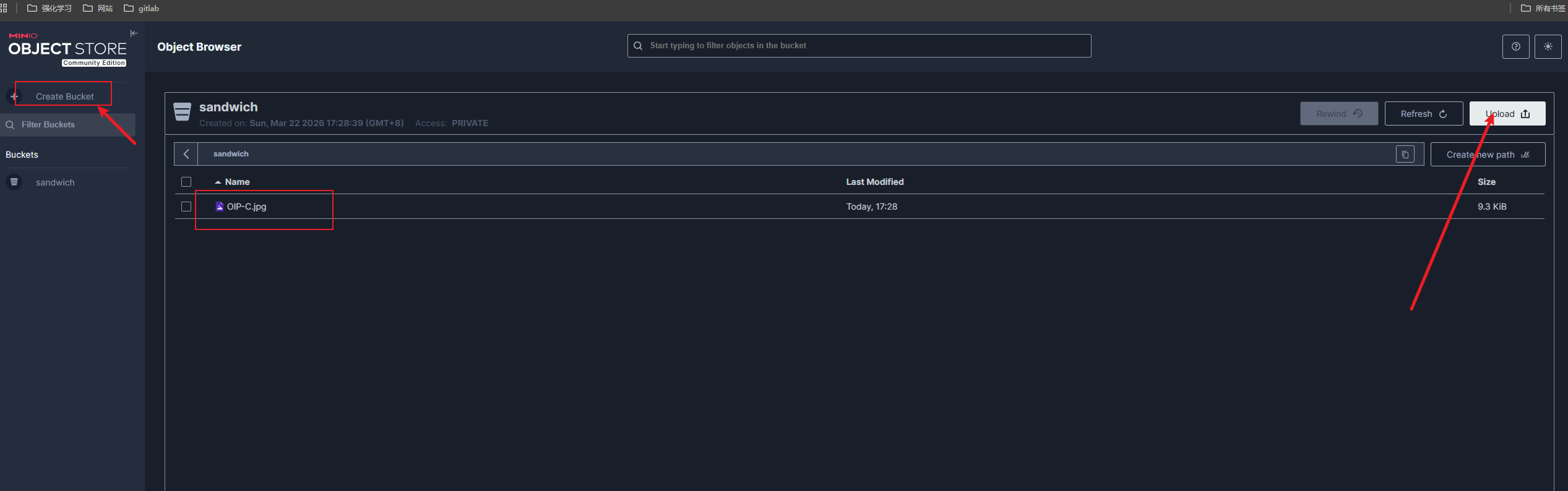
修改权限等
因为从2025 年 5 月 24 日更新版本后, Minio 的社区版以简化控制台为名,删除了11万代码,目前最新版的Web 管理页面移除了用户账户管理、访问策略配置、存储桶 (Bucket) 管理工具以及系统配置等核心管理功能。也就是说,目前所有的管理任务只能通过 mc 命令行进行。
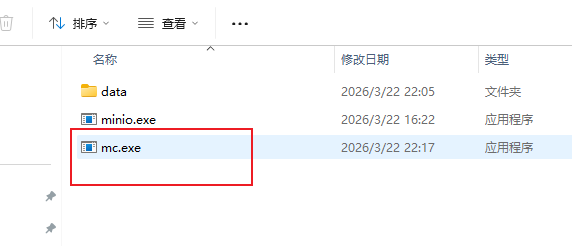
我们需要下载mc.exe:mc.exe地址
尽量将mc.exe和minio.exe放一块,这样打开同一个目录即可同时操作两个。
详细的操作指南可以参照官方文档,我搜到一个知乎上面的文章提到一些操作:Minio最新版的安装和使用
bash
为服务器起一个别名,好方便进行操作发送信息等
mc alias set alais_name host_name accessKey secretKey
mc alias set myminio http://172.20.193.223:9000 minioadmin minioadmin
其中myminio是我定义的新别名,http://172.20.193.223:9000: 你的 API 地址。
minioadmin: 账号和密码。
bash
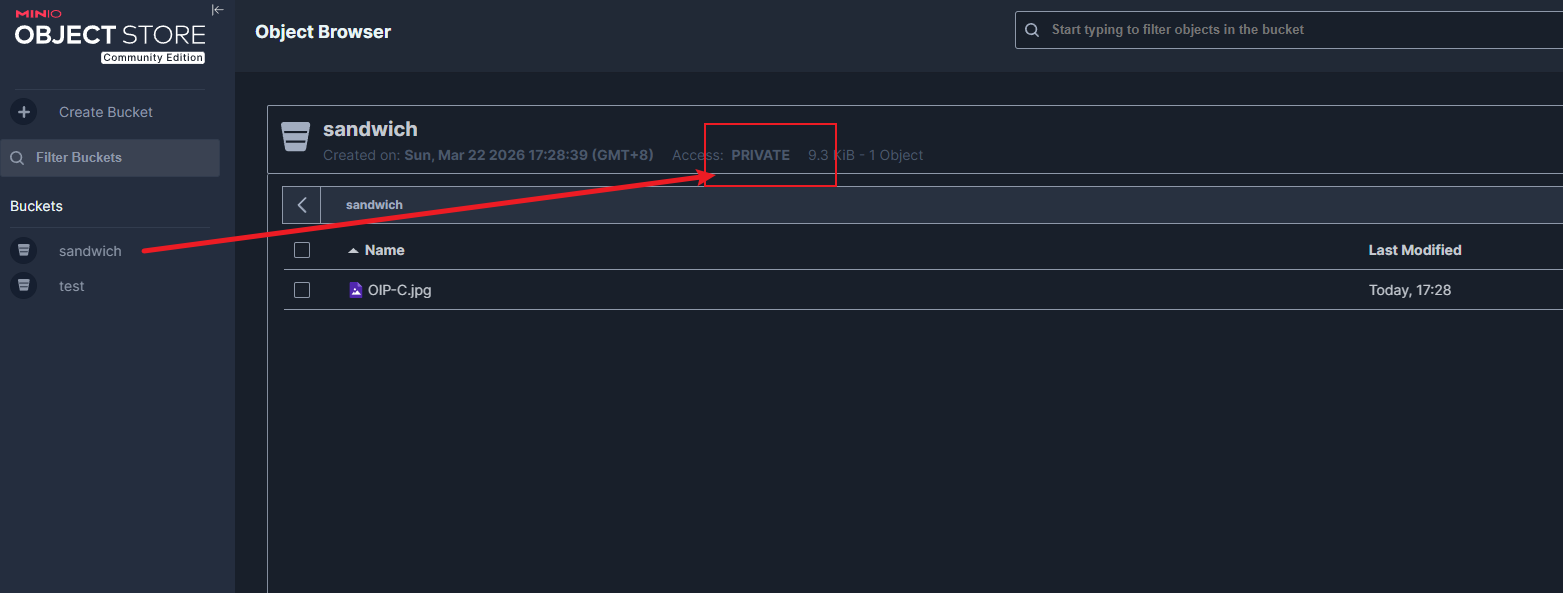
查看当前服务器里面的sandwich桶状态:
E:\minio>mc stat --recursive myminio/sandwich
Name      : sandwich/OIP-C.jpg
Date      : 2026-03-22 17:28:57 CST
Size      : 9.3 KiB
ETag      : 3c5c8e504dd35188243bf51a105286ea
Type      : file
Metadata  :
  Content-Type: image/jpeg
bash
修改状态为public
E:\minio>mc anonymous set public myminio/sandwich
Access permission for `myminio/sandwich` is set to `public`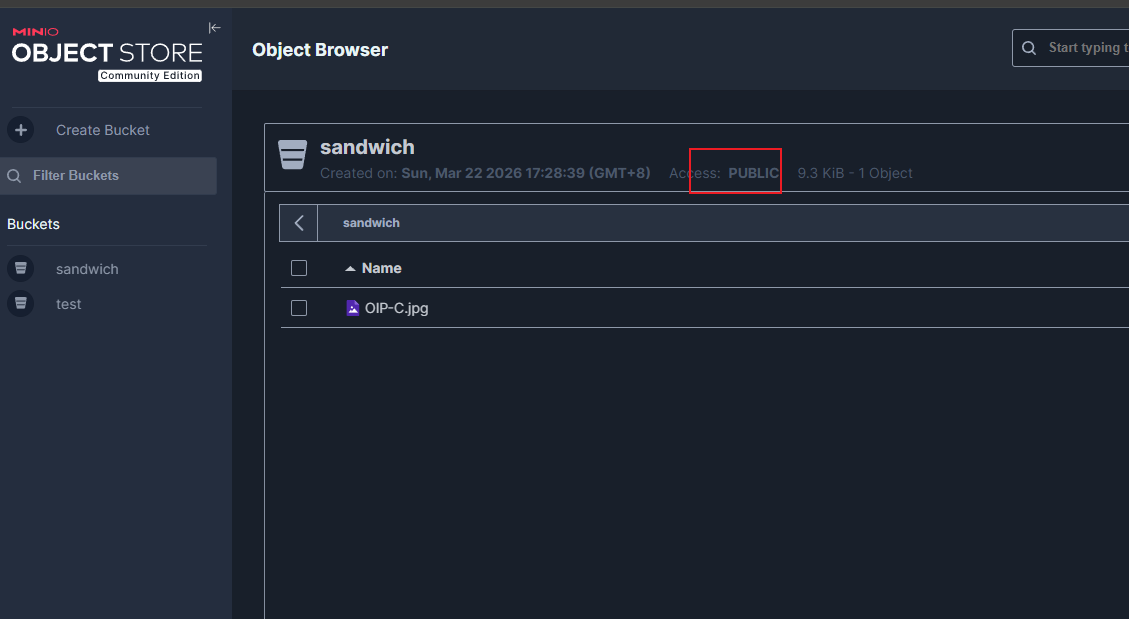
当然还有一个级别权限是download(将public替换为download),则桶权限变为custom
区别:
download: 这是最常用的"公开"权限。它允许任何人直接下载或在网页上查看文件,但不允许列出桶里有哪些文件(更安全)。
如果你想让别人既能看图片,又能看到桶里所有文件的列表,就把 download 改成 public。