目录
[二、VS Code 里的"大小"不是一个设置控制全部](#二、VS Code 里的“大小”不是一个设置控制全部)
[1. 工作台界面(Workbench)](#1. 工作台界面(Workbench))
[2. 编辑器区域(Editor)](#2. 编辑器区域(Editor))
[3. 终端区域(Terminal)](#3. 终端区域(Terminal))
[三、Ubuntu 22.04 下最常用的调整思路](#三、Ubuntu 22.04 下最常用的调整思路)
[四、第一步:调整 VS Code 整体页面大小](#四、第一步:调整 VS Code 整体页面大小)
[1. 操作方法](#1. 操作方法)
[2. 常见取值说明](#2. 常见取值说明)
[3. 建议](#3. 建议)
一、前言
在 Ubuntu 22.04 上安装 VS Code 之后,很多人都会遇到一个很常见的问题:界面比例不合适。
有时候是整体页面太大,看起来很拥挤;有时候是代码区字体合适了,但侧边栏字体又显得太大或太小;还有时候是终端、资源管理器、菜单栏显示比例不统一,导致整个开发界面看起来不协调。
尤其是在 Ubuntu 22.04 环境下,如果系统本身设置了缩放,再叠加 VS Code 自身的界面缩放,就很容易出现:
- 页面整体偏大
- 左侧资源管理器字体不协调
- 编辑区和侧边栏大小不一致
- 终端字体显示突兀
- 调了一个地方,另一个地方又乱了
因此,本文结合实际使用经验,系统总结一下:如何在 Ubuntu 22.04 下调整 VS Code 的页面缩放、编辑区字体、终端字体,以及如何让侧边栏字体相对变小,使整个界面更加协调舒适。
二、VS Code 里的"大小"不是一个设置控制全部
很多人刚开始会以为,VS Code 里只要改一个"字体大小"就可以了。实际上并不是这样。
VS Code 的显示大致可以分成几部分:
1. 工作台界面(Workbench)
也就是 VS Code 本身的界面元素,包括:
- 顶部菜单栏
- 左侧活动栏
- 左侧侧边栏(资源管理器、搜索、源代码管理等)
- 底部状态栏
- 底部面板(终端、输出、问题等)
2. 编辑器区域(Editor)
也就是你真正写代码的区域。
3. 终端区域(Terminal)
集成终端的字体和显示比例是可以单独设置的。
也就是说,VS Code 的"页面大小"和"代码字体大小"并不是同一个东西 。
如果你只是改 editor.fontSize,那只会影响代码区;
如果你改 window.zoomLevel,那会影响整个界面,包括侧边栏、菜单栏、编辑器和终端。
所以,如果你的需求是:
Ubuntu 22.04 下 VS Code 整体页面需要调整,但又希望侧边栏字体相对小一点
那么正确思路不是只改一个设置,而是要组合调整。
三、Ubuntu 22.04 下最常用的调整思路
1.最实用的方案
一般来说,最实用的方案是:
- 先用
window.zoomLevel调整整体页面比例 - 再用
editor.fontSize单独控制代码区字体 - 用
terminal.integrated.fontSize调整终端 - 通过整体缩放与编辑区字体配合,让侧边栏视觉上相对更小、更协调
这是最稳定、最通用的方法。
2.对比误区表
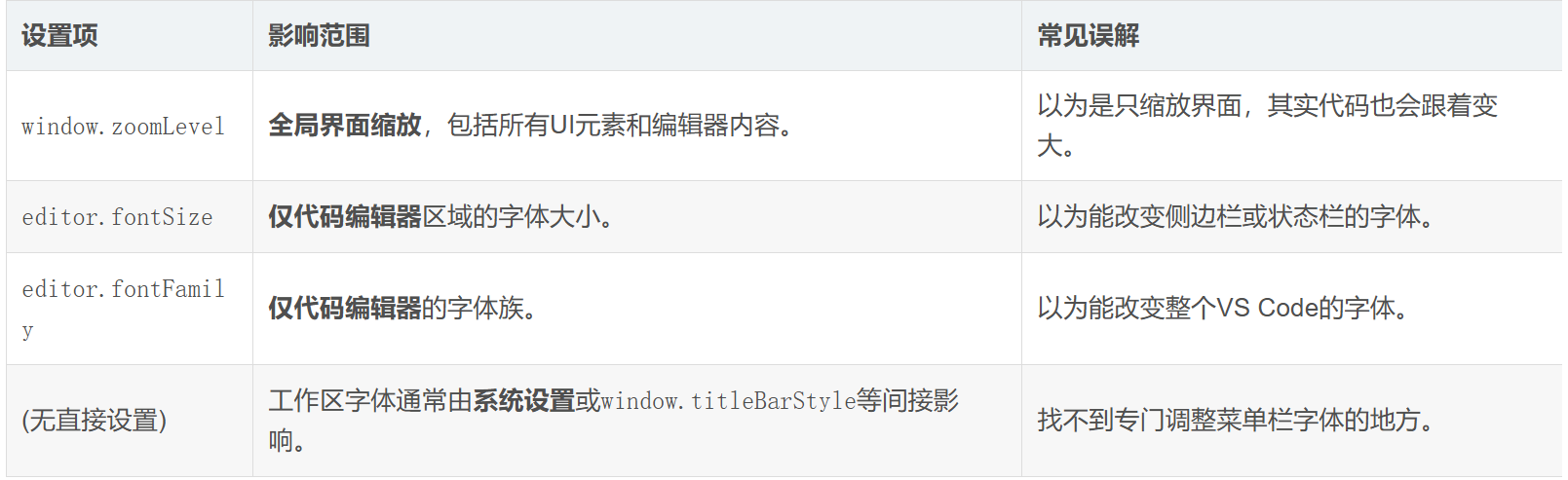
四、第一步:调整 VS Code 整体页面大小
如果你觉得 Ubuntu 22.04 下 VS Code 整个页面都太大或者太小,首先调整的是:
bash
"window.zoomLevel": 01. 操作方法
打开 VS Code:
- 点击左下角齿轮
- 进入 Settings
- 搜索
zoom level
或者直接打开 settings.json 进行修改。
2. 常见取值说明
bash
// 表示整体缩小一档
"window.zoomLevel": -1

// 表示默认大小
"window.zoomLevel": 0

// 表示整体放大一档
"window.zoomLevel": 1
3. 建议
我当前感觉:
- 整个页面太小
- 左侧侧边栏太窄
我是调整:
bash
"window.zoomLevel": 2这样会把整个 VS Code 页面调大一点,包括侧边栏、菜单栏、编辑区、终端都会一起变大。
五、第二步:单独把代码编辑区字体调回合适大小
整体页面变大后,左侧侧边栏通常会变得更协调,但代码区可能会显得偏大。
这时保持整体页面不动,单独改编辑器字体:
bash
// 根据自己选择调整 "editor.fontSize"
"editor.fontSize": 16
因为目前 VS Code 对侧边栏字体并没有一个非常稳定、通用、官方推荐的独立字体大小设置,所以实际使用中,最有效的方法就是通过整体缩放 + 编辑器字体单独补偿 来实现。
六、第三步:调整终端字体,避免和页面不协调
很多人把页面和代码区调好了,却发现底部终端又太小或者太大。
这是因为终端字体也是独立控制的。
可以在 settings.json 里添加:
bash
// 终端字体大小:"terminal.integrated.fontSize
"terminal.integrated.fontSize": 14
七、整理总结
在 Ubuntu 22.04 下使用 VS Code 时,如果你觉得页面比例不合适,尤其是想让侧边栏字体相对大一点、界面更协调,最实用的方式并不是去寻找某个"万能设置",而是采用分层调整的方法:
- 用
window.zoomLevel控制整体页面大小- 用
editor.fontSize单独控制代码区字体- 用
terminal.integrated.fontSize调整终端字体- 通过整体缩小 + 编辑区补偿,实现侧边栏视觉上更小、更协调