Claude Code安装
- 安装git
- [安装Claude code](#安装Claude code)
- 配置环境变量
- 验证安装
- [配置API key(一)](#配置API key(一))
- [配置配置API key(二)使用cc-switch](#配置配置API key(二)使用cc-switch)
前情
- 通过上网查询,目前常见的安装流程主要分为三种:
完整流程:先安装 Node.js,再安装 Git,最后安装 Claude Code
简化流程:跳过 Node.js 安装,仅安装 Git 和 Claude Code
最小化流程:直接安装 Claude Code
由于初次接触,本测试将采用简化流程(跳过 Node.js 安装),观察运行情况并记录结果,以便后续分析差异和潜在问题。
安装git
- git下载链接:https://git-scm.com/downloads/win,进行安装
- 验证git是否安装成功
- 在cmd中输入git --version,如果显示类似于git version 2.51.2.windows.1,说明安装成功。

- 在cmd中输入git --version,如果显示类似于git version 2.51.2.windows.1,说明安装成功。
安装Claude code
注意打开代理,挂上梯子!
- 以管理员身份打开PowerShell
- 输入指令irm https://claude.ai/install.ps1 | iex并执行
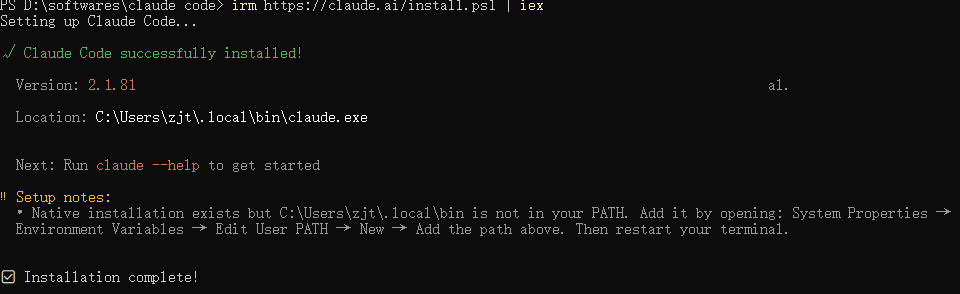
- 等待安装完成,会显示如下信息。
✅ Installation complete!
Version: 2.0.34
Location: C:\Users\你的用户名.local\bin\claude.exe
配置环境变量
- 环境变量内容为C:\Users\你的用户名.local\bin
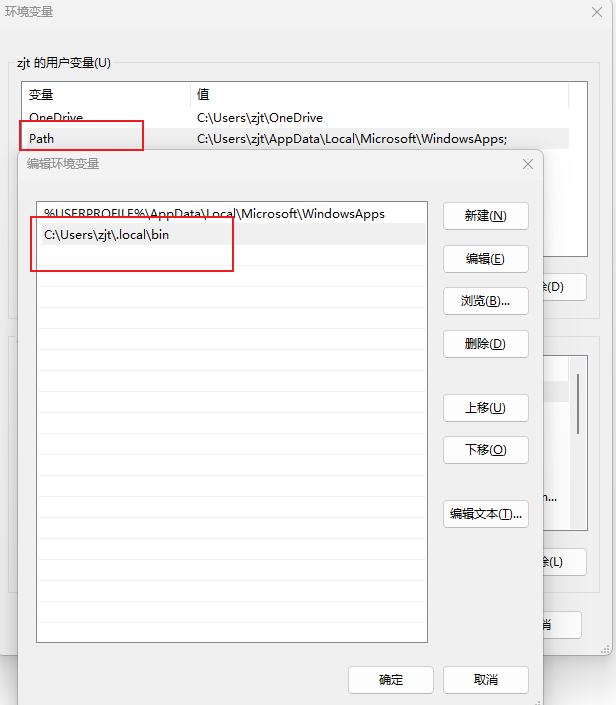
注意: 配置完成后关闭所有窗口,重新以管理员身份重启PowerShell进行下一步。
验证安装
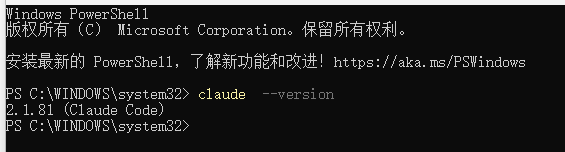
- 重启PowerShell输入claude --version,如果显示版本号说明 安装成功。
- 在C盘中的个人用户目录下找到文件.claude.json文件,打开编辑,加入 "hasCompletedOnboarding":true 配置。没有配置这一项直接启动的话,会弹出登录界面
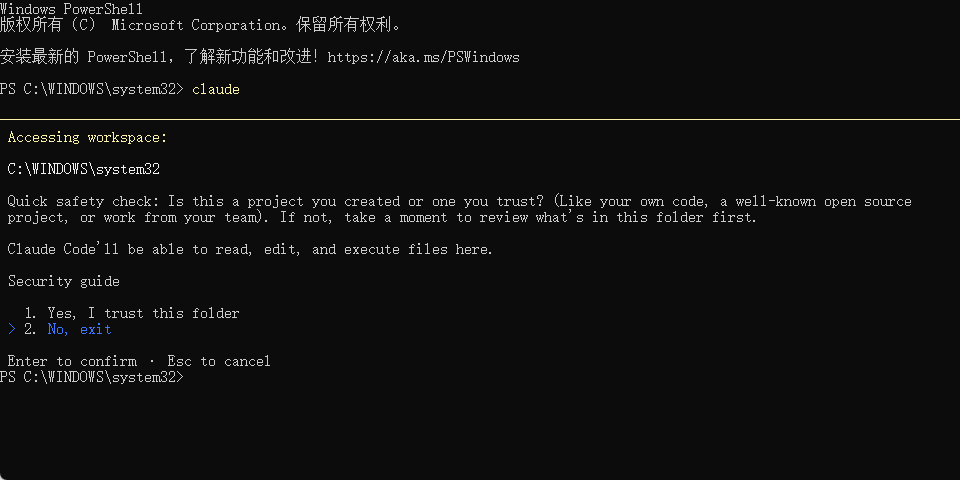
- 配置完成后直接弹出以下界面
配置API key(一)
-
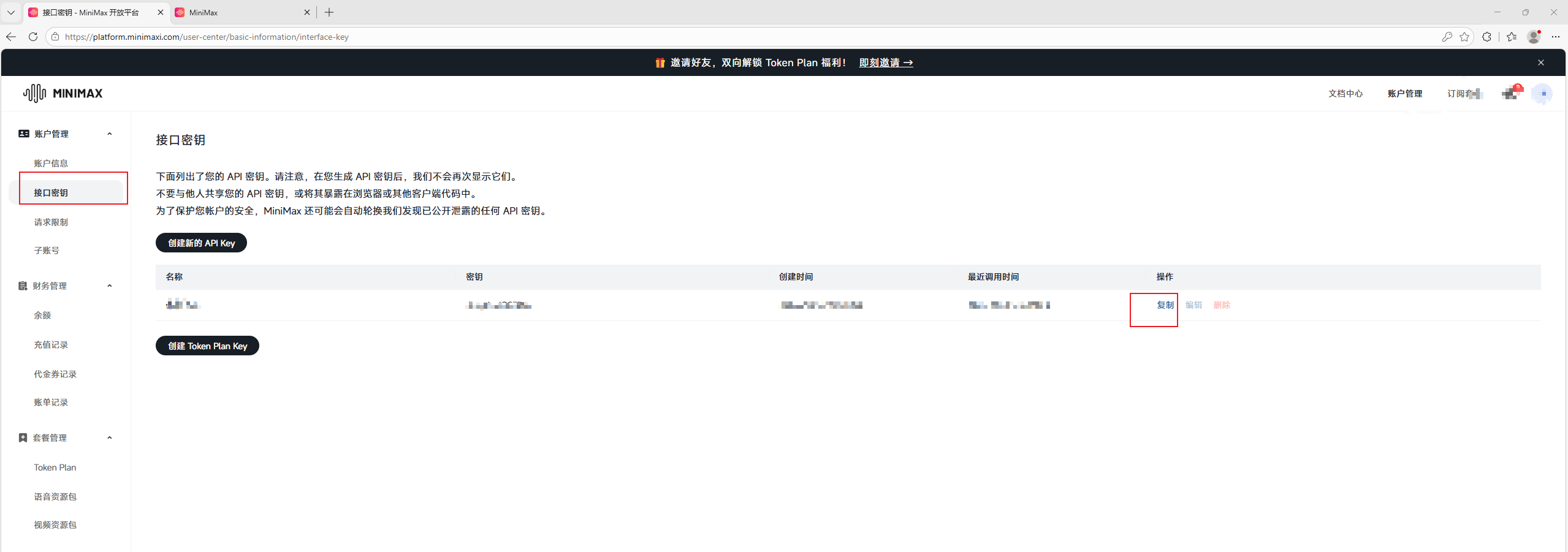
注册minimax开发平台,网址:https://www.minimaxi.com/
-
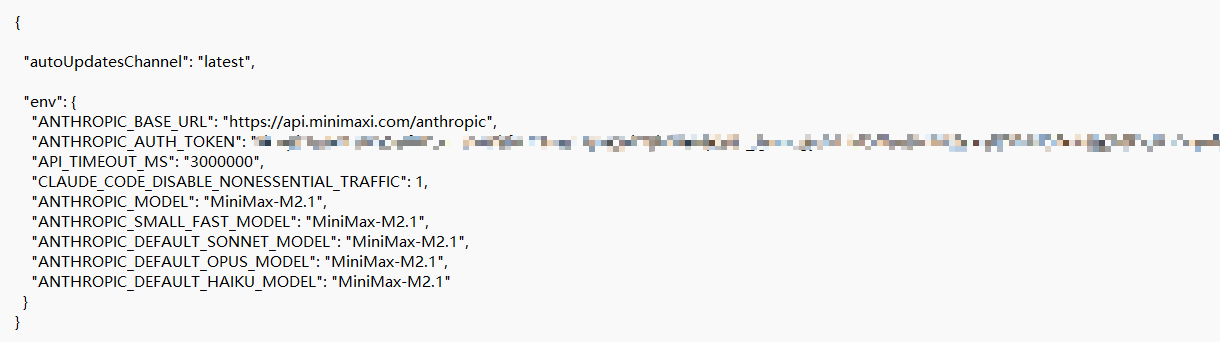
在C:/用户/个人用户/.claude/setting.json中添加以下配置:
{
"env": {
"ANTHROPIC_BASE_URL": "https://api.minimaxi.com/anthropic",
"ANTHROPIC_AUTH_TOKEN": "MINIMAX_API_KEY",
"API_TIMEOUT_MS": "3000000",
"CLAUDE_CODE_DISABLE_NONESSENTIAL_TRAFFIC": 1,
"ANTHROPIC_MODEL": "MiniMax-M2.1",
"ANTHROPIC_SMALL_FAST_MODEL": "MiniMax-M2.1",
"ANTHROPIC_DEFAULT_SONNET_MODEL": "MiniMax-M2.1",
"ANTHROPIC_DEFAULT_OPUS_MODEL": "MiniMax-M2.1",
"ANTHROPIC_DEFAULT_HAIKU_MODEL": "MiniMax-M2.1"
}
}
其中MINIMAX_API_KEY为你自己的key,添加完成后如下:
- 随后进入Power Shell,输入claude指令即可开始。
配置配置API key(二)使用cc-switch
- 注册minimax开发平台,同上。
- 前往github下载安装包:https://github.com/farion1231/cc-switch
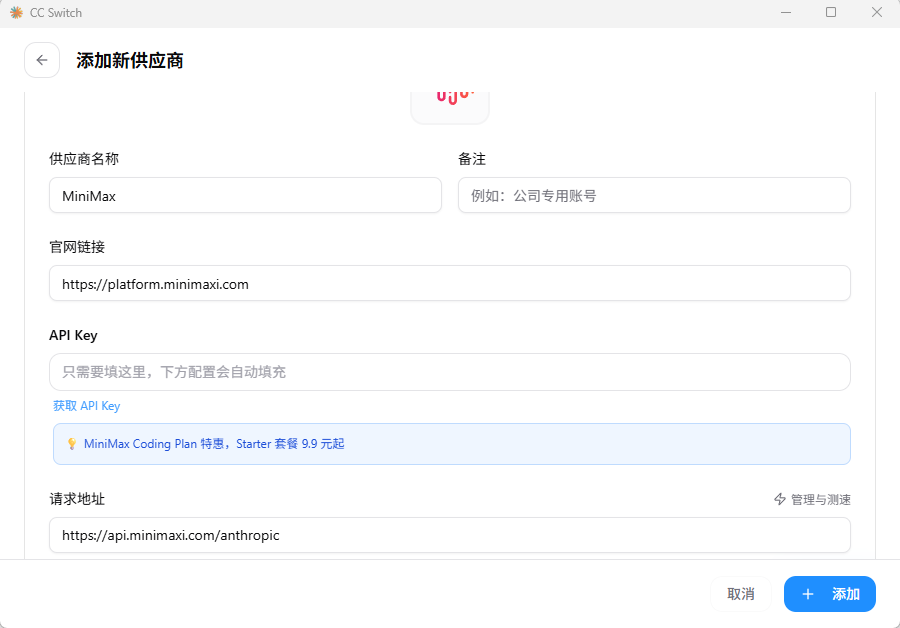
下载后打开cc-switch,选择右上角+,打开minimax供应商,填入申请好的key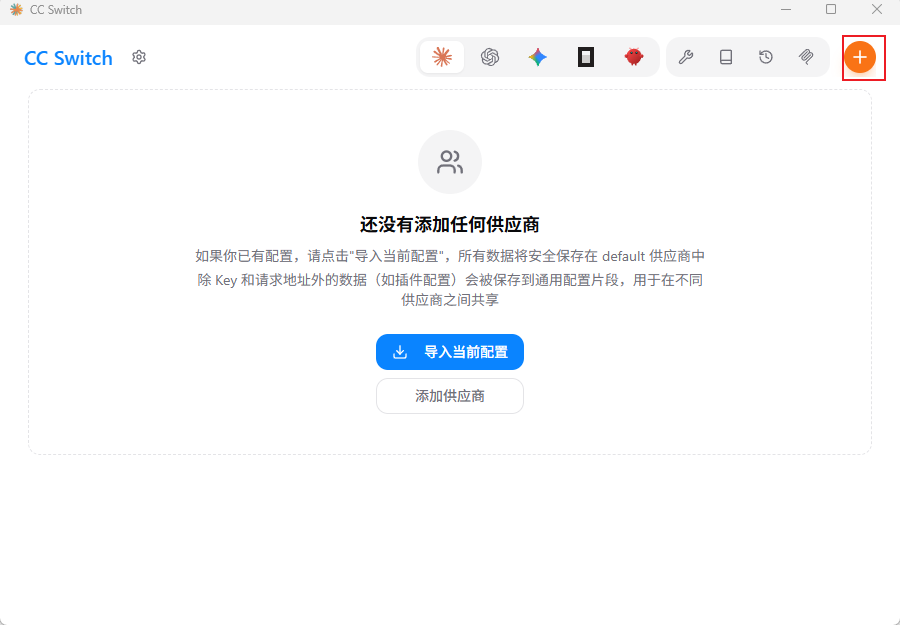
在这里插入图片描述