本文为Web前端开发者提供了Windows环境下Git安装的详细配置指南。
推荐参考实际安装过程,适配版本:the latest (2.53.0(2) ) x64 version of Git for Windows。
核心建议包括:
- 大部分保持默认组件勾选;
- 选择VSCode作为默认编辑器;
- 调整PATH环境选择中间项;
- 保持默认换行符转换设置;
- 使用MinTTY终端模拟器;
安装后需配置用户信息和默认分支名。
关键注意事项:
- HTTPS传输后端选择OpenSSL
- 凭据管理器选择Git Credential Manager
- 不启用符号链接但勾选文件系统缓存
这些配置能确保前端开发者在Windows上获得高效稳定的Git使用体验,特别适合处理跨平台协作的前端项目。
Web前端开发者,在Windows环境安装Git,安装过程中的各种配置应该怎么选
对于Web前端开发者来说,在Windows上安装Git时,大部分设置保持默认即可,但有几个关键选项需要特别留意,这能让后续的开发体验顺畅很多。
我把整个安装过程中的核心配置点都整理成了下面的表格,你可以对照着操作:
| 安装步骤 | 推荐选择 ✅ | 为什么这么选 (Web前端开发视角) |
|---|---|---|
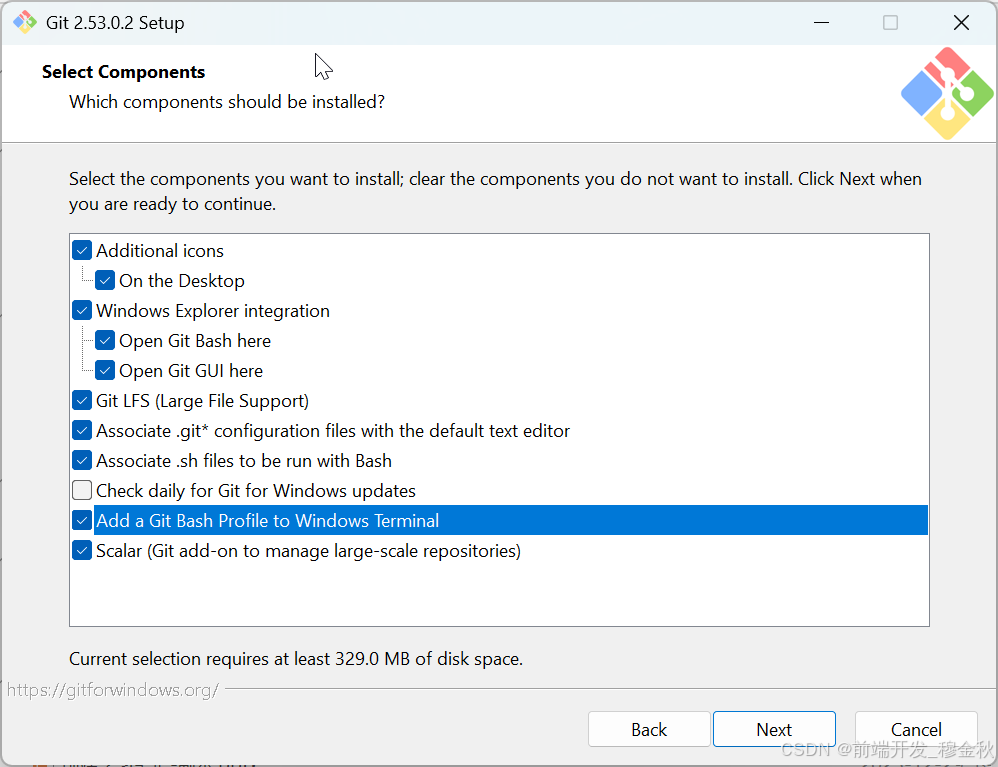
| 1. 选择组件 | 保持默认勾选,特别是 "Git Bash Here" 和 "Git GUI Here" -5-9。 | 这两个选项会为你的文件夹右键菜单添加快捷入口,之后在任何项目文件夹里一键打开Git终端,非常方便。 |
| 2. 默认编辑器 | 强烈推荐选 "Use Visual Studio Code as Git's default editor" -1-3-4。 | 千万别选默认的Vim,那会让你进退两难。选择你熟悉的VS Code(前端开发首选),提交代码时可以直接在图形化界面里写信息,体验好得多。 |
| 3. 调整PATH环境 | 选中间项 "Git from the command line and also from 3rd-party software" -3-7。 | 这是最最重要 的一步。选这个,你才能在Windows自带的CMD或PowerShell里直接使用git命令,而不仅限于Git Bash,对后续配置开发工具(如VS Code的终端)至关重要。 |
| 4. HTTPS传输后端 | 保持默认 "Use the OpenSSL library"。 | 大部分情况下的最佳选择,兼容性最好,无需改动-3-7。 |
| 5. 行尾换行符转换 | 保持默认 "Checkout Windows-style, commit Unix-style line endings" -3-7。 | 这是避免代码格式错乱的保险。前端项目经常跨平台协作(比如你用Windows,服务器是Linux)。这个选项能自动将代码中的换行符转换为适合当前系统的格式,提交时又统一成Unix风格,避免因换行符不同导致的代码冲突。 |
| 6. 终端模拟器 | 保持默认 "Use MinTTY" -7-9。 | MinTTY是Git Bash默认的终端,功能比Windows自带CMD更强大,支持调整大小、颜色主题等,体验更好。 |
7. git pull 行为 |
保持默认 "Default (fast-forward or merge)"。 | 对于初学者来说,这个默认行为是最安全、最容易理解的-7。 |
| 8. 凭据管理器 | 保持默认 "Git Credential Manager" -7。 | 这个非常实用!它像一个"密码管家",当你第一次连接GitHub或Gitee时记住账号密码(或令牌),后续操作就无需重复输入了。 |
安装完成后,还需要做这几件事
装完Git只是第一步,还需要告诉Git"你是谁",这样你的每一次代码提交才会被正确地标记。
-
打开Git Bash :在桌面空白处或任意文件夹,点击鼠标右键,选择
Git Bash Here。 -
配置你的身份信息:在打开的终端窗口中,输入下面两行命令,把名字和邮箱换成你自己的(建议和GitHub/Gitee账号保持一致):
bashgit config --global user.name "你的用户名" git config --global user.email "你的邮箱@example.com" -
可选:给默认分支换个名字 :现在业界主流将代码的主分支命名为
main而不是master。执行下面这行命令,以后你新建的仓库默认主分支就是main了-1-7:bashgit config --global init.defaultBranch main -
验证安装是否成功 :在终端里输入
git --version,如果看到类似git version 2.xx.x.windows.1的提示,就表示一切大功告成了-2-4!
记住,作为前端开发者,核心是管理好编辑器 、PATH环境 和换行符这三个关键点。
实际安装过程
https://git-scm.com/install/windows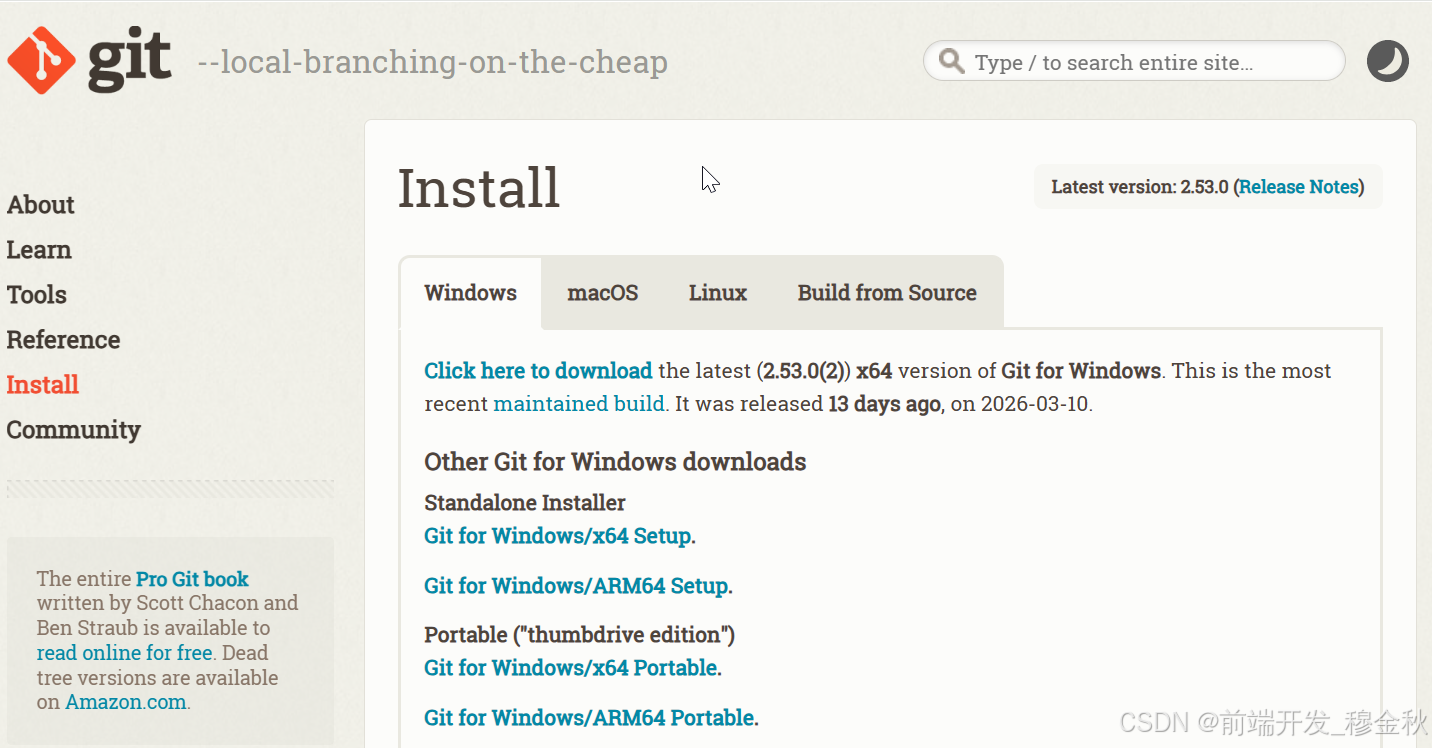
Click here to download the latest (2.53.0(2) ) x64 version of Git for Windows . This is the most recent maintained build. It was released 13 days ago, on 2026-03-10.
以下安装截图来自最新版的下载
Select Components
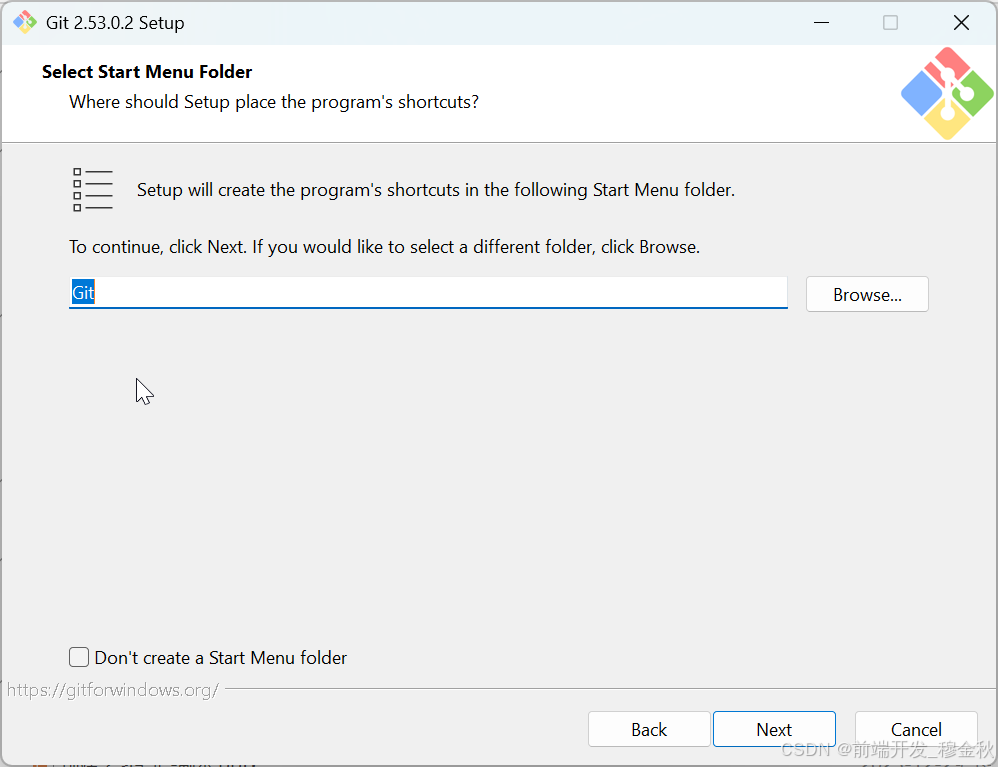
Select Start Menu Folder
Choosing the default editor used by Git
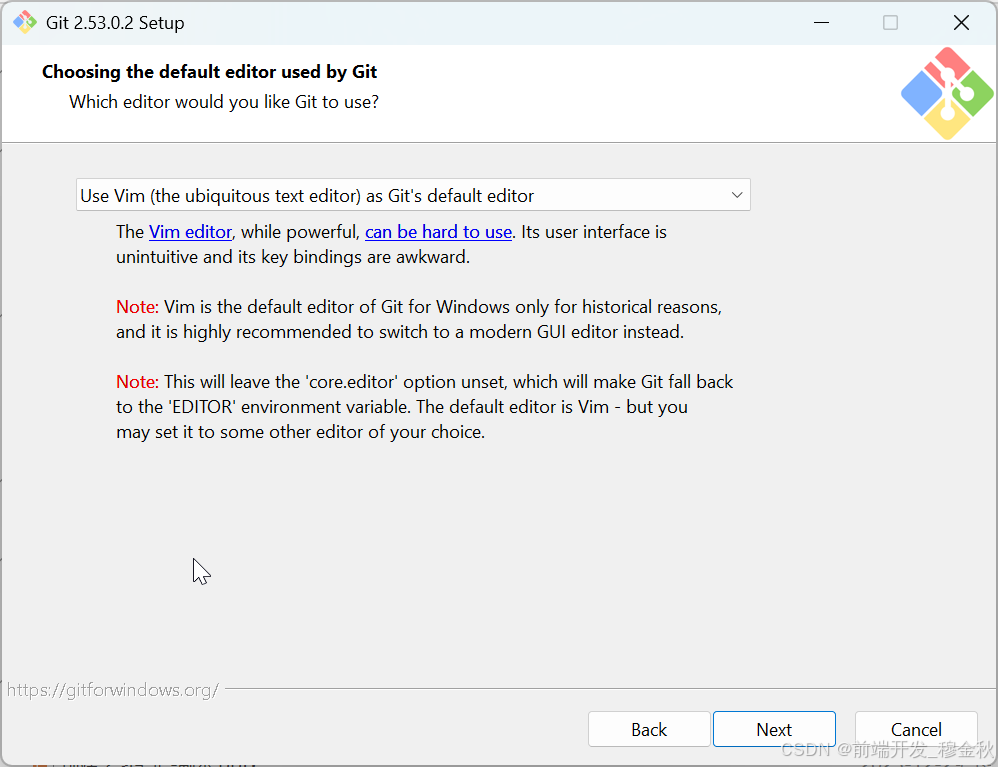
千万别选默认的Vim,那会让你进退两难。
选择你熟悉的VS Code(前端开发首选),提交代码时可以直接在图形化界面里写信息,体验好得多。
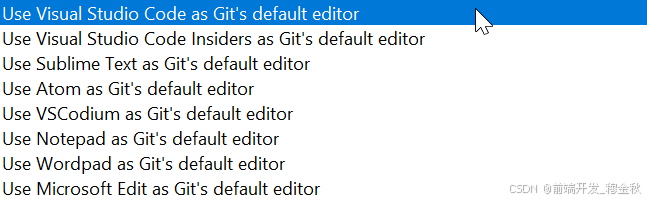
Use Visual Studio Code as Git's default editor
和
Use Visual Studio Code Insiders as Git's default editor
的区别是什么
这两个选项分别对应使用 VS Code 稳定版 和 VS Code Insiders 预览版 作为 Git 的默认编辑器。
简单来说,这就是在"稳定可靠"和"尝鲜体验"之间做一个选择。
特性 Use Visual Studio Code as Git's default editor (稳定版) Use Visual Studio Code Insiders as Git's default editor (预览版) 版本性质 官方稳定版 (Stable) -8 官方每日预览版 (Insiders) -8 更新频率 每月发布一次主要更新 -6 每日更新 ,集成前一天的代码和功能 -1-6 稳定性 非常高 。经过充分测试,可靠,适合日常开发 -8 较低 。包含最新但可能不稳定的功能,可能存在Bug -1 核心用途 日常开发的主力工具 ,用于完成实际工作 -8 尝鲜和测试 ,提前体验未来版本的功能,并向官方提供反馈 -6-8 安装与配置 独立的应用程序,配置和扩展与预览版不共享 -4 独立的应用程序,可以与稳定版同时安装和运行,互不影响
Adjusting the name of the initial branch in new repositories
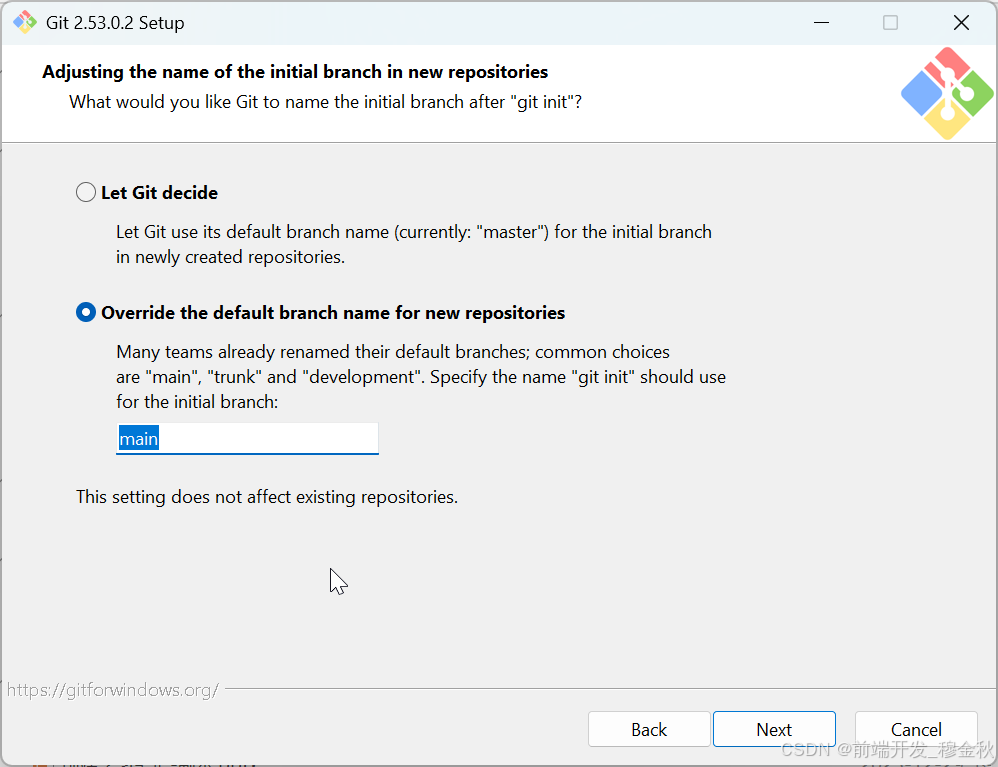
在Git安装过程中,这个步骤是让你选择新建仓库时默认主分支的名称。
核心选择:推荐选第二个
选项 含义 推荐度 "Let Git decide" (让Git决定) 使用Git默认名称,目前仍是 master❌ 不推荐 "Override the default branch name for new repositories" (覆盖默认分支名称) 可以自定义,目前业界标准是 main✅ 强烈推荐 为什么推荐选 main?
这是一个行业标准的变化 。近年来,技术社区普遍将默认主分支从
master迁移到了main,主要原因包括:
更包容的命名 :
main是中性词,更符合现代技术社区的价值观GitHub/GitLab等平台的默认值 :2020年起,GitHub新建仓库的默认分支已改为
main,GitLab、Gitee等平台也跟进减少后续手动修改的麻烦 :如果你选
master,每次在本地git init新仓库后,都需要手动执行git branch -m master main来改名
Adjusting your PATH environment
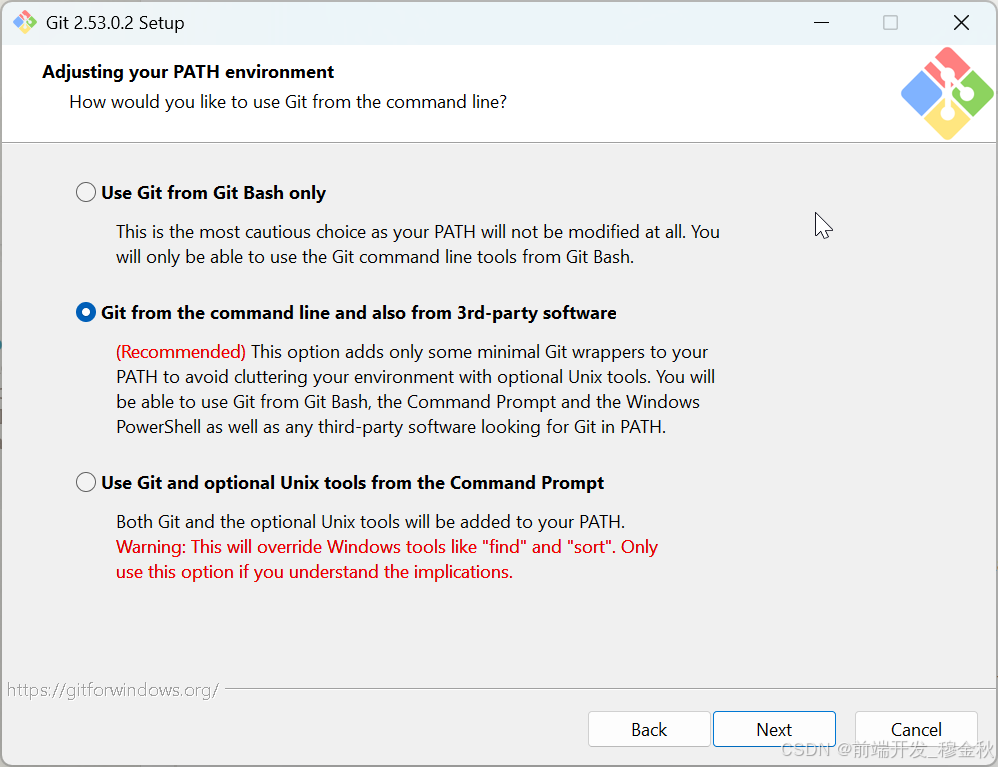
在Git安装过程中,Adjusting your PATH environment 这一步非常关键,直接影响到你能否在Windows的各种终端中使用Git命令。
核心选择:推荐选中间项
选项 含义 推荐度 "Use Git from Git Bash only" Git命令只能在Git Bash中使用,CMD/PowerShell识别不了 ❌ 不推荐 "Git from the command line and also from 3rd-party software" Git命令可以在所有终端中使用(CMD、PowerShell、Git Bash等) ✅ 强烈推荐 "Use Git and optional Unix tools from the Command Prompt" 将所有Unix工具(如 find、sort等)也加入PATH,可能覆盖Windows原生命令⚠️ 谨慎选择 为什么强烈推荐选第二项?
第二项是Web前端开发者的最佳选择,原因如下:
开发工具集成 :VS Code的终端默认使用PowerShell或CMD,选第二项后,你可以直接在VS Code内置终端里使用
git命令,无需切换到Git Bash构建工具兼容:前端开发经常用到npm、yarn、vite等工具,这些工具很多时候会调用Git命令。选第二项能确保它们正常工作
统一开发体验 :无论你在哪个终端(CMD、PowerShell、VS Code终端、Git Bash),都能直接使用
git命令,不用记"哪个终端能用哪个命令"
Choosing the SSH executable
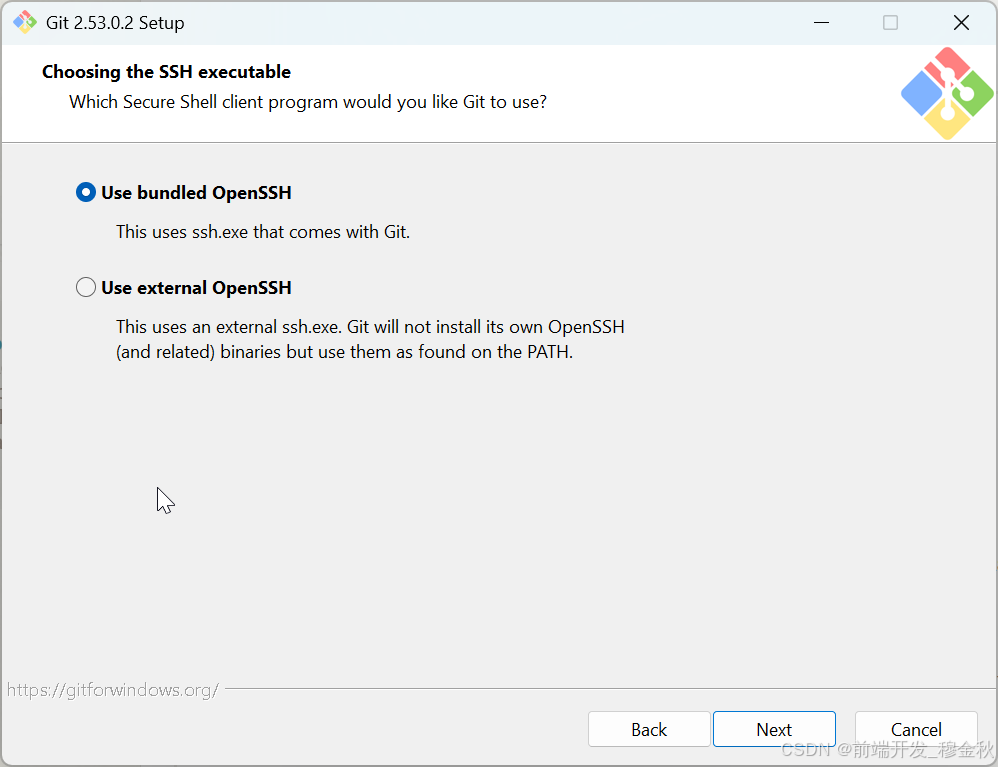
在Git安装过程中,Choosing the SSH executable 这一步是让你选择Git使用哪个SSH客户端来与远程仓库(如GitHub、GitLab等)进行安全通信。
核心选择:推荐选第一个(默认)
选项 含义 推荐度 "Use bundled OpenSSH" 使用Git自带的OpenSSH客户端 ✅ 强烈推荐 "Use external OpenSSH" 使用Windows系统自带的OpenSSH客户端 ⚠️ 特殊情况可选 为什么推荐选第一个?
第一项是绝大多数开发者的最佳选择,原因如下:
开箱即用,无需额外配置:Git自带的OpenSSH与Git本身完美集成,安装好就能用,不需要任何额外设置
版本匹配,兼容性好 :Git自带的SSH版本经过Git官方测试,确保与Git的SSH功能(如
git clone、git push等)完全兼容配置独立,不会冲突 :SSH配置(
~/.ssh/目录)虽然与系统共用,但Git自带的SSH行为更可预测,不会受到Windows系统更新或策略的影响Web前端开发完全够用:前端开发只需要用SSH连接GitHub/GitLab/Gitee等平台进行代码推送拉取,Git自带的SSH完美支持这些场景
Choosing HTTPS transport backend
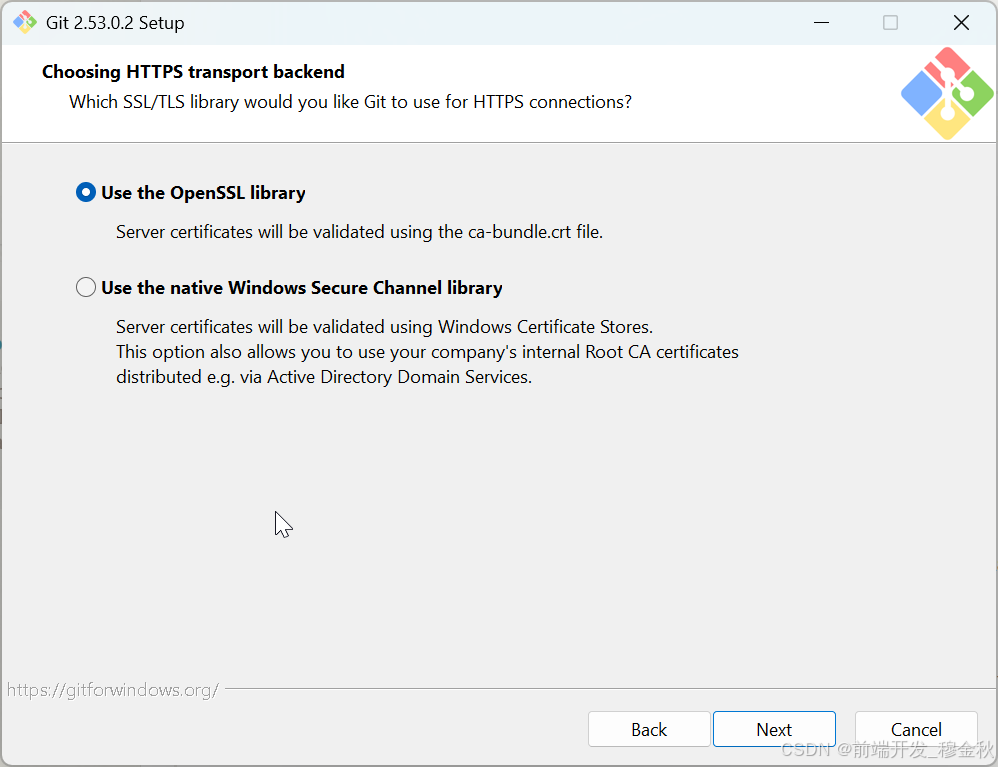
在Git安装过程中,Choosing HTTPS transport backend 这一步是让你选择Git通过HTTPS协议与远程仓库通信时使用哪个后端库。
核心选择:推荐选第一个(默认)
选项 含义 推荐度 "Use the OpenSSL library" 使用OpenSSL库进行HTTPS通信 ✅ 强烈推荐 "Use the native Windows Secure Channel library" 使用Windows原生安全通道库 ⚠️ 特殊情况可选 为什么推荐选第一个?
第一项是绝大多数开发者的最佳选择,原因如下:
跨平台一致性:OpenSSL是Git在Linux、macOS、Windows上统一使用的HTTPS后端。选择它,你在任何平台上的Git行为都保持一致
证书验证更灵活:如果你需要使用企业内部的自签名证书,或者遇到某些GitHub/GitLab的证书问题,OpenSSL可以方便地配置额外的CA证书包
社区支持更广泛:遇到HTTPS连接问题时,网上搜到的解决方案大多基于OpenSSL配置,更容易找到帮助
与Git生态兼容性好:一些Git扩展工具、CI/CD工具默认假设使用OpenSSL,选择它避免潜在的兼容性问题
第二项是什么?
第二项是使用Windows自带的Secure Channel (Schannel) 库,这是Windows操作系统的原生SSL/TLS实现。
第二项的优势:
自动使用Windows证书存储:如果你所在的企业使用Windows域控管理证书,或者你通过公司IT配置了内部CA证书,Schannel会自动识别这些证书,无需手动配置
支持Windows特性:如智能卡认证、Windows Hello等企业级安全特性
第二项的劣势:
行为与其他平台不一致,换到Mac/Linux时可能遇到证书问题
某些自签名证书场景配置起来不如OpenSSL直观
Configuring the line ending conversions
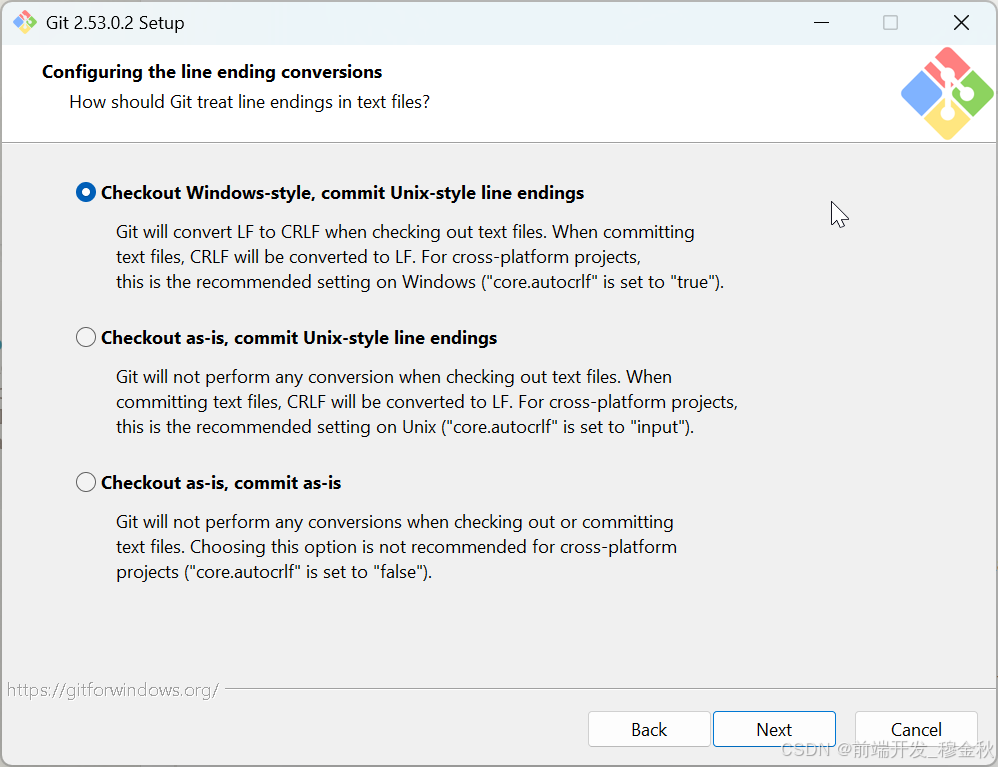
在Git安装过程中,Configuring the line ending conversions 这一步非常重要,直接影响到代码在不同操作系统之间协作时是否会出现格式混乱。
核心选择:推荐选第一个(默认)
选项 含义 推荐度 "Checkout Windows-style, commit Unix-style line endings" 检出时转换为Windows格式(CRLF),提交时转换为Unix格式(LF) ✅ 强烈推荐 "Checkout as-is, commit Unix-style line endings" 检出时保持原样,提交时转换为Unix格式(LF) ⚠️ 进阶用户可选 "Checkout as-is, commit as-is" 完全不做任何转换 ❌ 不推荐 为什么强烈推荐选第一个?
第一项是Windows开发者的最佳选择,原因如下:
解决跨平台协作的核心痛点:
Windows使用
CRLF(回车+换行,即\r\n)Linux/macOS使用
LF(换行,即\n)如果混用,会导致代码看起来没变,但Git检测到整文件改动,造成无意义的冲突
本地编辑体验好 :检出时转换为
CRLF,你在Windows上用VS Code、记事本等编辑器打开文件时,换行显示正常提交时自动标准化 :提交到仓库时统一转换为
LF,确保服务器上的代码格式统一,避免团队成员因操作系统不同而产生格式冲突第二项和第三项的问题
选项 潜在问题 第二项 (Checkout as-is, commit LF) 检出时不转换,可能导致某些Windows工具(如旧版记事本)打开文件时换行显示异常(显示为乱码或挤在一起) 第三项 (Checkout as-is, commit as-is) 完全不转换,团队成员如果混用Windows和Mac,仓库里会同时存在 CRLF和LF,每次修改都可能产生大量无意义的换行符变更,代码审查会非常痛苦前端开发为什么要特别关注?
前端项目尤其容易受换行符问题影响:
代码规范检查 :ESLint、Prettier等工具通常会配置
"linebreak-style": ["error", "unix"],强制要求使用LF构建脚本:package.json中的npm scripts、各种配置文件,如果换行符不一致可能导致在CI/CD环境执行失败
跨平台团队:前端团队经常有使用Windows和macOS的开发者,统一换行符是协作基础
Configuring the terminal emulator to use with Git Bash
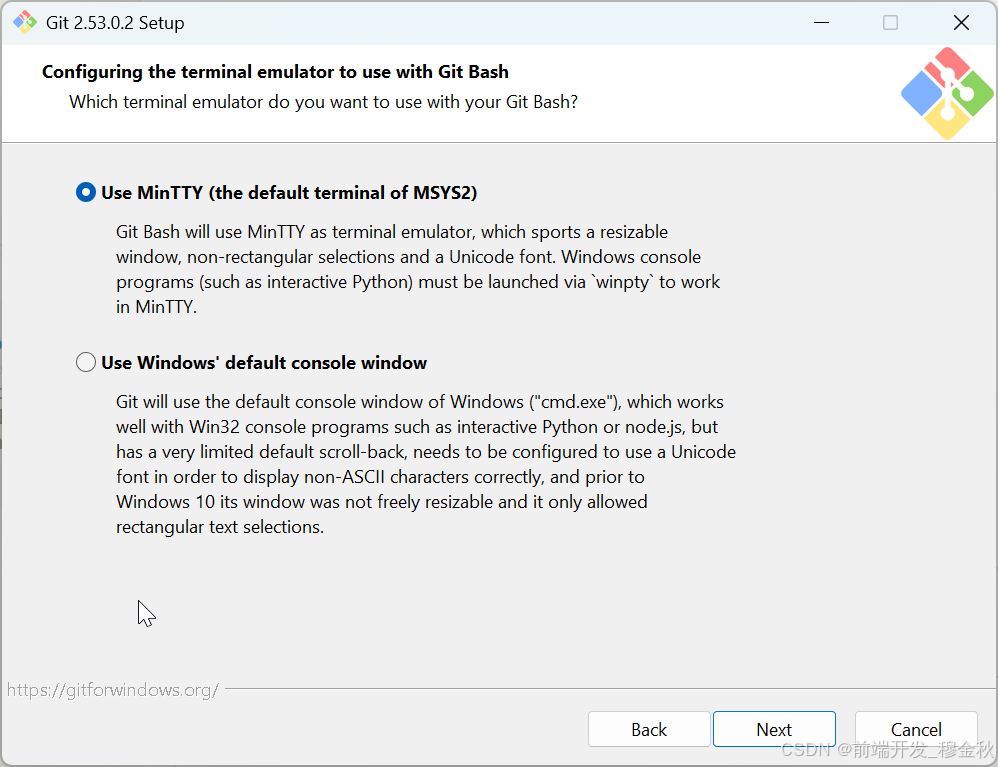
在Git安装过程中,Configuring the terminal emulator to use with Git Bash 这一步是让你选择Git Bash使用哪个终端模拟器来显示命令行界面。
核心选择:推荐选第一个(默认)
选项 含义 推荐度 "Use MinTTY" 使用MinTTY作为终端模拟器 ✅ 强烈推荐 "Use Windows' default console window" 使用Windows默认的控制台窗口(CMD窗口) ❌ 不推荐 为什么强烈推荐选第一个?
MinTTY 是 Git Bash 的默认终端,也是更好的选择,原因如下:
更好的用户体验:
支持调整窗口大小(拖拽边缘即可)
支持文本选择(鼠标拖拽选中,右键自动复制)
支持快捷键(Ctrl+C/Ctrl+V 可以正常使用)
支持多标签页(虽然MinTTY本身不支持,但配合Windows Terminal使用体验更好)
更好的显示效果:
支持更多颜色和主题,Git命令的输出(如
git status)有更好的高亮显示支持UTF-8字符显示,中文路径、emoji等显示正常
支持透明效果等现代终端特性
更好的交互体验:
less、vim等交互式程序在MinTTY中运行更流畅支持鼠标交互(如
git log --graph中可以滚动查看)第二项有什么问题?
第二项是使用Windows的传统CMD控制台窗口,存在诸多限制:
问题 具体表现 窗口调整困难 需要通过属性设置调整大小,无法拖拽边缘 文本复制麻烦 需要开启"快速编辑模式"或通过菜单操作 快捷键受限 Ctrl+C/Ctrl+V默认不支持,需要右键菜单操作 显示效果差 颜色支持有限,中文可能乱码 程序兼容性 某些Unix工具(如 less、vim)在CMD中可能行为异常
Choose the default behavior of "git pull"
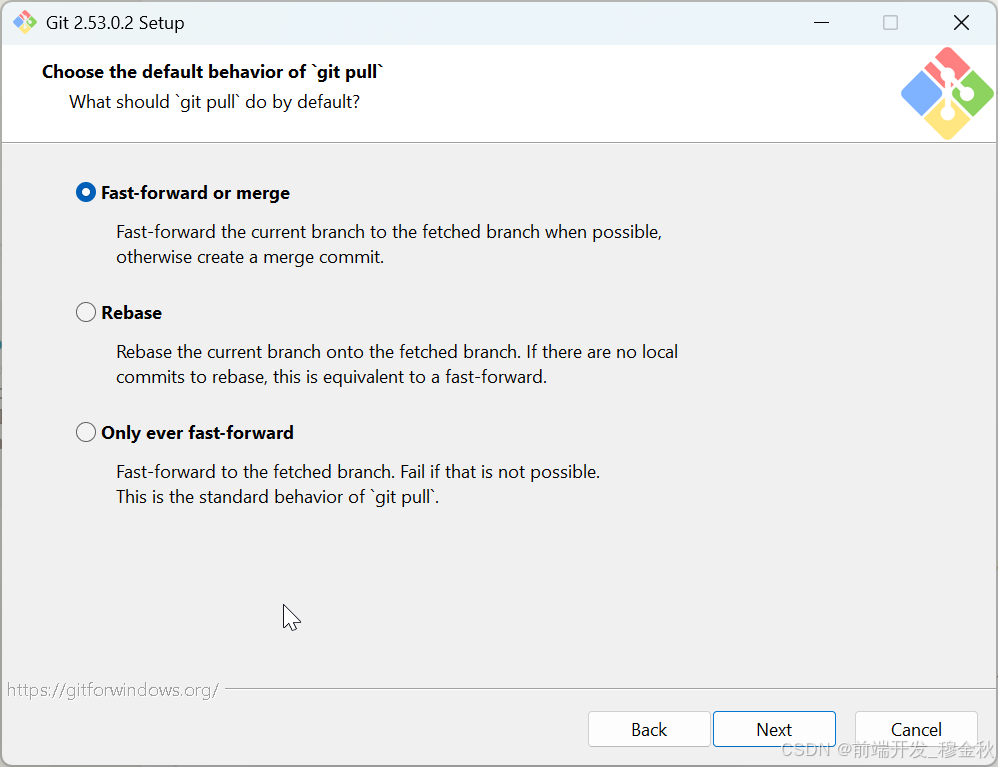
在Git安装过程中,Choose the default behavior of "git pull" 这一步是让你选择执行
git pull命令时的默认行为。
核心选择:推荐选第一个(默认)
选项 含义 推荐度 "Default (fast-forward or merge)" 默认行为,优先尝试快进,否则创建合并提交 ✅ 强烈推荐 "Rebase" 使用变基方式,保持线性历史 ⚠️ 进阶用户可选 "Only ever fast-forward" 只能快进,否则报错 ❌ 不推荐新手 为什么推荐选第一个?
第一项是Git的经典默认行为,也是大多数开发者的选择,原因如下:
行为简单可预测:
如果本地分支没有新提交 → 直接快进,历史保持线性
如果本地有未推送的提交 → 创建合并提交(merge commit),保留完整历史
安全性高:
不会重写历史,不会改变已有的提交记录
即使操作失误,也可以通过
git reflog找回团队协作友好:
合并提交清晰地记录了"何时从远程拉取了代码"
适合多人协作的分支管理策略(如Git Flow)
各种行为的具体对比
场景 第一项 (Default) 第二项 (Rebase) 第三项 (Fast-forward only) 本地无新提交 快进 快进 快进 本地有新提交 创建合并提交 变基后快进 报错,需要手动处理 历史记录 保留合并提交,记录真实时间线 线性历史,看起来更整洁 只能是线性 复杂度 简单,适合新手 需要理解变基概念 需要手动处理复杂情况
Choose a credential helper
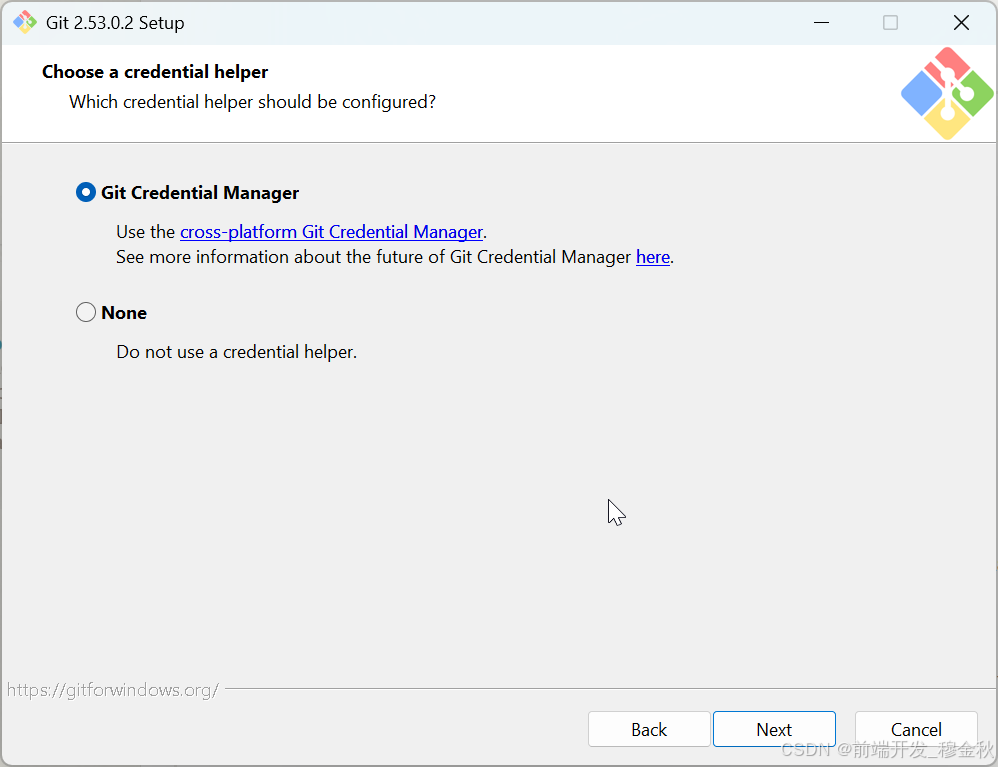
在Git安装过程中,Choose a credential helper 这一步是让你选择Git如何管理你的认证凭据(如GitHub、GitLab的用户名和密码或访问令牌)。
核心选择:推荐选第一个(默认)
选项 含义 推荐度 "Git Credential Manager" 使用Git凭据管理器,图形化界面管理认证 ✅ 强烈推荐 "None" 不使用凭据管理,每次操作都需要输入密码/令牌 ❌ 不推荐 为什么强烈推荐选第一个?
Git Credential Manager (GCM) 是Git官方推荐的凭据管理方案,原因如下:
一次输入,永久记住:
第一次推送代码时弹出登录窗口,输入后自动保存
后续所有操作无需重复输入密码或令牌
重启电脑后仍然有效
支持现代认证方式:
GitHub:支持个人访问令牌(PAT)、OAuth登录、甚至Web账户选择器
GitLab/Gitee:支持用户名密码和令牌
Azure DevOps:原生支持微软账户
企业私有Git服务:支持基本认证
安全存储:
Windows上使用Windows凭据管理器存储(加密存储)
不会以明文形式保存在文件中
可以随时查看和管理已保存的凭据
跨平台一致:
GCM在Windows、macOS、Linux上都有对应版本
行为一致,减少学习成本
第二项的问题
如果选"None",你的Git体验会非常糟糕:
操作 没有凭据管理器的体验 git push每次都要输入用户名和密码/令牌 git pull每次都要输入凭据 多个仓库 每个仓库都要分别输入 重启电脑 全部重新输入一遍
Configuring extra options
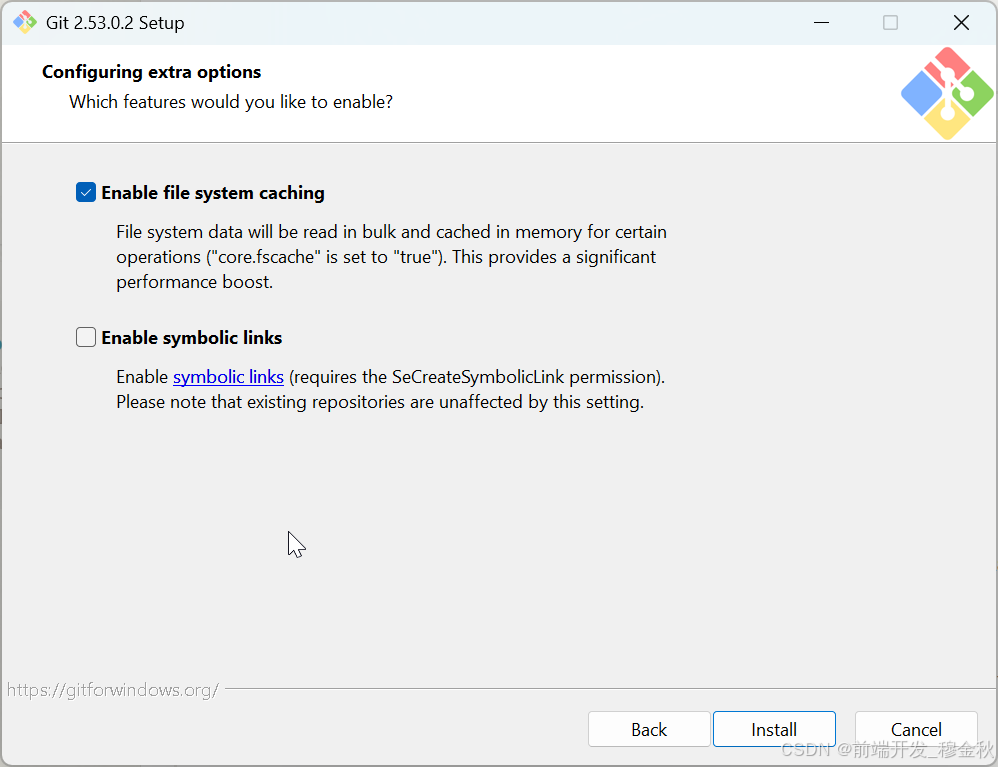
在Git安装过程中,Configuring extra options 这一步是让你选择一些额外的功能特性。
核心选择:推荐保持默认(第一个不勾选,第二个勾选)
选项 含义 推荐度 "Enable file system caching" 启用文件系统缓存 ✅ 勾选 "Enable symbolic links" 启用符号链接 ❌ 不勾选 详细说明
1. Enable file system caching ✅ 勾选
这个选项强烈推荐勾选,原因如下:
性能提升:Git会缓存文件系统信息,大幅提升Git操作速度,尤其是在大型项目中
安全可靠:这是Git for Windows经过充分测试的稳定功能,不会导致数据丢失
官方推荐:Git for Windows安装程序默认勾选,说明这是官方推荐的最佳实践
实际效果:
git status响应更快
git diff扫描文件更快大型前端项目(node_modules几千个文件)的性能提升尤其明显
注意事项:
极少数网络驱动器或特殊文件系统可能有问题,但本地开发完全不用担心
如果遇到文件状态更新异常,可以关闭此选项,但99%的开发者不需要
2. Enable symbolic links ❌ 不勾选
这个选项建议保持不勾选,原因如下:
技术背景:
符号链接(Symlink)是Linux/macOS常用的功能,类似Windows的快捷方式
Windows原生支持符号链接需要管理员权限或开发者模式
即使勾选,在某些Windows版本上也可能无法正常工作
前端开发场景:
场景 是否需要 日常前端项目开发 ❌ 不需要 npm/yarn/pnpm 包管理 ❌ 不需要(现代包管理器用硬链接或拷贝) 项目构建工具 ❌ 不需要 跨平台开源项目维护 ⚠️ 可能需要(如某些工具链要求) 为什么不推荐:
需要管理员权限才能创建符号链接
在Windows上行为与Linux/macOS不完全一致
可能影响项目在不同操作系统间的兼容性
特殊情况 :
如果你维护的项目明确需要符号链接(如某些monorepo工具、特定的构建工具链),可以勾选,但需要确保:
以管理员身份运行Git Bash
或者在Windows设置中开启"开发者模式"
安装完成
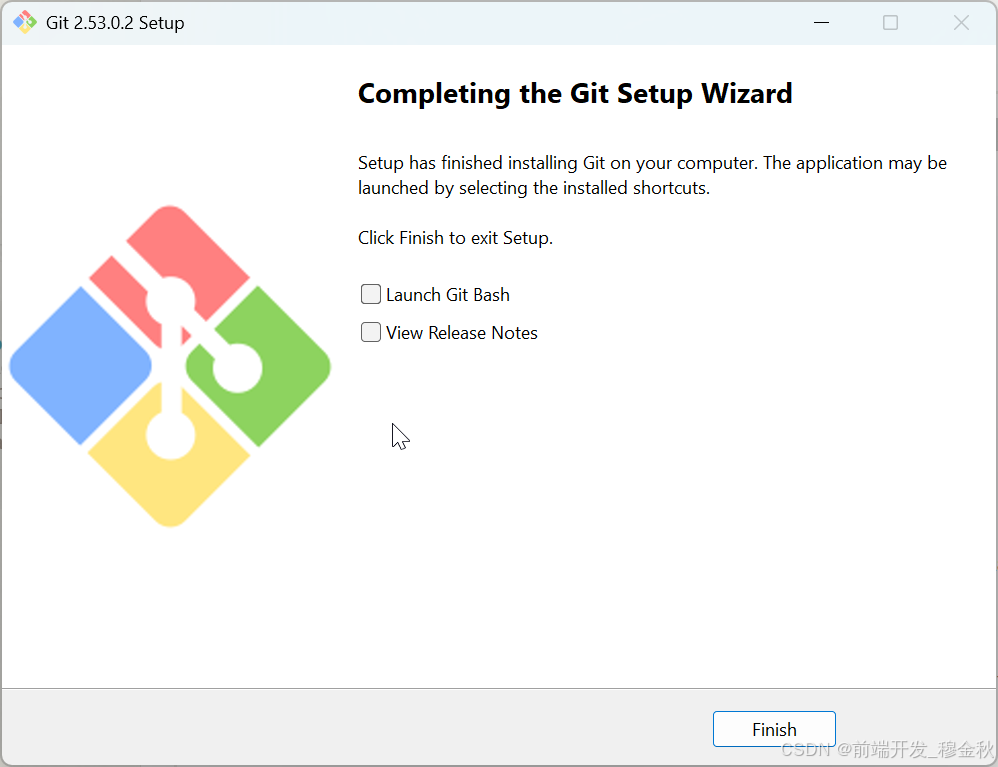
在Git安装完成后,Launch Git Bash 是安装程序的最后一步,询问你是否要立即打开Git Bash终端窗口。
Launch Git Bash 需要勾选吗?核心选择:不勾选
选项 含义 推荐度 不勾选 安装完成后不自动打开Git Bash ✅ 推荐 勾选 安装完成后自动打开Git Bash窗口 ❌ 通常不需要 为什么推荐不勾选?
可以随时手动打开 :安装完成后,在桌面或文件夹空白处右键菜单 中点击
Git Bash Here即可打开,非常方便避免干扰:如果你接下来要配置Git(设置用户名、邮箱等),手动打开终端更可控,不会被安装程序的自动窗口干扰
确认安装是否成功的方式更简单 :不用依赖这个自动打开的窗口,后续自己打开终端输入
git --version验证即可实际使用方式
安装完成后,打开Git Bash有几种方式:
方式 操作 右键菜单(最常用) 在任意文件夹空白处右键 → 选择 Git Bash Here开始菜单 开始菜单 → Git → Git Bash 桌面快捷方式 如果有创建桌面快捷方式,双击打开 总结
你的情况 推荐操作 正常安装Git ❌ 不勾选,直接点Finish完成安装 想立即开始配置Git ❌ 不勾选,安装完成后手动打开Git Bash更可控 不确定是否安装成功 ❌ 不勾选,安装完成后手动打开验证更规范 作为Web前端开发者,直接保持不勾选即可。点Finish完成安装,然后你就可以:
在任何项目文件夹右键 →
Git Bash Here开始使用或者在VS Code中直接打开终端,Git命令已经可用(因为之前PATH配置正确)
至此,整个Git安装流程就全部完成了!🎉
在Git安装过程中,View Release Notes 是安装完成前的最后一步,询问你是否要在安装完成后打开浏览器查看Git新版本的发布说明。
View Release Notes 需要勾选吗?核心选择:不勾选
选项 含义 推荐度 不勾选 安装完成后不自动打开发布说明页面 ✅ 推荐 勾选 安装完成后自动在浏览器打开Git发布说明页面 ❌ 通常不需要 为什么推荐不勾选?
对日常使用没有影响:发布说明主要是给想了解新版本变化的人看的,不影响Git的正常使用
避免不必要的浏览器弹窗:安装程序结束时自动打开浏览器页面,会打断你的安装流程,需要手动关闭标签页
随时可以自己查看:如果确实想看,安装完成后随时可以访问:
或在Git Bash中执行
git --version后,手动搜索对应版本的更新内容什么时候需要勾选?
以下情况可以考虑勾选:
Git版本升级时:如果你是从旧版本升级,想了解新版本有哪些改进、修复了什么Bug
Git新用户想了解功能变化:第一次接触Git,想看看官方发布说明了解Git的特性
需要确认某个Bug是否修复:之前遇到了特定问题,想确认新版本是否已修复
总结
你的情况 推荐操作 正常安装Git ❌ 不勾选,直接点Next完成安装 从旧版本升级,想了解新功能 ✅ 可以勾选,或不勾选后续自己查看 第一次装Git,想多了解 ❌ 不勾选,建议先把精力放在后续的Git学习上 作为Web前端开发者,直接保持不勾选即可,让安装程序安静地完成,然后就可以开始使用Git了。