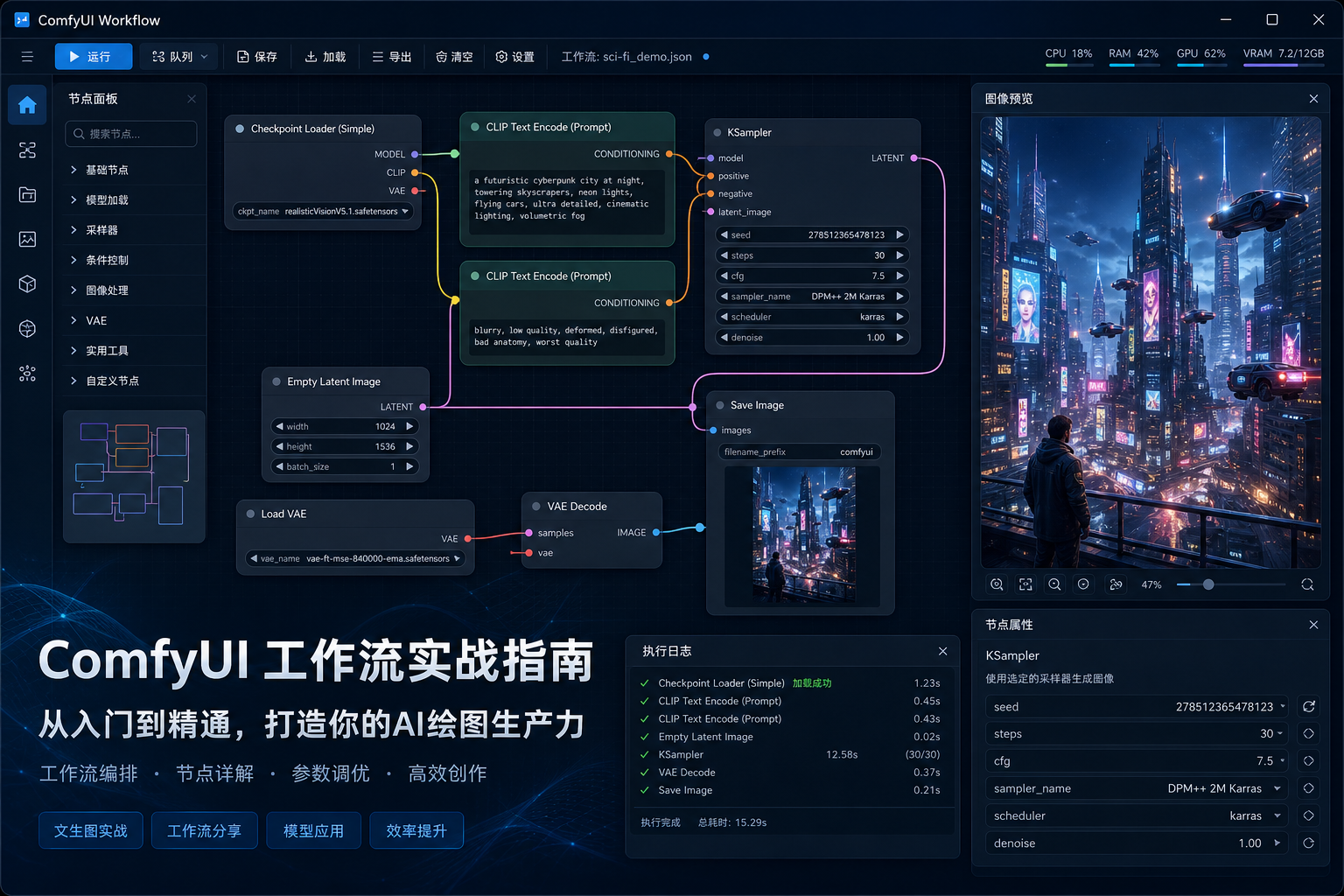
这两年 AI 绘图工具是真的多,但如果你稍微玩深一点,很快就会发现:
只会"输入提示词然后点生成",其实不够。
真正到了要调模型、接 LoRA、接 ControlNet、复用工作流的时候,ComfyUI 这种节点式方案的优势就出来了。
问题也很现实:很多人不是不会用,而是第一步就卡在安装部署上 。
下载完不会放、页面起不来、模型识别不到、GPU 没跑起来......最后一顿折腾,图没生成,心态先崩了。
所以这篇文章不整虚的,直接给你一条 Windows 下最适合普通用户快速上手的路线:官方 Portable 便携版部署 。
目标很明确:先把 ComfyUI 跑起来,再成功出第一张图。
一、项目背景
ComfyUI 是一个开源的节点式 AI 绘图工作流界面,核心能力是把 Stable Diffusion 的生成链路拆成一个个可视化节点,比如:
- 模型加载
- 提示词编码
- 采样推理
- 图像解码
- 图片输出
相比传统那种"一整个页面塞满参数"的 AI 绘图工具,ComfyUI 更像一个可编排、可复用、可扩展的工作流平台。
官方GitHub的项目地址:
https://github.com/comfy-org/ComfyUI
它适合什么人?
- 想本地部署 AI 绘图环境的人
- 想研究 Stable Diffusion 工作流的人
- 想接 LoRA、ControlNet、自定义节点的人
- 想把出图流程沉淀成模板的人
- 想从"会点按钮"升级到"会搭流程"的人
为什么它值得单独写一篇部署教程?原因很简单:
- 真的火,但也真的容易把新手卡住
- 有官方 README 支撑,部署路线相对清晰
- 成功跑起来后,验证结果很直观
- 特别适合写成一篇"环境准备 → 安装部署 → Demo 验证 → 常见报错"的实战教程
这一版文章默认使用 Windows + Portable 便携版 。
因为对大多数普通用户来说,这条路线门槛最低,成功率最高,也最适合做第一篇上手教程。
二、本文环境说明
为了避免你照着做,结果环境却完全不一样,先把本文默认条件说清楚。
- 操作系统:Windows 10 / Windows 11
- 部署方式:官方 Portable 便携版
- 运行环境:本地运行
- 推荐显卡:NVIDIA GPU
- CPU 是否可用:可以,但速度较慢
- Python :便携版一般自带
python_embeded - 是否为简化方案:是
- 是否适合新手:适合
- 目标结果:成功打开 ComfyUI 页面,并跑通第一个文生图 Demo
如果你只是想尽快把 ComfyUI 跑起来,我非常建议先走 Portable 版。
别一上来就自己配 Python、配 torch、配 CUDA、配插件。
那种玩法不是不行,但更适合进阶阶段。
说白了,先出图,再讲究优雅,这是比较符合现实的顺序。
三、安装前准备
1. 检查显卡环境
如果你要跑 GPU 版本,先按 Win + R,输入 cmd,执行:
powershell
nvidia-smi如果能看到显卡型号、驱动版本、显存等信息,说明 NVIDIA 驱动基本没问题。
如果这里都报错,那就别急着研究 ComfyUI 了。
因为这说明你底层 GPU 环境都没打通,后面大概率也是一连串问题。
2. 准备解压工具
建议准备一个正常可用的解压工具,比如:
- 7-Zip(推荐)
- WinRAR
- Windows 11 自带解压
有些用户下载压缩包后直接双击出问题,或者系统提示阻止访问。
这时候可以右键压缩包 → 属性 → 如果有"解除锁定 / Unblock",先勾上再解压。
3. 规划安装目录
建议把 ComfyUI 解压到一个简单、清爽、权限正常的位置,例如:
text
D:\ComfyUI不建议放在这些位置:
- 中文路径很深的目录
- 系统盘乱七八糟的临时目录
- OneDrive 同步目录
- 桌面随手建的测试文件夹
这一步别嫌我啰嗦。
很多看起来像"项目有问题"的报错,最后一查,根本不是 ComfyUI 的锅,是你的路径和权限在搞事情。
四、安装与部署
1. 下载官方 Portable 便携版
ComfyUI 官方提供 Windows 下的 Portable 版本,这个版本最大的优点就是:
- 自带运行环境
- 不用你手动配完整 Python
- 更适合第一次部署
- 成功率更高
官方 GitHub 仓库:
text
https://github.com/comfy-org/ComfyUI你可以从 README 或 Releases 页面进入下载对应的 Windows Portable 包。
下载时有两个建议:
- 优先看官方说明,不要乱下第三方打包版
- 如果你是旧显卡用户,注意版本兼容说明
很多人装不上,不是因为 ComfyUI 难,而是"看见最新版就下",结果驱动版本、CUDA 支持、显卡代际全没对上。
2. 解压安装包
把下载好的压缩包解压到例如:
text
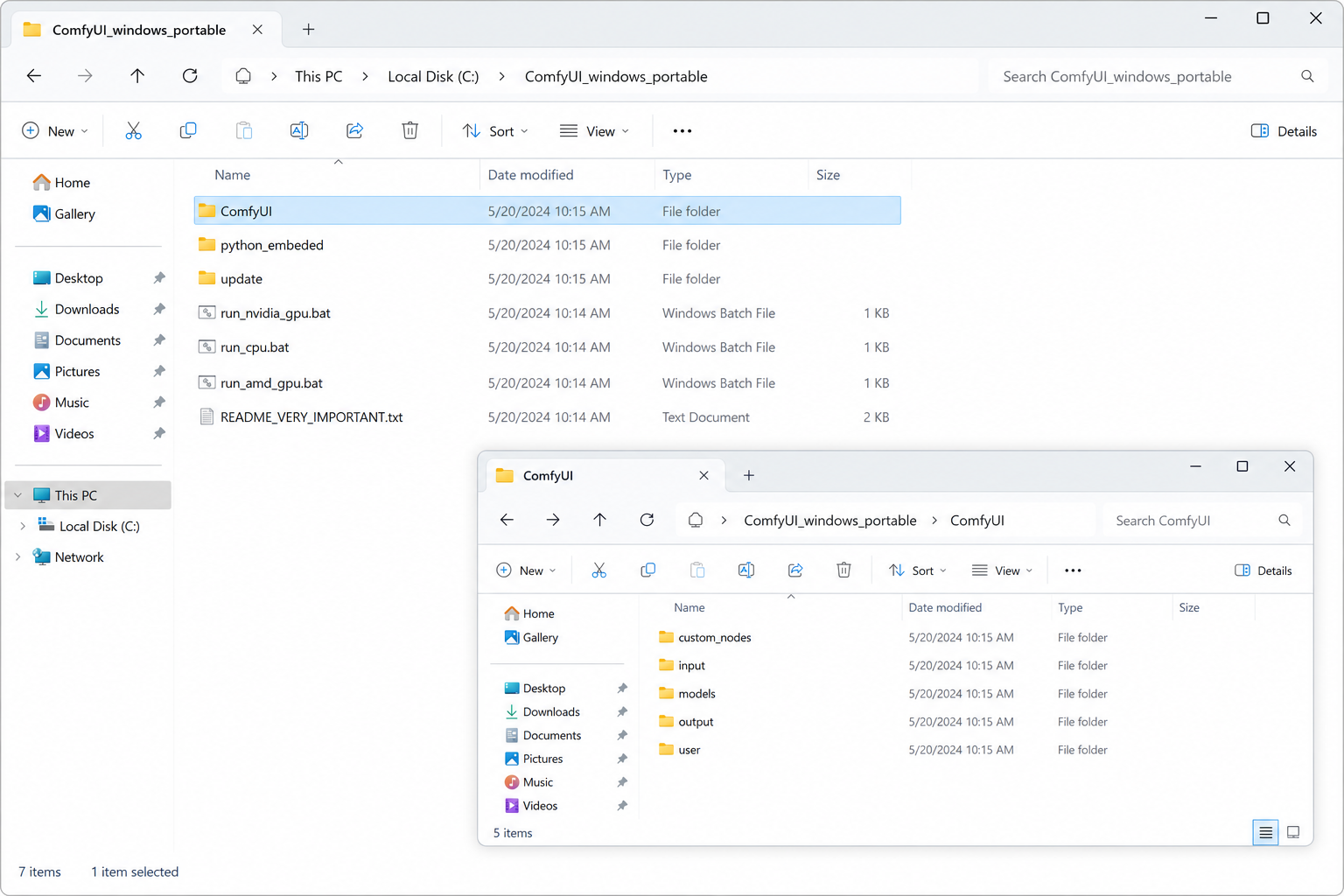
D:\ComfyUI解压后,一般会看到类似结构:
text
ComfyUI_windows_portable
├─ ComfyUI
├─ python_embeded
├─ update
├─ run_nvidia_gpu.bat
├─ run_cpu.bat
不同版本可能会略有差异,但核心逻辑差不多:
ComfyUI:主程序目录python_embeded:内置 Python 环境run_nvidia_gpu.bat:GPU 启动脚本run_cpu.bat:CPU 启动脚本
第一次上手,你重点盯住这几个就够了。
3. 放置模型文件
这一步非常关键。
很多人页面是能打开的,但一到生成环节就卡住,原因通常不是 UI 问题,而是:压根没有可用模型。
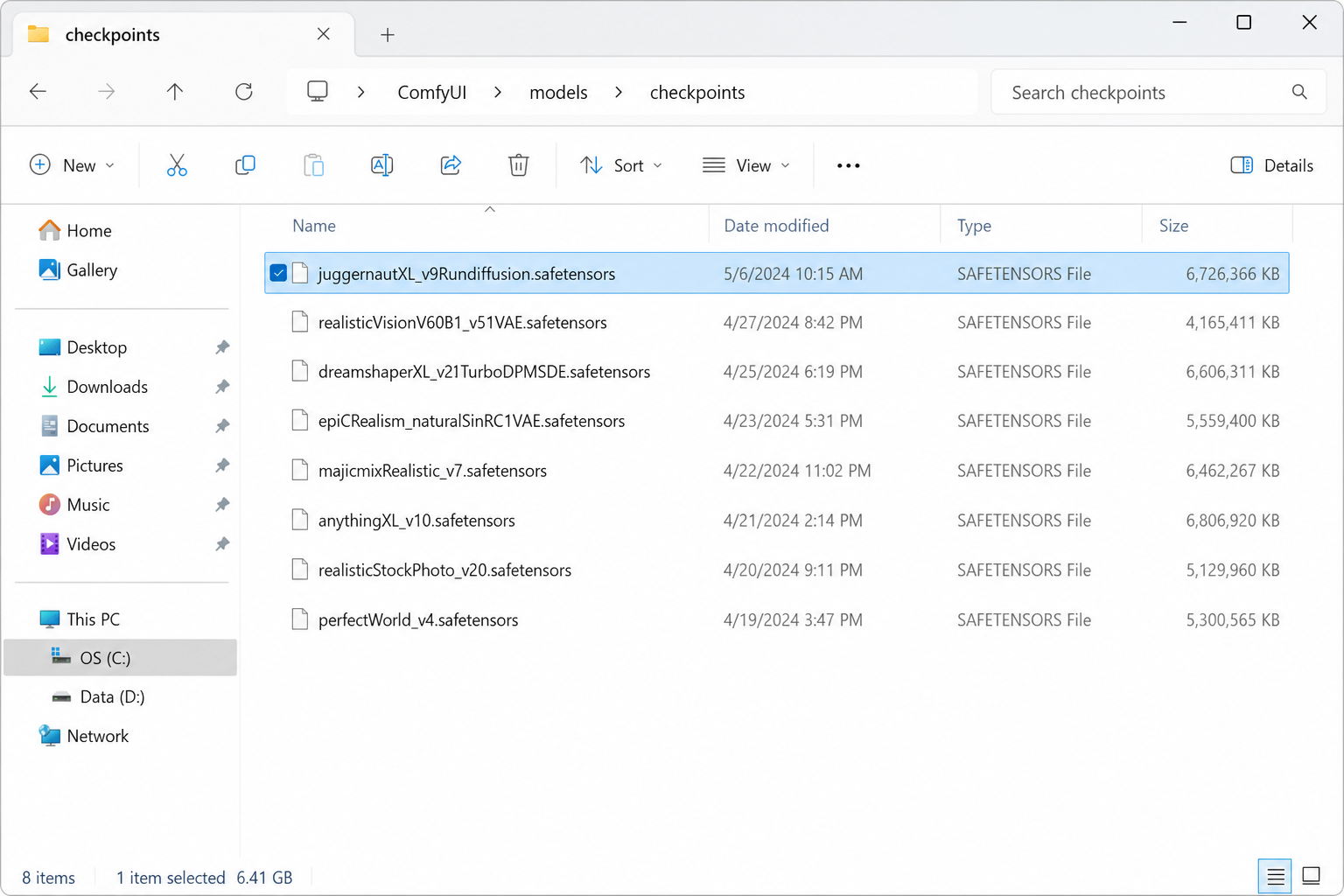
主模型一般放到:
text
ComfyUI\models\checkpoints如果你的解压目录是:
text
D:\ComfyUI\ComfyUI_windows_portable那实际路径大概率类似:
text
D:\ComfyUI\ComfyUI_windows_portable\ComfyUI\models\checkpoints把你的模型文件复制进去,例如:
text
your-model.safetensors常见模型格式:
.safetensors.ckpt
第一次部署,建议只放一个主模型。
别一口气扔几十个模型进去,真出了问题你根本不知道是谁的问题。
4. 启动 ComfyUI
方案一:NVIDIA GPU 启动
如果你有 NVIDIA 显卡,优先双击:
text
run_nvidia_gpu.bat方案二:CPU 启动
如果你没有 GPU,或者只是想先看看环境能不能跑起来,可以双击:
text
run_cpu.batCPU 版能启动,但速度通常会比较慢。
适合验证环境,不适合长期高频出图。
5. 等待服务初始化
第一次启动时,黑窗口可能会跑一会儿,不要急着关。
很多新手有个经典操作:双击脚本 → 看它卡几秒 → 以为死了 → 直接关掉。
实际上,AI 工具第一次初始化慢一点很正常。
等终端里出现类似下面的地址:
text
http://127.0.0.1:8188说明服务已经基本起来了。
6. 打开浏览器访问页面
在浏览器输入:
text
http://127.0.0.1:8188如果能看到 ComfyUI 的节点式界面,说明前端已经启动成功。
到这里先别急着庆祝。
页面能打开,只能说明壳子起来了 ,还不代表你一定能正常出图。
真正的验证还得看后面的模型识别和工作流执行。
五、配置说明
1. 核心模型目录
Windows 下 Portable 版常见模型目录包括:
text
ComfyUI\models\checkpoints
ComfyUI\models\vae
ComfyUI\models\loras
ComfyUI\models\embeddings
ComfyUI\models\vae_approx
其中第一次部署最关键的,只有一个:
text
ComfyUI\models\checkpoints先保证主模型能被识别,其他目录可以后面再补。
2. 额外模型路径配置
如果你本机已经有别的 AI 绘图工具,模型都放在统一目录,不想复制一份到 ComfyUI,也可以通过额外配置文件扩展模型路径。
例如仓库里通常会有类似:
text
extra_model_paths.yaml.example你可以复制或重命名为:
text
extra_model_paths.yaml然后自己配置模型路径。
但是我还是那句话:
第一次部署别折腾太多变量。
默认路径最简单,排错成本最低。
3. 启动脚本怎么选
这两个脚本很重要:
run_nvidia_gpu.batrun_cpu.bat
别选错了。
你明明想用 GPU,却开了 CPU 版,然后再吐槽"为什么生成这么慢",这就有点冤枉项目了。
六、跑通第一个 Demo
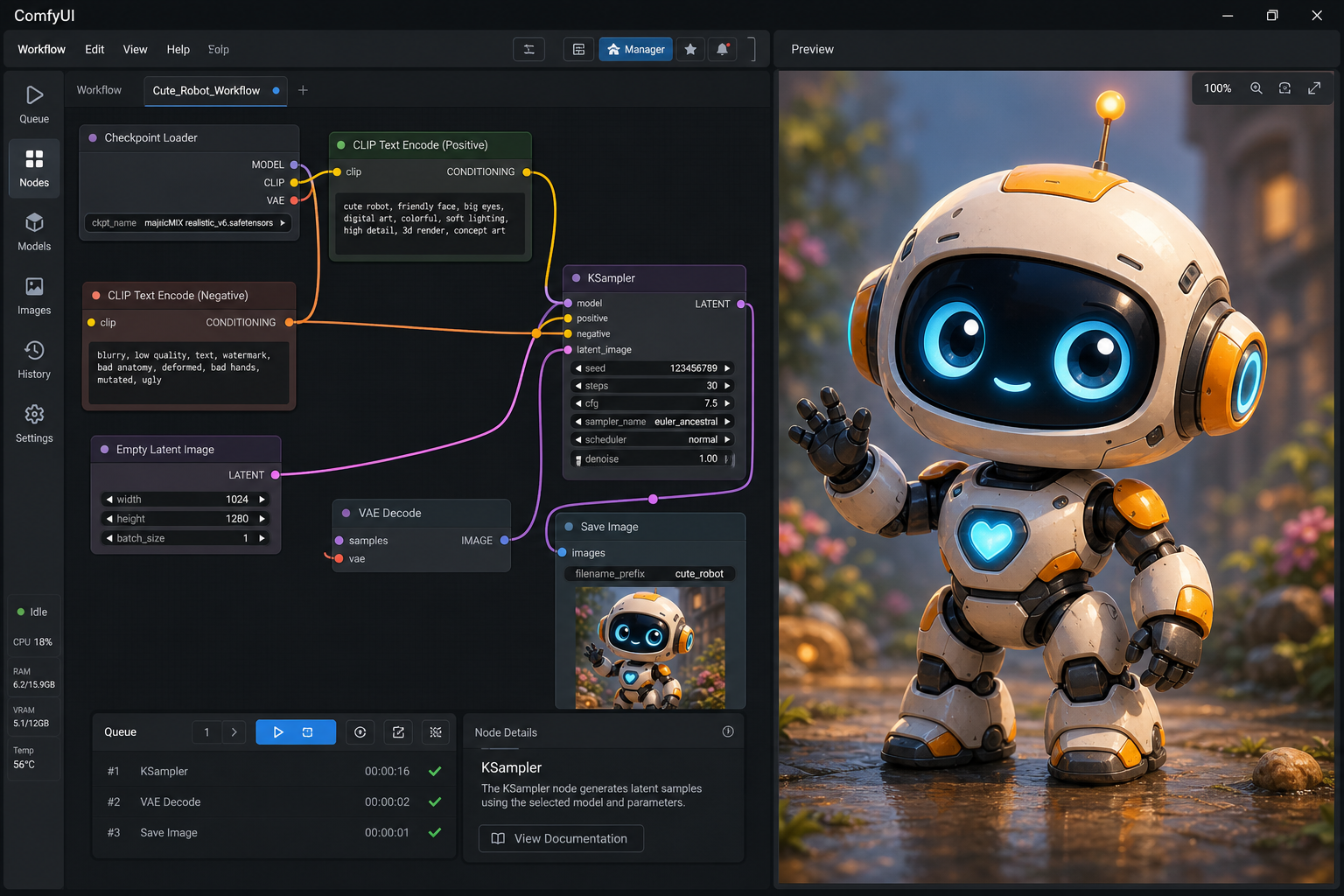
1. 打开默认工作流
ComfyUI 正常启动后,一般会看到默认节点工作流。
如果页面空白,或者你不小心删掉了默认节点,可以尝试快捷键:
text
Ctrl + D用于加载默认工作流。
2. 检查模型是否识别成功
在默认工作流中,通常会有模型加载节点。
你需要确认这里能选到刚才放进去的模型文件。
如果模型下拉框为空,先排查这几件事:
- 模型目录放没放对
- 模型文件是不是完整的
- 后缀是不是
.safetensors或.ckpt - 放好模型后有没有重启 ComfyUI
这类问题特别常见,而且十有八九不是 UI 抽风,单纯就是路径没对上。
3. 输入测试提示词
正向提示词可以先用一个简单的:
text
a cute robot sitting on a desk, soft light, highly detailed负向提示词:
text
blurry, low quality, deformed第一次不用追求出大片。
先出一张正常图,意义比你一上来追求"电影级质感"大得多。
4. 执行生成
点击页面中的执行按钮,或者直接按:
text
Ctrl + Enter如果一切正常,ComfyUI 会开始按节点顺序执行工作流。
5. 成功后你应该看到什么
生成成功后,通常会有这些现象:
- 节点状态开始运行
- 页面出现图像预览
- 启动窗口持续输出日志
output目录生成新图片
只要这几步都出现了,就说明你的 ComfyUI 不是"勉强打开",而是已经真正跑通了。
七、效果验证
这里建议你至少做 3 次验证,不要只看网页能不能打开。
1. 验证页面是否正常加载
确认浏览器能稳定打开:
text
http://127.0.0.1:81882. 验证日志是否正常
执行生成任务时,观察命令行窗口:
- 是否持续正常输出
- 是否存在大段红色报错
- 是否中途自动退出
如果一点生成就报错,那八成不是"页面问题",而是模型、驱动、环境链路哪一环没对上。
3. 验证输出目录
进入:
text
ComfyUI\output确认是否生成了新的图片文件。
如果输出目录里确实有图,那这套环境才算真的搭好了。
八、常见报错与解决方案
这一节建议认真看。
因为很多人部署失败,不是教程没写清楚,而是问题就集中在这几个地方。
1. 双击脚本后窗口一闪而过
这是 Windows 下非常经典的问题。
解决方案
不要只双击,直接打开 cmd 或 PowerShell,手动进入目录执行脚本,这样能看到完整报错。
例如:
powershell
cd /d D:\ComfyUI\ComfyUI_windows_portable
run_nvidia_gpu.bat
这样至少你知道它为什么挂,而不是只看到一个"闪了一下"。
2. 页面能打开,但模型列表为空
这类问题太常见了。
解决方案
重点检查:
- 模型是否放在
ComfyUI\models\checkpoints - 是否放错到根目录了
- 是否是支持的文件格式
- 模型文件是否损坏
- 是否重启过 ComfyUI
很多时候不是模型"没加载",而是你"没放对地方"。
3. GPU 没有真正跑起来
表现通常是:
- 页面能打开
- 也能生成
- 但速度慢得像在赎罪
解决方案
先执行:
powershell
nvidia-smi然后在生成时观察显存占用有没有变化。
如果显存完全不动,那基本可以判断:你并没有真正跑在 GPU 上。
优先检查:
- 显卡驱动是否正常
- 启动的是不是
run_nvidia_gpu.bat - 当前版本是否和你的显卡兼容
4. 显存不足
这是 AI 绘图工具的常见问题,不是 ComfyUI 独有。
解决方案
可以先这样降载:
- 降低图片分辨率
- 减少 batch 数量
- 使用更小的模型
- 不要一开始就上复杂工作流
- 暂时先不用高负载增强节点
很多人一开始就想 1024 高分图、叠一堆节点、再加一堆增强,这种玩法对显存是真的不客气。
5. 解压失败或文件被系统拦截
这在 Windows 也不少见。
解决方案
可以尝试:
- 右键压缩包 → 属性 → 解除锁定
- 使用 7-Zip 重新解压
- 把目录移动到
D:\ComfyUI这类权限更宽松的位置
6. 页面可以打开,但一生成就报错
这通常说明:
- 模型不对
- 模型没加载成功
- 工作流节点配置有问题
- 环境支持链路不完整
解决方案
先不要乱改一堆参数,按这个顺序排查:
- 页面能否稳定访问
- 模型节点能否识别模型
- 默认工作流能否执行
- 输出目录是否能生成文件
先从最小闭环查,效率最高。
九、进阶说明
如果你已经跑通了 Portable 版,后续可以继续做这些事情。
1. 安装更多模型
后续可以逐步加入:
- LoRA
- VAE
- Embedding
- ControlNet 相关模型
但建议一个一个加,每加一个都验证一次。
别一口气全塞进去,到时候谁出问题都分不清。
2. 使用额外模型目录
如果你本地已经有模型库,可以通过配置文件统一接入。
这样后续维护会更方便,也不用多个 UI 之间重复拷贝大模型。
3. 迁移到手动 Python 版本
Portable 版适合快速上手。
如果你后面需要:
- 自己管理 Python
- 升级 torch
- 安装大量自定义节点
- 做更稳定的长期环境维护
那就可以考虑迁移到手动 Python 安装路线。
4. 安装自定义节点
ComfyUI 的生态很强,自定义节点非常多。
但真心建议一句:基础环境没稳之前,不要急着装一堆插件。
不然最后最常见的场景就是:
昨天还能跑,今天不知道装了什么,整个环境突然起不来了。
这个剧情,在 AI 工具圈里并不罕见。
十、总结
这篇文章带你完成了一套 Windows 下 ComfyUI Portable 便携版的完整部署流程,包括:
- 下载官方安装包
- 解压目录规划
- 模型文件放置
- GPU / CPU 启动
- 页面访问
- 首个 Demo 运行
- 输出结果验证
- 常见报错排查
如果你现在已经能看到 ComfyUI 页面、能识别模型、能运行默认工作流、还能成功生成图片,那就说明你已经把这套环境真正搭起来了。
对于大多数普通用户来说,这一步已经足够用了。
别小看"先成功出第一张图"这件事,它往往是后面继续折腾 LoRA、ControlNet、工作流模板、自定义节点的起点。
说到底,ComfyUI 最难的不是会不会点,而是第一步能不能顺利跑起来。
一旦第一张图出来,后面的很多问题,其实就从"玄学"变成"工程问题"了。
十一、适合谁继续深入
- 想长期做本地 AI 绘图的人
- 想研究 Stable Diffusion 工作流的人
- 想接入 LoRA / ControlNet / 自定义节点的人
- 想做自动化出图的人
- 想做 ComfyUI 二次开发的人
可以继续往下研究 ComfyUI
如果你只是想先试试 AI 绘图,这篇文章的路线已经够用。
如果你想把它变成自己的长期生产力工具,那后面还有很多值得继续深入的空间。