提示:文章写完后,目录可以自动生成,如何生成可参考右边的帮助文档
文章目录
前言
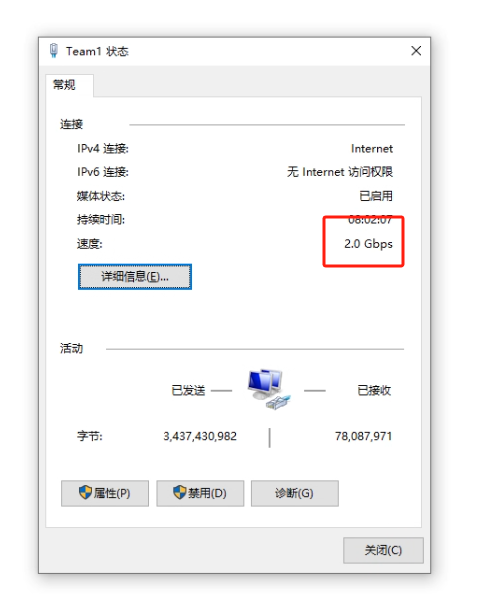
最近买了个NAS,全2.5G的网口发现路由器是全千兆网口,翻了下路由器的功能看到了Lan口聚合功能。这个路由器支持双Lan口聚合功能,同时我的NAS也支持多网口,所以弄了个链路聚合,相当于2.0G的带宽。
OS:WIndows10
注意:理论上支持Windows11,不知道是否支持Window7
一、路由器打开双Lan口聚合
不同路由器不一样,看下路由器管理页面就知道了,这里不详细说了,主要还是Windows端的配置。
二、Windows端配置
1、插网线
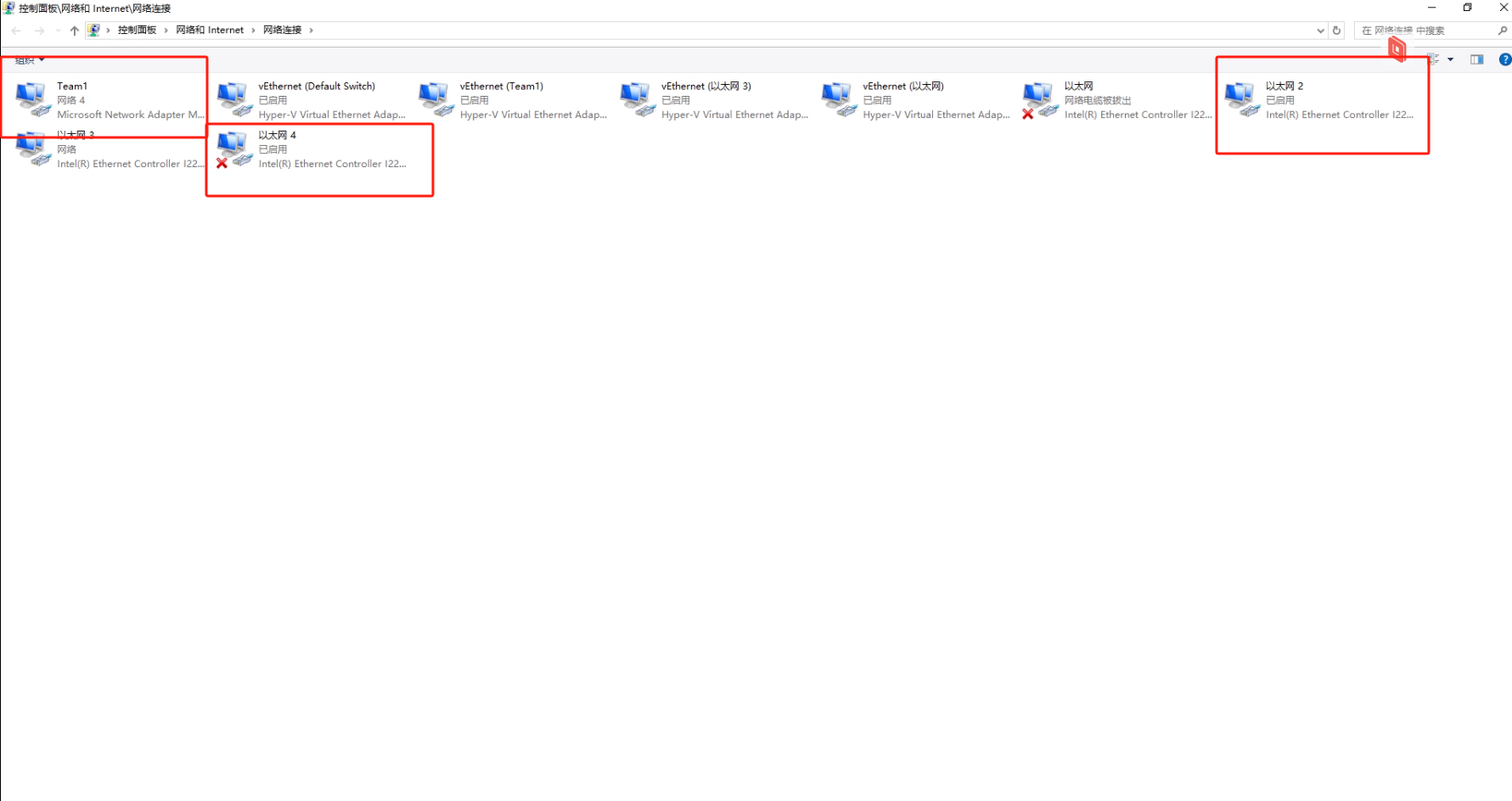
毫无疑问,先插上网线。而且要插对口。插上网线后,打开 控制面板->网络和共享中心->更改适配器设置。
注意:以太网 4和以太网 2聚合
2、建立组
Windows端以管理员命令打开一个Powershell,然后输入以下命令:
bash
New-NetSwitchTeam -Name "Team1" -TeamMembers "以太网 4", "以太网 2"如果加错了,使用下面的命令删除:
bash
Remove-NetSwitchTeam -Name "Team1"3、设置静态IP
如标题,静态链路聚合需要手动设置IP,由于我NAS是接入路由器的,所以设置路由器IP池里的即可。
注意:随便设置一个就行了,不要设置为网关,切忌IP冲突
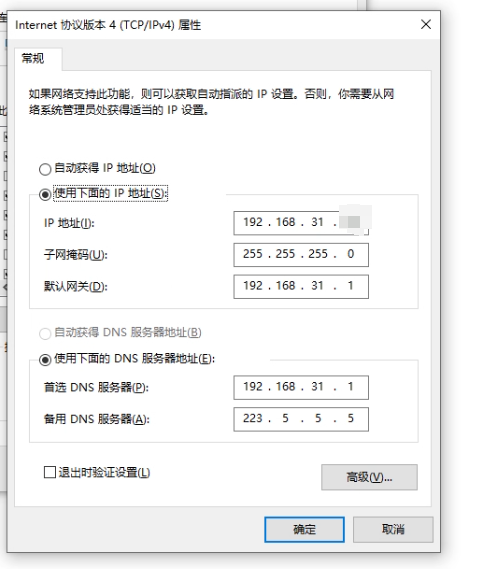
我是红米路由器,默认小米系的路由器网段是192.168.31.0/24
4、收尾
设置好之后只要Team 1能正常上网就行了,不用管以太网 2和以太网 4的状态。也可以手动测试下带宽有没有达到聚合后的效果。
总结
1、很简单,是我知道的最简单的方法了。