注:本篇是针对IDEA的2017.3x64版本
一、下载并安装IDEA
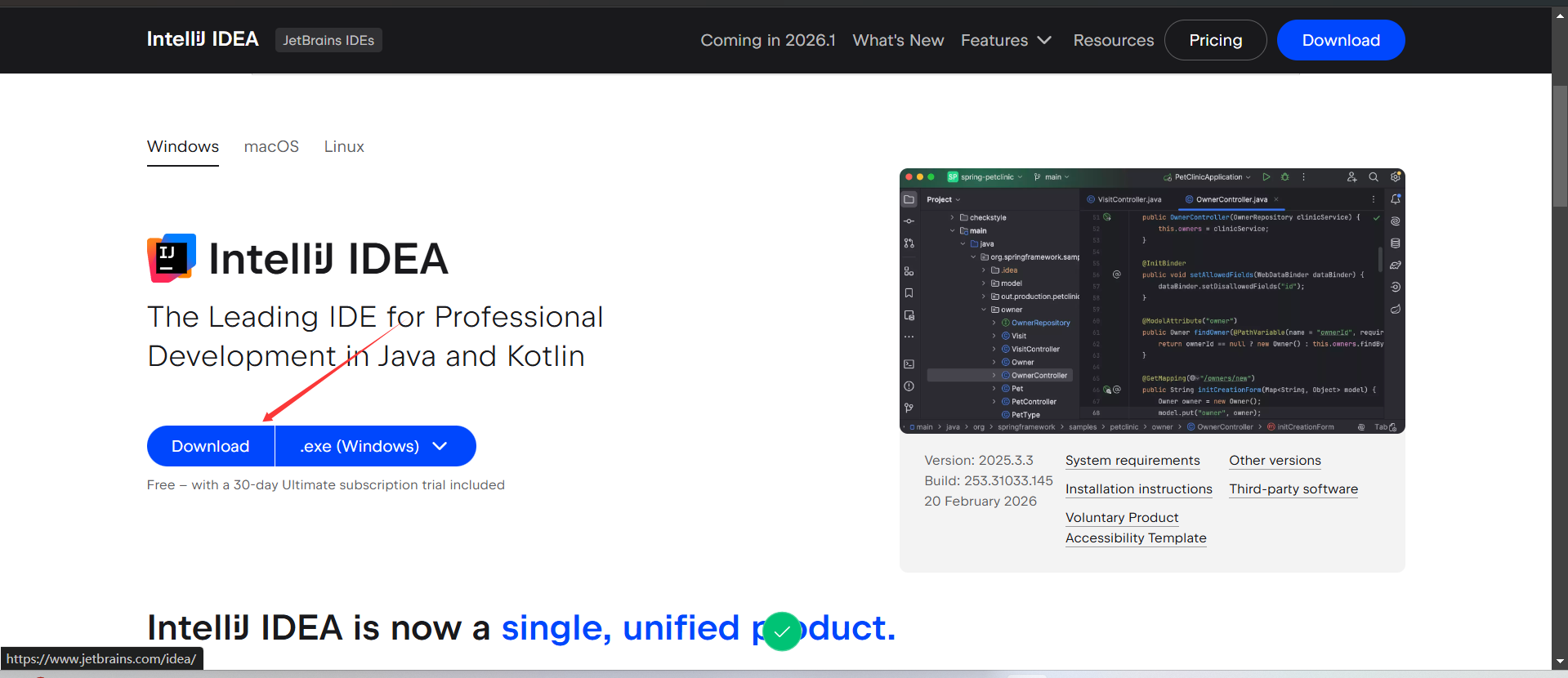
1.找官网下载
idea官网:https://www.jetbrains.com/idea https://www.jetbrains.com/idea
点击连接之后会到这个页面

然后点击Download下载
2.安装 IDEA
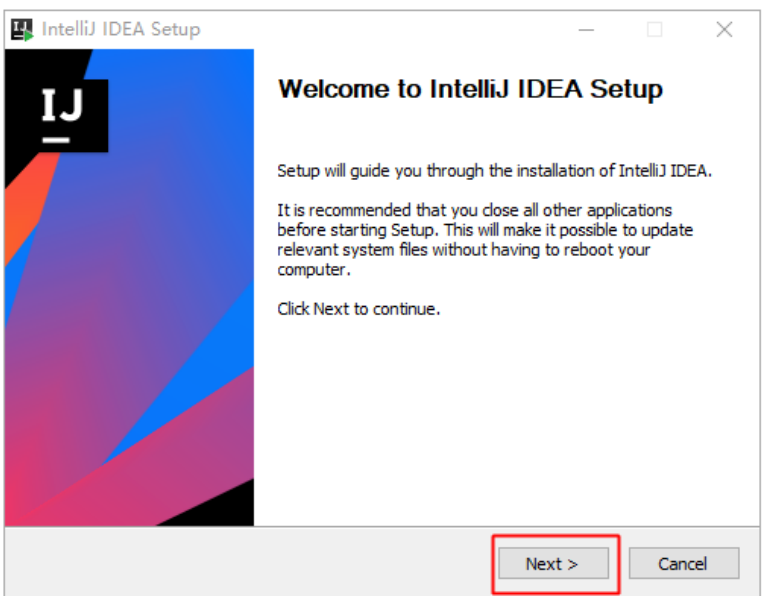
点击exe安装文件之后点击next
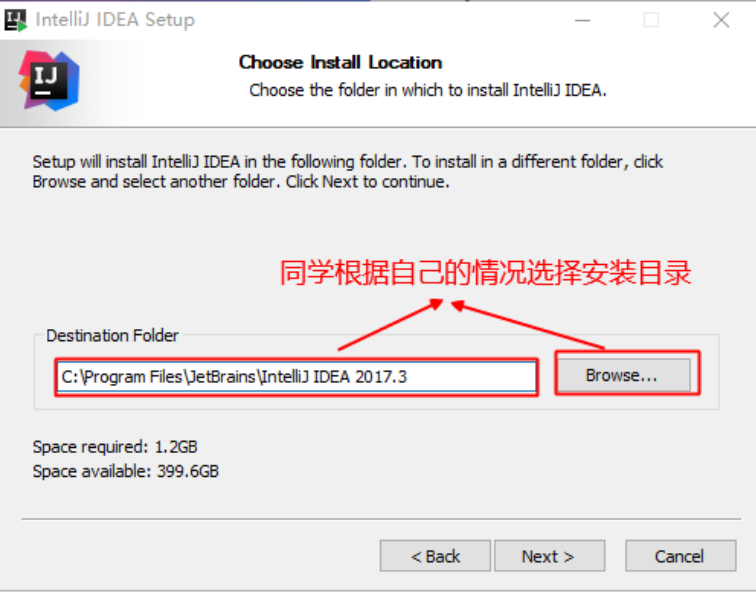
接下来是选择安装的目录,建议不要安装在c盘,可以自己整理好,放进相应的全英文件夹下边
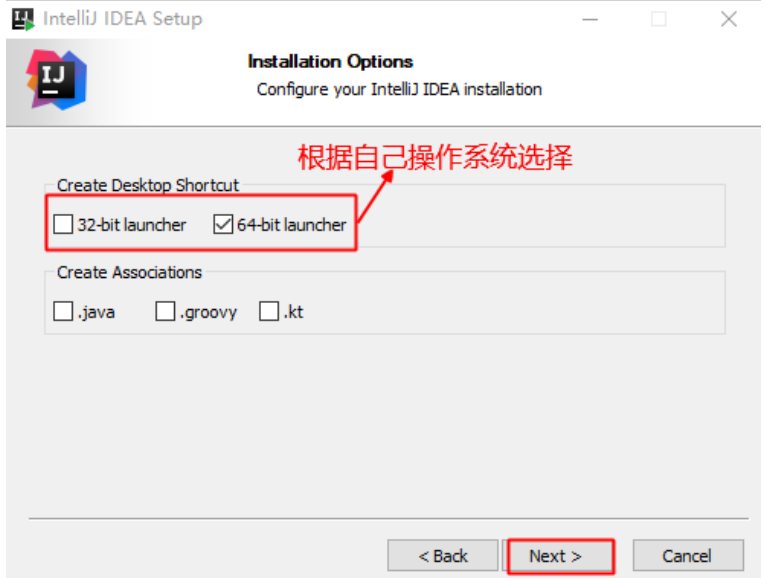
点击next之后跳转到该页面,选择与自己操作系统相应的版本,点击next
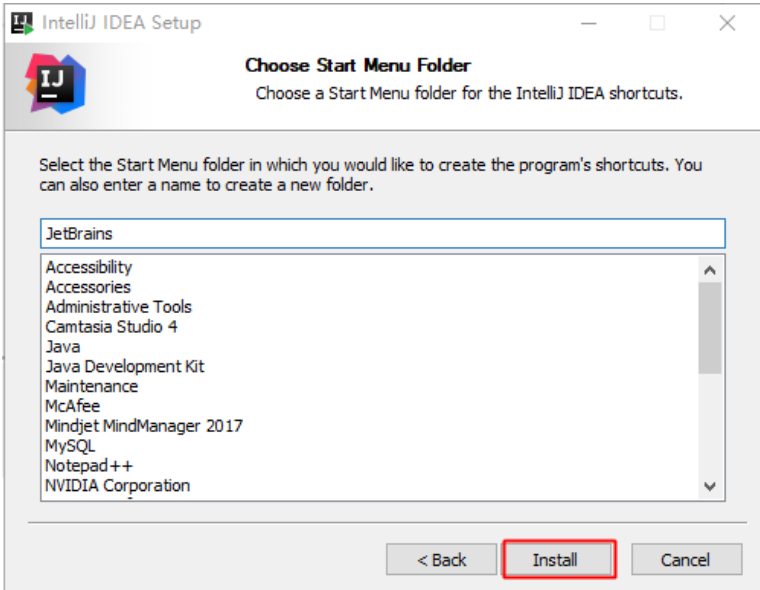
点击install
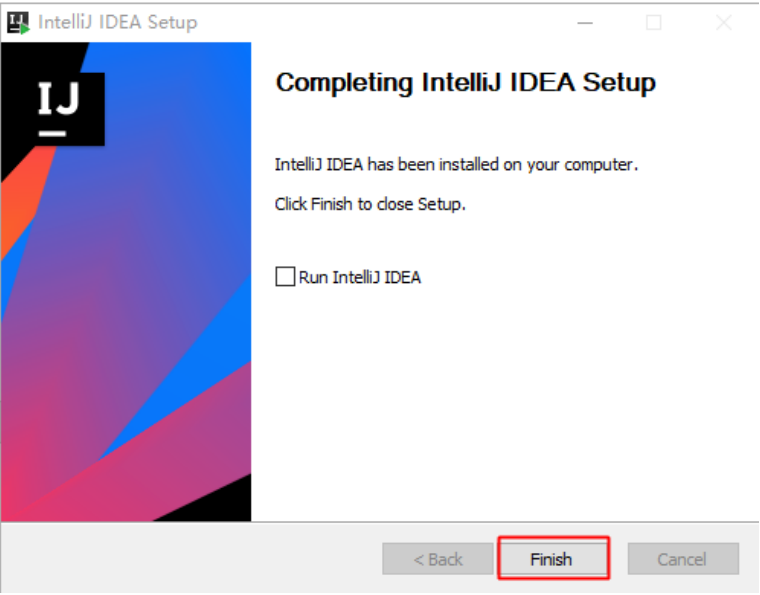
显示这个页面就是安装完成了 ,然后点击finish,此时桌面上就会有该应用的快捷方式

二、IDEA的相关设置及项目创建
1.关闭自动更新
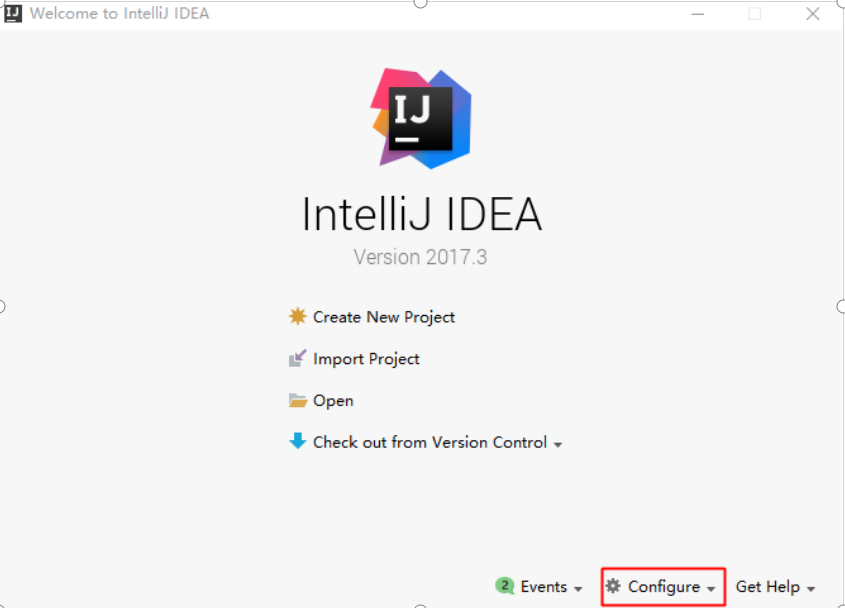
点击到启动页面,然后点击右下角的Configure
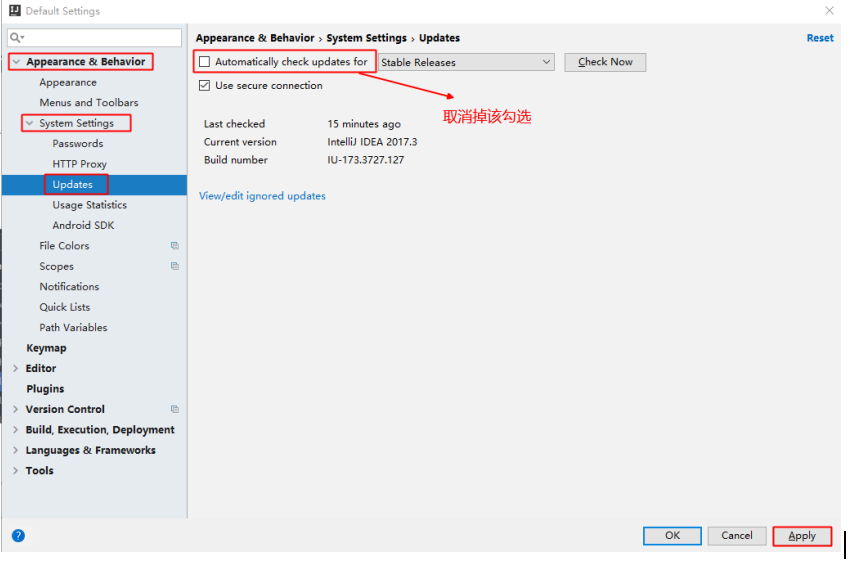
Appearance & Behavior->System Settings->Updates下取消Automatically check updates for勾选
2.JDK的配置
使用idea开发代码,需要配置jdk的开发环境,请参考下面的配置。
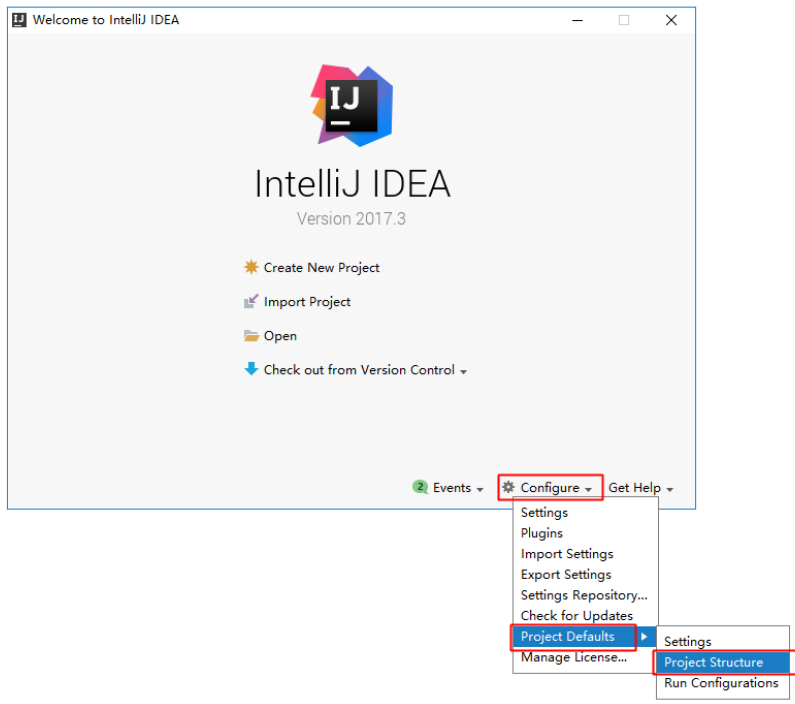
在idea开始界面,选择Configure下的Project Defaults下的Project Structure进行配置
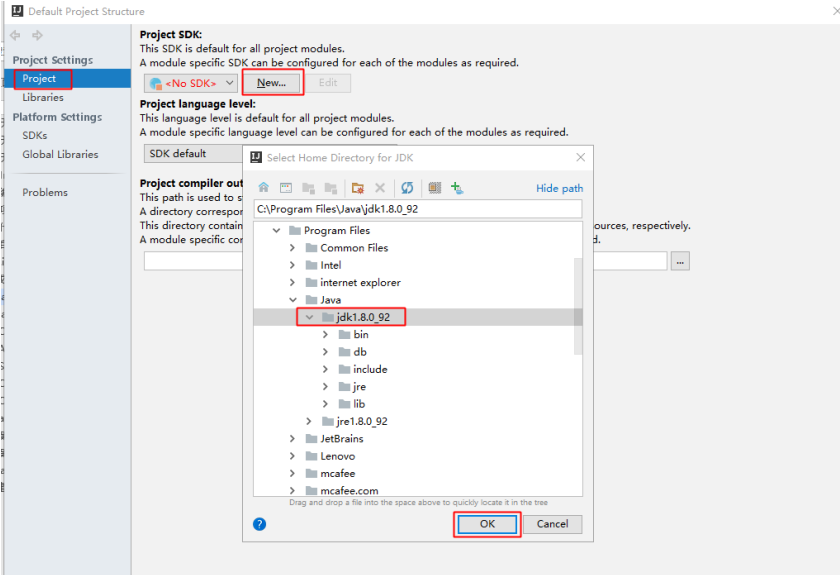
然后点击project->new
在自己文件里找到相应的JDK,点击ok
再点击apply,ok,jdk就配置好了
3.项目的创建
创建简单的Java项目
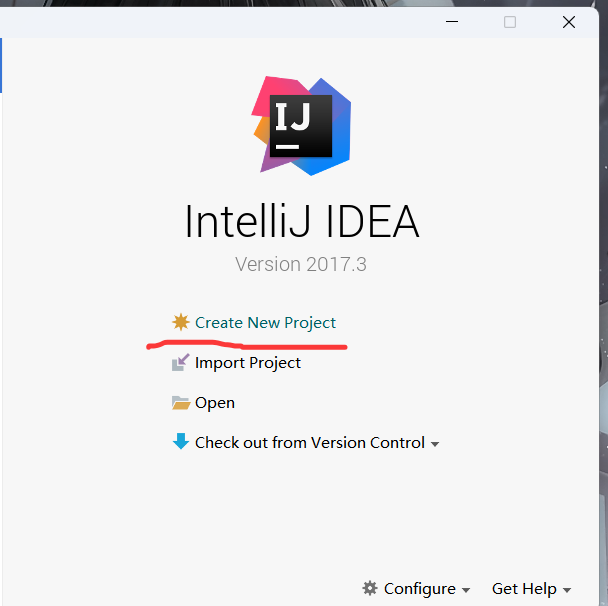
点击create new project
选择左侧的Java,然后点击右下角的next
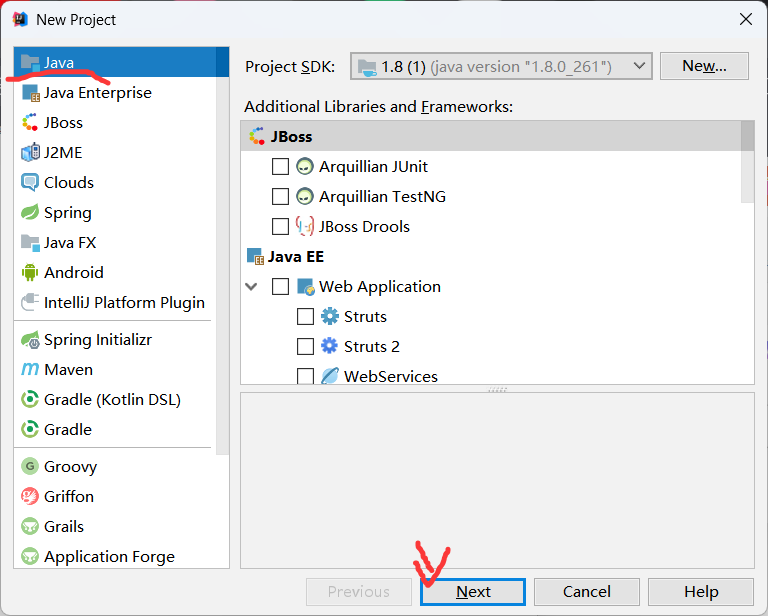
再next
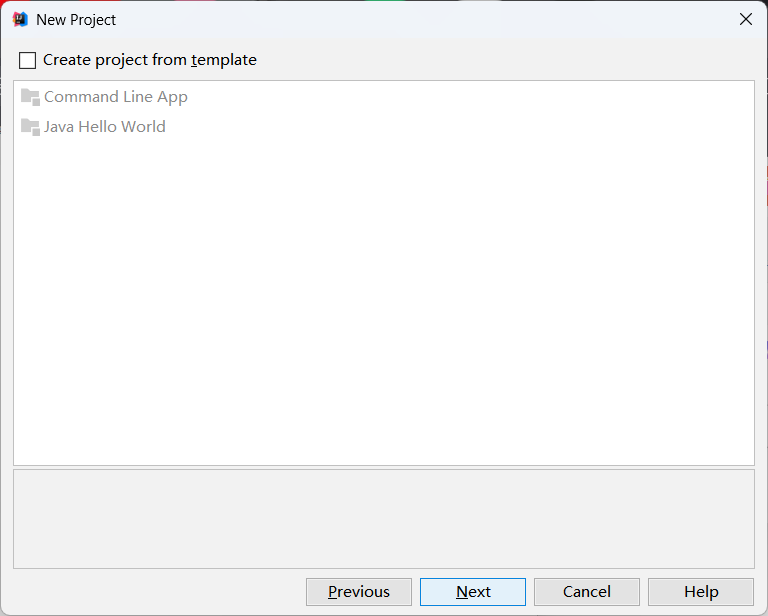
到这个页面 ,上边划线部分是 项目的名字,下边划线部分是 项目的地址\项目的名字
编辑好了点击finish
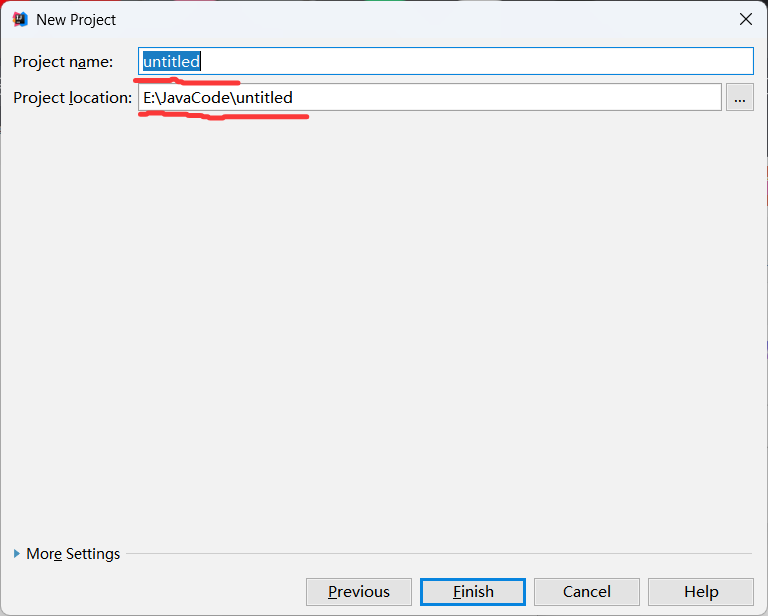
这个项目就算是创建好了
4.目录文件的隐藏
IDEA会自己创建.idea文件和.xml文件,但是平时我们用不到编辑他们,比较碍事,那我们要怎么隐藏他们呢?
在Editor->File Types下的"Ignore files and folders"一栏添加 *.idea;*.iml;等
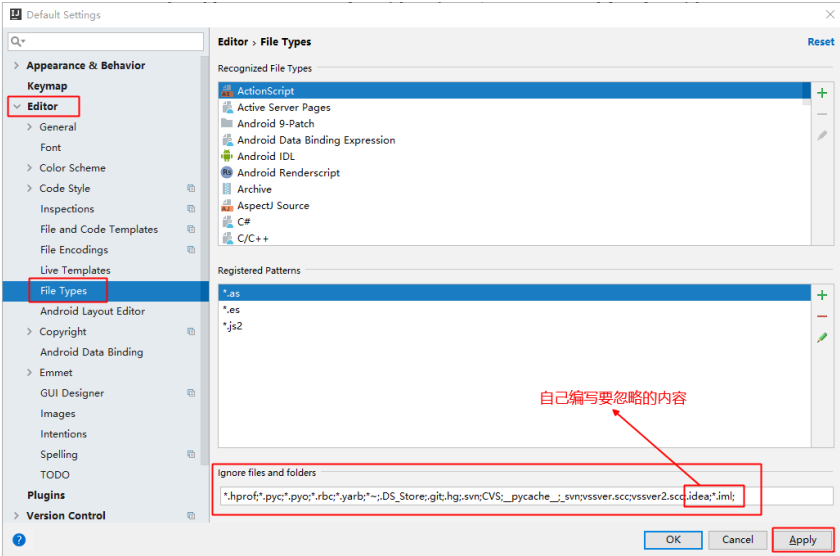
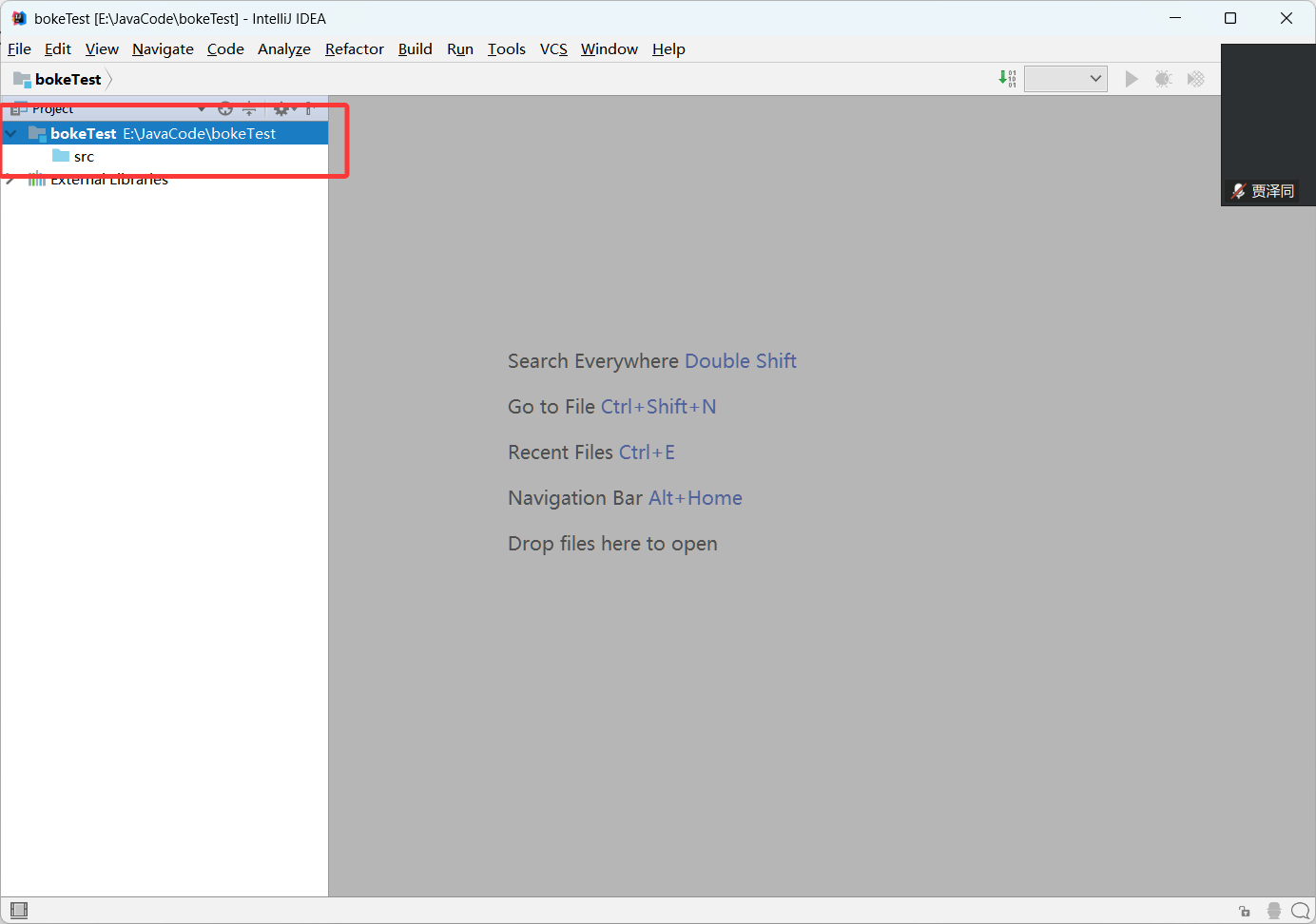
写完内容之后点击apply,ok,然后这些文件就被忽略了
效果如下:
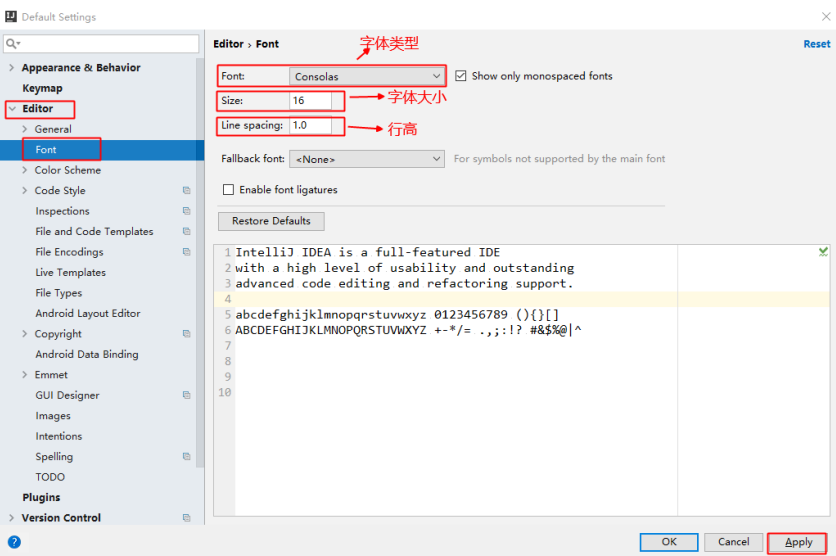
5.项目字体的设置
编写代码的时候,字体类型和大小如果不适合,想设置字体类型和大小,参考如下设置。
选择EditoràFont选择,进行字体和大小的设置。
6.修改项目文件等编码
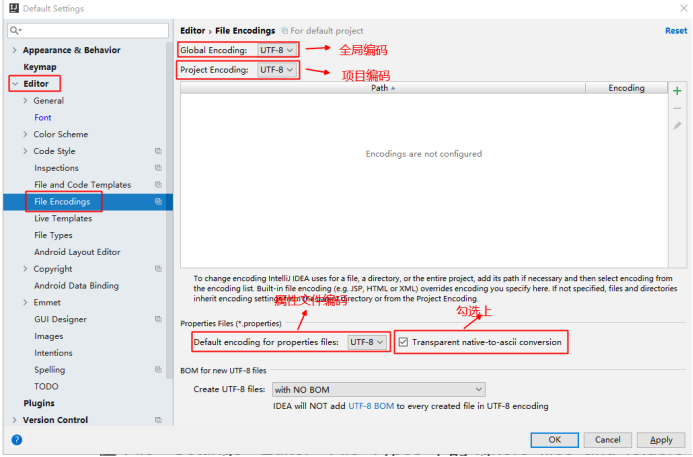
项目文件编码的设置,基本上都采用UTF-8编码,参考下面的设置。
选择EditoràFileEncodings进行设置编码。按下面的图片进行编码的设置。
 7.设置代码提示忽略大小写
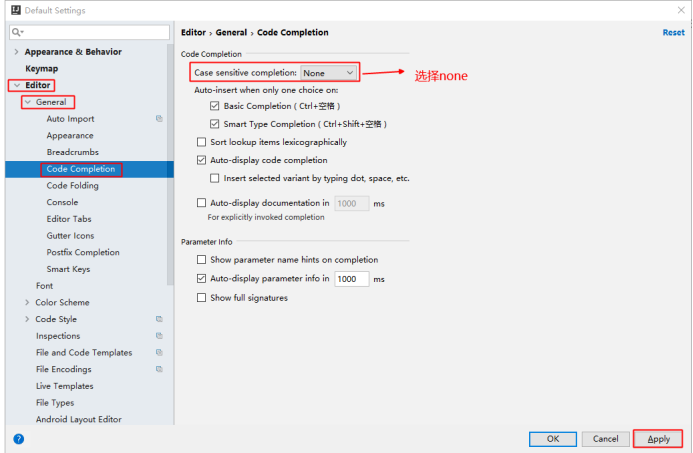
Idea的代码提示是非常强大的,方法或者属性存在大小写,咱们希望不管是大写还是小写都有提示,可以参考如下设置。
选择Editor->General->Code Completion下设置Case sensitive completion为none
8.设置自动导包
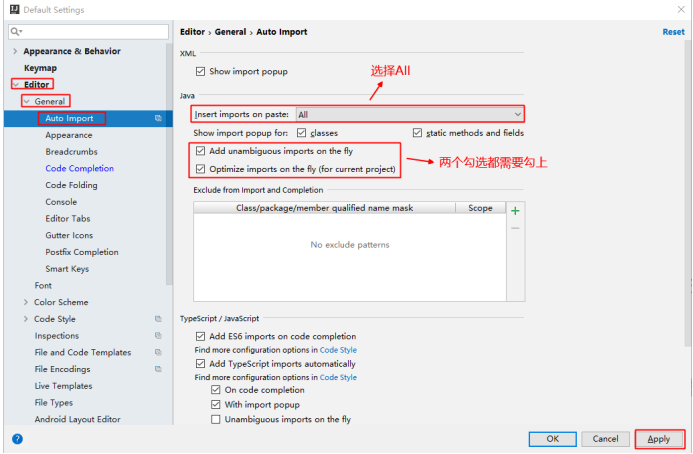
假如把一些类拷贝到咱们工程中,也想默认导入包,请参考如下设置。
选择Editor->General->AutoImport,按下面图片进行设置。
9.生成serialVersionUID
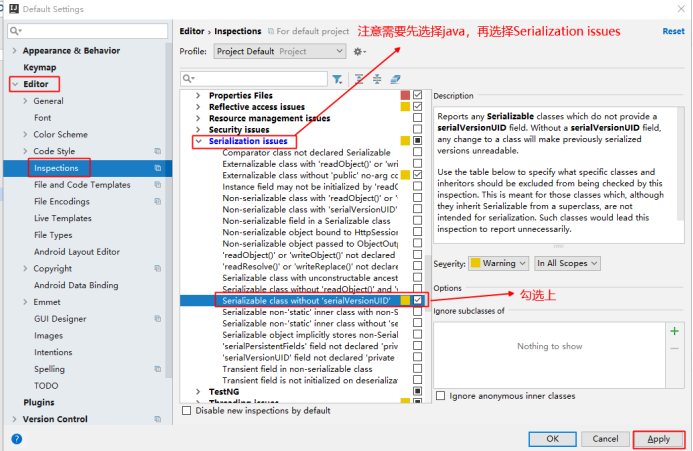
默认情况下Intellij IDEA关闭了继承了Java.io.Serializable的类生成serialVersionUID的警告,如果需要提示生成serialVersionUID,那么需要做以下设置:在Editor->Inspections下勾选中Java->Serialization issues->Serializable class without 'serialVersionUID',将光标放到类名上按Atl+Enter键就会提示生成serialVersionUID了
三、IDEA的常用快捷编辑操作
1.核心编辑操作
日常写代码的基础快捷键,覆盖代码输入、删除、格式化、注释等高频场景,是提升编码速度的核心。
| 功能 | Windows 快捷键 | Mac 快捷键 | 补充说明 |
|---|---|---|---|
| 复制当前行 / 选中代码 | Ctrl + C |
Cmd + C |
无选中时默认复制整行 |
| 剪切当前行 / 选中代码 | Ctrl + X |
Cmd + X |
无选中时默认剪切整行 |
| 粘贴代码 | Ctrl + V |
Cmd + V |
配合Ctrl+Shift+V可选择粘贴历史 |
| 撤销操作 | Ctrl + Z |
Cmd + Z |
|
| 反撤销操作 | Ctrl + Y |
Cmd + Shift + Z |
Mac 无Ctrl+Y,用此替代 |
| 删除当前行 | Ctrl + D |
Cmd + D |
比选中删除快 1 倍,高频使用 |
| 复制并粘贴当前行 | Ctrl + Alt + ↓ |
Cmd + Option + ↓ |
行尾 / 任意位置均可触发,复制到下一行 |
| 移动当前行上下 | Alt + ↑/↓ |
Option + ↑/↓ |
整行移动,无需选中 |
| 代码格式化 | Ctrl + Alt + L |
Cmd + Option + L |
统一代码风格,解决缩进 / 空格问题 |
| 单行注释 / 取消注释 | Ctrl + / |
Cmd + / |
自动适配行首,支持批量选中注释 |
| 多行注释 / 取消注释 | Ctrl + Shift + / |
Cmd + Shift + / |
块注释,选中代码后触发 |
| 快速补全代码 | Ctrl + Space |
Cmd + Space |
基础补全,如变量 / 方法 / 类名 |
| 智能代码补全 | Ctrl + Shift + Space |
Cmd + Shift + Space |
精准补全,如方法参数 / 泛型 |
| 快速生成代码 | Alt + Insert |
Cmd + N |
生成 get/set/ 构造器 / 重写方法等 |
| 换行不缩进 | Shift + Enter |
Shift + Enter |
光标跳转到下一行开头,无需手动删缩进 |
2.代码导航与查找(快速定位)
开发中频繁需要查找类、方法、文件,或跳转到代码定义 / 引用,这组快捷键让你告别鼠标点击。
| 功能 | Windows 快捷键 | Mac 快捷键 | 补充说明 |
|---|---|---|---|
| 按类名查找 | Ctrl + N |
Cmd + O |
输入类名模糊匹配,支持跨包 |
| 按文件名查找 | Ctrl + Shift + N |
Cmd + Shift + O |
查找所有类型文件(.java/.xml/.yml) |
| 按方法 / 变量名查找 | Ctrl + Shift + F7 |
Cmd + Shift + F7 |
高亮当前符号在文件中的所有引用 |
| 全局搜索文本 / 代码 | Ctrl + Shift + F |
Cmd + Shift + F |
跨文件 / 跨工程搜索,支持正则 |
| 全局替换文本 / 代码 | Ctrl + Shift + R |
Cmd + Shift + R |
配合全局搜索使用,批量替换 |