Pandoc ------ 解决AI生成的md文档格式转换,安装部署与使用指南(MD转DOCX、PDF等)
最近我常用AI生成Markdown(MD)文档,而Pandoc 是一款功能强大的文档转换工具,可轻松实现 MD 文档转 DOCX、PDF、HTML 等多种格式,操作简单、跨平台且免费,适合需要批量或快速转换文档的场景。本文仅聚焦核心的安装部署和使用方法,步骤清晰可直接套用。
一、安装部署(Windows/macOS/Linux 通用)
Pandoc 安装无需复杂配置,全程简单易操作,以下分系统详细说明。
1. 下载安装包
Pandoc 是开源项目,可通过官网或 GitHub 下载,均安全无捆绑:
官网下载:https://pandoc.org/installing.html
GitHub 仓库(开源地址):https://github.com/jgm/pandoc(可获取最新源码及发布版本)
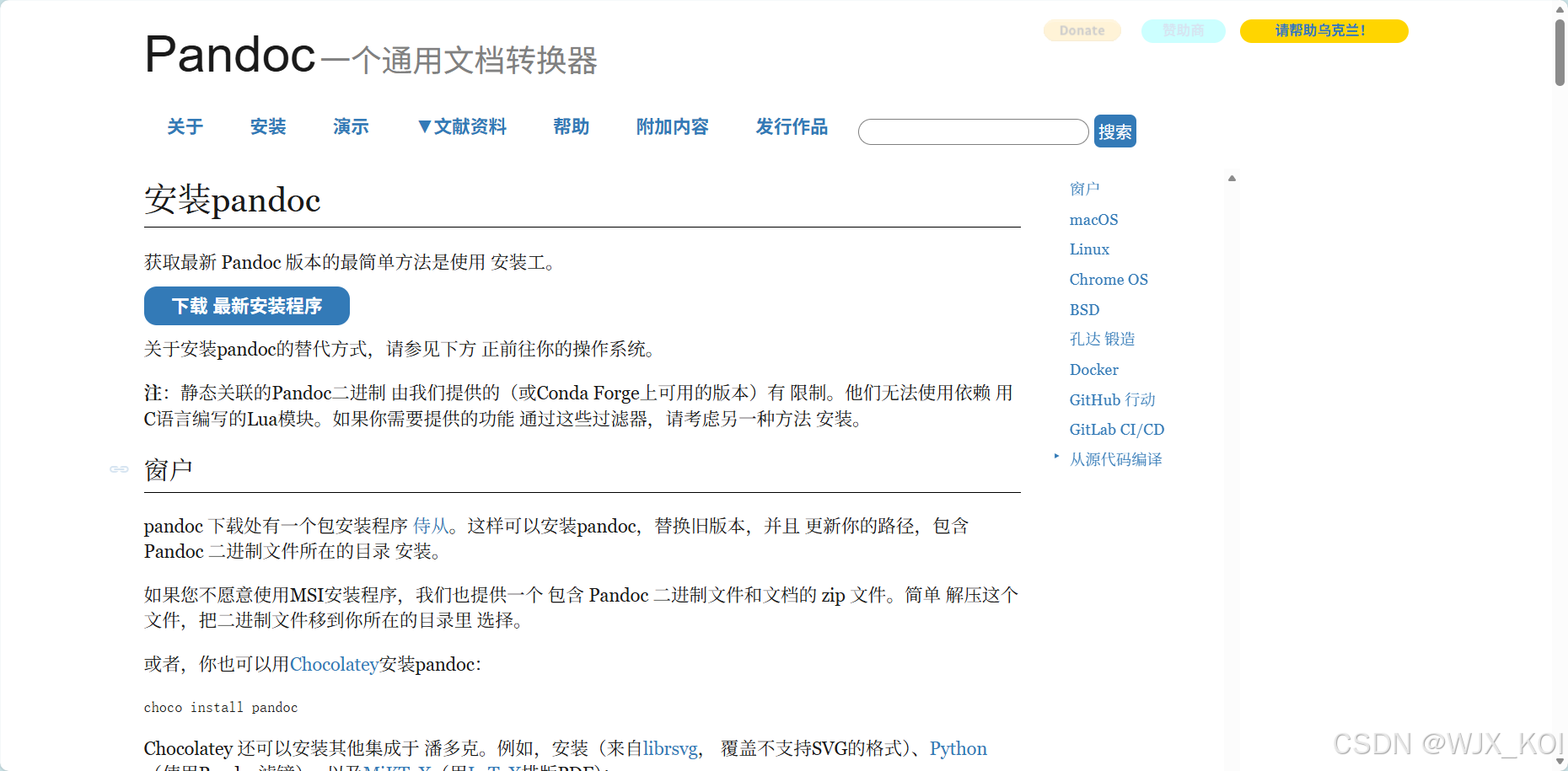
-
Windows:下载 MSI 安装包,双击安装,勾选"Add Pandoc to PATH"(添加环境变量,方便后续命令行使用);
-
macOS:通过 Homebrew 安装,终端输入
brew install pandoc(无 Homebrew 需先安装); -
Linux:终端输入对应命令,Ubuntu/Debian 用
sudo apt install pandoc,CentOS 用sudo dnf install pandoc。
2. 验证安装
打开终端(Windows 用 CMD 或 PowerShell),输入以下命令,显示版本号即安装成功:
bash
pandoc --version3. 可选:PDF 渲染依赖(转PDF必装)
Pandoc 本身不直接渲染 PDF,需依赖 LaTeX 环境(兼容性最好,支持公式、代码高亮):
-
Windows/macOS:下载 MiKTeX(轻量),官网:https://miktex.org/download,安装时勾选"自动安装缺失包";
-
Linux:终端输入
sudo apt install texlive-full(完整版,包含所有必要依赖)。
安装完成后重启终端,即可正常转 PDF。
二、核心使用方法(MD转常用格式)
所有操作均在终端执行,先切换到 MD 文档所在目录(命令:cd 文档路径,如 cd D:\notes),再执行对应转换命令,以下为最常用场景。
1. MD 转 DOCX(办公常用)
基础命令(单个文档):
bash
pandoc 源文档.md -o 输出文档.docx示例:将 test.md 转为 test.docx
bash
pandoc test.md -o test.docx优化技巧:如需统一 DOCX 样式,可使用自定义模板:
bash
pandoc test.md --reference-doc=模板.docx -o test.docx说明:模板.docx 是提前设置好标题、正文样式的文档,转换后将沿用模板样式。
2. MD 转 PDF(归档、分享常用)
基础命令(单个文档):
bash
pandoc test.md -o test.pdf优化命令(解决中文乱码、页面错位):
bash
pandoc test.md -o test.pdf --pdf-engine=xelatex -V geometry:a4paper -V margin=1in参数说明:
-
--pdf-engine=xelatex:解决中文乱码; -
-V geometry:a4paper:设置页面为 A4 大小; -
-V margin=1in:设置页面边距为 1 英寸。
3. 批量转换(多份 MD 文档)
无需逐个执行命令,批量转换更高效:
- Windows(CMD)批量转 DOCX:
bash
for %i in (*.md) do pandoc "%i" -o "%~ni.docx"- Windows(CMD)批量转 PDF:
bash
for %i in (*.md) do pandoc "%i" -o "%~ni.pdf" --pdf-engine=xelatex- macOS/Linux 批量转 DOCX:
bash
for f in *.md; do pandoc "$f" -o "${f%.md}.docx"; done4. 其他常用转换
- MD 转 HTML(网页展示):
bash
pandoc test.md -o test.html- MD 转 EPUB(电子书):
bash
pandoc test.md -o test.epub