当您决定重装操作系统时,无论是为了重新开始、升级硬件还是准备出售设备,标准的"格式化"或"重装"可能不足以确保您的私人数据安全。因此,您需要在重装 Windows 操作系统后永久擦除数据,以确保您的个人信息彻底消失。
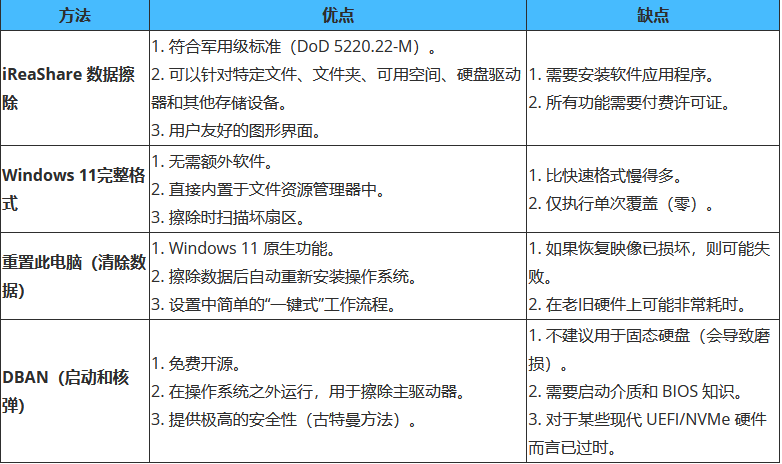
比较以下四种方法:
第一部分:通过 iReaShare 数据擦除工具在重装 Windows 操作系统后永久擦除数据
如果您已经重装了 Windows 系统,但发现旧文件可能仍然隐藏在硬盘的"未分配空间"中,那么像iReaShare Data Wipe这样的专业工具就非常有效。与标准的删除命令不同,这款软件会用随机数据多次覆盖磁盘空间。
iReaShare 数据擦除的主要功能:
* 具有多次覆盖的高级安全性。
* 完全擦除硬盘驱动器,包括已删除的数据。
* 允许您选择性地粉碎文件。
* 清除固态硬盘和机械硬盘上的可用空间,而不会丢失现有文件。
* 轻松擦除 SD 卡上的数据。
* 兼容 Windows 11/10/8/7。
重装Windows操作系统后永久删除数据:
-
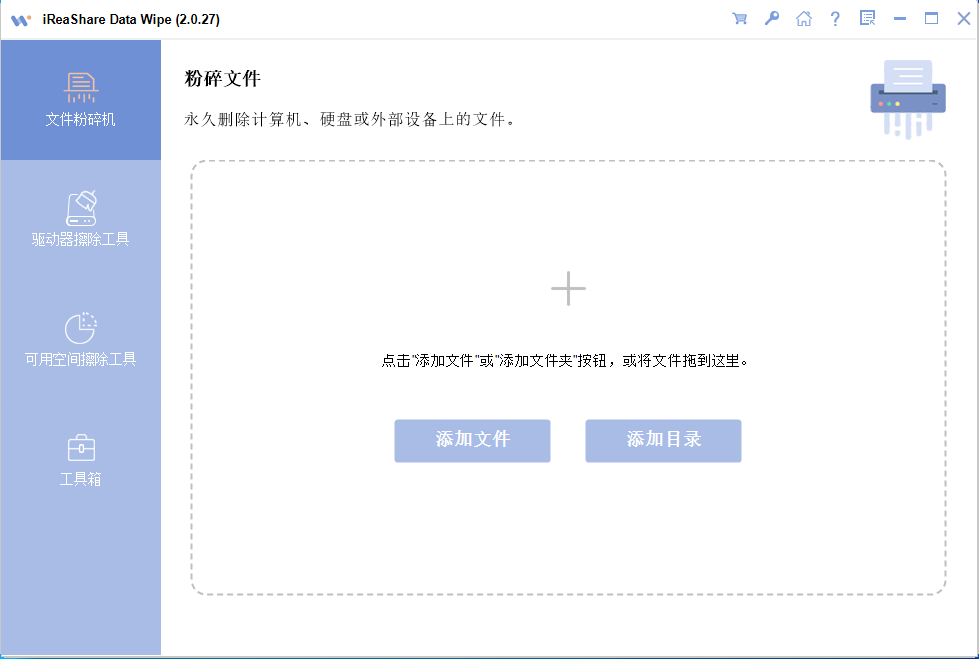
在您的 Windows 电脑上安装 iReaShare Data Wipe,然后启动它。接着选择"驱动器擦除"。
-
选择数据擦除级别,然后选择硬盘驱动器。然后单击"立即擦除"。
-
程序会提示您确认操作。点击"确定"继续。程序将开始擦除所选硬盘上的所有数据。完成后,您可以继续擦除其他磁盘。
第二部分:通过完全格式化重新安装 Windows 11 操作系统后永久擦除数据
如果您打算在电脑上重装 Windows 11/10 后清除所有数据,可以使用"完整格式化"。许多用户在安装过程中或安装后错误地选择了"快速格式化",而"快速格式化"只会删除文件路径。完整格式化对于数据安全至关重要,因为它会扫描整个驱动器,查找坏扇区,并将现有数据覆盖为零。
通过完全格式化重新安装 Windows 11/10 操作系统后,要彻底清除数据:
-
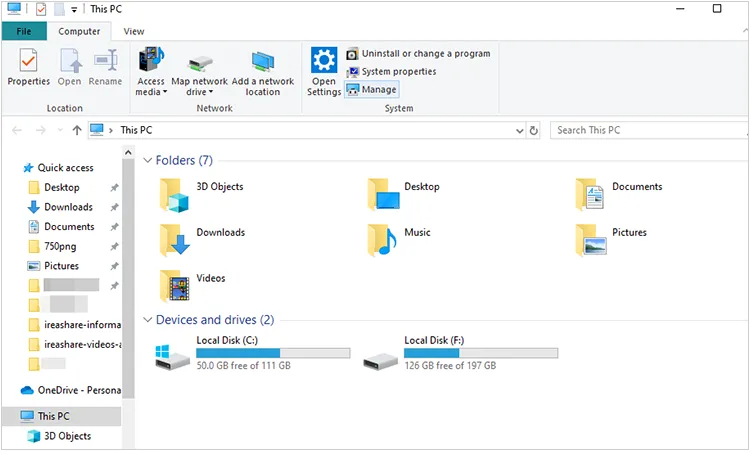
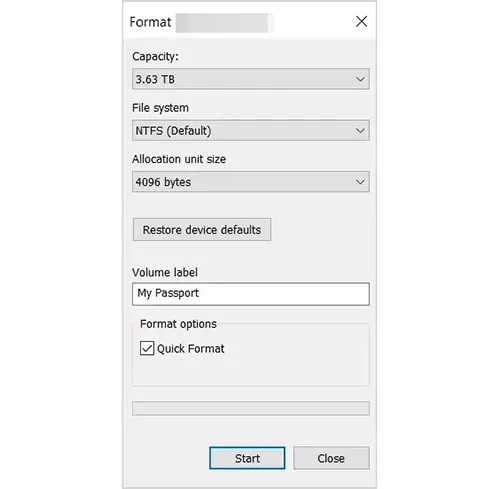
请打开电脑上的**"此电脑"** 或文件资源管理器 。然后右键单击要清除的驱动器或分区(例如,辅助 D 盘),并选择"格式化"。
-
取消选中"快速格式化 "复选框,然后单击"开始"。
-
这个过程比快速格式化要花费更长的时间,但它可以确保每个扇区都被覆盖,从而使您的旧数据更难恢复。
第三部分:重置电脑后重装 Windows 11 并删除所有数据
如果您已经在使用 Windows 11,并且想要在不使用外部介质的情况下执行"全新"擦除操作,"重置此电脑"功能是最方便用户的方法。
通过恢复出厂设置重新安装 Windows 11 后,要删除所有数据:
-
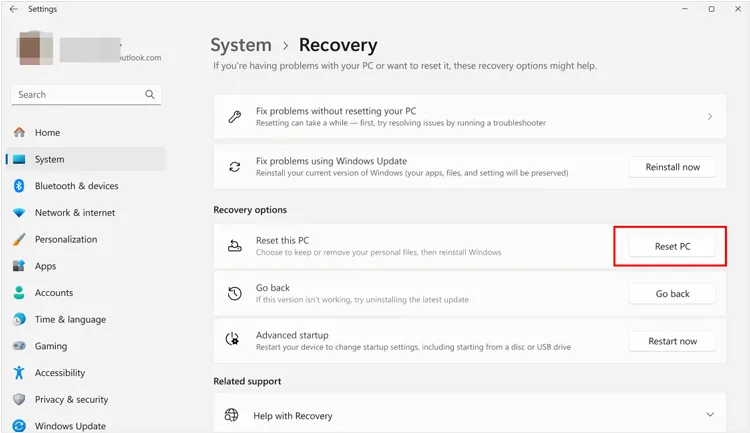
请依次进入"设置 ">"系统 ">"恢复 "。然后点击"重置电脑 ",并选择"删除所有内容"。
-
选择"更改设置 ",然后将"清除数据? "开关切换为"是"。
-
此选项可对硬盘进行更彻底的清理,专为出售或回收电脑而设计。
第四部分:使用 DBAN 在重装 Windows 操作系统后永久擦除数据
对于使用传统硬盘驱动器 (HDD) 的用户来说, DBAN (Darik's Boot and Nuke)是一款高度安全且独立的实用程序。但是,不建议将 DBAN 用于固态硬盘 (SSD)。对于 SSD,最好使用制造商提供的"安全擦除"实用程序,以避免对硬盘造成不必要的损耗。
以下是如何使用 DBAN 在重装 Windows 操作系统后永久清除数据:
-
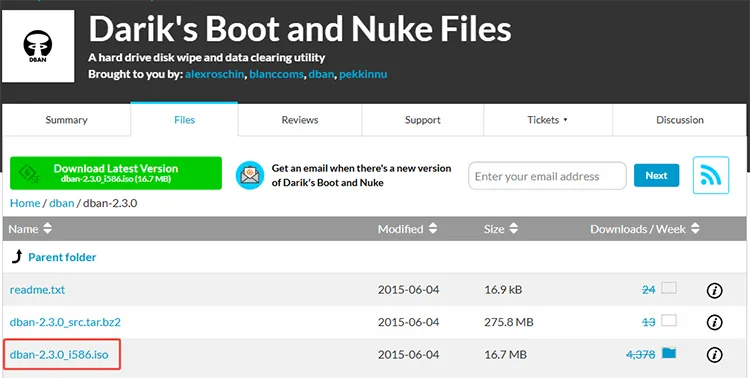
下载DBAN ISO镜像文件并制作启动盘。
-
在 Windows 徽标出现之前,从 USB 驱动器启动计算机。
-
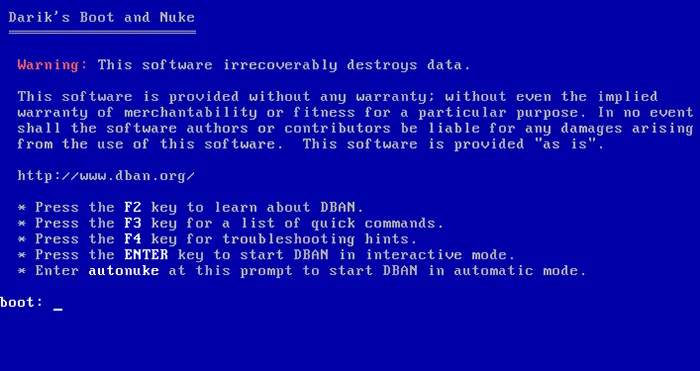
使用"自动清除"命令彻底清除硬盘上的所有数据。之后,您将拥有一个真正的空白磁盘,可以重新安装 Windows 系统。
第五部分:关于擦除数据和重新安装 Windows 操作系统的问答
问题1:重装Windows操作系统是否会永久删除所有数据?
不一定。标准的重装系统通常只会替换系统文件或将旧数据移动到名为"Windows.old"的文件夹。即使是快速格式化也只会删除文件的"索引",而不会删除文件本身。要永久删除文件,必须使用"完整格式化"或能够覆盖扇区的数据擦除工具。
Q2:我应该升级到 Windows 11 吗?
这取决于您的硬件配置。如果您的电脑支持 TPM 2.0 和兼容的 CPU,Windows 11 将提供更强大的安全功能和更现代化的界面。但是,如果您的当前系统运行良好且满足您的需求,则升级并非必要。
Q3:Windows 12 即将发布吗?
微软尚未正式公布"Windows 12"的发布日期。虽然有很多传言称微软将在2026年或2027年发布一款以人工智能集成为重点的Windows 12,但微软目前专注于Windows 11的大型"24H2"更新。
结论
就隐私保护而言,重装系统只是成功的一半。要真正保护您的身份和文件,仅仅删除是不够的。通过使用 Windows 11 中的"完全格式化"或像iReaShare Data Wipe这样的专业数据覆盖软件,您可以安心地将旧数据永久清除。