一、选择LLM模型
通义免费的,优先这个
1.1 查看模型列表
bash
openclaw models list
1.2 登陆通义模型
bash
openclaw models auth login --provider qwen-portal网页打开这个地址,即可登陆

二、OpenClaw里Skills的文件构成
2.1 最简单的Skills
bash
my-skill/                 # Skills 文件夹(名称自定义)
└── SKILL.md              # 必须的!Skills 的核心文件
2.2 复杂的Skills
bash
my-skill/
├── SKILL.md              # 核心说明文件(必须)
├── scripts/              # 可选:脚本文件夹
│   ├── run.sh
│   └── process.py
├── templates/            # 可选:模板文件
│   └── report.txt
└── config.yaml           # 可选:配置文件
三、创建第一个Skills
3.1 创建SKILL.md文件
打开终端,运行
bash
# 方法 1:在工作区创建(推荐新手)
mkdir -p ~/.openclaw/workspace/skills/hello-world

# 方法 2:在全局目录创建(所有会话可用)
mkdir -p ~/.openclaw/skills/hello-world
3.2 在刚创建的文件夹中创建 SKILL.md
bash
# 进入文件夹
cd ~/.openclaw/workspace/skills/hello-world

# 创建文件(使用你喜欢的编辑器)
code SKILL.md        # VS Code
3.3 编写 SKILL.md 内容
这里有点提示词的感觉, 将这段拷贝到SKILL.md中
bash
---
name: hello_world
description: 一个简单的问候技能,用于测试和学习
---

# Hello World Skills

这是一个示例 Skills,用于演示如何创建自定义 Skills。

## 什么时候使用

当用户说以下类似的话时使用此技能:
- "打个招呼"
- "问个好"
- "测试一下技能"
- "运行 hello world"

## 如何响应

使用简单的问候语回复用户,例如:
- "你好!Hello World Skills 运行成功!👋"
- "嗨!我是你的自定义 Skills,很高兴见到你!"

## 示例

**用户:** 打个招呼
**助手:** 你好!Hello World Skills 运行成功!👋
四、重启OpenClaw对话
创建完成后,需要重启会话让 OpenClaw 发现新 Skills:
浏览器打开对话窗口
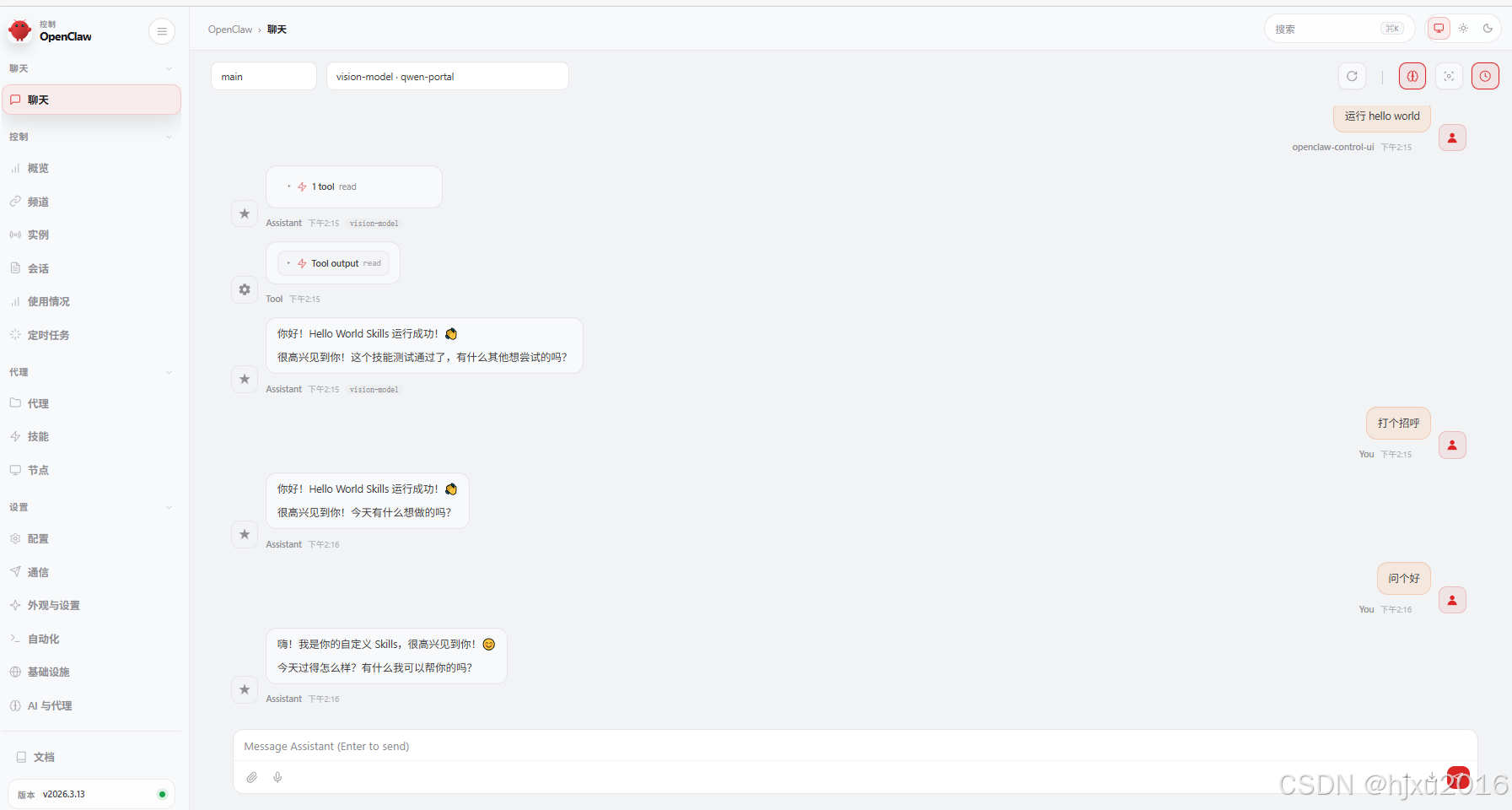
在对话框里输入
bash
# 在 OpenClaw 中输入
/new
# 或
/reset
然后再对话框尝试
bash
运行 hello world如果AI用你设定的方式回复,恭喜你! Helloworld Skills 运行成功!
五、SKILL.md文件详解
SKILL.md 是 Skills 的核心,由两部分组成:
第一部分:YAML Frontmatter(元数据)
位于文件最顶部,用 --- 包裹:
bash
---
name: my_skill_name          # Skills 名称(必填,英文,无空格)
description: 技能的描述       # 技能描述(必填,中文或英文)
homepage: https://example.com # 可选:主页链接
metadata: { ... }             # 可选:高级配置
---
必填字段
- name: Skills 名称,只能使用英文、数字、下划线、连字符
- description:技能描述,说明这个技能做什么
可选字段
- homepage: 技能的主页链接, 如
https://wttr.in - metadata:高级配置(见下文),如
{ "openclaw": {...} }