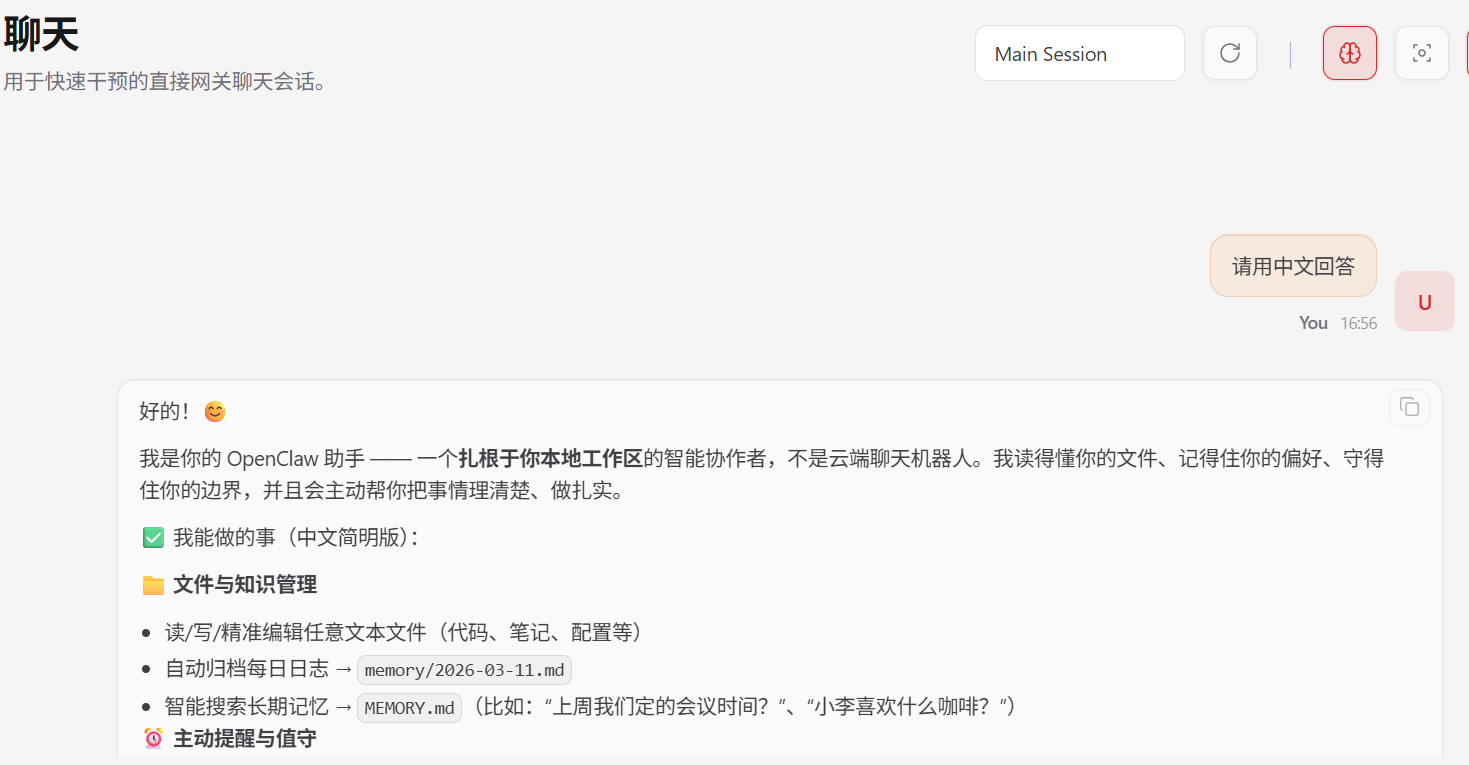
Windows 下 如何安全地安装 龙虾(OpenClaw)
最近OpenClaw高权限与安全性引起了大家的广泛关注。考虑到这些问题,本教程优先选择在 WSL 子系统中安装龙虾。这相当于是一个独立的沙盒,也就是虚拟机。并且会进一步在虚拟机中使用 Docker 容器进行安装,进一步隔离。这样基本不用担心龙虾会搞坏我们的电脑。本文内容参考了"龙虾实验室"社区(longxialab.cn)。龙虾实验室包含大量入门教程和龙虾应用资源,是个很不错的龙虾资源聚合平台。
1. WSL 安装 Ubuntu 子系统
Windows系统版本尽量至少为Windows 11 。Windows 10 有些版本系统不支持安装 WSL。
我们可以输入 "wsl -l -v",看看是否已经安装了子系统,如果没有安装,将提示下面信息:
适用于 Linux 的 Windows 子系统没有已安装的分发。
可通过安装包含以下说明的分发来解决此问题:
步骤一:安装子系统 Ubuntu 22.04
输入安装命令:"wsl --install -d Ubuntu-22.04",等待安装成功。
安装成功之后提示创建用户,输入用户名即可,如下图所示。
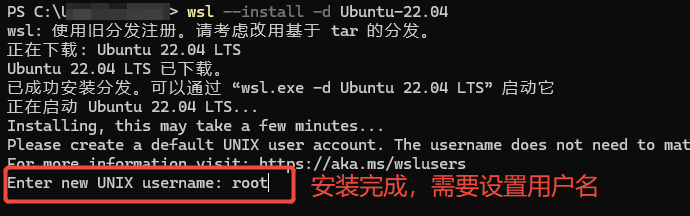
root 是系统用户,不能设置为root,设置的时候会提示用户已存在。
我们这里将名称设置为:longxialab,龙虾实验室的意思。
设置后继续设置密码,需要特别注意设置密码是光标会一直停留在原处,好像没有输入成功一样,不要误认为键盘没反应(新手很容易陷入这种困惑)。实际上是输入成功的,输入后按回车键确认即可。
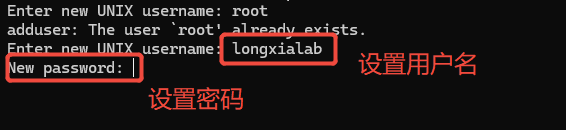
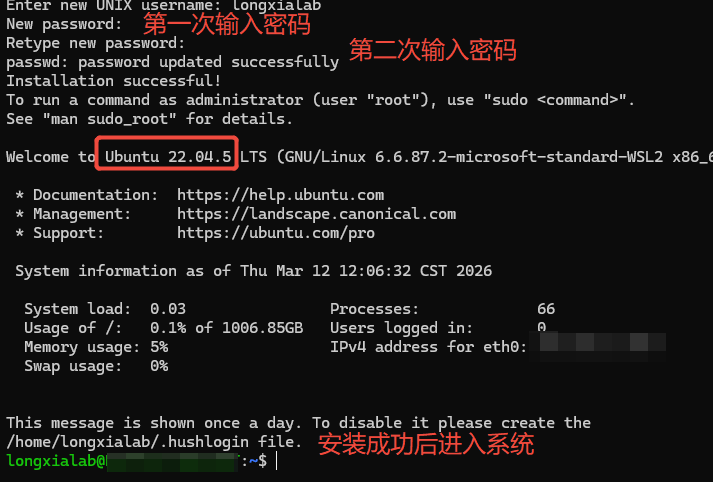
需要再次确认密码,输入后按回车键确认。确认后即可进入到安装后的系统。
步骤二:迁移磁盘
一般系统默认会安装在C盘,我们可以迁移到其他磁盘,例如:D盘。
首先打开CMD终端窗口,输入"wsl --shutdown",关闭系统
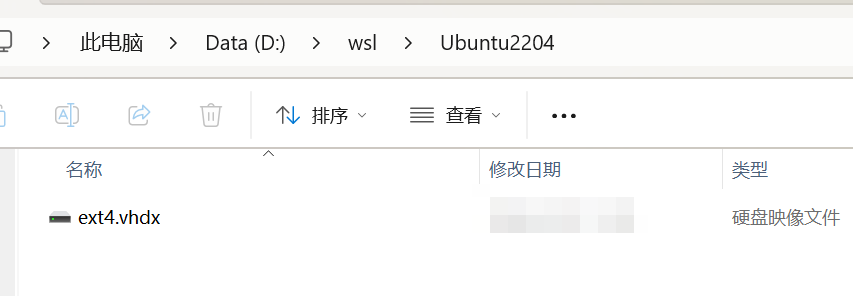
输入"wsl --manage Ubuntu-22.04 --move D:\wsl\Ubuntu2204",迁移到D盘

迁移成功后可以在D盘中查看到:
2 Docker 容器与龙虾安装
在子系统安装容器,进一步进行环境隔离,这相当于虚拟机中再创建个虚拟机。
步骤一:安装基础环境与Docker
输入命令"wsl -d Ubuntu-22.04",重新进入子系统

更换为阿里镜像源,下载安装更快。
sudo cp /etc/apt/sources.list /etc/apt/sources.list.bak

sudo tee /etc/apt/sources.list > /dev/null << EOF
# 阿里云 Ubuntu 22.04 (jammy) 源
deb http://mirrors.aliyun.com/ubuntu/ jammy main restricted universe multiverse
deb-src http://mirrors.aliyun.com/ubuntu/ jammy main restricted universe multiverse

deb http://mirrors.aliyun.com/ubuntu/ jammy-security main restricted universe multiverse
deb-src http://mirrors.aliyun.com/ubuntu/ jammy-security main restricted universe multiverse

deb http://mirrors.aliyun.com/ubuntu/ jammy-updates main restricted universe multiverse
deb-src http://mirrors.aliyun.com/ubuntu/ jammy-updates main restricted universe multiverse

deb http://mirrors.aliyun.com/ubuntu/ jammy-proposed main restricted universe multiverse
deb-src http://mirrors.aliyun.com/ubuntu/ jammy-proposed main restricted universe multiverse

deb http://mirrors.aliyun.com/ubuntu/ jammy-backports main restricted universe multiverse
deb-src http://mirrors.aliyun.com/ubuntu/ jammy-backports main restricted universe multiverse
EOF
安装Docker
sudo apt update
sudo apt install -y docker.io
sudo systemctl enable docker
sudo systemctl start docker
sudo usermod -aG docker \$USER
输入"exit"退出子系统,然后重新进入,刷新环境

步骤二: 下载 Ubuntu 系统镜像
输入"wsl -d Ubuntu-22.04"重新进入子系统
输入"docker pull ubuntu:22.04"下载镜像,等待下载完成
步骤三:创建容器(相当于虚拟机)
使用下面命令创建容器,并且映射 Windows D 盘的文件夹,这样我们后续可以在Windows下编辑配置文件。
# 映射 Windows D 盘的文件夹(WSL 访问 Windows 盘需用 /mnt/ 前缀)
docker run -it --name opc -p 18789:18789 -p 18790:18790 -v /mnt/d/longxialab/opc_data:/root ubuntu:22.04 /bin/bash
创建完成后,会直接进入容器,运行下面命令更新镜像源。
如果容器停止或退出,可以运行 docker start opc 启动,并运行 "docker exec -it opc /bin/bash"进入到容器中。
cp /etc/apt/sources.list /etc/apt/sources.list.bak

tee /etc/apt/sources.list > /dev/null << EOF
# 阿里云 Ubuntu 22.04 (jammy) 源
deb http://mirrors.aliyun.com/ubuntu/ jammy main restricted universe multiverse
deb-src http://mirrors.aliyun.com/ubuntu/ jammy main restricted universe multiverse

deb http://mirrors.aliyun.com/ubuntu/ jammy-security main restricted universe multiverse
deb-src http://mirrors.aliyun.com/ubuntu/ jammy-security main restricted universe multiverse

deb http://mirrors.aliyun.com/ubuntu/ jammy-updates main restricted universe multiverse
deb-src http://mirrors.aliyun.com/ubuntu/ jammy-updates main restricted universe multiverse

deb http://mirrors.aliyun.com/ubuntu/ jammy-proposed main restricted universe multiverse
deb-src http://mirrors.aliyun.com/ubuntu/ jammy-proposed main restricted universe multiverse

deb http://mirrors.aliyun.com/ubuntu/ jammy-backports main restricted universe multiverse
deb-src http://mirrors.aliyun.com/ubuntu/ jammy-backports main restricted universe multiverse
EOF
更新后运行下面指令,主要是安装vim和wget,前者可以编辑文件,后者可以用于下载文件。
apt update && apt install -y vim wget步骤四:全自动源码安装
在"龙虾实验室"下载全自动源码安装程序,命令如下:
cd ~
wget https://longxialab.com/tutorials/openclaw/download/openclaw-install.sh
输入下面命令进行全自动安装:
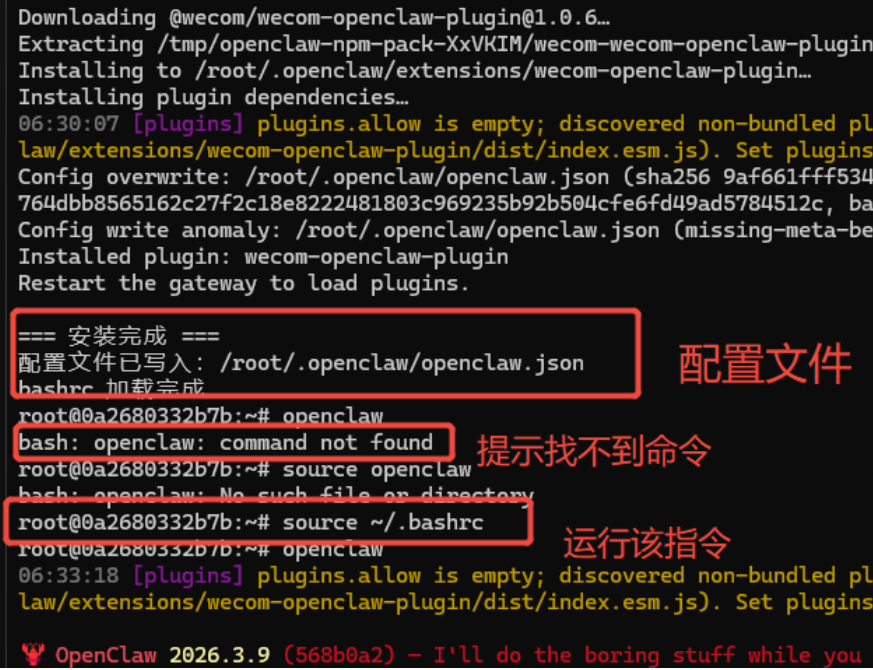
chmod```+x openclaw-install.sh && ./openclaw-install.sh安装成功会有如下提示:
 ;
;
3 编辑配置文件
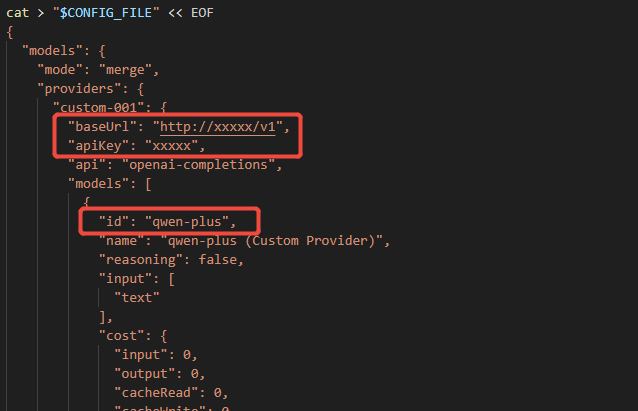
我们可以直接进入,之前映射的路径进行编辑,修改3个参数:
大模型地址:"baseUrl": "http://xxxxx/v1",
大模型秘钥:"apiKey": "xxxxx",
大模型名称:"id": "qwen-plus",
4 启动龙虾(OpenClaw)
如果提示openclaw命令找不到,那么运行 source ~/.bashrc 即可。
由于默认龙虾默认网关只支持本机访问,所以我们需要lan模式启动。
启动命令如下:
# 前台运行,关闭窗口后会退出
openclaw gateway --bind lan --port 18789 --verbose
#  生产环境中,建议通过 nohup 将 OpenClaw 运行在后台,并将日志输出到指定文件,便于后续排查问题:
nohup openclaw gateway --bind lan --port 18789 > /tmp/openclaw-gateway.log 2>&1 &
前端启动
4 页面测试
步骤一:访问前端页面
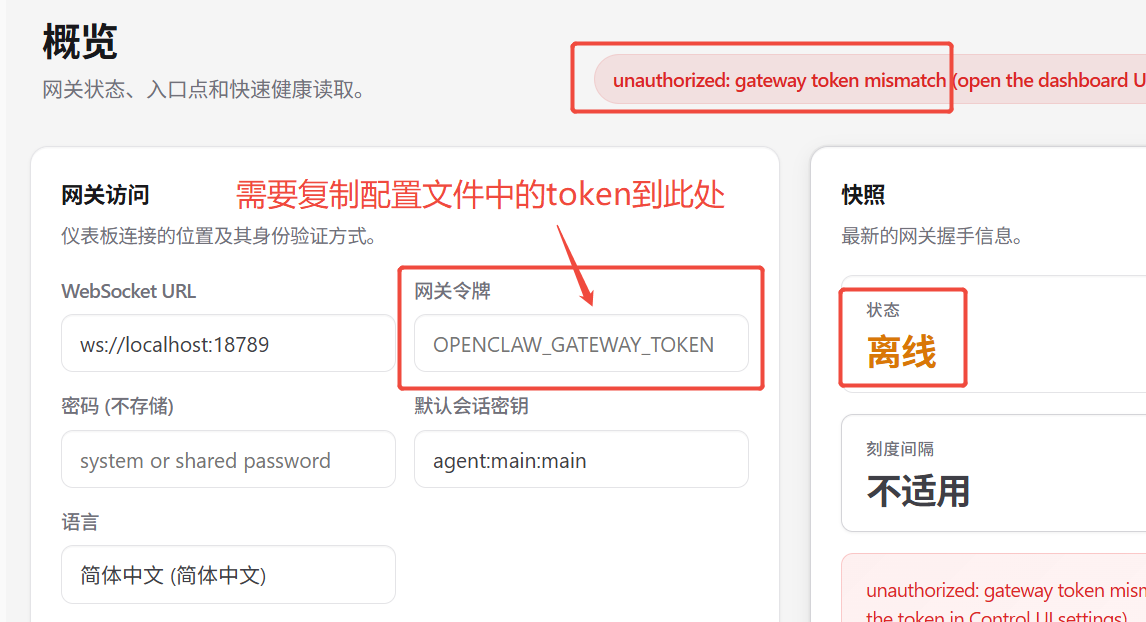
打开网页浏览器,输入 http://localhost:18789/overview 打开页面。
默认会显示离线状态
步骤二:获取 token
需要去刚才的配置文件(openclaw.json)中找到token字段。
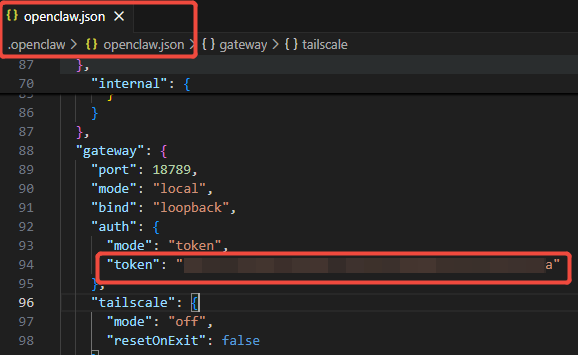
步骤三:输入token与设备配对授权
在 http://localhost:18789/overview 页面的处输入token点击连接,
此时页面会提示要进行设备配对
回到容器终端页面,按 Ctrl+C 停止启动命令
输入"openclaw devices list"获取请求id
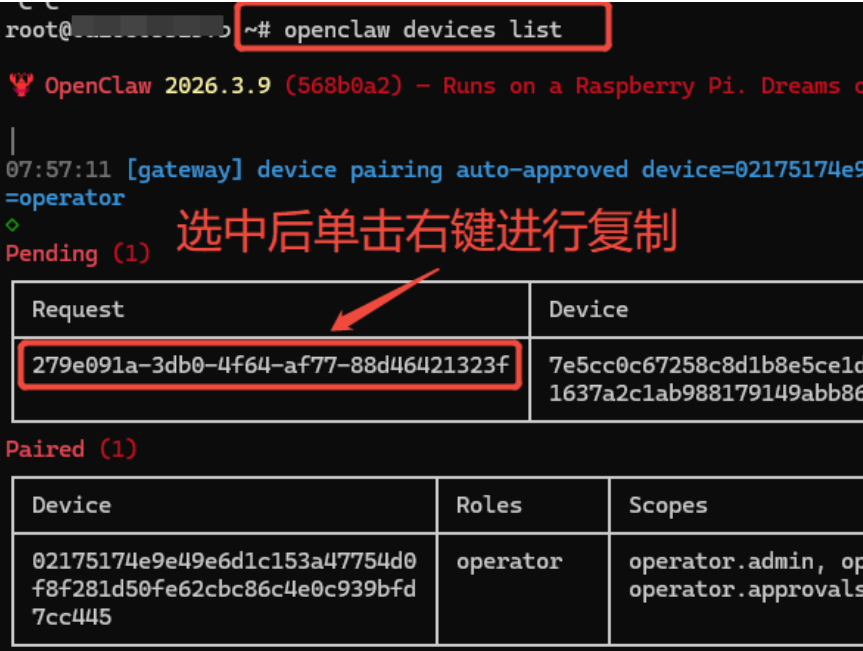
输入下面命令,对请求进行授权
openclaw devices approve <requestId>
openclaw devices approve 279e091a-3db0-4f64-af77-88d46421323f 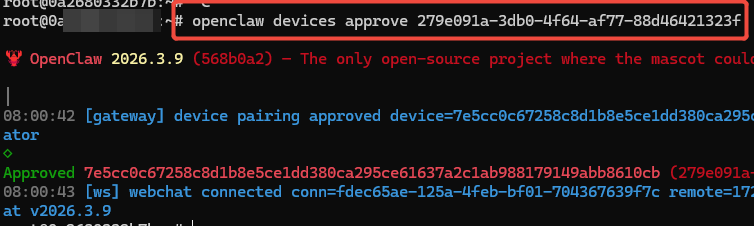
授权成功后,此时点击连接后,状态显示正常
步骤四:聊天测试
在聊天测试页面(http://localhost:18789/chat?session=agent%3Amain%3Amain)进行聊天,如果龙虾没有任何反馈或提示LLM request timed out.,很大概率是模型配置问题。请检查修改配置文件后重新启动龙虾。
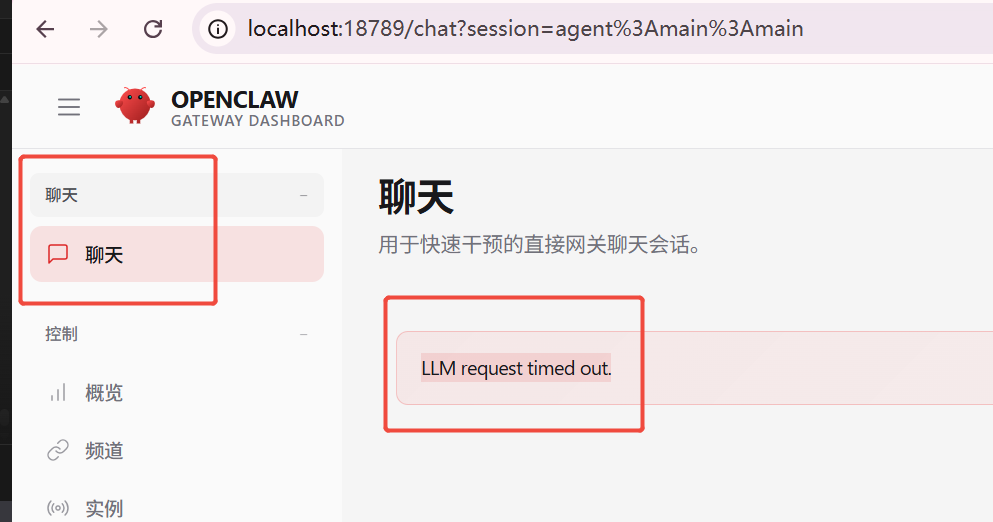
检查修改配置文件后重新启动龙虾。