1. 引言
在桌面应用开发中,界面美观度和用户体验往往决定了应用的成败。PyQt作为Python最强大的GUI框架之一,提供了丰富的组件和强大的功能,但其原生样式较为朴素,难以满足现代应用对视觉的要求。为此,我们设计并实现了一个PyQt界面美化系统高级工具库,旨在帮助开发者快速构建具有现代化外观和流畅交互的桌面应用。
本文将详细介绍该工具库的设计思想、核心组件、使用方法以及扩展技巧。通过阅读本文,你将学会如何:
-
使用主题管理器实现动态换肤
-
创建各类高级UI组件(渐变按钮、卡片、进度条等)
-
添加动画效果提升用户体验
-
构建可复用的通知系统和仪表盘
无论你是PyQt初学者还是经验丰富的开发者,这个工具库都能为你的项目带来即插即用的美化能力。
2. 技术栈与开发环境
-
Python 3.7+
-
PyQt5:核心GUI框架
-
Qt核心模块:QtCore、QtGui、QtWidgets
-
可选依赖:PyQt5-svg(用于SVG图标)
开发工具推荐:
-
IDE:PyCharm / VSCode
-
Qt Designer(可选,用于UI设计)
3. 项目架构与设计理念
工具库采用模块化设计,主要分为以下几个层次:
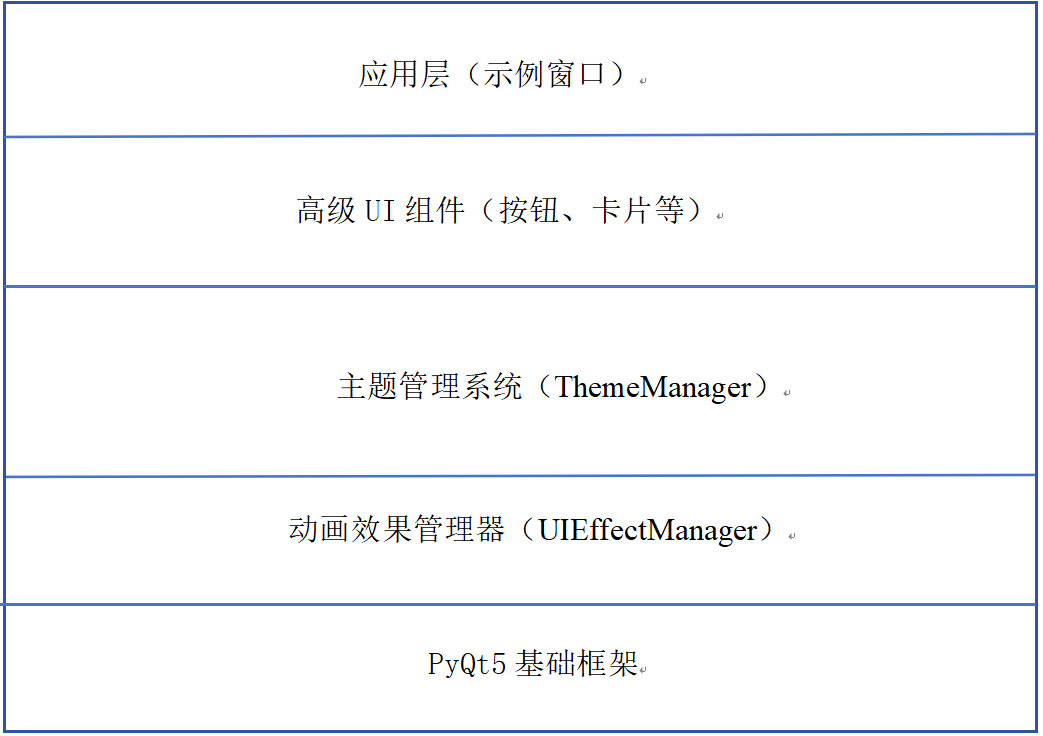
设计理念:
-
可定制性:所有组件均支持样式自定义,主题可动态切换。
-
开箱即用:组件封装完善,只需几行代码即可集成。
-
高性能:动画基于Qt的QPropertyAnimation,流畅且轻量。
-
扩展性:预留接口,方便开发者添加新组件。
4. 核心功能与组件详解
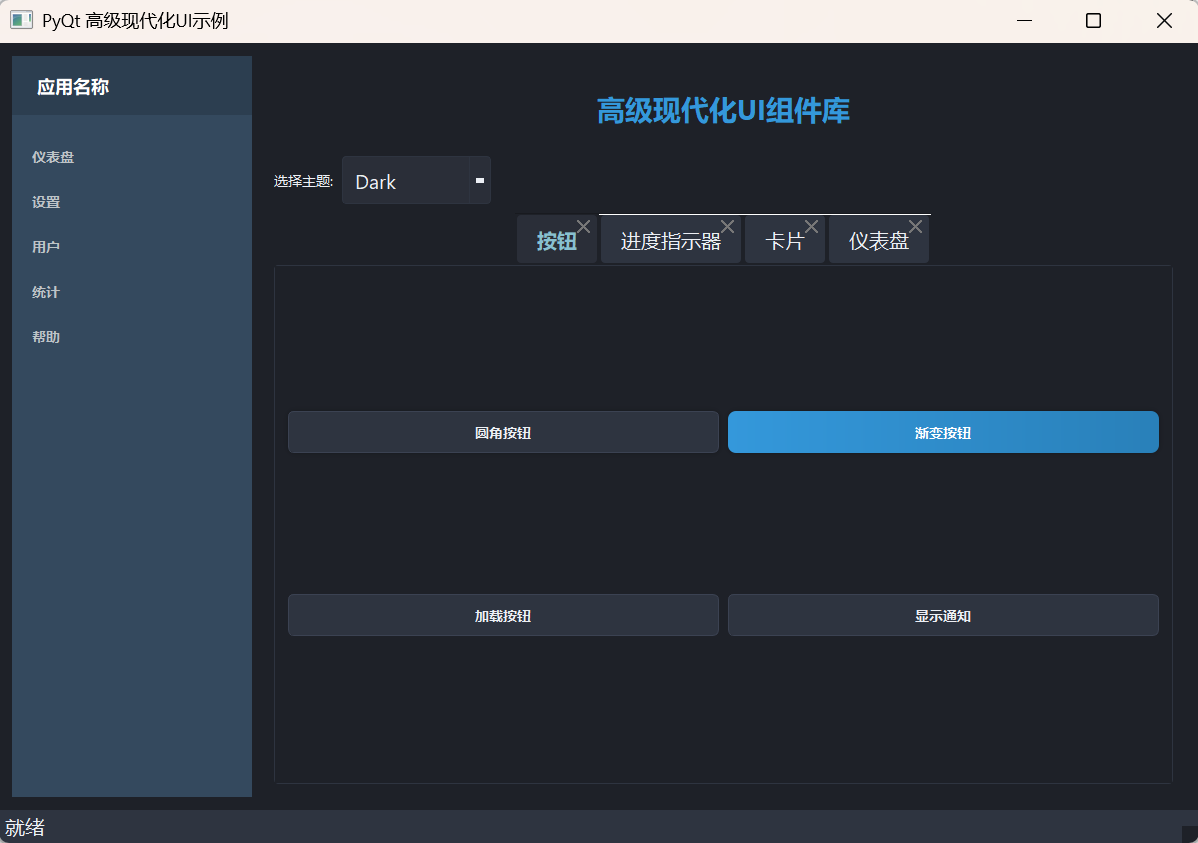
4.1 主题管理器(ThemeManager)
主题管理器是整个系统的核心,负责统一管理配色方案和样式表。它内置了5套主题:深色(Dark)、浅色(Light)、蓝色(Blue)、绿色(Green)、紫色(Purple)。
python
# 定义主题配置数据类
@dataclass
class ThemeConfig:
    name: str
    primary_color: str
    secondary_color: str
    background_color: str
    surface_color: str
    text_primary: str
    text_secondary: str
    accent_color: str

# 使用示例
current_theme = Theme.DARK
app.setStyleSheet(ThemeManager.get_theme_css(current_theme))通过get_theme_css()方法,系统会根据所选主题生成完整的QSS样式表,覆盖所有标准Qt控件。这样,整个应用的外观可以一键切换。
4.2 高级按钮组件
4.2.1 AdvancedRoundedButton(高级圆角按钮)
继承自QPushButton,支持加载动画和图标。
-
加载动画:点击后显示旋转的加载指示器,按钮进入不可用状态,适用于异步操作。
-
图标集成 :可通过
setIcon()设置按钮图标。pythonbtn = AdvancedRoundedButton("加载数据") btn.clicked.connect(lambda: btn.set_loading(True)) # 3秒后停止加载 QTimer.singleShot(3000, lambda: btn.set_loading(False))
4.2.2 GradientButton(渐变按钮)
支持水平、垂直、对角线三种渐变方向,可自定义起始和结束颜色。
python
btn = GradientButton("渐变按钮")
btn.set_gradient(QColor("#3498db"), QColor("#2980b9"), direction="vertical")
4.3 进度指示器系列
4.3.1 AnimatedProgressBar(动画进度条)
基于QPropertyAnimation实现平滑的数值变化动画,避免生硬的跳变。
python
progress = AnimatedProgressBar()
progress.setValueAnimated(80)  # 动画过渡到80%
4.3.2 CircularProgressBar(圆形进度条)
自定义绘制的圆形进度指示器,可设置线条宽度、进度颜色、是否显示百分比文本。
python
circle = CircularProgressBar()
circle.setValue(75)
circle.setLineWidth(12)
circle.setProgressColor(QColor("#e74c3c"))
4.4 MaterialCard(Material风格卡片)
模拟Material Design的卡片效果,支持阴影级别动态调整(0-5级),阴影强度随级别增大而增加。
python
card = MaterialCard("标题", "卡片内容")
card.set_elevation(3)  # 设置阴影级别
4.5 通知系统(ToastNotification & NotificationManager)
轻量级的Toast通知,自动淡入淡出,可设置显示时长。NotificationManager负责管理多个通知的显示位置,避免重叠。
python
# 创建通知管理器
self.notification_manager = NotificationManager(self)

# 显示通知
self.notification_manager.show_notification("操作成功!", duration=2000)
4.6 仪表盘组件(DashboardGauge)
自定义绘制的仪表盘,可显示数值范围、刻度、当前值。适用于监控类应用。
python
gauge = DashboardGauge("CPU使用率", 0, 100)
gauge.set_value(65)
4.7 高级标签页(AdvancedTabWidget & AdvancedTabBar)
支持关闭按钮、中键关闭、拖拽排序的标签页组件。
python
tab_widget = AdvancedTabWidget()
tab_widget.addTab(widget, "标签页")
4.8 侧边栏导航(ModernSidebar)
现代化的侧边栏菜单,包含标题和导航按钮,易于集成到主窗口。
4.9 动画效果管理器(UIEffectManager)
提供常用的动画效果工具方法,如添加阴影、淡入淡出、滑动、颜色变化等。
python
UIEffectManager.add_shadow_effect(button, blur_radius=15)
fade_anim = UIEffectManager.add_fade_animation(widget)
5. 快速开始
5.1 安装依赖
确保已安装PyQt5:
bash
pip install pyqt55.2 运行示例
在文件末尾添加:
python
if __name__ == "__main__":
    app = QApplication(sys.argv)
    app.setStyle("Fusion")
    window = ModernUIExample()
    window.show()
    sys.exit(app.exec_())
运行即可看到包含所有组件的演示窗口。
5.3集成到你的应用
- 导入所需组件:
python
from modern_ui_toolkit import ThemeManager, Theme, AdvancedRoundedButton, MaterialCard, ...- 应用主题:
python
self.setStyleSheet(ThemeManager.get_theme_css(Theme.DARK))- 创建并使用高级组件。
6. 自定义与扩展
6.1 添加新主题
在ThemeManager._themes字典中添加新的ThemeConfig实例,并在Theme枚举中注册。例如添加一个暖色主题:
python
class Theme(Enum):
    # ... 已有主题
    WARM = "warm"

_themes[Theme.WARM] = ThemeConfig(
    name="Warm",
    primary_color="#FF5722",
    secondary_color="#FF7043",
    background_color="#FBE9E7",
    surface_color="#FFFFFF",
    text_primary="#212121",
    text_secondary="#757575",
    accent_color="#FF9800"
)
6.2 创建新的UI组件
继承现有组件或直接继承QWidget,利用Qt的绘图API和动画框架实现自定义效果。可以参考CircularProgressBar的绘制代码。
6.3 修改组件样式
大多数组件提供了样式设置方法,如set_gradient()、set_elevation()等。你也可以直接调用setStyleSheet()覆盖默认样式。
7. 性能优化与注意事项
-
动画使用:避免同时启动大量动画,以免消耗CPU。动画结束后及时清理。
-
样式表:复杂样式表会影响性能,尽量复用全局样式表,避免为每个控件单独设置。
-
内存管理 :通知组件在隐藏后会自动
deleteLater(),确保及时释放资源。
8. 总结与展望
本文介绍的PyQt界面美化系统高级工具库,集成了主题管理、高级UI组件、动画效果等现代桌面应用所需的要素。通过这个工具库,开发者可以:
-
在几分钟内为应用换肤
-
轻松添加美观的进度指示、通知和卡片
-
提升应用的交互体验和视觉吸引力
未来计划扩展的功能:
-
更多预制主题(如毛玻璃效果)
-
图表组件(折线图、柱状图)
-
响应式布局支持
-
可视化主题编辑器
希望这个工具库能为你的PyQt开发带来便利,让桌面应用也能拥有Web般的颜值。欢迎收藏、分享和贡献代码!
本文为原创技术分享,转载请联系作者。如果对你有帮助,请点赞、评论支持!