一、WLS2的介绍
1、简介
WSL2 (Windows Subsystem for Linux 2)是微软开发的一个系统特性,旨在让开发者能够在 Windows 10 或 Windows 11 上直接运行原生的 Linux 环境,而不需要安装传统的虚拟机(如 VMware)或配置双系统。
简单来说,它就像是在你的 Windows 系统里开了一个极其丝滑、响应飞快的"Linux 窗口"。
2、核心特性
真正的 Linux 内核 :与初代 WSL1 使用"翻译层"将 Linux 指令转为 Windows 指令不同,WSL2 包含了一个由微软编译的完整 Linux 内核。这意味着它的兼容性极高,几乎可以运行所有的 Linux 软件。
极高的文件系统性能 :在处理像 git clone、npm install 或编译代码等涉及大量小文件的操作时,WSL2 的速度比 WSL1 快得多。
完全的系统调用兼容性:你可以运行 Docker、深度学习框架(如 PyTorch)、ROS(机器人操作系统)等对内核要求较高的工具。
深度集成 :Windows 资源管理器可以直接访问 Linux 里的文件,VS Code 也可以通过插件无缝连接到 WSL2 环境中进行开发。
二、使用WLS2的前提
1. CPU虚拟化开启
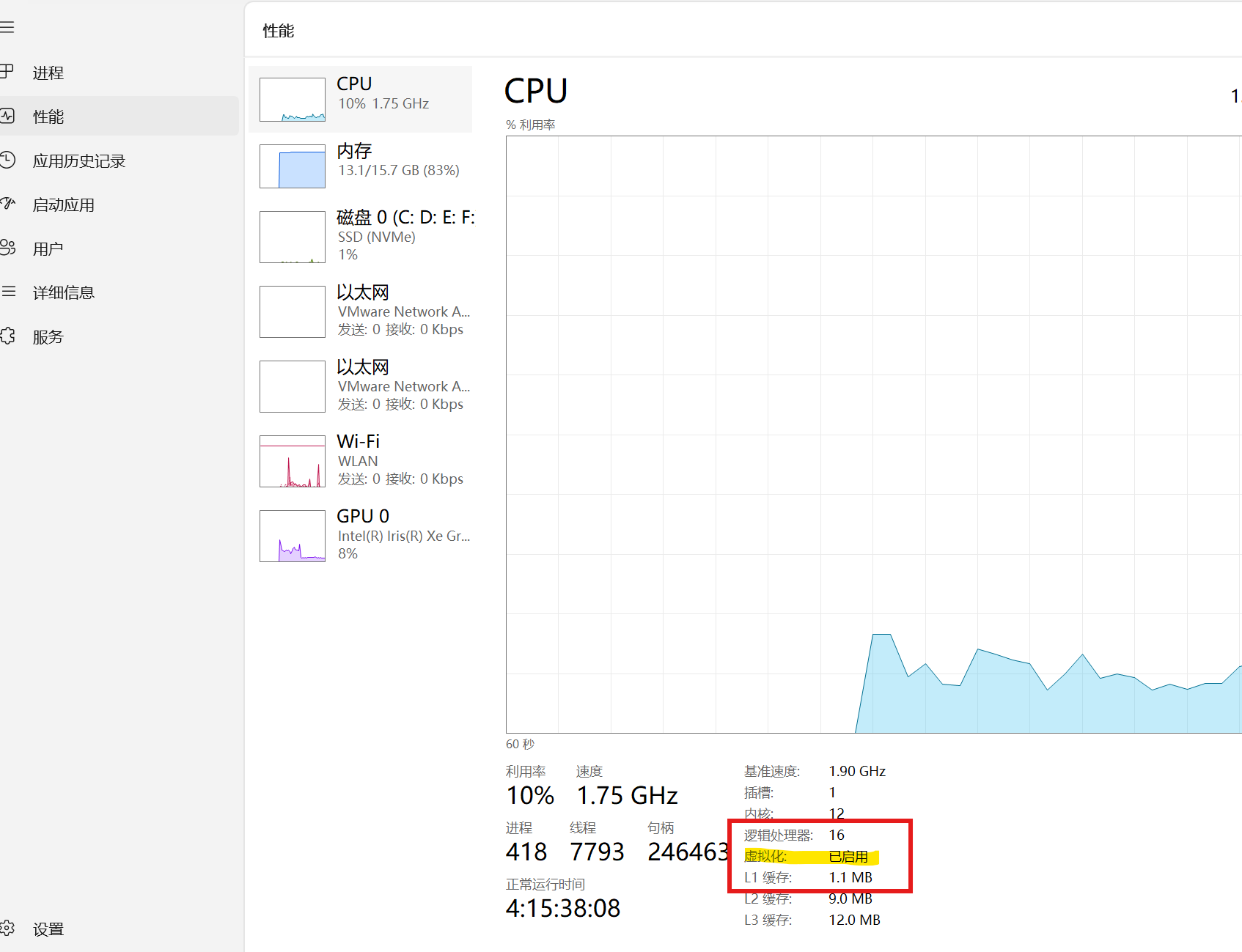
由于 WSL2 是基于轻量级虚拟化技术的,所以必须在主板 BIOS/UEFI 中开启虚拟化技术(Virtualization Technology):
检查方法 :按下 Ctrl + Shift + Esc 打开任务管理器,切换到 "性能" 选项卡,点击 "CPU" 。在右下方查看 "虚拟化" 是否显示为 "已启用"。
2、打开windows的两个功能
在安装 Linux 子系统之前,需要确保 Windows 的两个底层组件已勾选:
步骤:
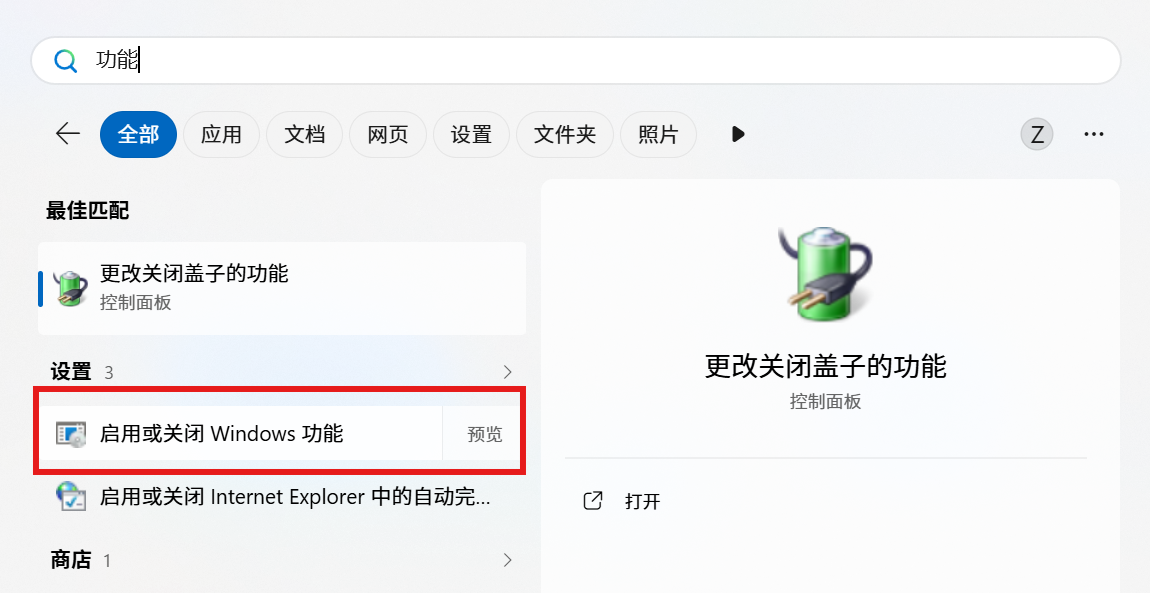
进入设置 :按下
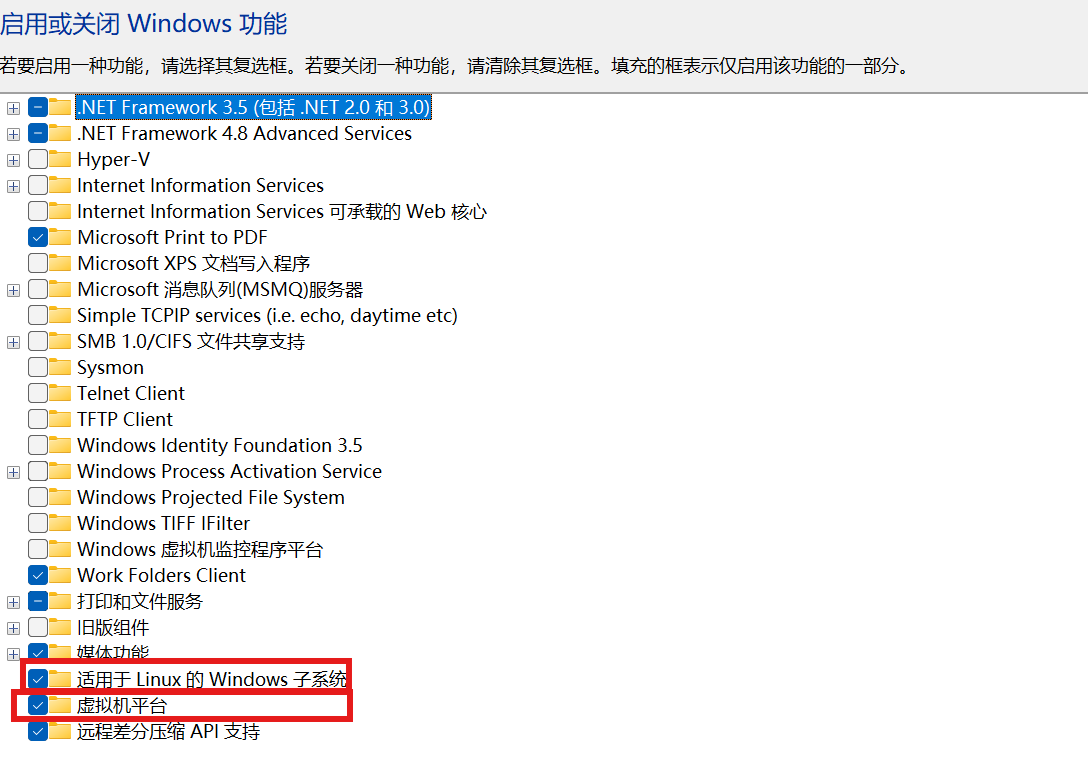
Win + S,搜索 "启用或关闭 Windows 功能" 并打开。勾选组件:在弹出的窗口中,向下滑动找到并勾选以下两项:
虚拟机平台 (Virtual Machine Platform)
适用于 Linux 的 Windows 子系统 (Windows Subsystem for Linux)
确认并下载:点击"确定",Windows 会自动搜索并安装所需的文件。
重启电脑:安装完成后,系统会提示你重启。
 最后要注意的就是磁盘空间 :建议系统盘(通常是 C 盘)留有至少 20GB - 40GB 的可用空间。虽然 Linux 镜像本身不大,但后续安装的开发环境(如编译器、库文件、Docker 镜像)会迅速占用空间。
三、安装WLS2
第一步:一键开启(最快方式)
如果你的 Windows 10/11 版本较新,只需要打开 管理员权限的 PowerShell,输入下面这行命令:
PowerShell
wsl --install-
这条命令做了什么? 它会自动开启所有必要的组件,下载最新的 Linux 内核,并默认安装 Ubuntu 发行版。
-
如果提示已安装或报错? 说明你可能已经有部分组件了,或者需要手动指定安装。
第二步:选择你喜欢的 Linux 发行版
默认安装的是 Ubuntu,但如果你有特定的开发需求,可以先查看一下有哪些可选的系统:
-
输入命令查看列表:
PowerShell
wsl --list --online -
如果你想换个口味(比如 Debian 或 Kali),可以输入:
PowerShell
# 例如安装 Debian
wsl --install -d Debian
| 推荐版本 | 适用场景 |
|---|---|
| Ubuntu (默认) | 最通用。资料最全,适合绝大多数开发、算法和嵌入式环境配置。 |
| Debian | 更轻量、稳定,适合追求极简系统的开发者。 |
| Kali Linux | 专注于渗透测试和网络安全。 |
第三步:设置 Linux 用户名和密码
安装完成后,系统会自动弹出一个黑色的 Linux 终端窗口,提示你进行初始化:
-
Enter new UNIX username: 输入你的用户名(建议用小写字母,不要用中文)。
-
New password : 输入你的密码。注意:输入时屏幕上不会显示任何字符(包括星号),这是 Linux 的安全特性,输完直接回车即可。
-
Retype new password: 再次输入确认。
看到类似 username@PC-Name:~$ 的字样,恭喜你,你已经正式进入 Linux 世界了!
第四步:确保运行在 WSL2 模式下
虽然现在默认通常是 WSL2,但为了保险,建议在 PowerShell 中确认一下:
PowerShell
wsl --list --verbose # 或者简写为 wsl -l -v如果你看到 Ubuntu 对应的 VERSION 列下面显示的是 2 ,那就完美了。如果是 1,可以通过这行命令升级:
PowerShell
到这里 WLS2就安装完毕了。
wsl --set-version Ubuntu 2