摘要
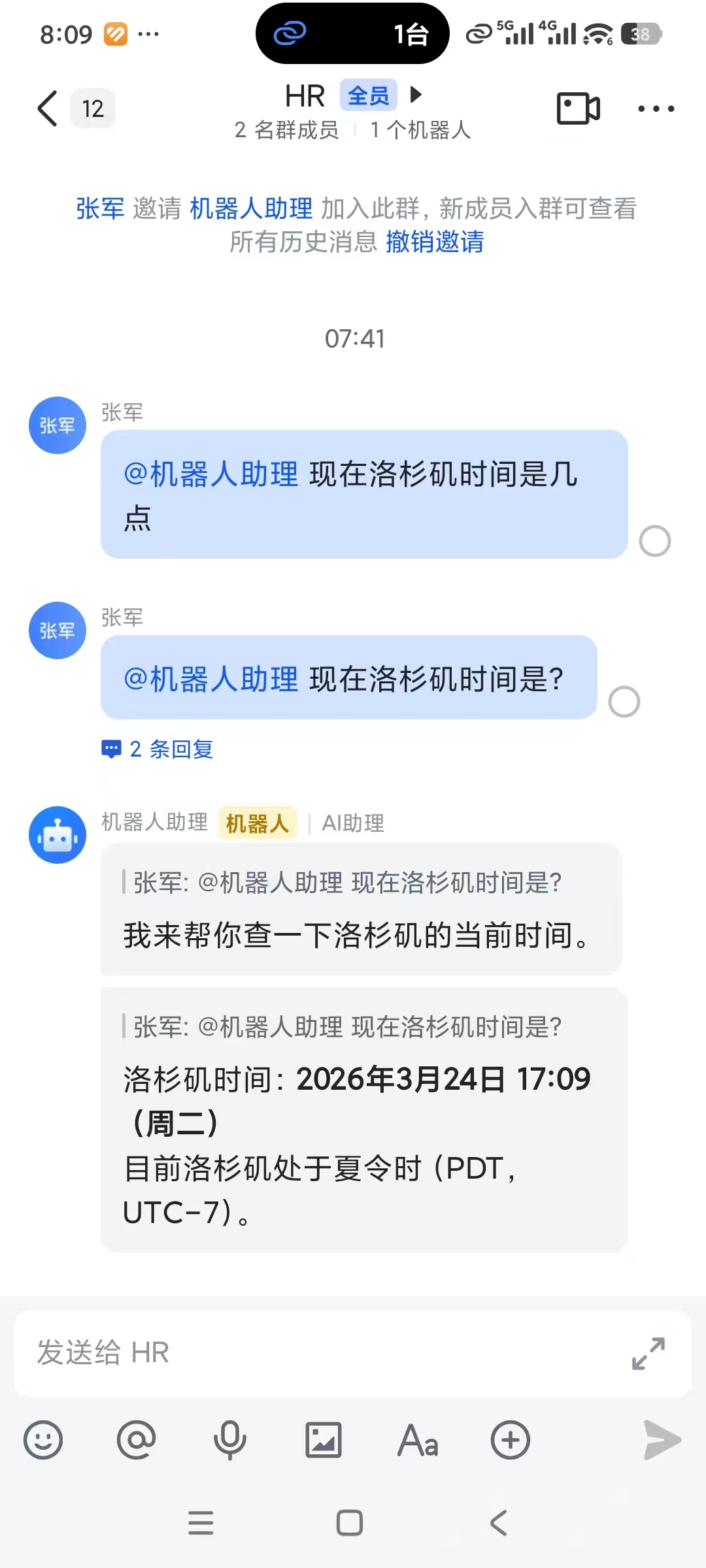
OpenClaw+GLM-4.7 Flash+DuckDuckGo:手把手教你搭建飞书群聊联网问答机器人。本文提供一套100% 免费的落地方案,详解 OpenClaw 安装、GLM-4.7 Flash 模型配置、DuckDuckGo 搜索插件启用、飞书应用创建与网关对接、群聊白名单配置等关键步骤,附完整命令与避坑指南,实现飞书内 @机器人即可获取实时联网信息,打造高效团队协作 AI 工具。
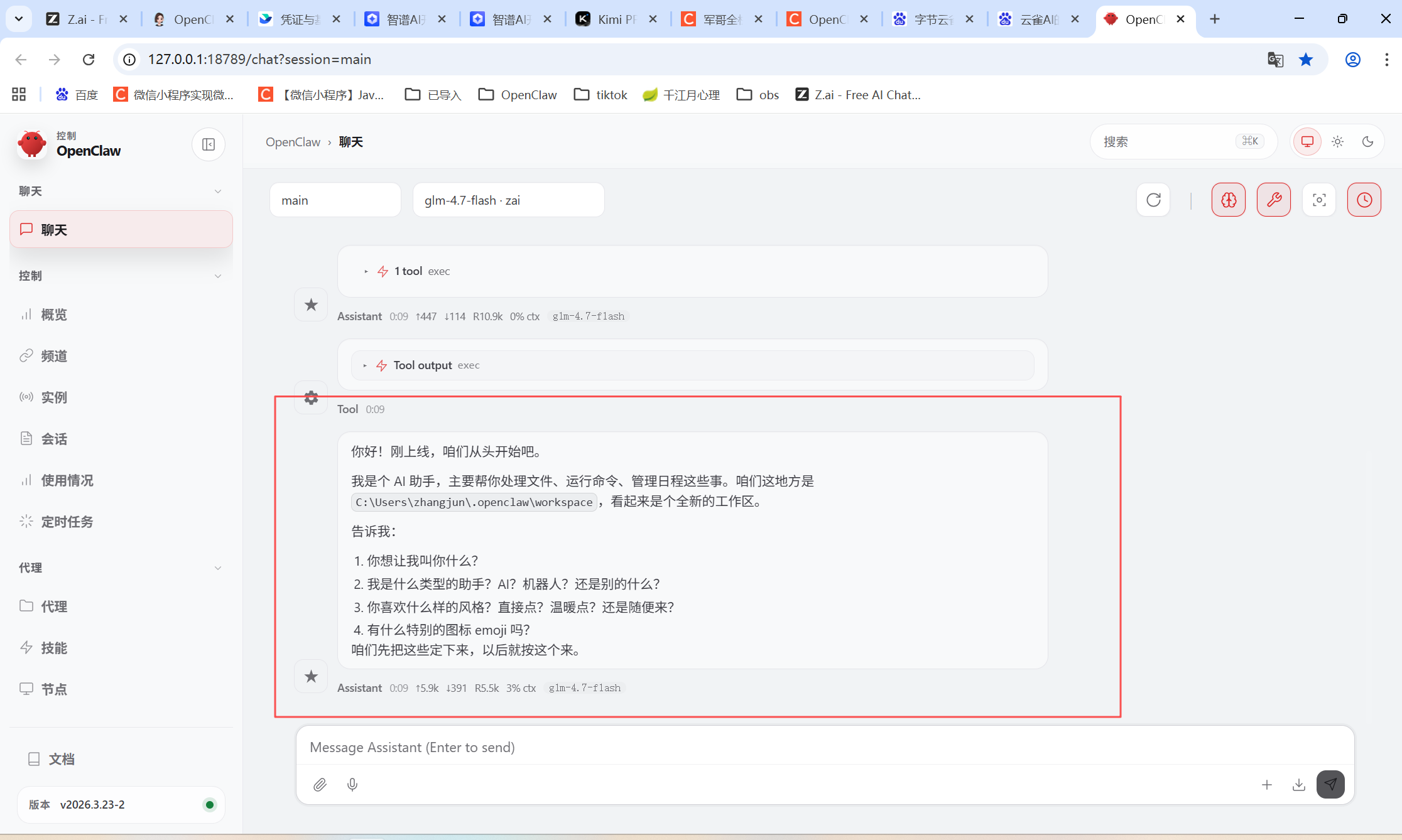
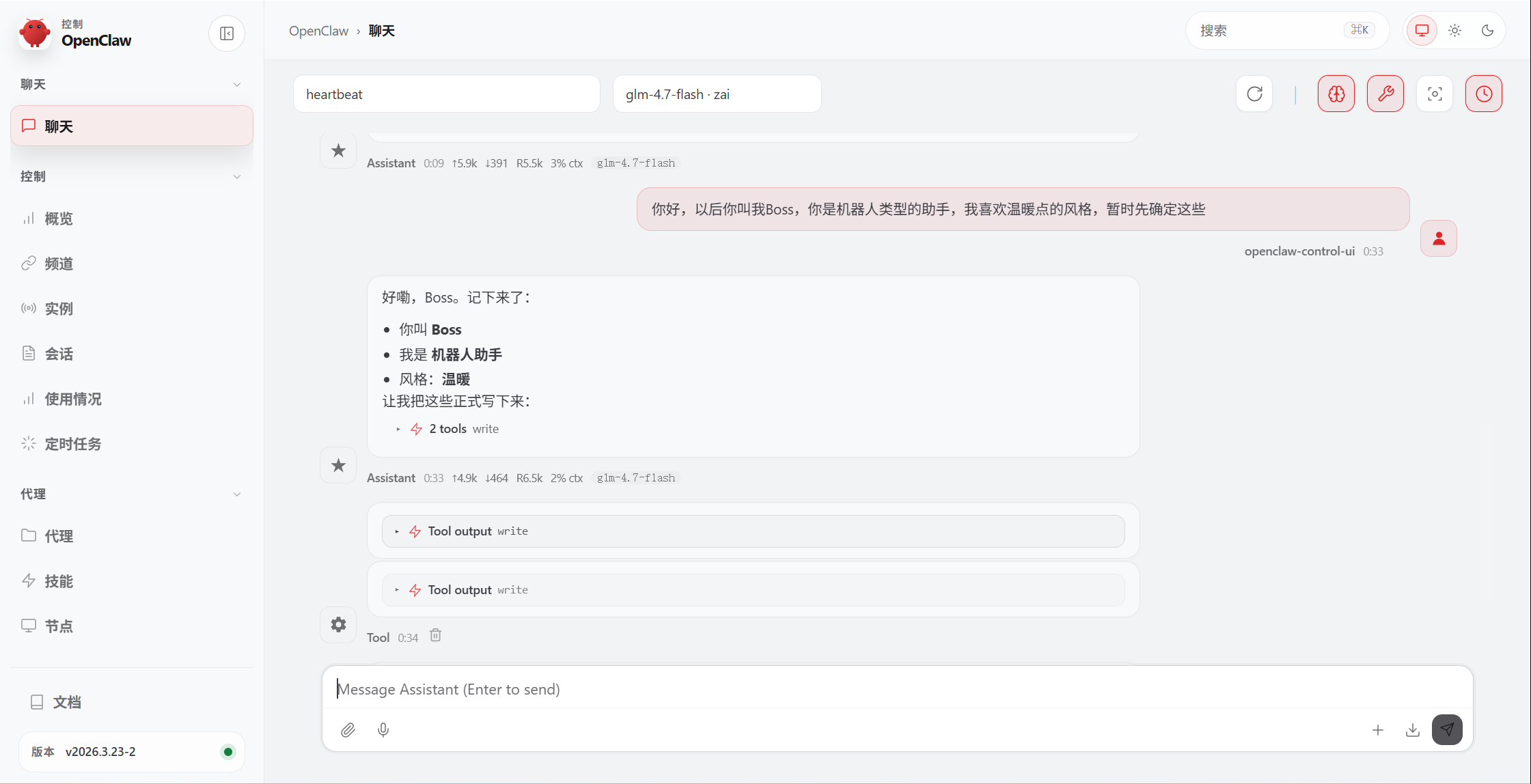
效果展示
准备工作
node.js安装
下载地址 https://nodejs.org/en/download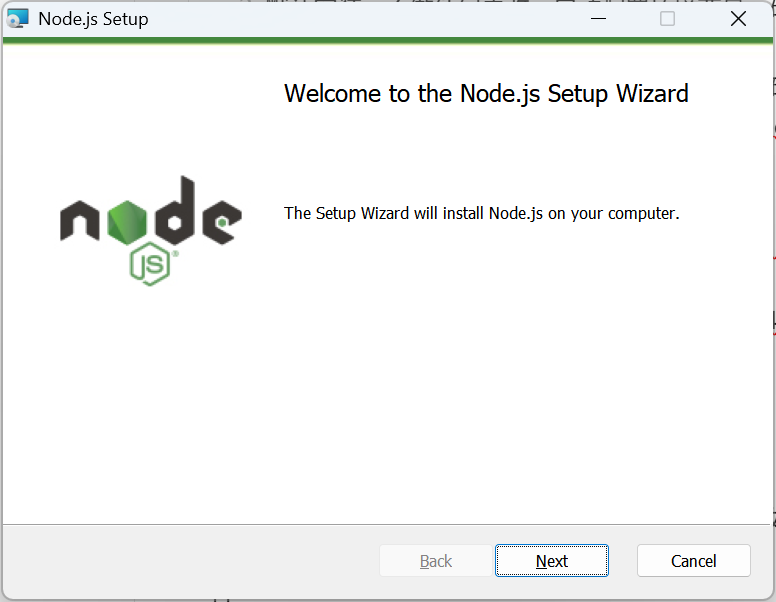
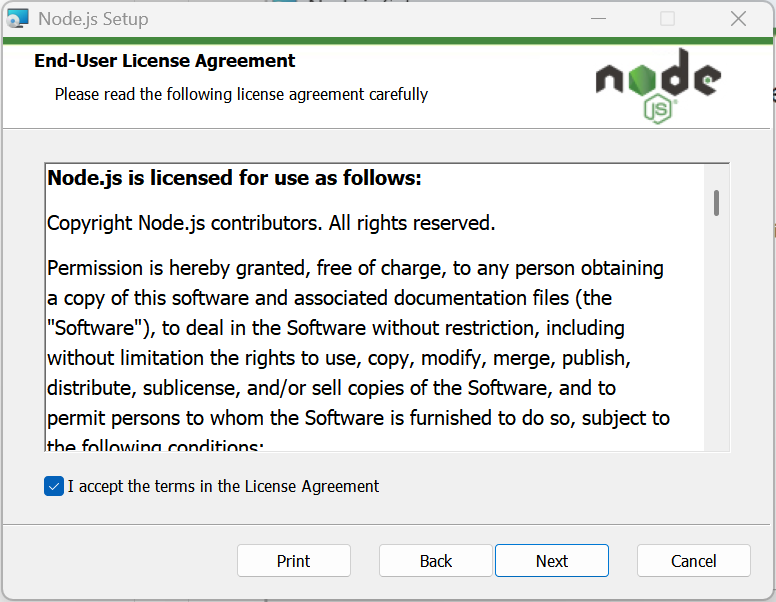
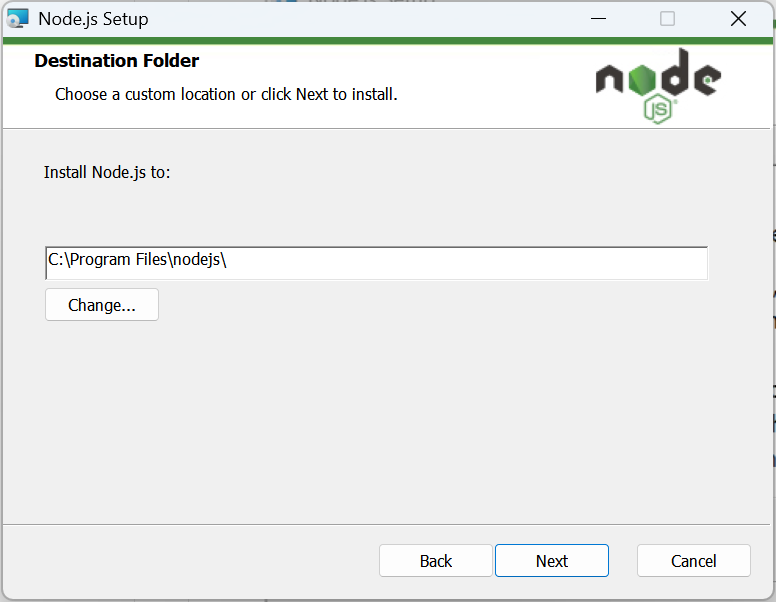
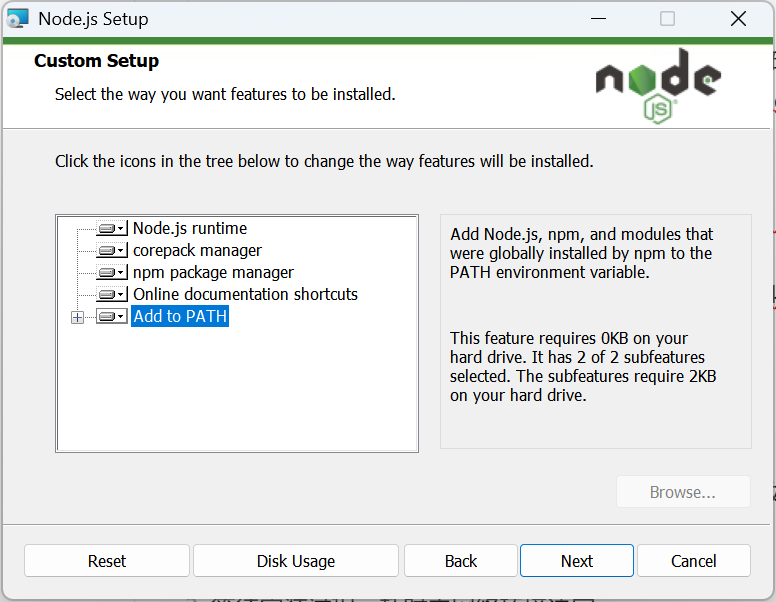
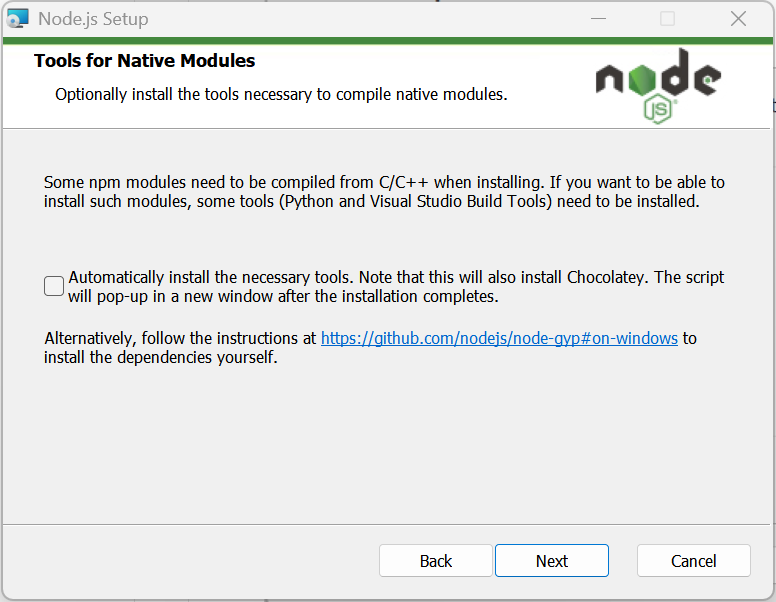
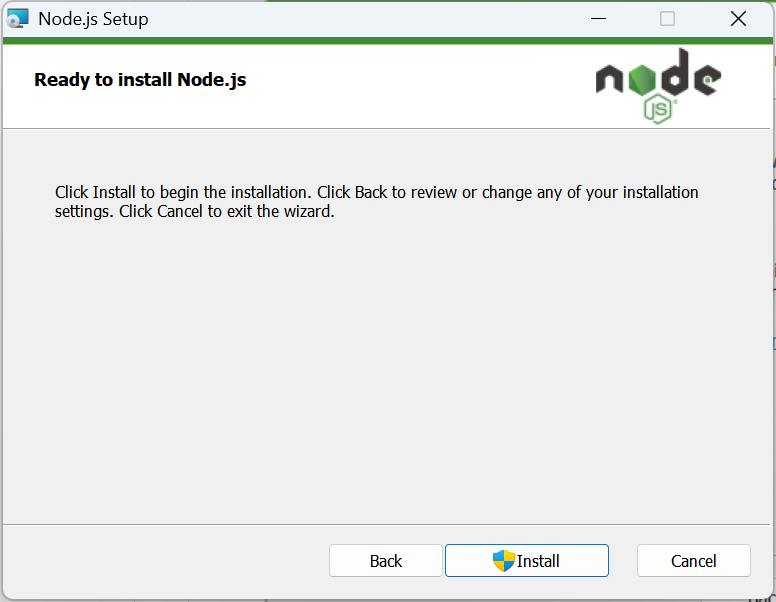
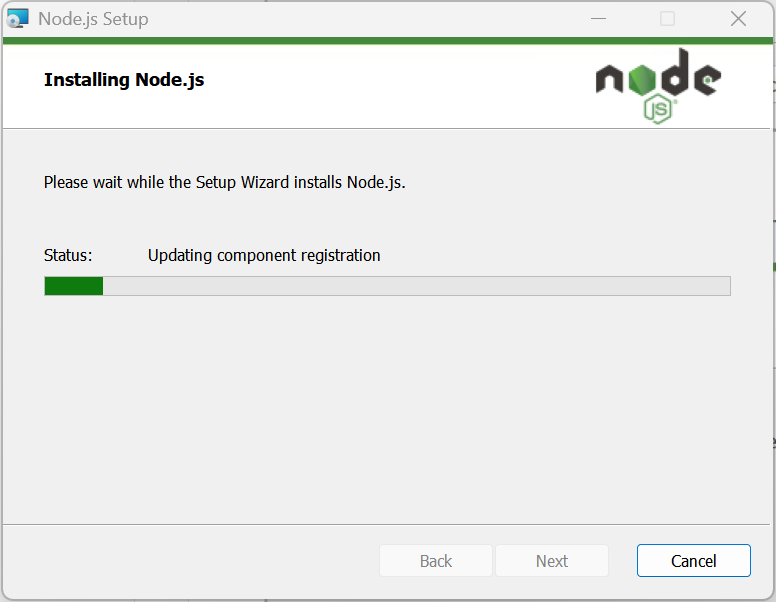
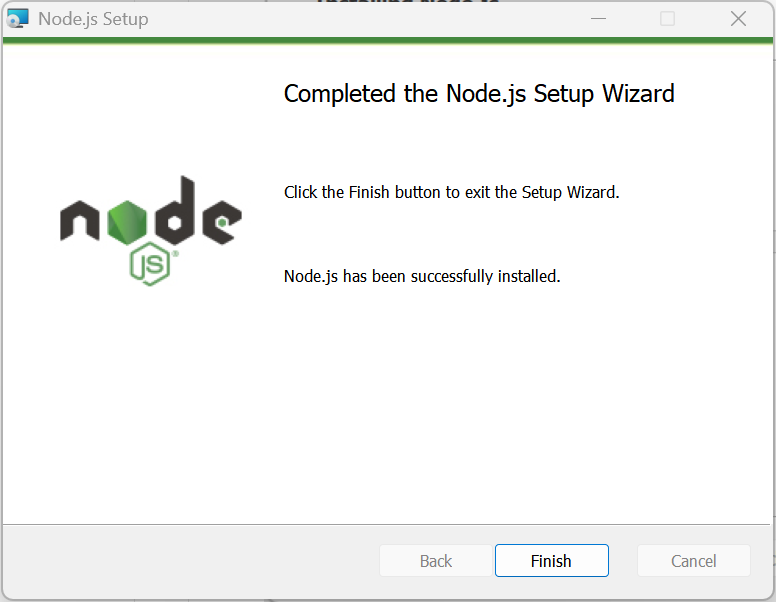
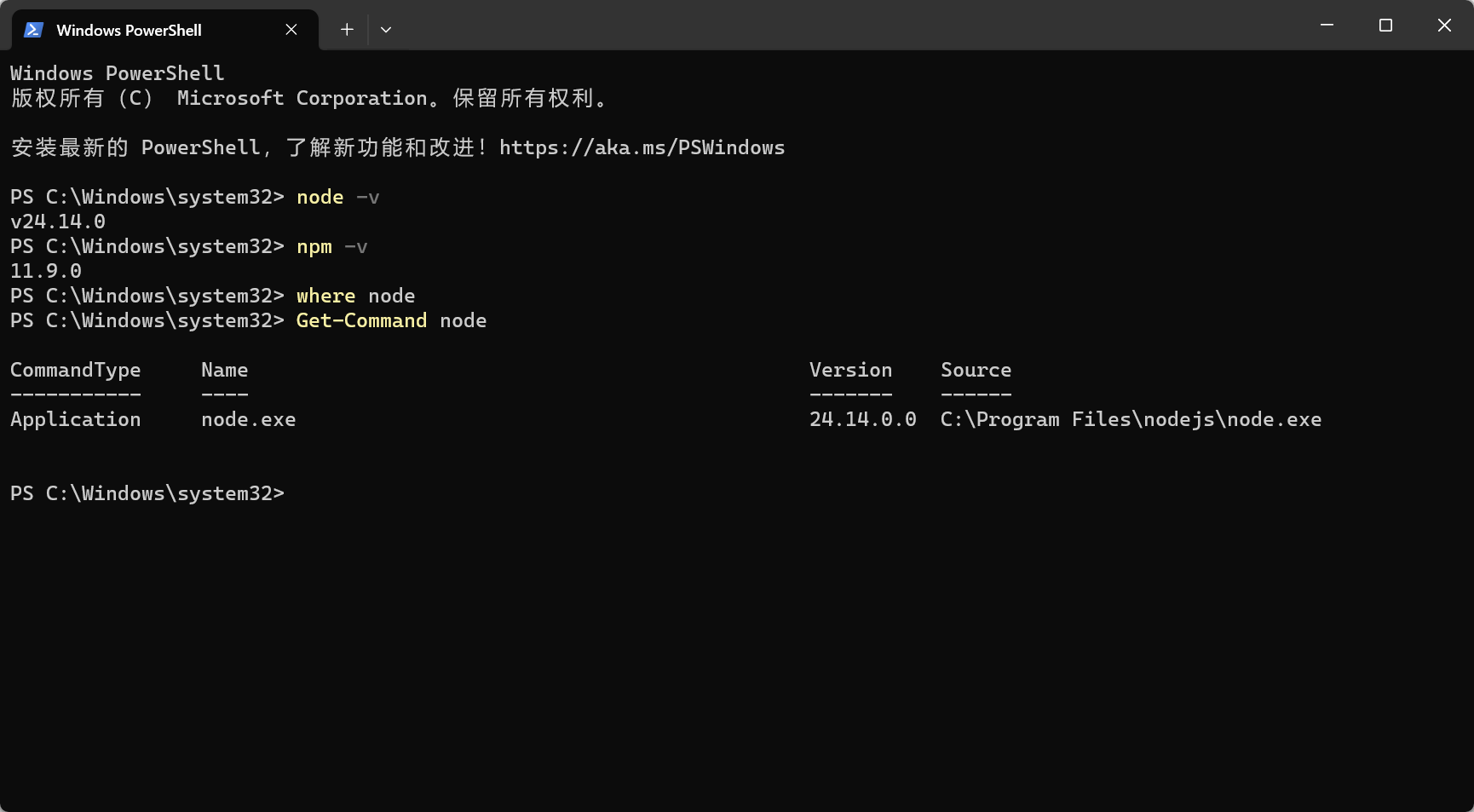 安装完成。
安装完成。
git 安装
下载地址 https://git-scm.com/install/windows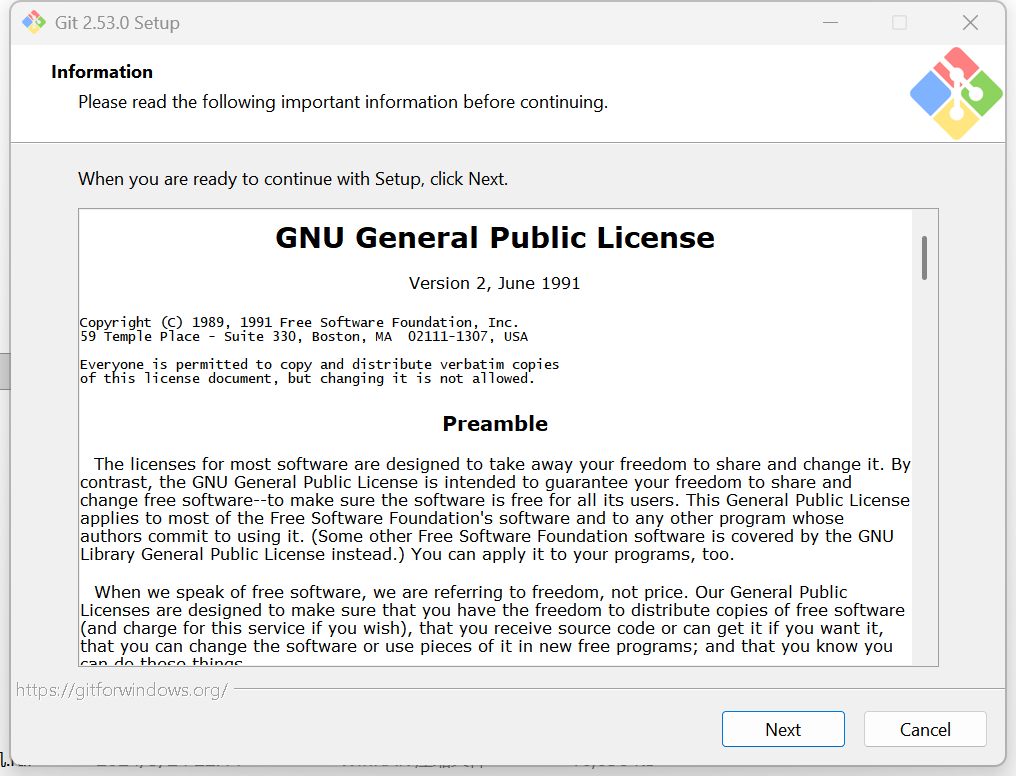
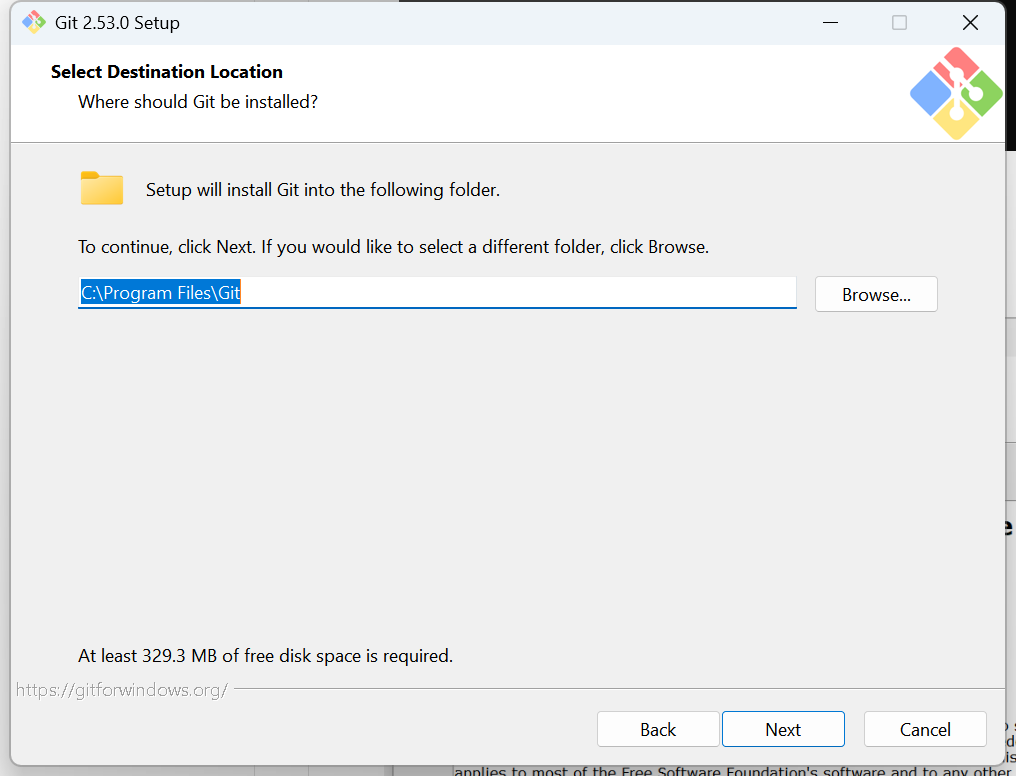
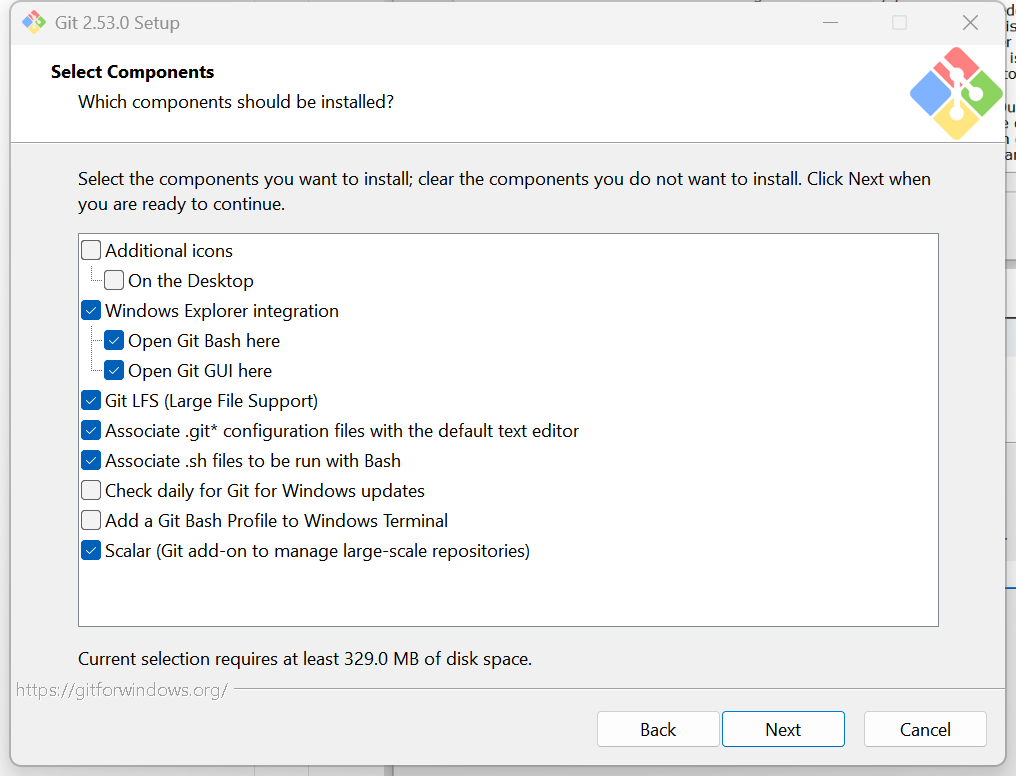
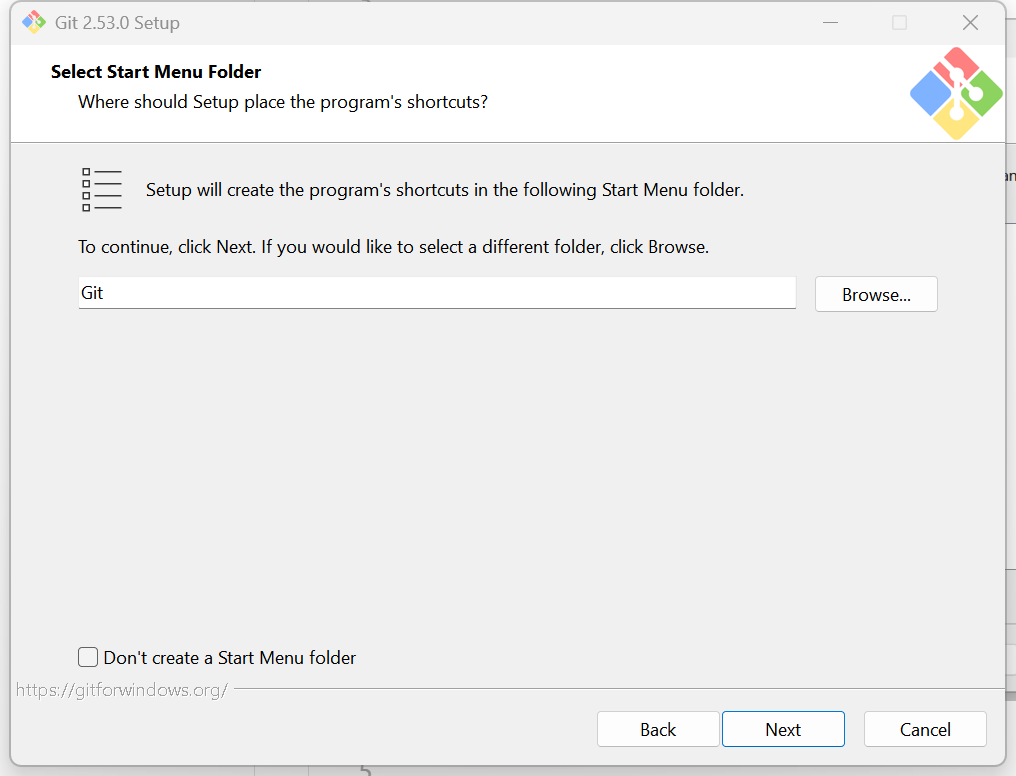
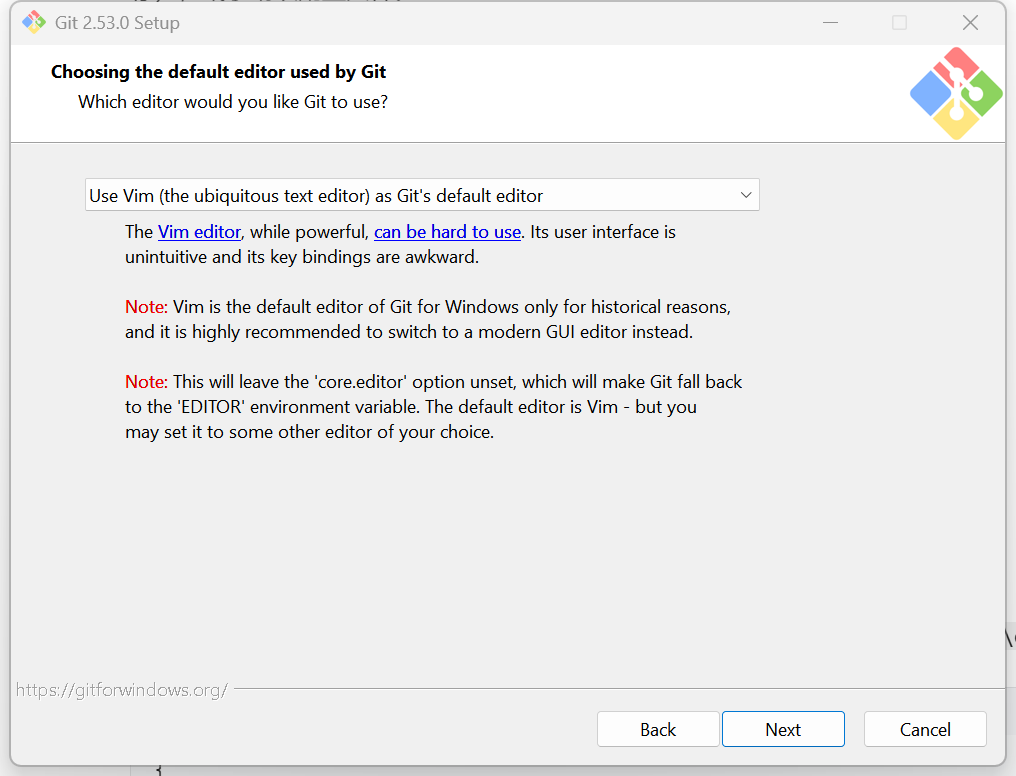
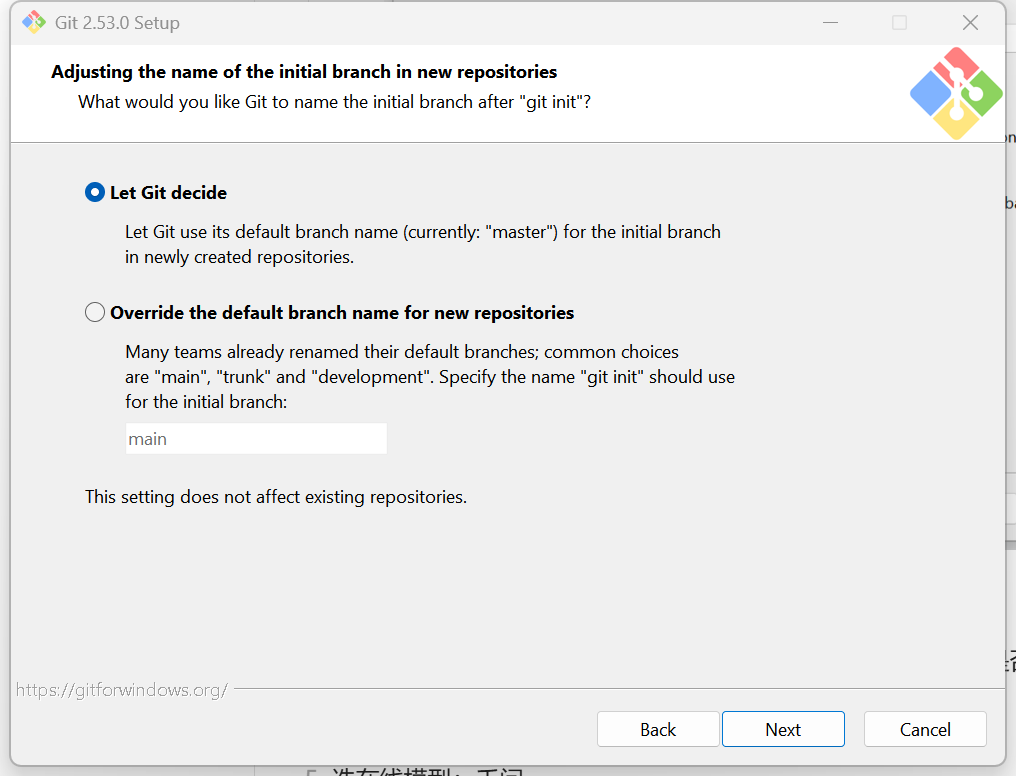
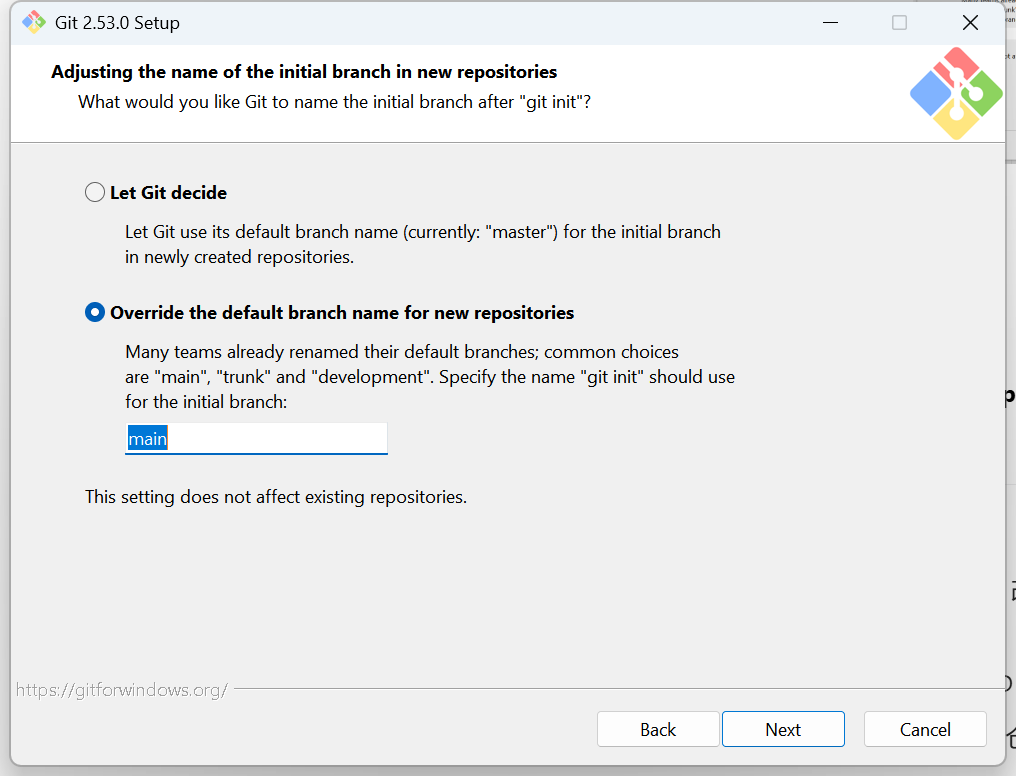
上图普通用户默认选择,我是程序员,因此选择第二项
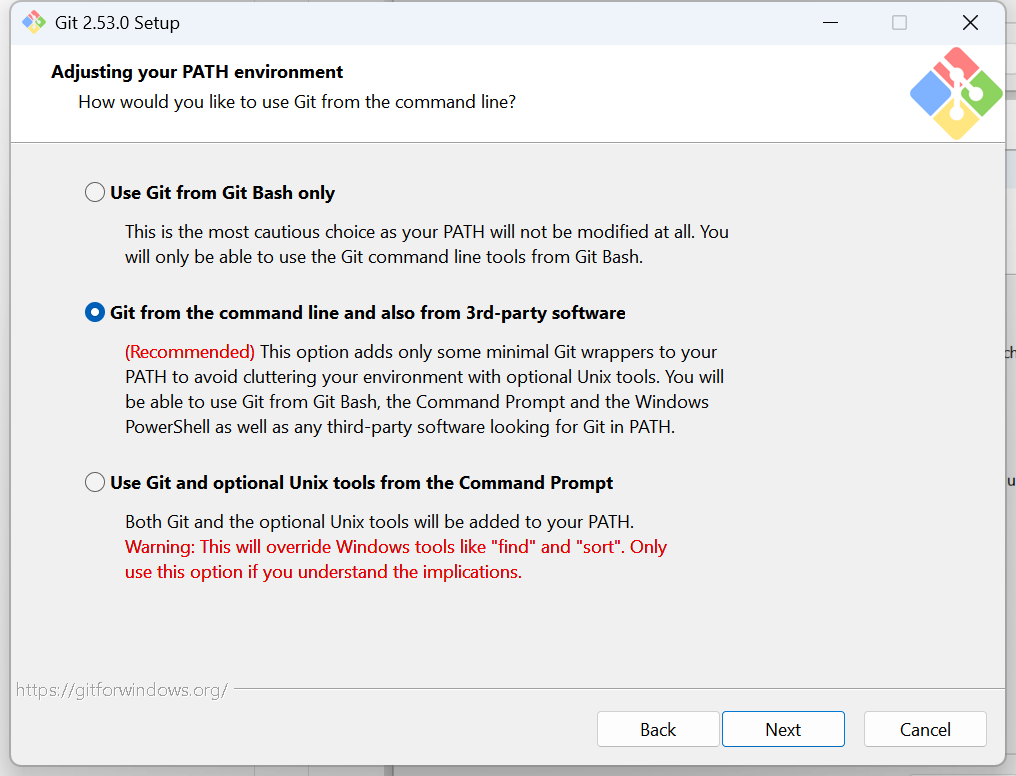
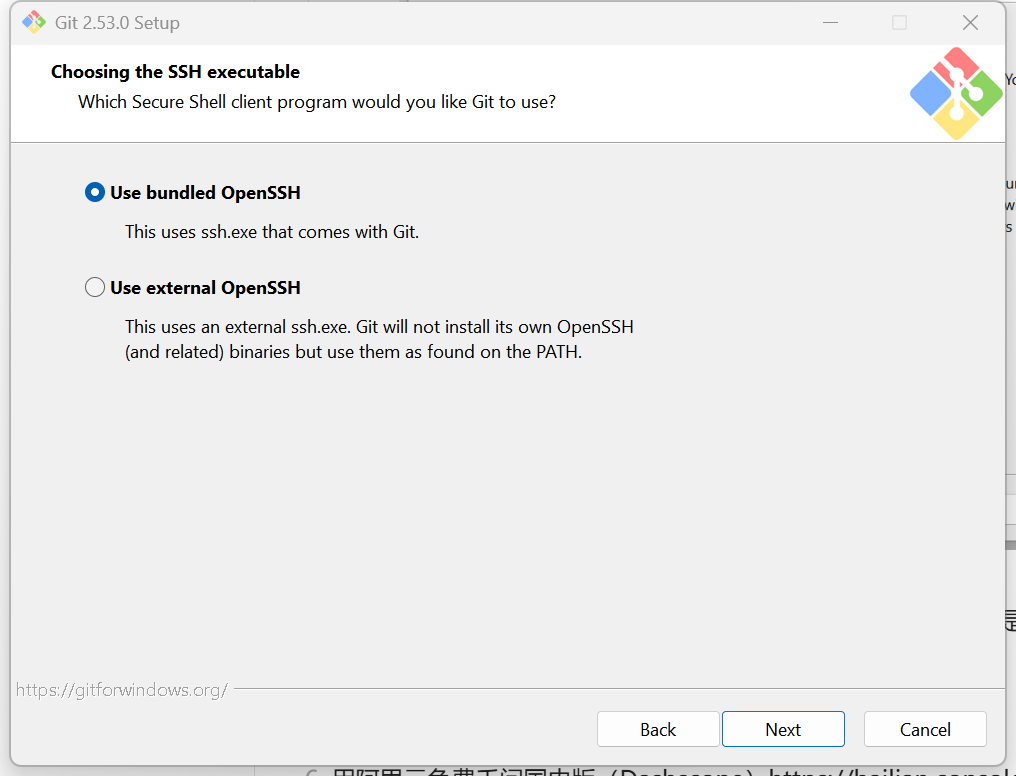 接下来的步骤都是保持默认选择,点击Next,直到安装完成
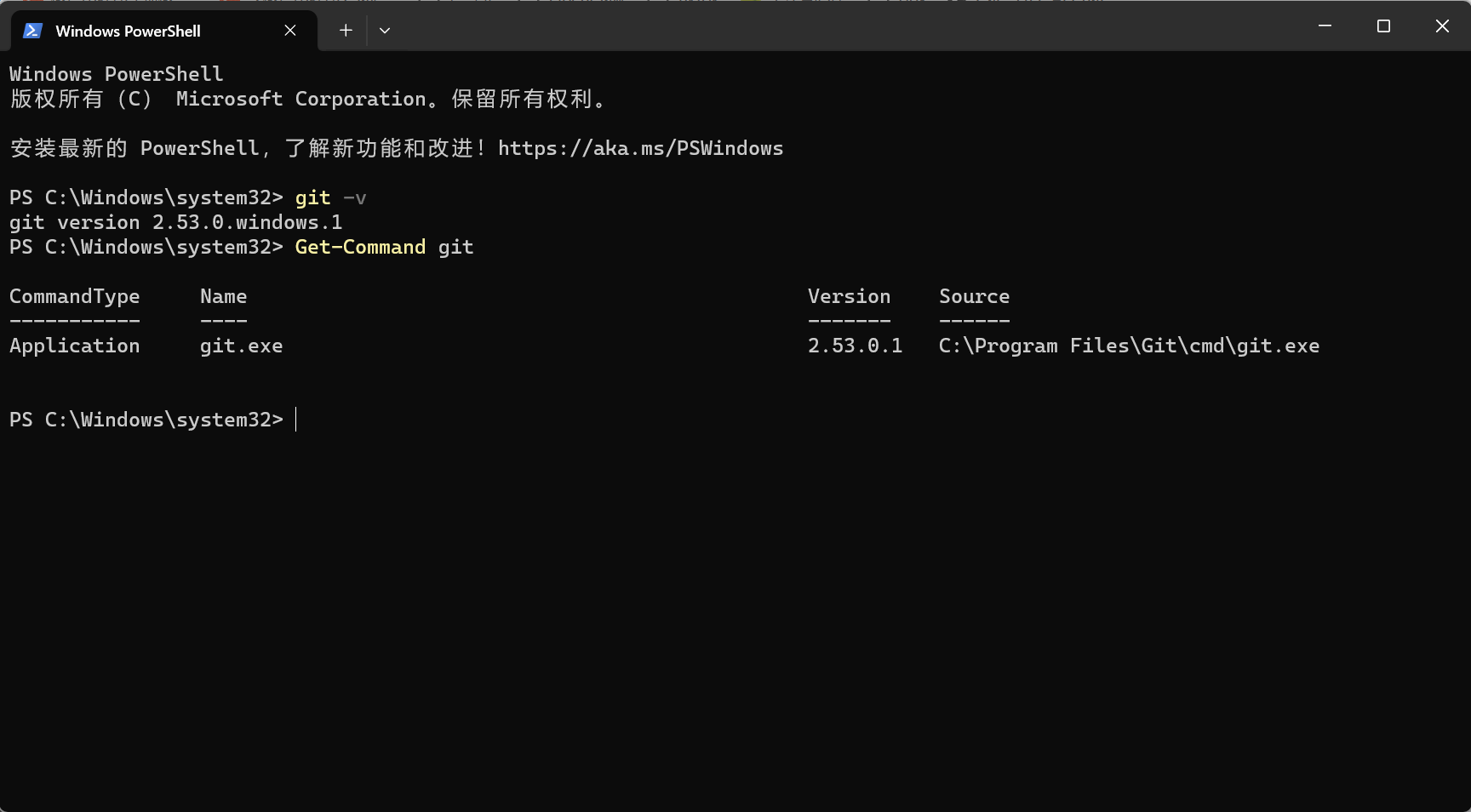 安装完成。
安装完成。
权限配置
允许你的电脑运行本地脚本,解决 OpenClaw 安装时 "脚本禁止运行" 的报错。以管理员身份打开 PowerShell 运行命令
bash
Set-ExecutionPolicy RemoteSigned -Force验证命令
bash
Get-ExecutionPolicy 输出RemoteSigned ,权限设置完成。
详细步骤(正文)
开始安装openclaw
浏览器打开:https://openclaw.ai/ 滑到QuickStart处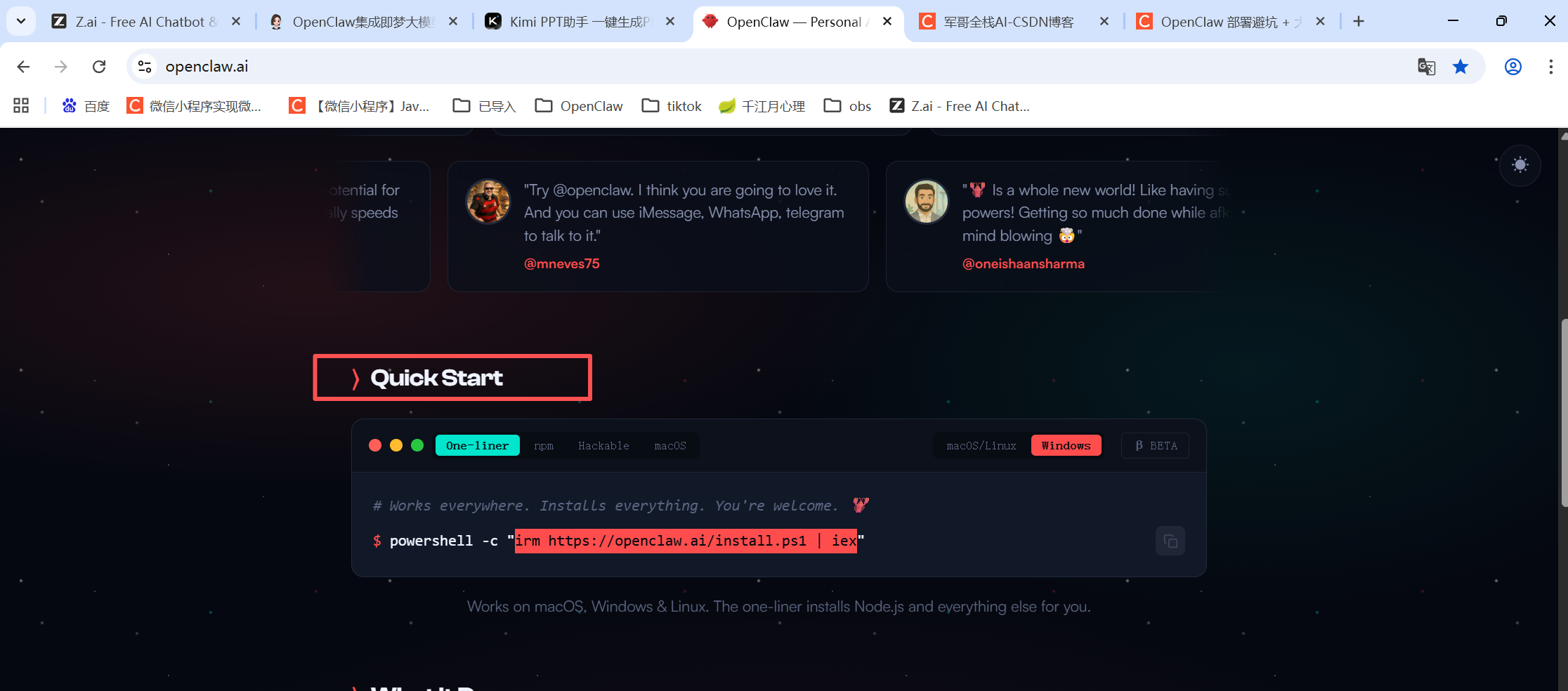
用管理员权限打开poewershell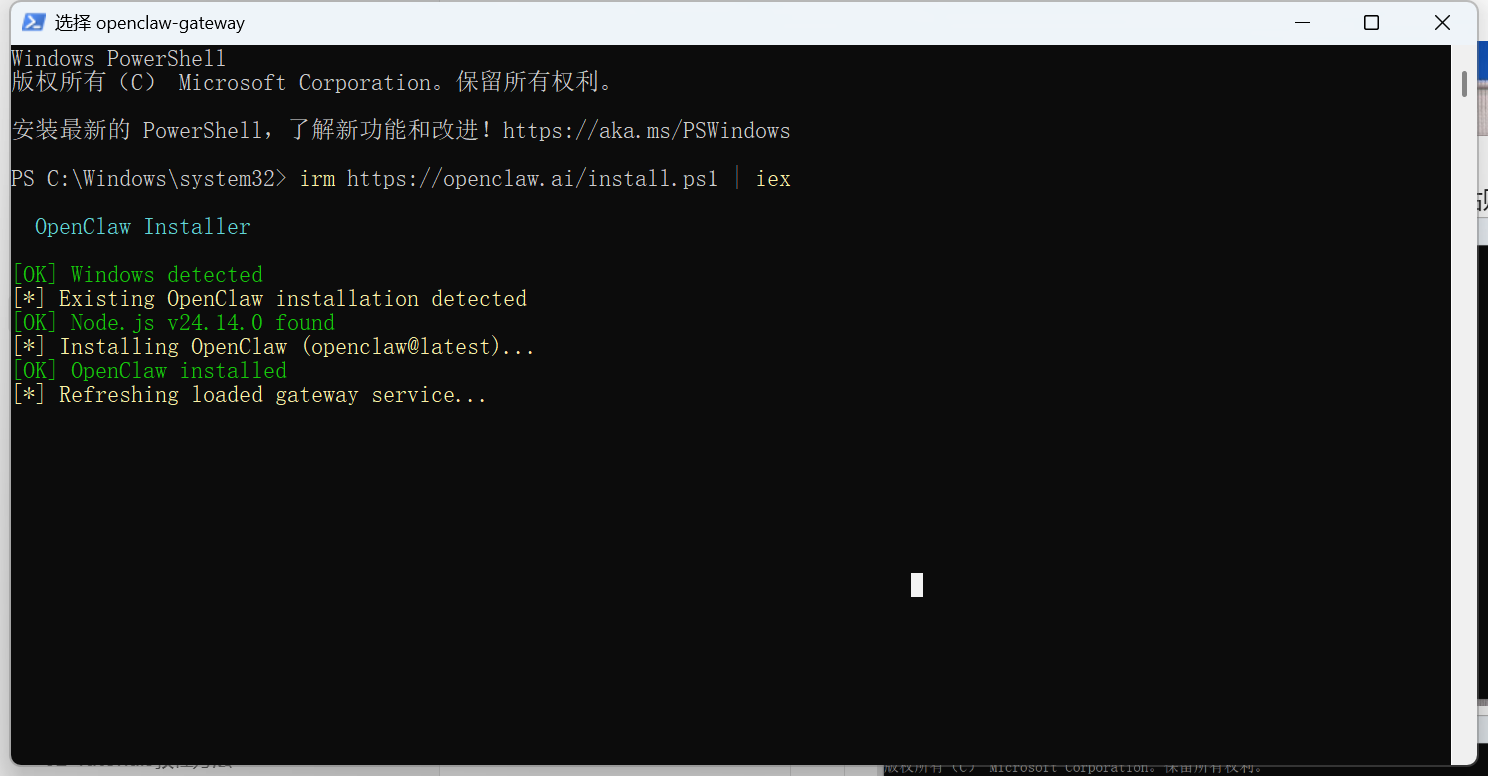
等待安装,期间会自动打开和关闭命令行窗口,如果等待时间超过5分钟还是这样,可以按回车键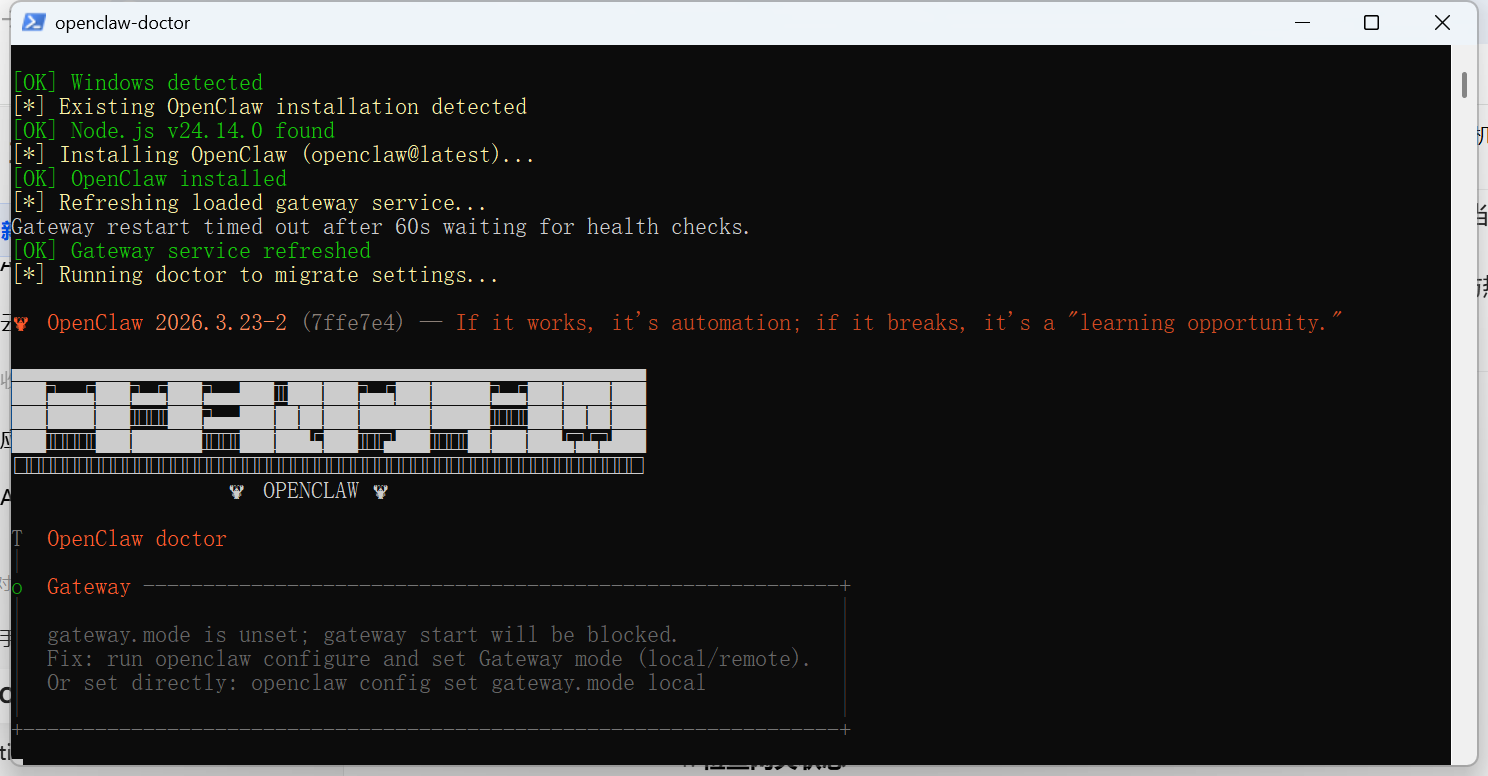
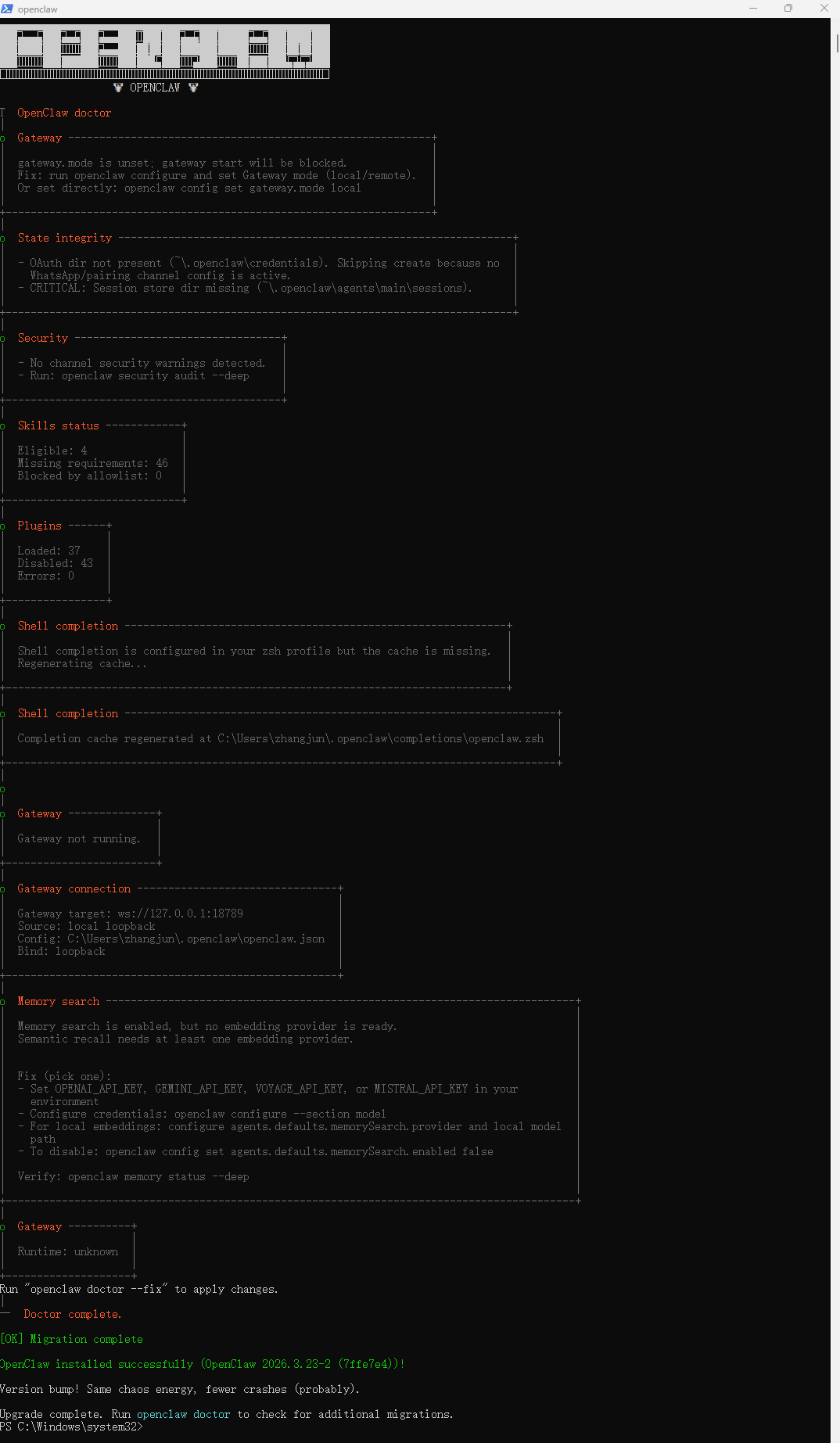 安装完成, 剩余均为配置类问题 。我这里在openclaw安装完之后,没有自动触发
 openclaw onboard交互式配置向导,因为我不是第一次安装的原因,系统已经存在某些文件。 执行命令:
bash
openclaw onboard
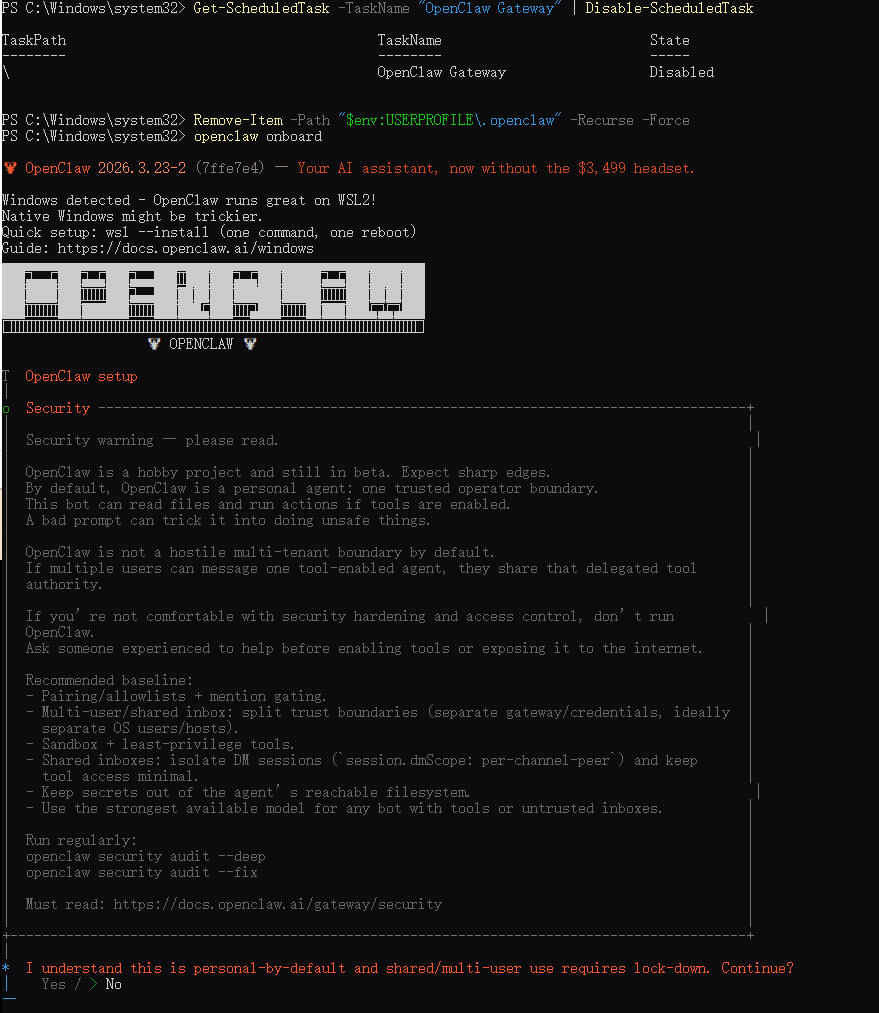
选择Yes

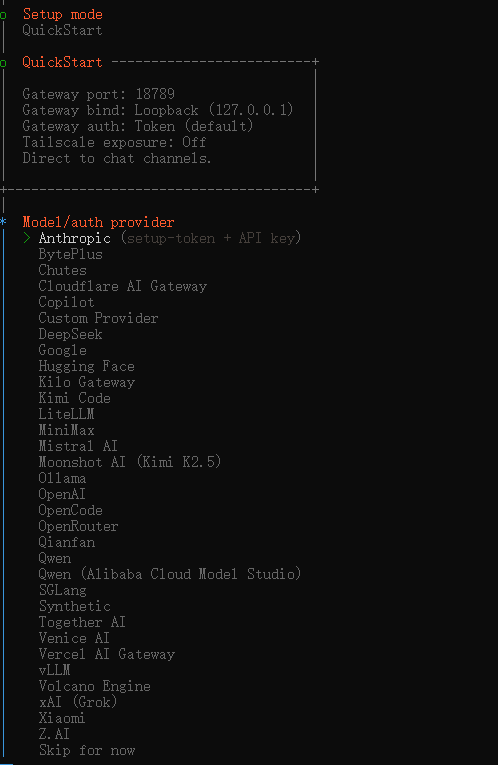
模型选择
因为我打算使用免费的大模型 智谱GLM-4.7 Flash,
先获取智谱 API Key
-
访问 智谱 AI 开放平台,注册 / 登录账号
-
进入「API Keys」页面,创建新的 API Key(免费额度足够日常使用)
-
复制生成的 API Key(格式类似:
xxxx.xxxx)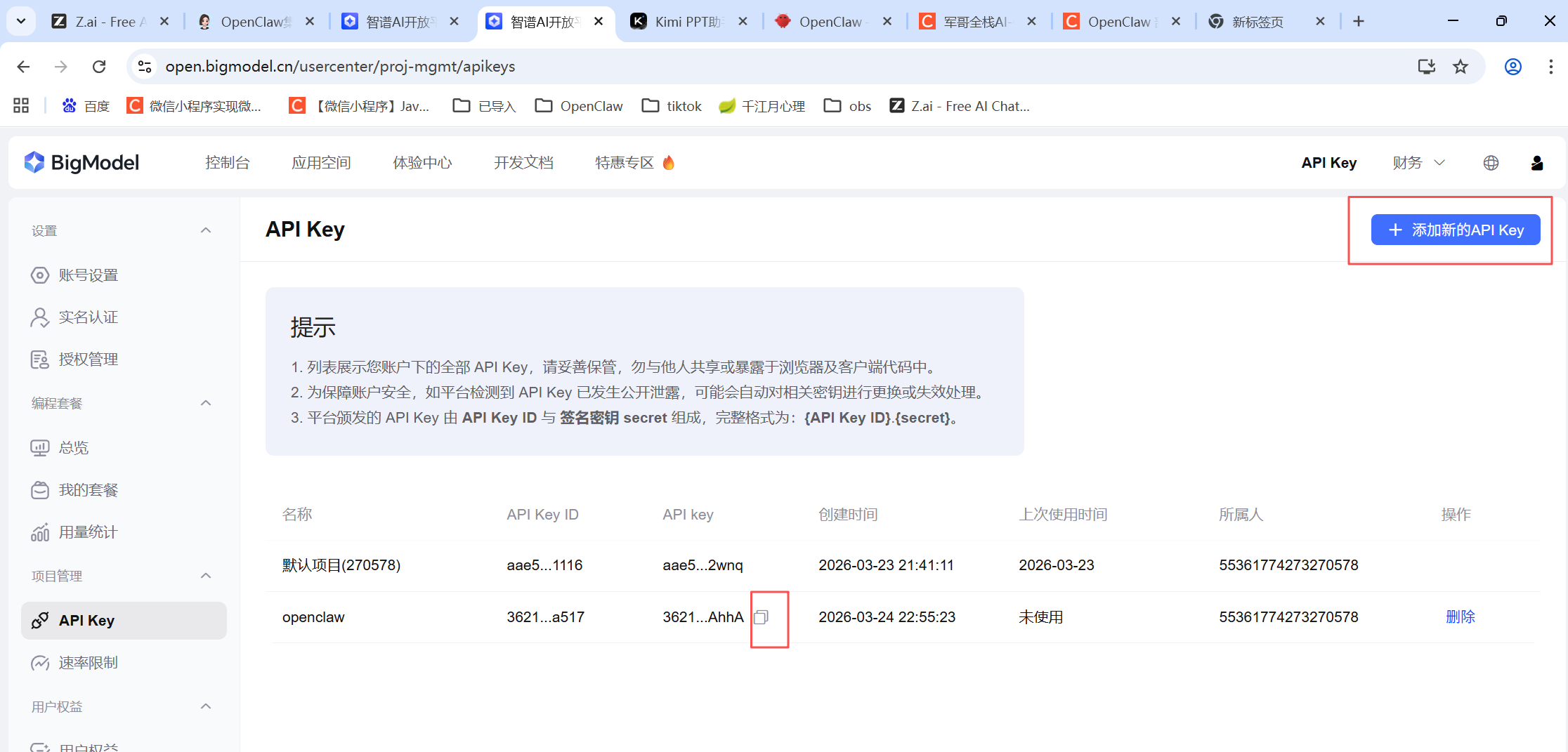
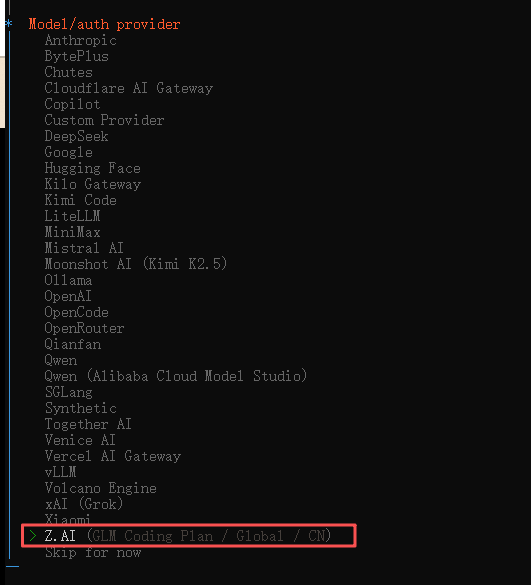
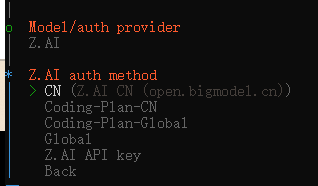
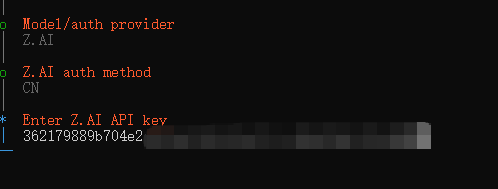 输入API key
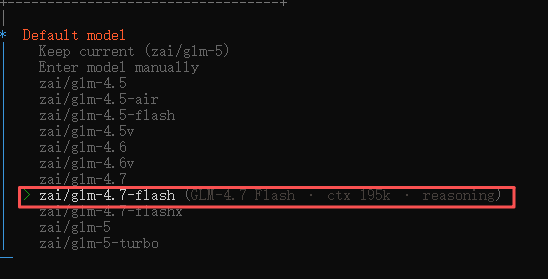
这里一定要选择要用的模型,默认是GLM-5是收费的,回车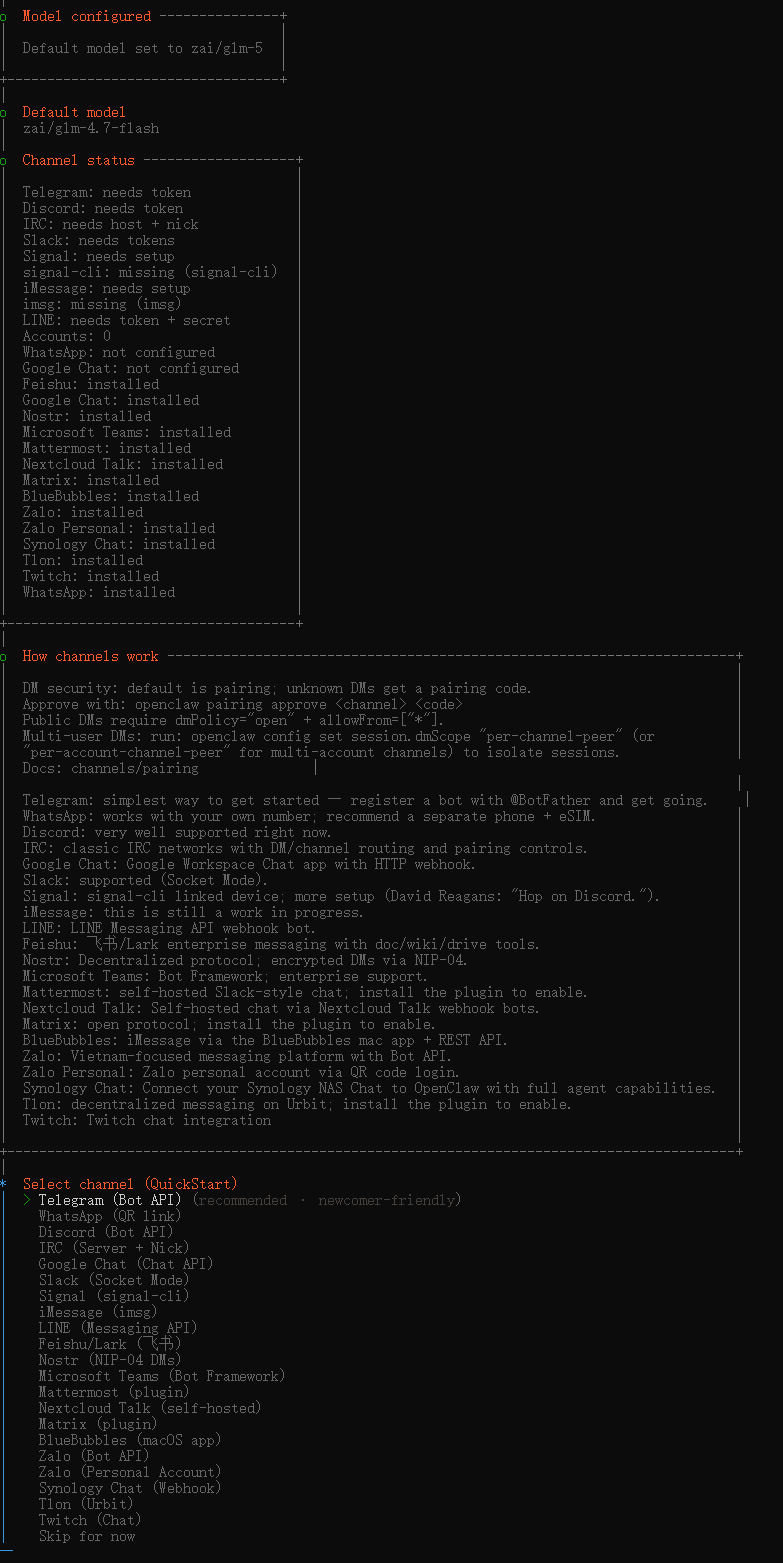
现在到了 选择对话渠道 的步骤,这里是 OpenClaw 用来和你交互的入口,我这里选择飞书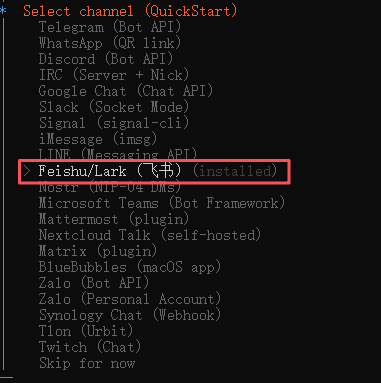
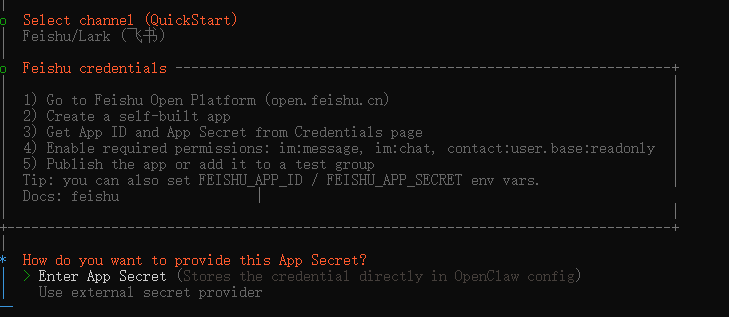
准备飞书凭证【机器人配置】
先去 飞书开放平台 创建「自建应用」我之前已经创建了机器人应用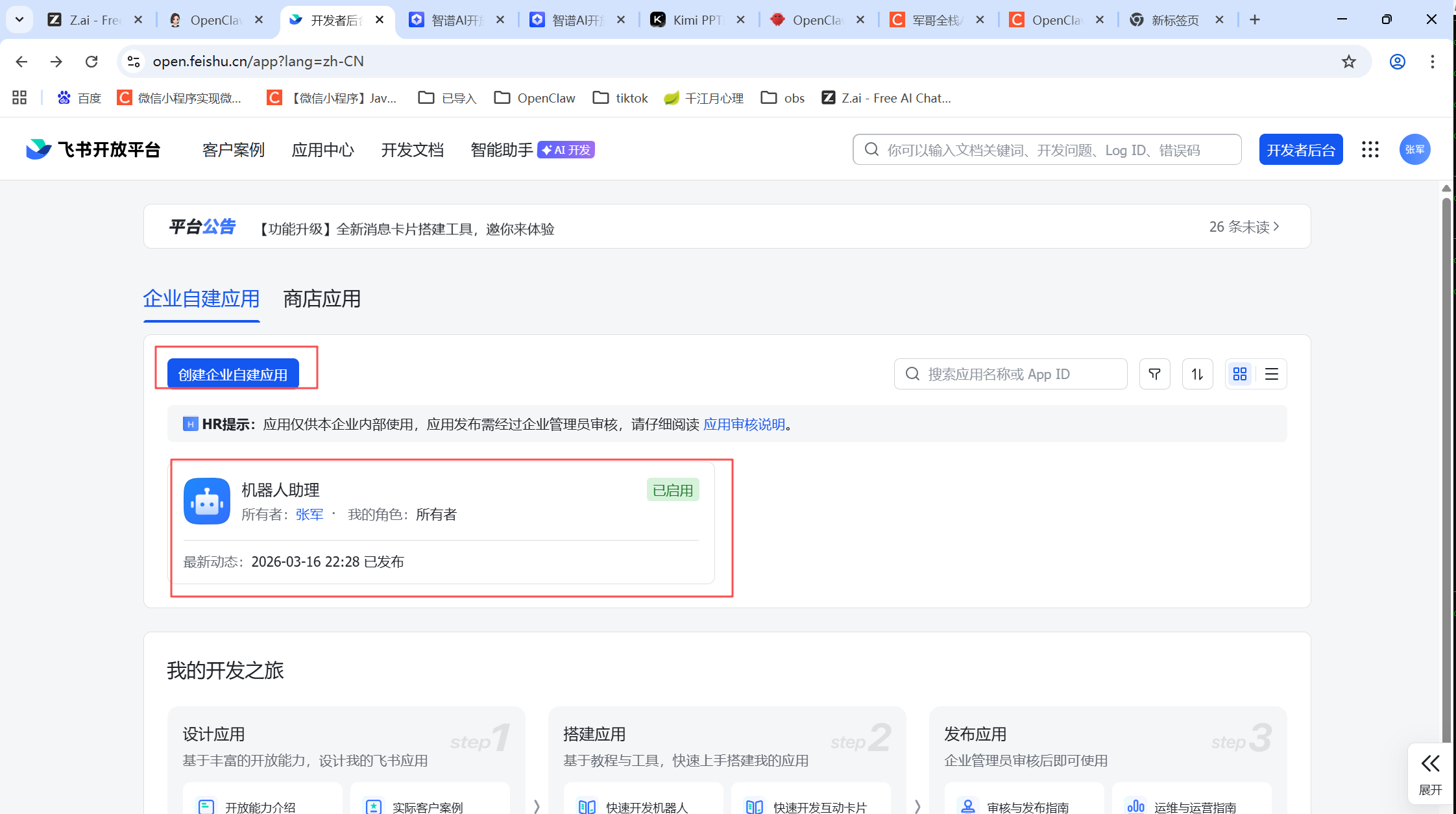 开启权限:
开启权限:im:message、im:chat、contact:user.base:readonly
获取 App ID 和 App Secret
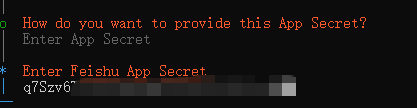
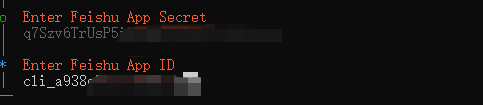
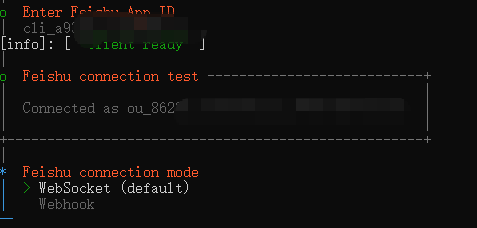
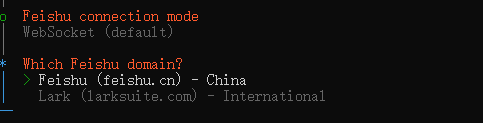

这里是 OpenClaw 在飞书群聊中的响应规则,你可以根据需求选择:选择默认的
-
个人 / 办公使用:选
Allowlist,先控制范围,后续再按需加群 -
只想私聊用:选 **`Disabled

这里输入群ID,即会话ID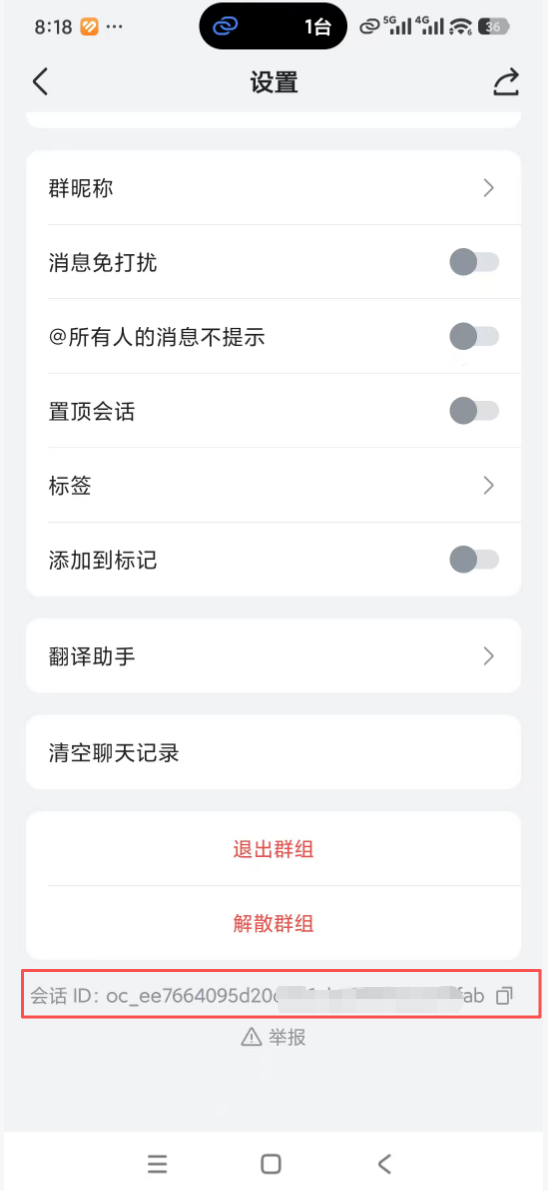
配置联网搜索能力
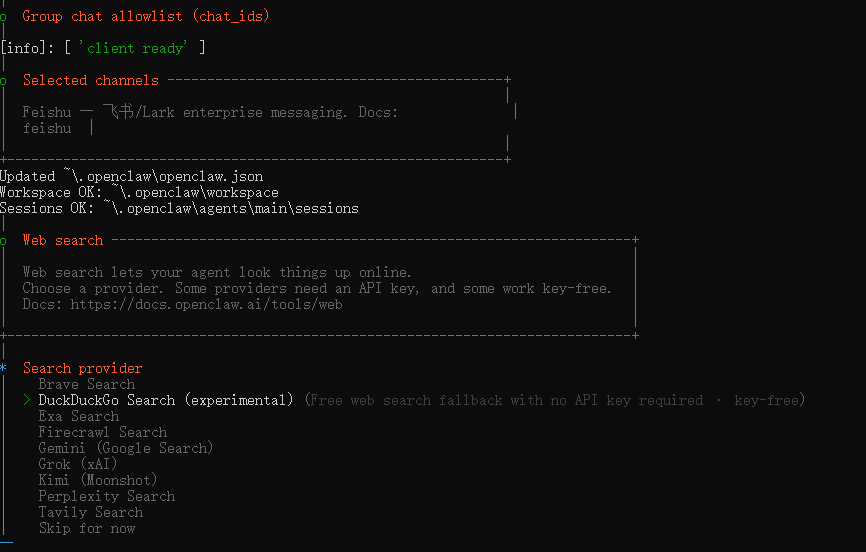
现在到了 联网搜索功能 的配置环节,这个功能让 Bot 能实时查资料、获取最新信息。选择DuckDuckGo,免费使用,由于服务器在国外,网络可能会差一些,但起码不收费。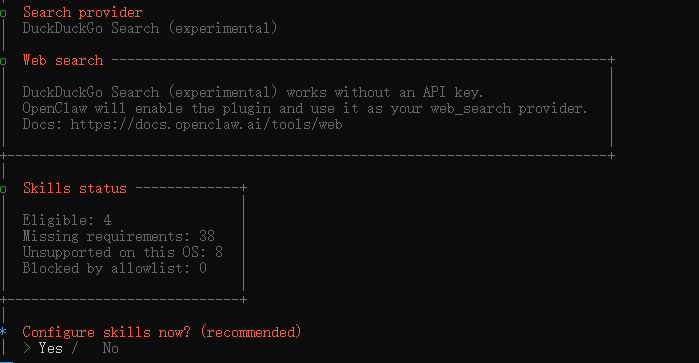
现在到了 技能(Skills)配置 环节,这里是 OpenClaw 额外功能的开关(比如代码执行、文件操作、工具调用等)。
先选择No,尽快把流程跑通,以后需要的话,可以在配置
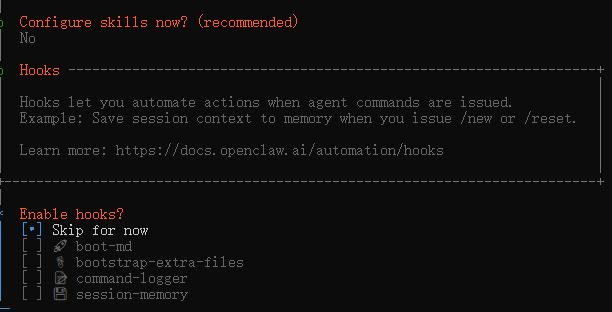
现在到了 Hooks(自动化钩子) 配置环节,这是用于自动化处理 Agent 命令的进阶功能。先默认跳过。
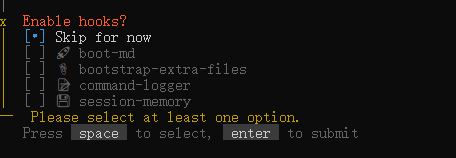
按空格选中,
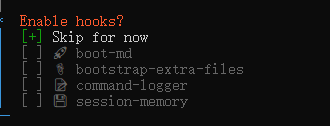
按回车提交继续下一步
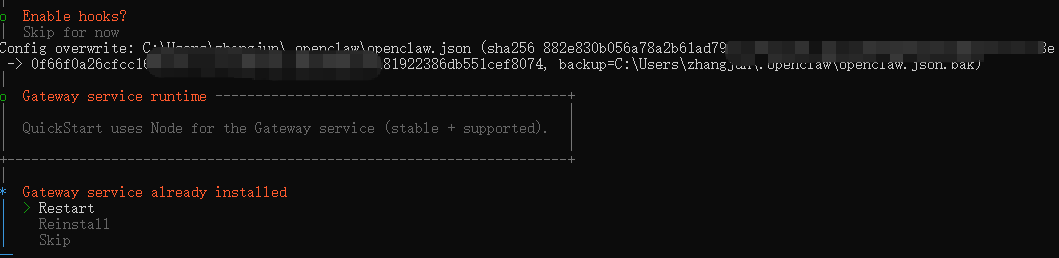
现在到了 网关服务(Gateway service) 的最后一步,配置文件已经更新完成,只需要处理服务重启即可。
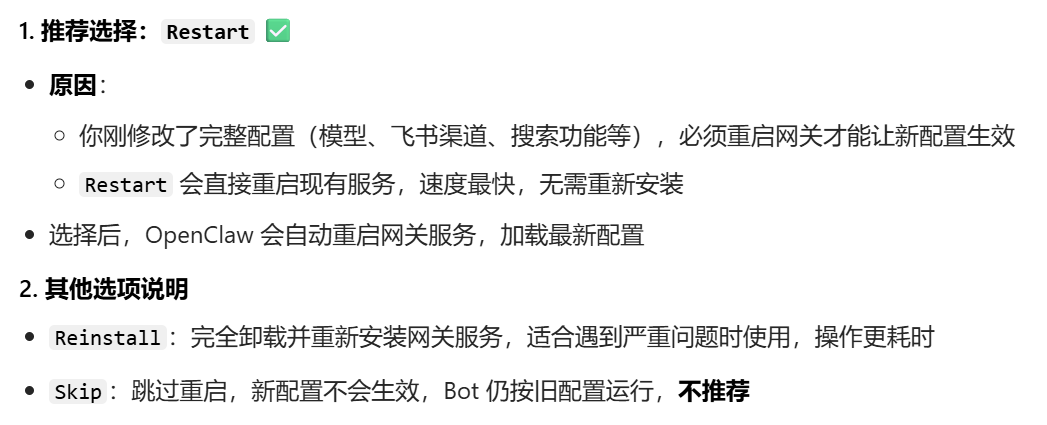
安装完成,启动网关
bash
openclaw gateway 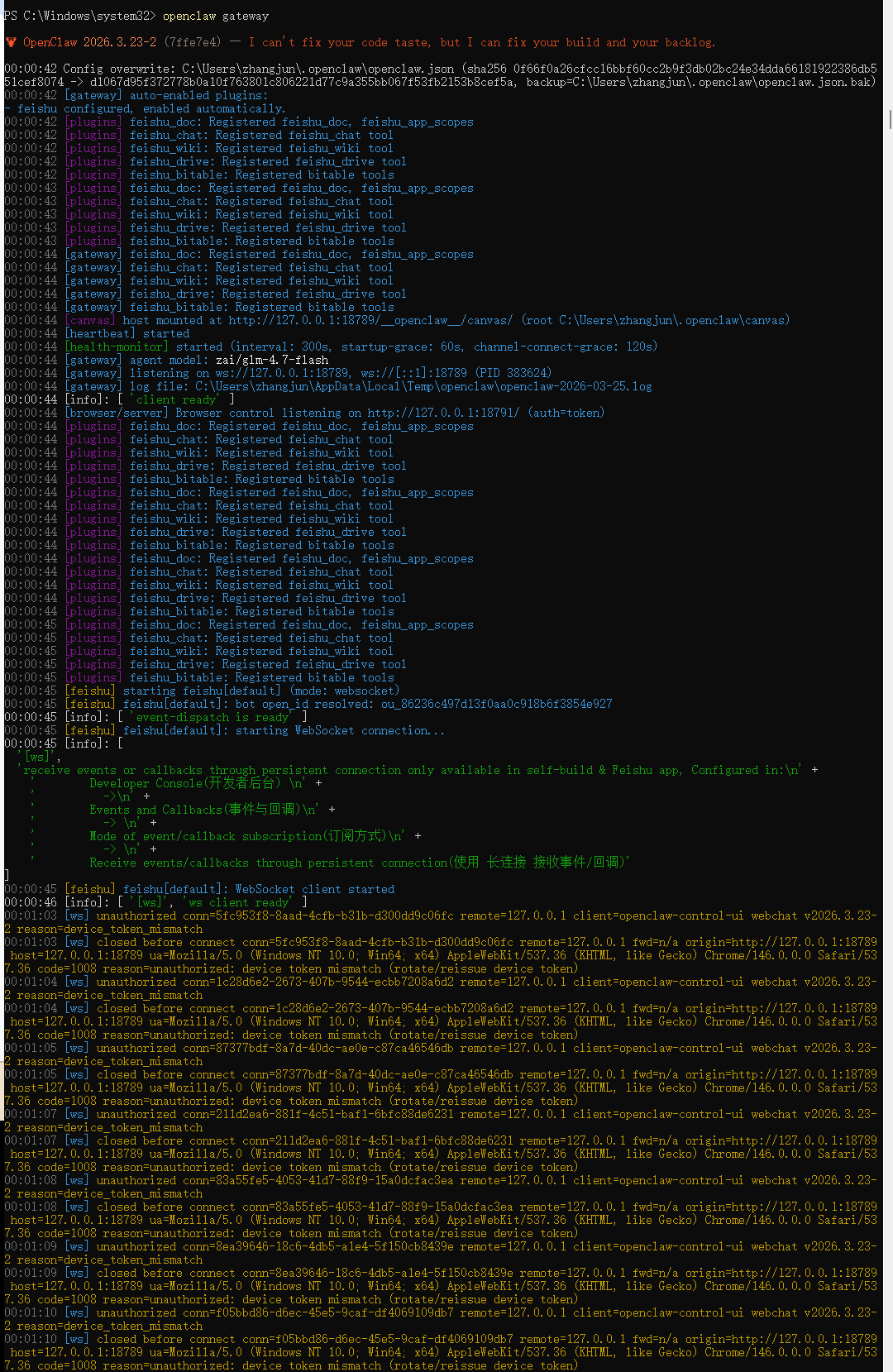
新打开powershell 执行命令openclaw dashboard
会自动打开浏览器网关页面:http://127.0.0.1:18789/chat?session=main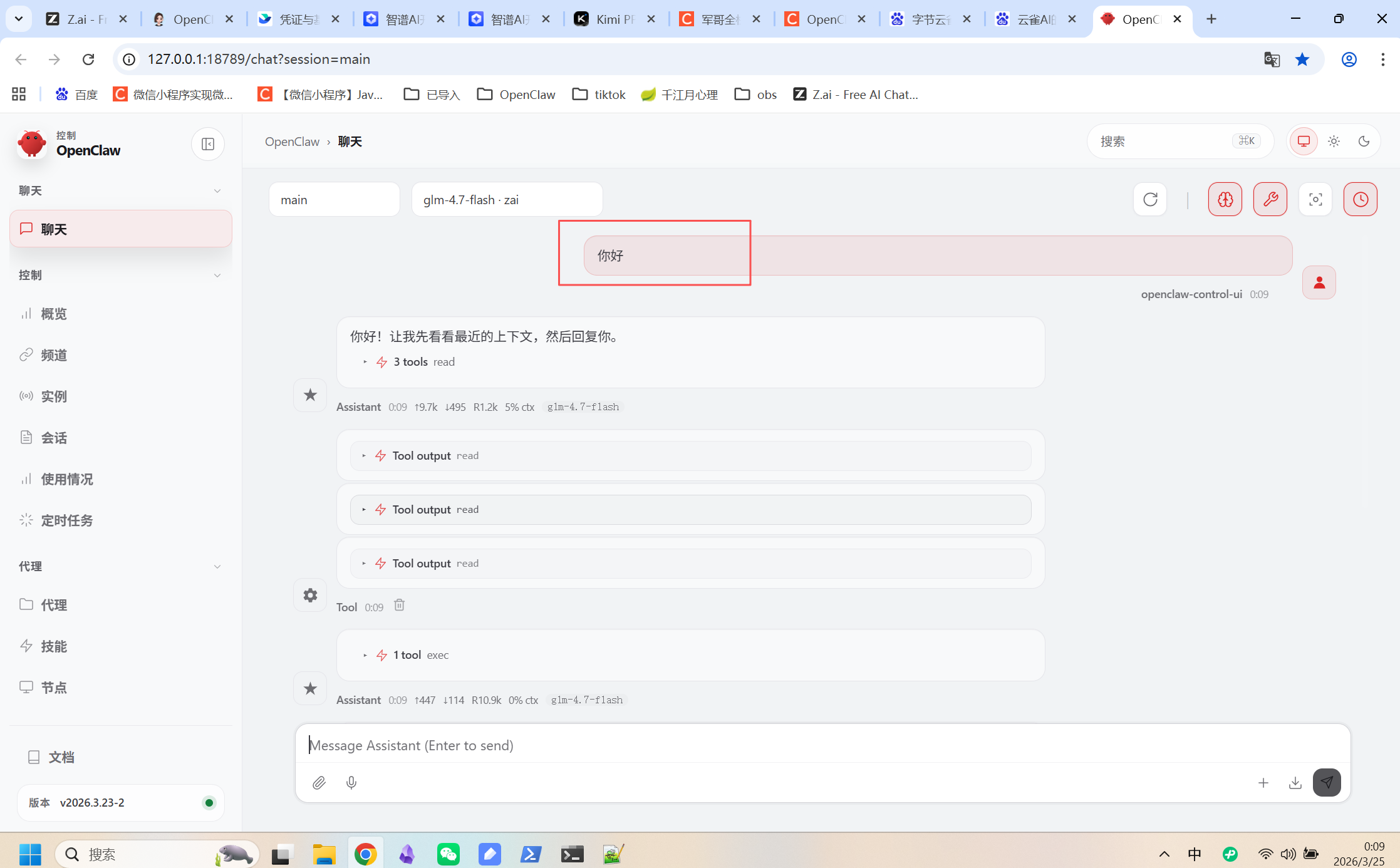
常见问题 & 踩坑记录
- 报错怎么解决
- 容易卡在哪