Android Studio 归档版本的下载方法及版本管理建议。详细说明了归档版本的下载步骤,推荐下载Zip压缩包以便管理多版本。强调不同项目对开发环境的要求差异,建议保留多个版本来应对组件依赖问题。
目录
[1、下载 Android Studio归档版本](#1、下载 Android Studio归档版本)
[1.1、搜索 Android Studio 官网](#1.1、搜索 Android Studio 官网)
[2、下载 Android Studio 最新版本](#2、下载 Android Studio 最新版本)
运行环境:
- Windows-7-Ultimate-x64、Windows-10-BusinessEditions-22h2-x64、CentOS-7.9.2009-x64
1、下载 Android Studio 归档版本
如果有收藏Android Studio官网直接访问,忽略 第 1.1 步,直接从 第 1.2 步 开始看。
1.1、搜索 Android Studio 官网

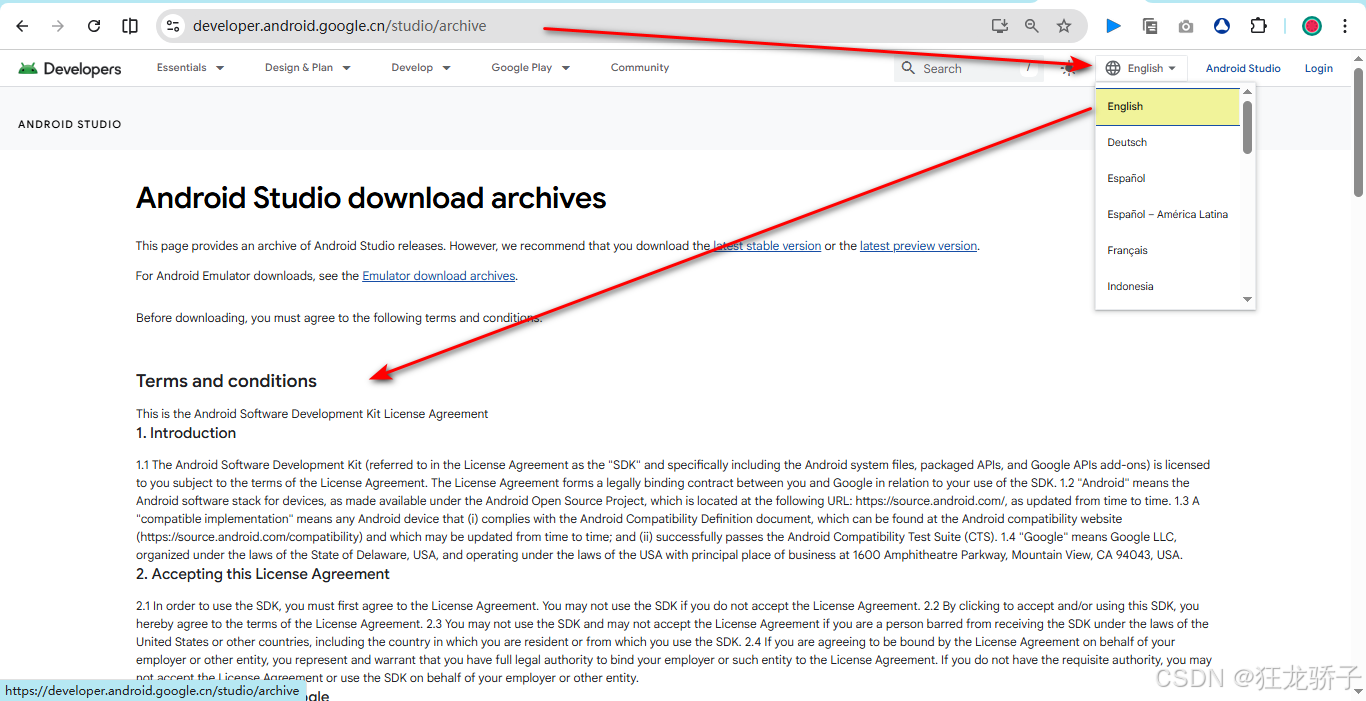
1.2、切换网页语言
进入归档页,默认网页语言为IP所在区域(如:中文-简体),需在页面的右上角,先切换语言为 English才会正常显示。
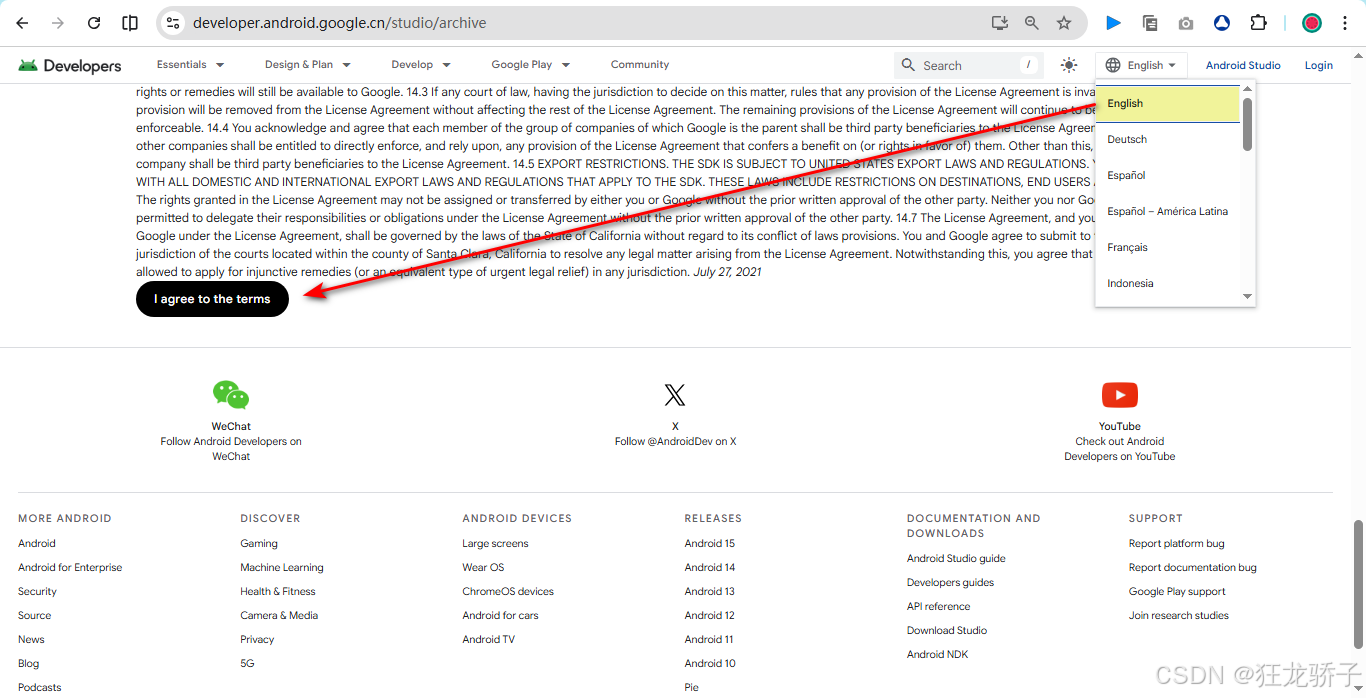
1.3、同意下载条款
向下滚动,会看到"I agree to the terms "按钮,点击代表"我同意上述条款",进入归档版本下载页。
1.4、下载归档版本的稳定版
在这里,你会看到所有历史版本,请根据你的操作系统、项目开发技术栈要求,选择对应的 Android Studio 稳定版本(如:Android Studio Meerkat Feature Drop | 2024.3.2 Patch 1 May 28, 2025),点击下载并安装。
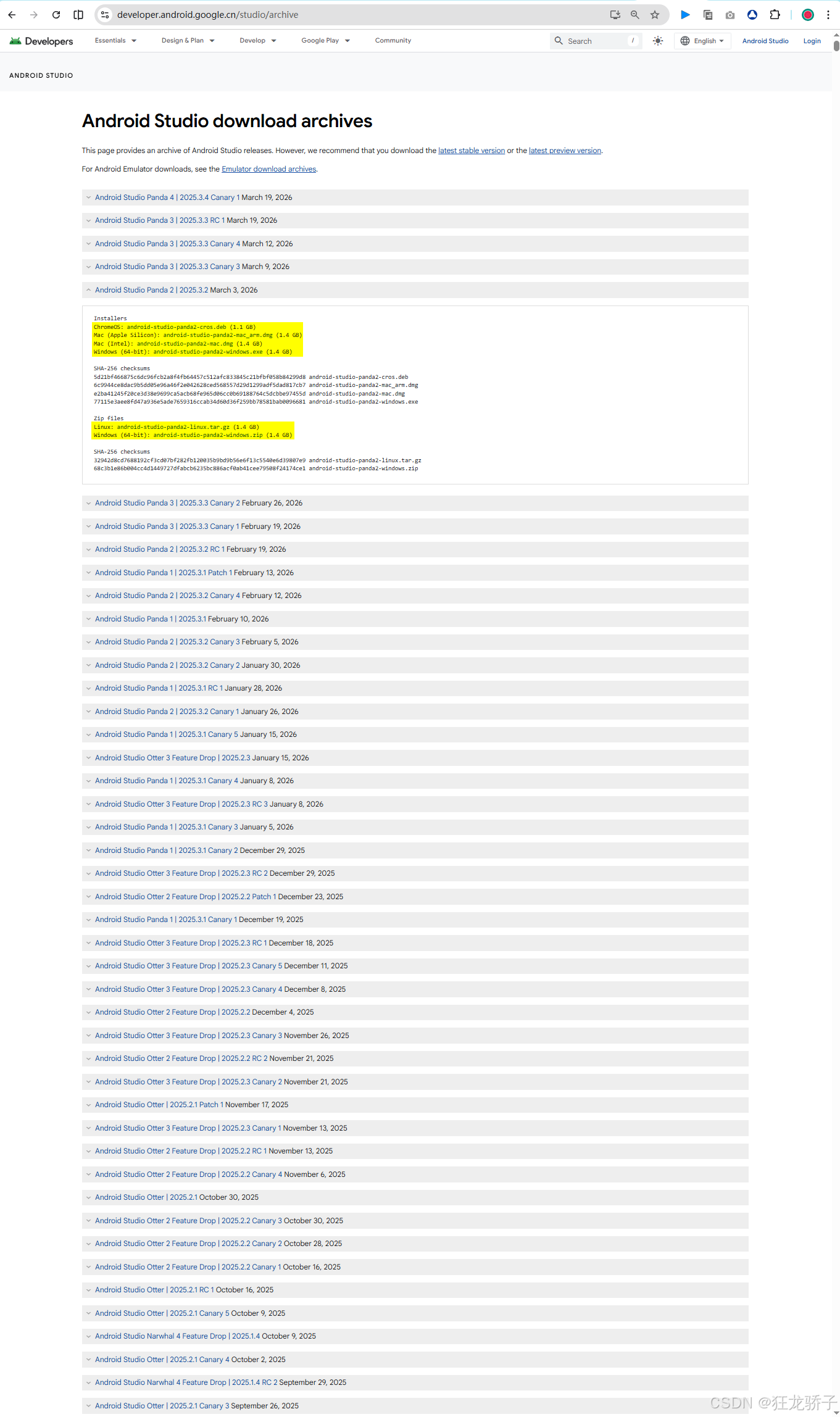
建议: 选择 Zip files压缩包下载,解压到指定目录,以实现本地多个 Android Studio 版本 开发。
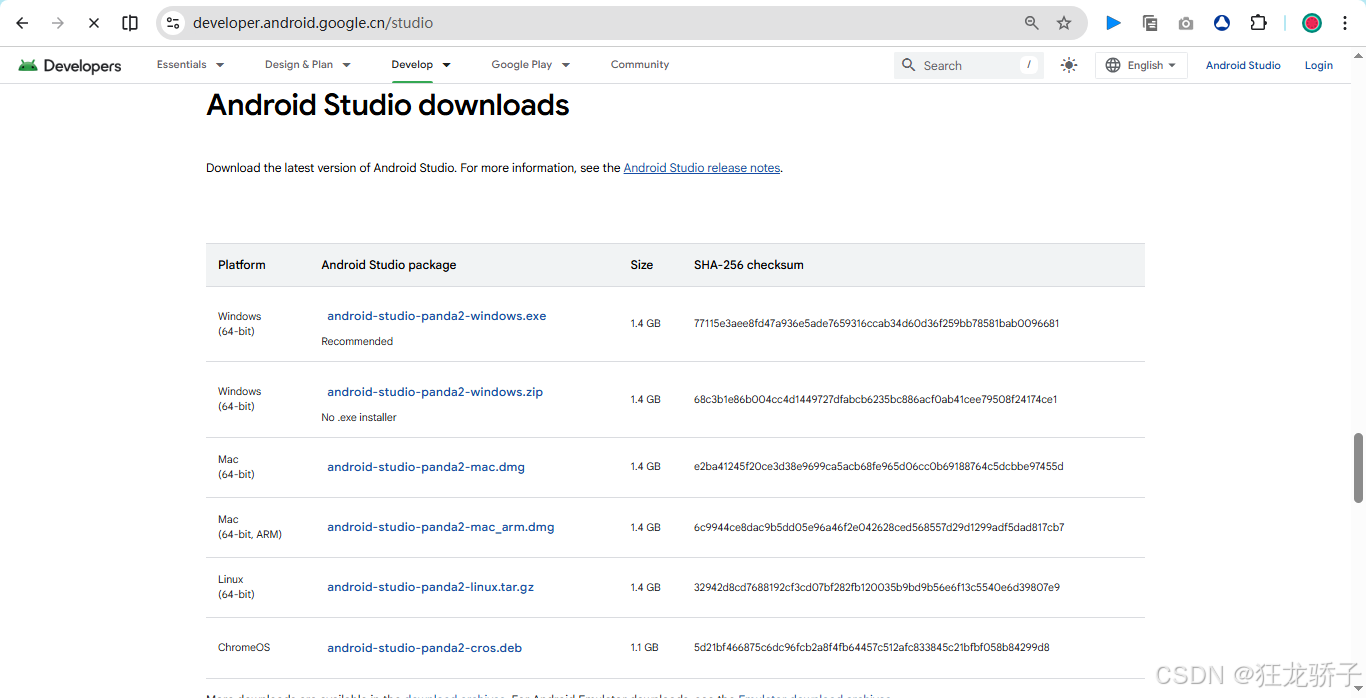
2、下载 Android Studio 最新版本
通常,如果你是为了体验 Android Studio 新功能,可以下载最新版本稳定版。
3、实践总结
- 不同版本的 Android Studio 对 AGP、JDK、Gradle 有版本依赖要求,如果项目开发、维护周期比较长,会因第三方组件库版本升级,致命"牵一发而动全身",最终项目构建失败;
- 不同的项目,对开发环境难免要求,多个版本的 Android Studio方便快速切换、构建;
附录:
- Android Studio download archives | Android Developers
- Emulator download archives | Android Studio | Android Developers
- Android Studio Gradle插件版本与Gradle 版本对应关系
- Download Android Studio & App Tools - Android Developers
- 命令行工具 | Android Studio | Android Developers
- 环境变量 | Android Studio | Android Developers
- SDK 平台工具版本说明 | Android Studio | Android Developers
- 更新 IDE 和 SDK 工具 | Android Studio | Android Developers