前提要求
- Linux安装 docker docker-compose 参考
- Windows 10 ,11 2022 docker docker-compose 参考
- ollama 及模型配置
- openclawa安装参考
安装企业微信模块
docker exec -it openclaw /bin/bash -c "openclaw plugins install @wecom/wecom-openclaw-plugin"openclaw.json 配置企业微信智能机器人模块
-
OpenClaw如何接入企业微信智能机器人参考
-
正确放入位置(放在 commands 下)
-
docker-compose restart 重启服务
"session": {
  "dmScope": "per-channel-peer"
},
"channels": {
  "wecom": {
    "enabled": true,
    "botId": "aibzFoTYzrHi8hXB4yz7itGDsiMxzptgCEM",
    "secret": "9clqrajxG95QLFnhNSV2mmeFmbbYJFD2bXUpWDoHb9k",
    "allowFrom": [],
    "dmPolicy": "pairing"
  }
},
"gateway": {
  "port": 18789,
  "mode": "local",
  "bind": "lan",
  "controlUi": {
    "enabled": true,
    "allowedOrigins": [
      "*"
    ],
    "allowInsecureAuth": true,
    "dangerouslyDisableDeviceAuth": true
  },
  "auth": {
    "mode": "token",
    "token": "85ee32ad9b5076be296ace3d9eb334efd00cc70eeee2d711c"
  },
  "tailscale": {
    "mode": "off",
    "resetOnExit": false
  }
},
"skills": {
  "allowBundled": [
    "gemini",
    "peekaboo"
  ],
  "load": {},
  "install": {},
  "entries": {}
},
"plugins": {
  "entries": {
    "wecom-openclaw-plugin": {
      "enabled": true
    }
  },
  "installs": {
    "wecom-openclaw-plugin": {
      "source": "npm",
      "spec": "@wecom/wecom-openclaw-plugin",
      "installPath": "/home/node/.openclaw/extensions/wecom-openclaw-plugin",
      "version": "2026.3.24",
      "resolvedName": "@wecom/wecom-openclaw-plugin",
      "resolvedVersion": "2026.3.24",
      "resolvedSpec": "@wecom/wecom-openclaw-plugin@2026.3.24",
      "integrity": "sha512-OLtuhEPiLnn/nRZAjeBOa3bBN4Vd9pRtHGhPYLluyZ7/W8K2slngCnC0QNcg3UiCf4b9GnXTJ/EQIckfSjW47w==",
      "shasum": "a3a2e121e6a1e2e64a247f78d058767692ff0e8e",
      "resolvedAt": "2026-03-25T09:09:12.512Z",
      "installedAt": "2026-03-25T09:09:30.210Z"
    }
  }
}
}
查看是否启用和安装完成
docker exec -it openclaw /bin/bash -c "openclaw plugins list"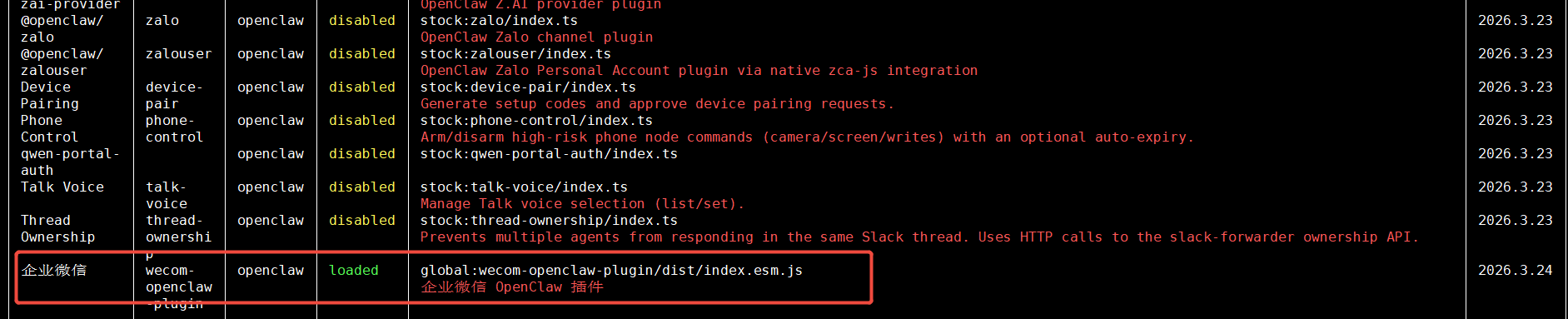
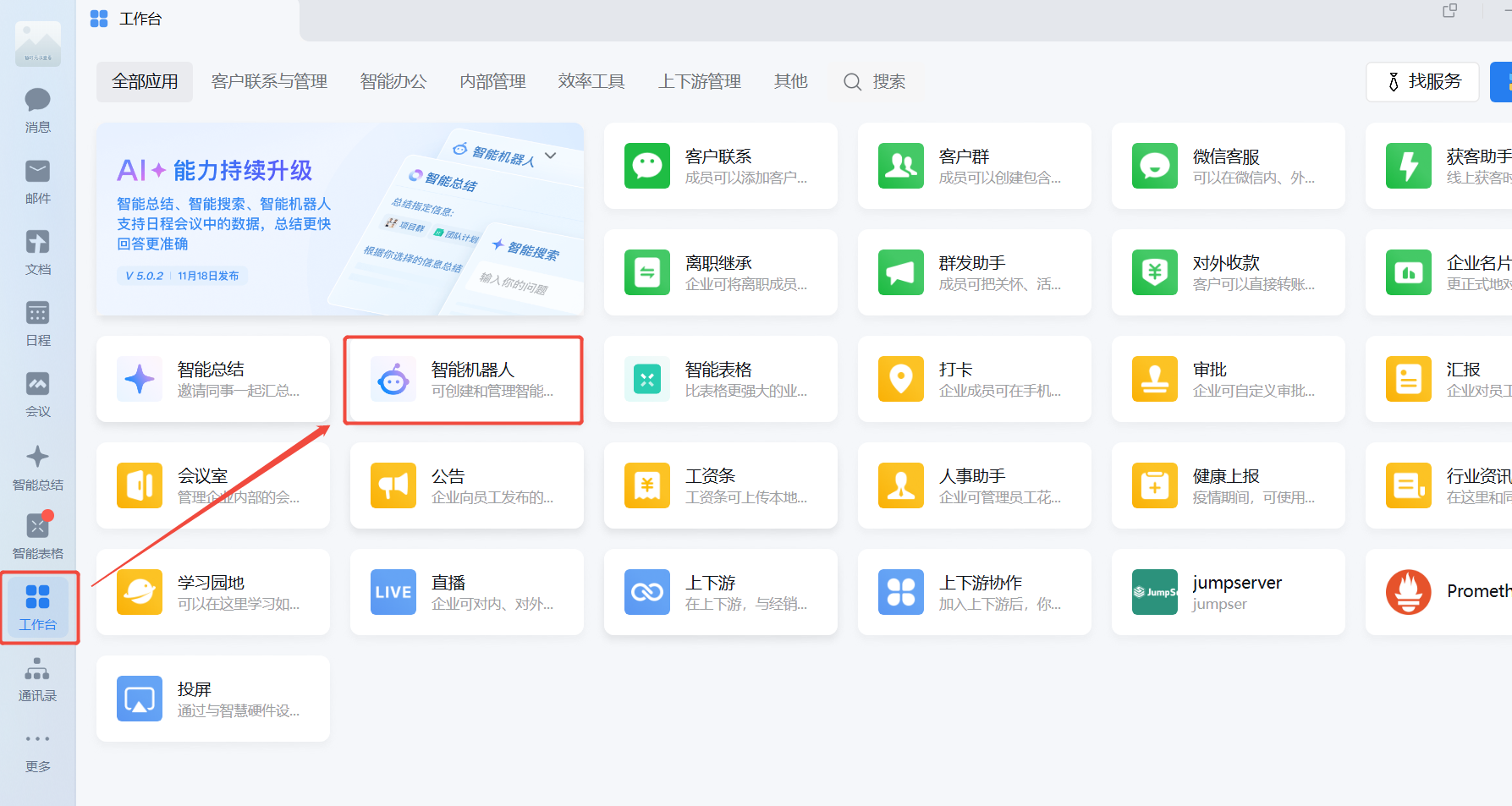
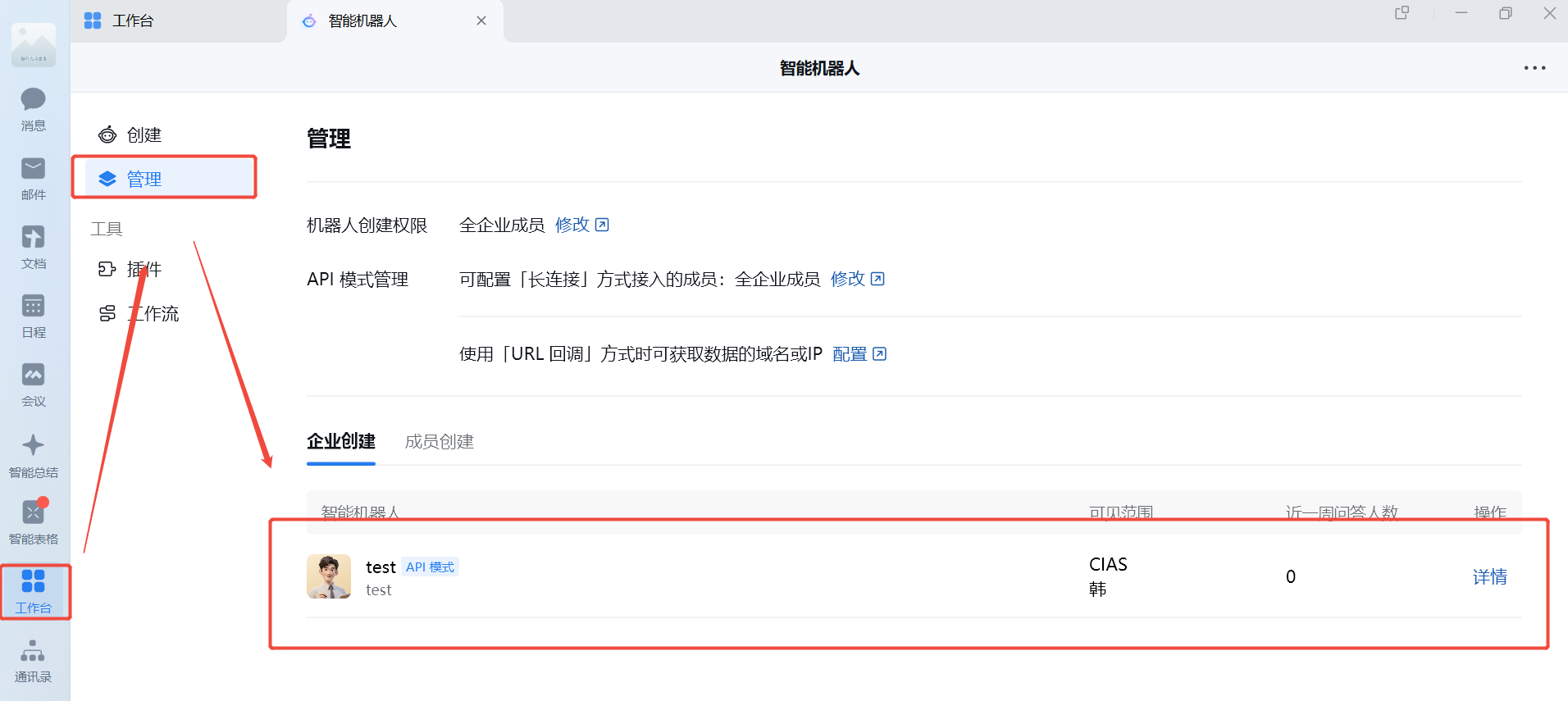
打开创建好的企业微信智能机器人
- OpenClaw如何接入企业微信智能机器人参考 创建可以参考,此处不在介绍
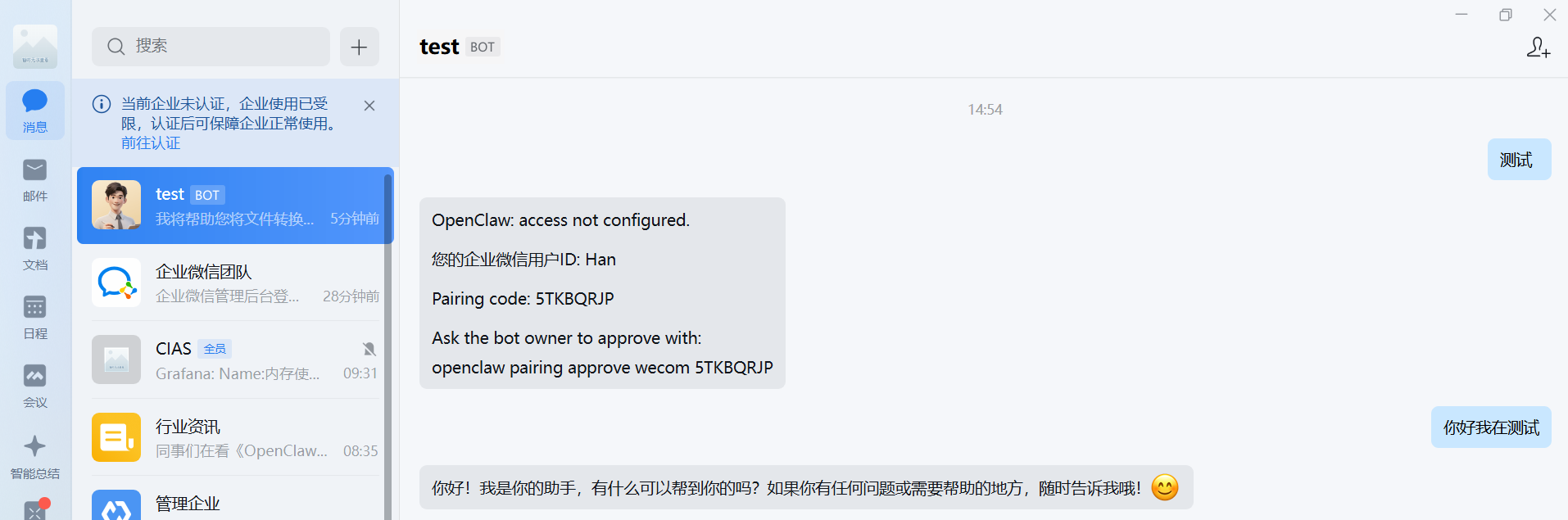
发送一条消息,机器人会返回一个 配对码:
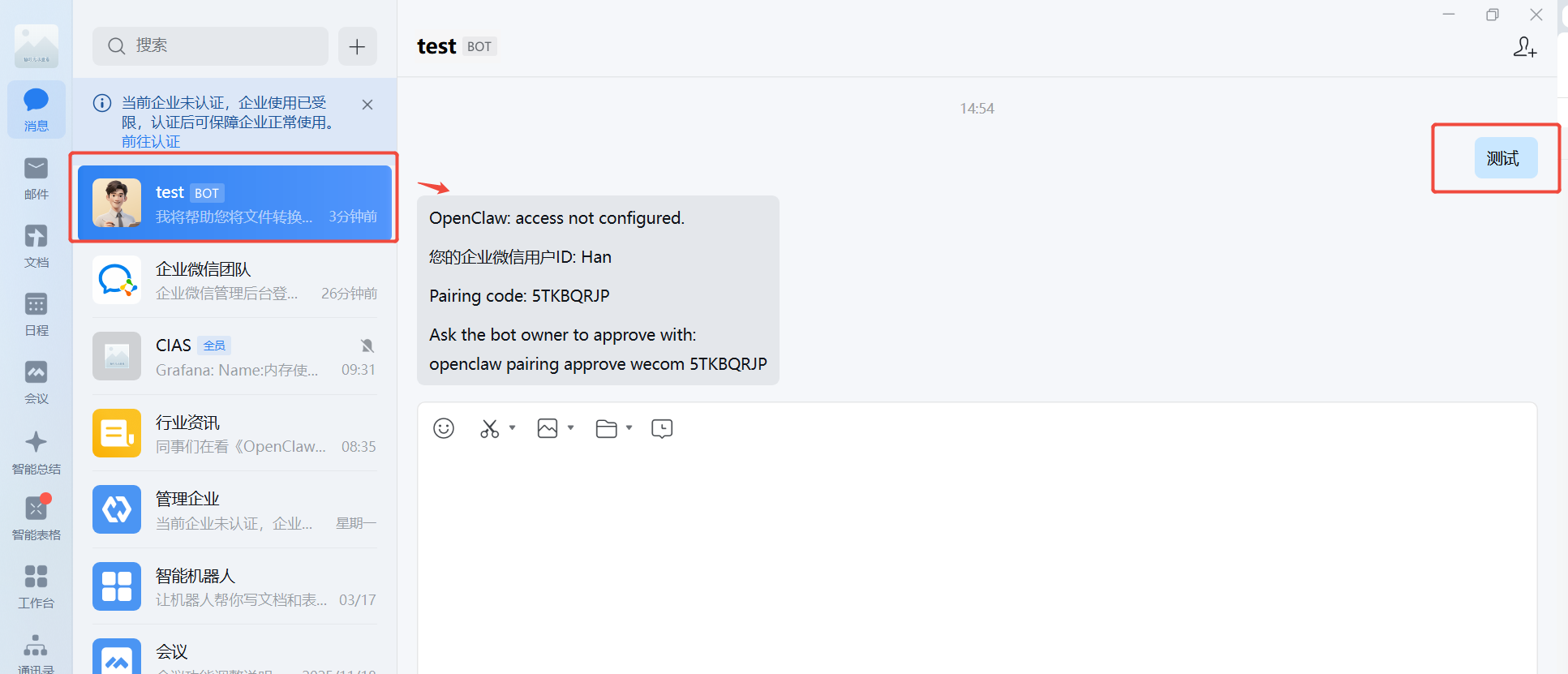
回到终端,执行以下命令完成绑定(把 <配对码> 替换成你收到的那串码)
docker exec -it openclaw /bin/bash -c "openclaw pairing approve wecom 5TKBQRJP"再发一条消息测试,成功收到回复,说明对接完成!