一、搭建阶段
-
注册小程序 + 获取 AppID
官网注册:mp.weixin.qq.com
获取 AppID(开发必须用)
开发工具:微信开发者工具
-
项目一级目录结构
├── app.js // 全局入口
├── app.json // 全局配置(页面、tabBar、窗口)
├── app.wxss // 全局样式
├── pages/ // 所有页面
└── utils/ // 工具函数
-
app.json 必配(开发第一步)
pages:页面注册
window:导航栏、背景色
tabBar:底部导航
permission:权限(位置、相册)
subPackages:分包页面注册
preloadRule:分包预加载
分包请访问【分包使用和由来】
二、基础开发阶段
-
页面四件套
.js 逻辑
.wxml 结构
.wxss 样式
.json 页面配置【下拉刷新 + 上拉加载更多 =原生自带的】
bash{ "usingComponents": {}, /* 引入自定义组件 必用 */ "navigationBarTitleText": "页面标题", /* 页面顶部标题 必用 */ "navigationBarBackgroundColor": "#ffffff", /* 导航栏背景色 */ "navigationBarTextStyle": "black", /* 导航栏文字颜色 只支持 black / white */ "backgroundColor": "#f5f5f5", /* 页面背景区域颜色(下拉刷新时看到的底色) */ "backgroundTextStyle": "dark", /* 下拉 loading 样式 dark / light */ "enablePullDownRefresh": true, /* 是否开启下拉刷新 常用 */ "onReachBottomDistance": 50, /* 上拉触底距离(加载更多)常用 */ "disableScroll": false, /* 禁止页面滚动 一般不配 */ "app-plus": {}, /* 跨端配置 小程序不用管 */ "style": "v2", /* 新版组件样式 必须加 官方推荐 */ "usingSwiper": true /* 是否使用swiper优化 可不配 */ } -
数据绑定 + 渲染
{{ }} 插值
wx:if / wx:else
wx:for 列表循环(必须加 key)
-
事件绑定
bindtap 点击
bindinput 输入
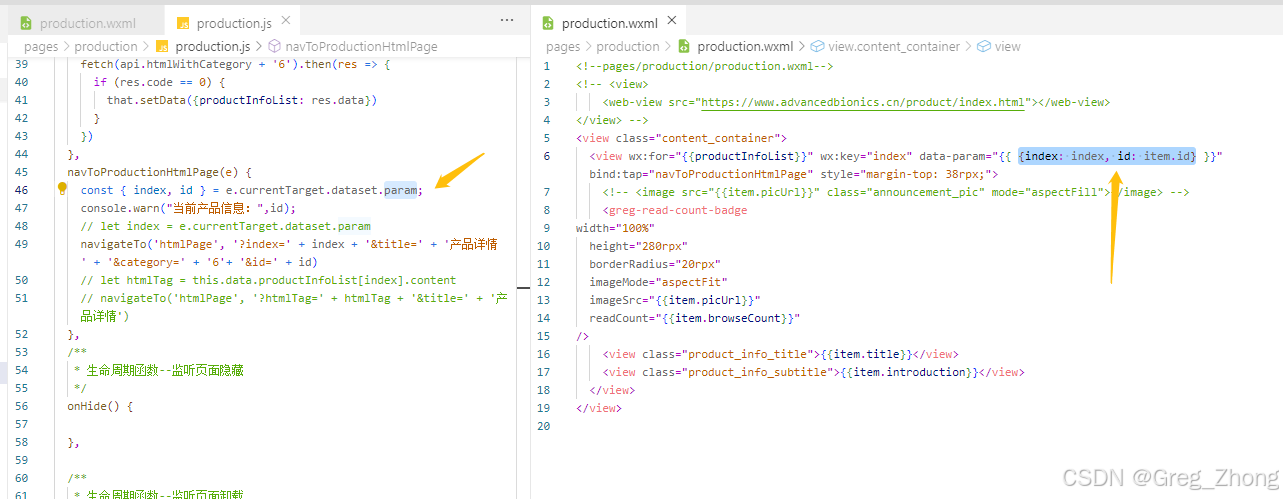
事件传参 data-*(举例:事件触发后多个传参的写法,2种写法)
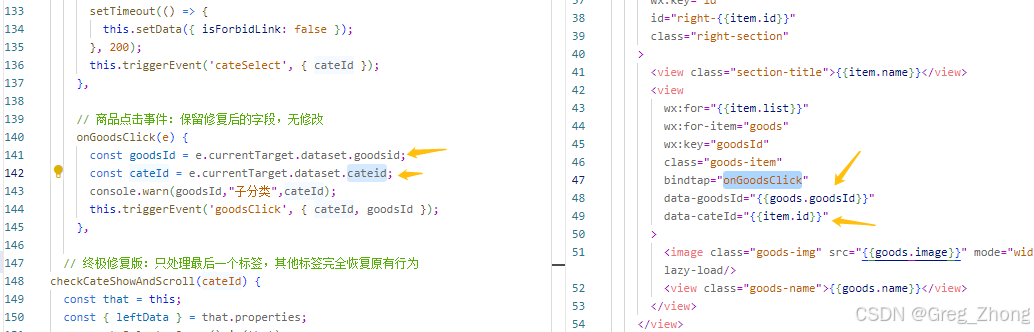
下面这种:非常严格,必须左右有空格,否则会报错
-
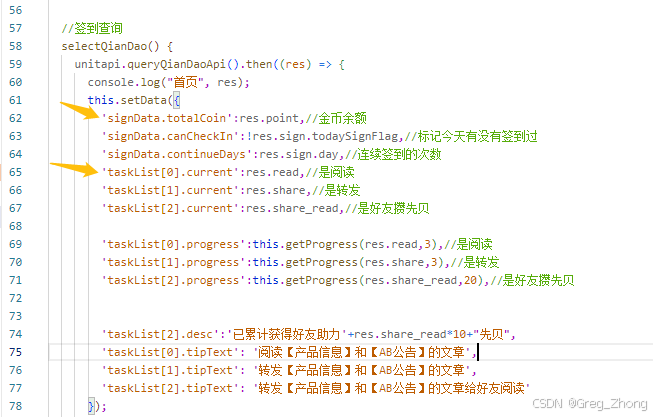
setData 数据更新(最重要)
单纯用this.obj.属性=赋值更新数据,这种写法视图层无法更新,必须用 setData 才会刷新视图层,修改对象 setData({ 'userInfo.name': 'xxx' })
-
说到数据更新,这里说下全局变量更新
其他组件更新全局变量中某个对象,直接赋值数据无法更新
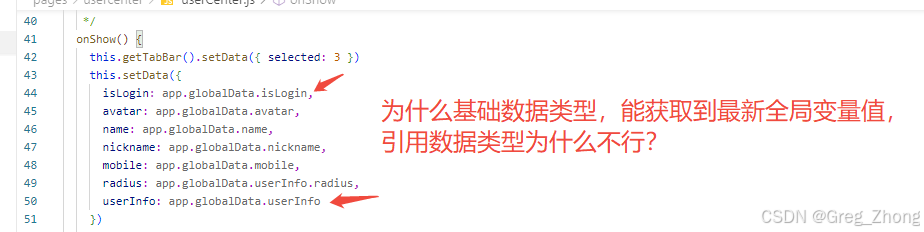
✅ 基础数据类型:
包含:string、number、boolean、null、undefined、Symbol、BigInt
存储方式:直接在栈内存中存储值本身 , 赋值时会复制一份完整的值,两个变量完全独立,互不影响
✅ 引用类型:
赋值只是「复制地址」,永远指向同一个对 , 栈内存(存地址)+ 堆内存(存真实数据), 同一个地址再赋值一次,页面认为数据没变化,不会刷新
解决办法:
// 深拷贝全局数据,彻底切断引用,避免污染
const globalUserInfo = app.globalData.userInfo ? JSON.parse(JSON.stringify(app.globalData.userInfo)) : {};
三、生命周期(全局、页面、组件)
-
全局生命周期
App.onLaunch 启动(第一次进来获取定位,后续不在执行)
App.onShow / onHide
-
页面生命周期
onLoad → 加载(一次)
onShow → 显示(每次进来都会走)
onReady
onHide → 隐藏
onUnload → 卸载
-
组件生命周期
created创建组件,最早执行不能 setData
attached组件挂载到页面最常用,相当于页面 onLoad可以 setData
ready渲染完毕
moved组件移动(几乎不用)
detached组件卸载、销毁相当于页面 onUnload
可访问【页面page和组件component的详细对比】 -
页面中引入组件,父子(父-页面、子-组件)组件执行顺序:
组件 created、 attached
页面 onLoad、 onShow
组件 ready
页面 onReady
离开页面时:页面 onHide、组件 detached、页面 onUnload
四、常用 API
- 提示框
wx.showToast
wx.showModal - 本地存储
wx.setStorageSync
wx.getStorageSync - 路由跳转
wx.switchTab → 跳 tabBar
wx.navigateTo → 普通跳转
wx.redirectTo → 替换页面 - 获取用户信息 / 头像昵称
小程序专用获取方式 - 位置权限
wx.getLocation(小程序后台,配置隐私协议,)
必须配置 permission
五、微信登录核心介绍
-
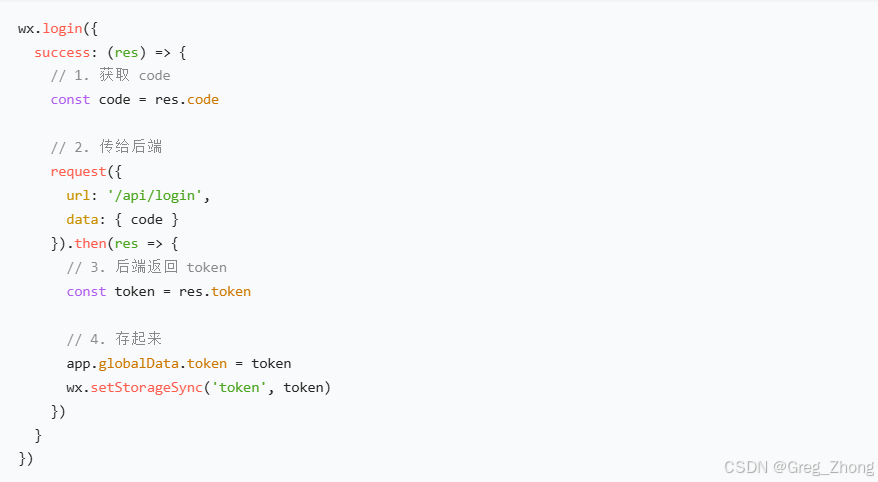
登录流程
wx.login → 获取 code
传给后端 → 获取 token
存入 globalData + storage
【面试常问,如何处理登录授权】登录鉴权体系:小程序登录 + 前端鉴权 + 请求拦截,三步实现统一鉴权方案1.只在登录页执行,拿到合法凭证 token
2.前端判断 token(页面进入前、点击前), 快速判断是否登录,不用发请求

3.接口统一校验(401),后端真正校验 token 是否有效,无效跳转登录,登录成功跳回之前页面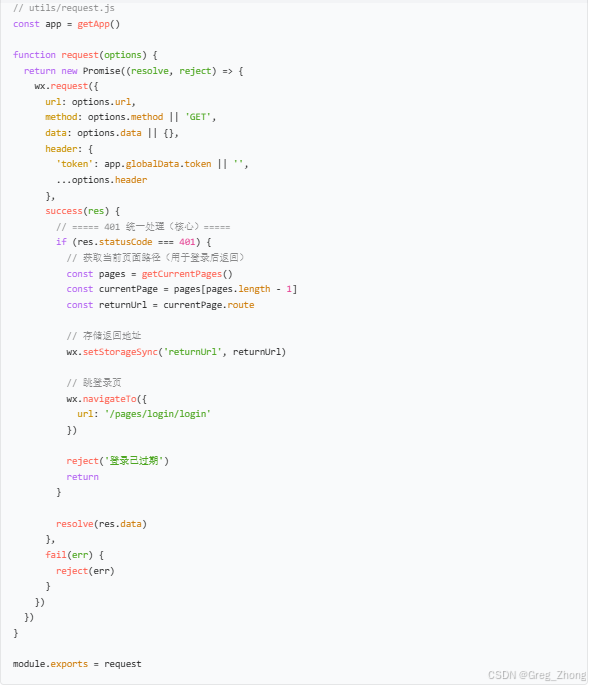
总结 :这套三合一流程叫【登录鉴权体系】。
它通过 wx.login 实现登录获取 token,通过前端判断 token 实现快速路由鉴权,通过接口统一携带 token 和 401 拦截实现后端安全鉴权。三者结合,既保证了用户体验,又保证了系统安全,是企业级小程序的标准方案。