关于 Teslamate 的好处我这里就不多说了,感兴趣的朋友可以去视频平台搜索 Teslamate。
还有关于Nas外网穿透,DDNS,公网IP等等一些知识,这里也不做解释,大家自行去查阅相关博客。
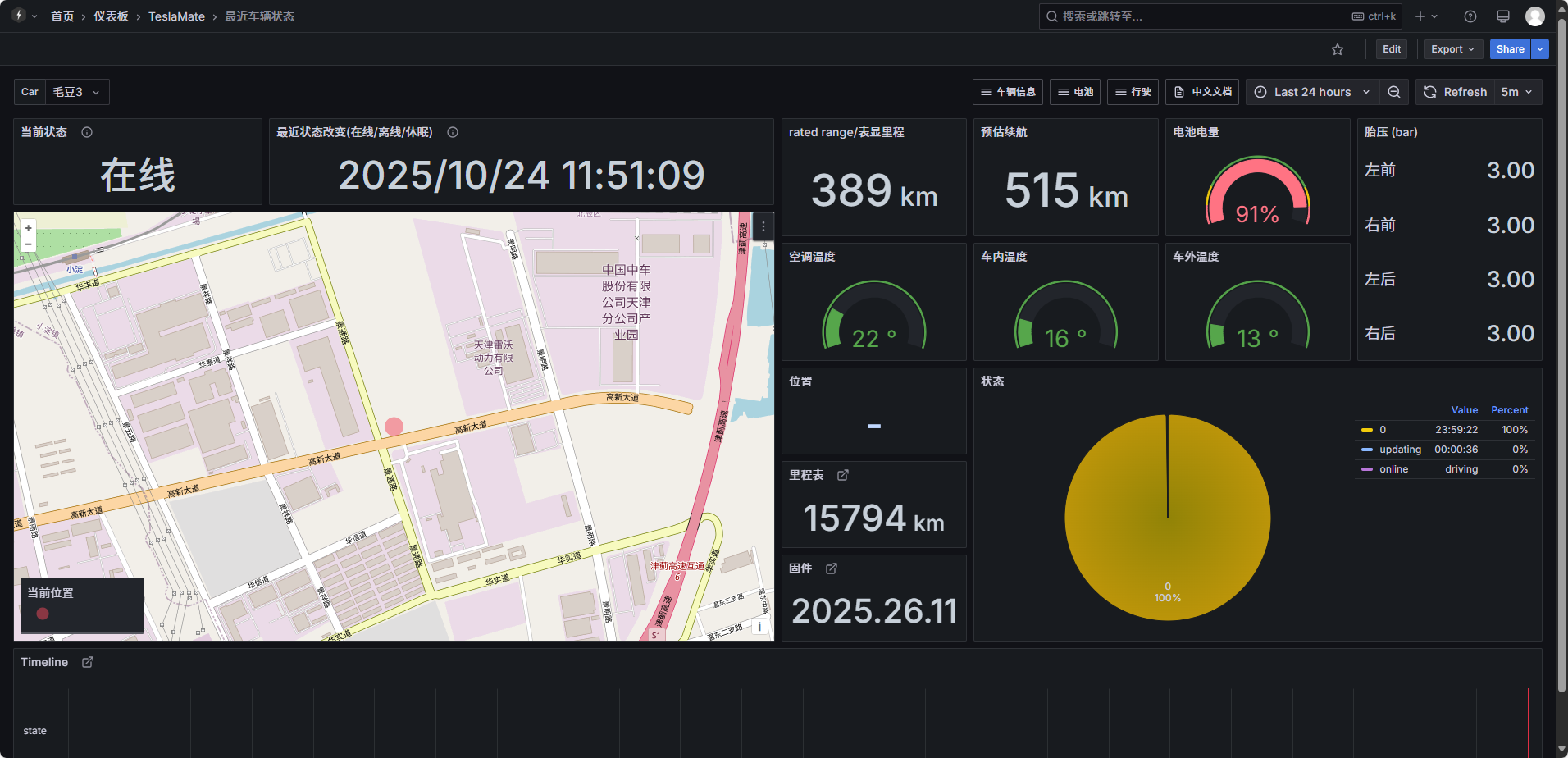
我这里只截一张图给大家看下最终效果。
教程开始:
这里使用的环境先和大家交代一下:
一台 Windows 系统电脑,可以通过浏览器连接上飞牛OS
NAS:飞牛OS 0.9.30 有公网IP
docker:飞牛自带docker
1、首先登录这个网站:Docker 安装 |特斯拉伴侣 。 如果是英文的,可以使用浏览器的翻译功能。
2、在自己的电脑上,创建一个名为 docker-compose.yml 的文件,其中包含以下内容:
services:
  teslamate:
    image: teslamate/teslamate:latest
    restart: always
    environment:
      - ENCRYPTION_KEY=HAHAHAHAHAHA #这里随便设置即可
      - DATABASE_USER=admin		# 登录用户名,可以改成自己的
      - DATABASE_PASS=admin123 # 登录密码,可以改成自己的
      - DATABASE_NAME=teslamate
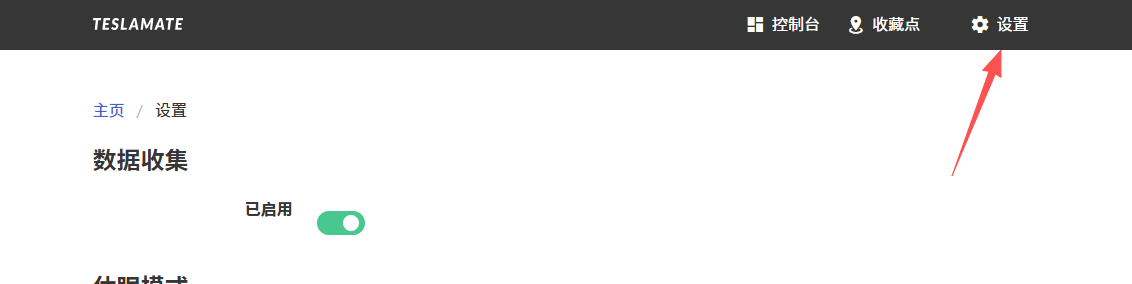
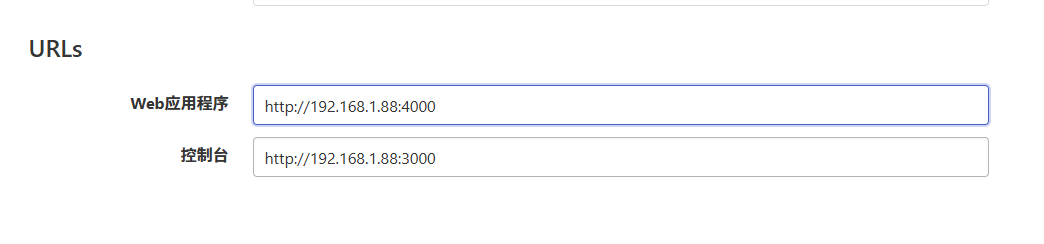
      - DATABASE_HOST=database
      - MQTT_HOST=mosquitto
	  - TZ=Asia/Shanghai
    ports:
      - 4000:4000
    volumes:
      - ./import:/opt/app/import
    cap_drop:
      - all

  database:
    image: postgres:17-trixie
    restart: always
    environment:
      - POSTGRES_USER=teslamate
      - POSTGRES_PASSWORD=123456 # 改为自己的密码
      - POSTGRES_DB=teslamate
    volumes:
      - teslamate-db:/var/lib/postgresql/data

  grafana:
    image: teslamate/grafana:latest
    restart: always
    environment:
      - DATABASE_USER=teslamate
      - DATABASE_PASS=123456  # 改为自己的密码
      - DATABASE_NAME=teslamate
      - DATABASE_HOST=database
    ports:
      - 3000:3000
    volumes:
      - teslamate-grafana-data:/var/lib/grafana

  mosquitto:
    image: eclipse-mosquitto:2
    restart: always
    command: mosquitto -c /mosquitto-no-auth.conf
    # ports:
    #   - 1883:1883
    volumes:
      - mosquitto-conf:/mosquitto/config
      - mosquitto-data:/mosquitto/data

volumes:
  teslamate-db:
  teslamate-grafana-data:
  mosquitto-conf:
  mosquitto-data:
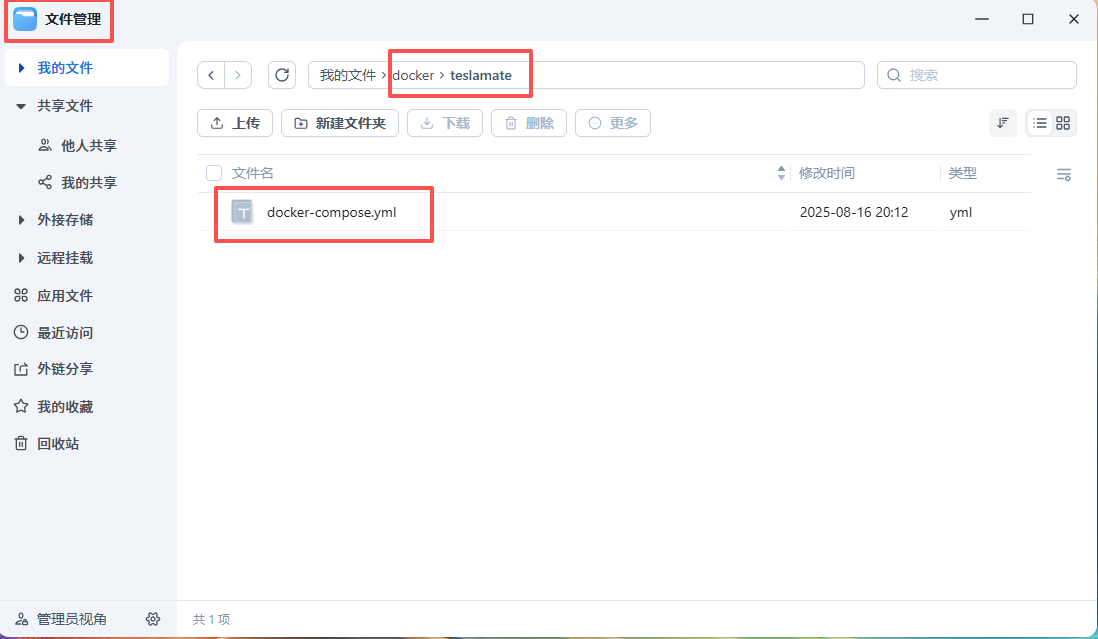
3、打开飞牛NAS的"文件管理",有一个docker文件夹,如果没有,可能是你的docker没有安装,需要先安装docker。
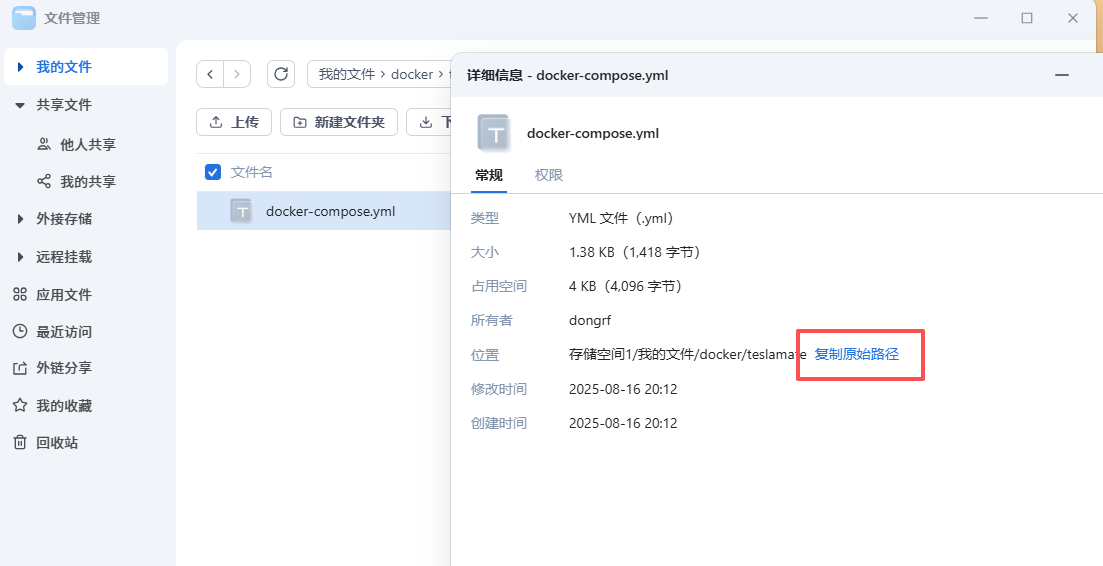
4、在docker文件夹里,新建一个 teslamate 文件夹,点击右键 -> 上传文件,将刚刚的文件 docker-compose.yml 上传到该文件夹下,如图:
5、在文件上右键点击"详细信息",然后点击"复制原始路径",然后将这个路径粘贴到别的地方暂存备用,如图:
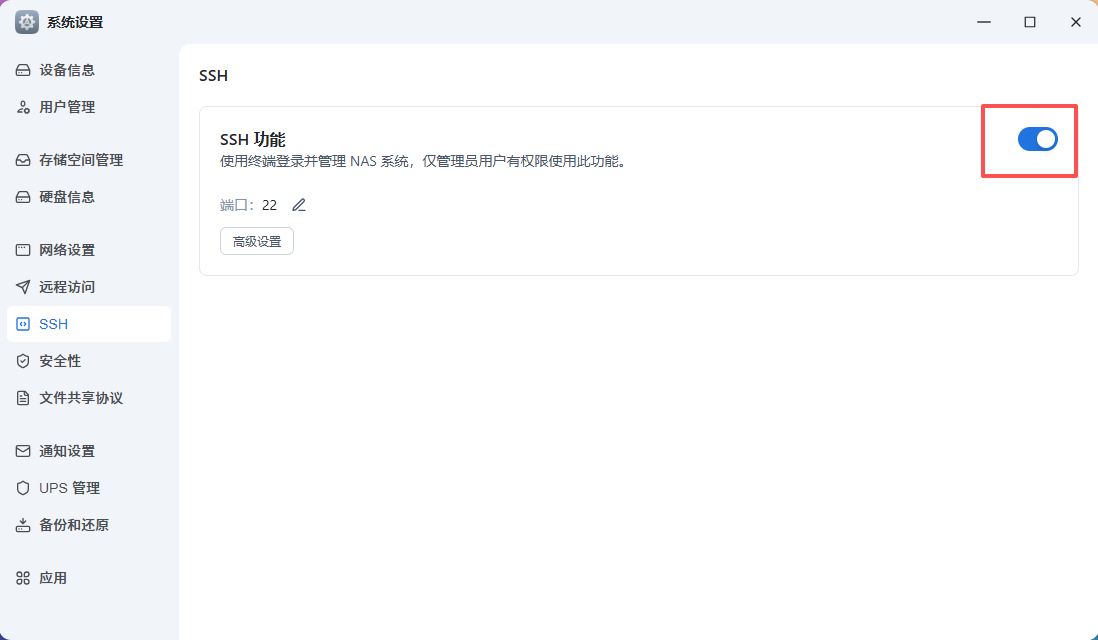
6、点击飞牛桌面的"系统设置",找到 SSH, 打开SSH功能,如图:
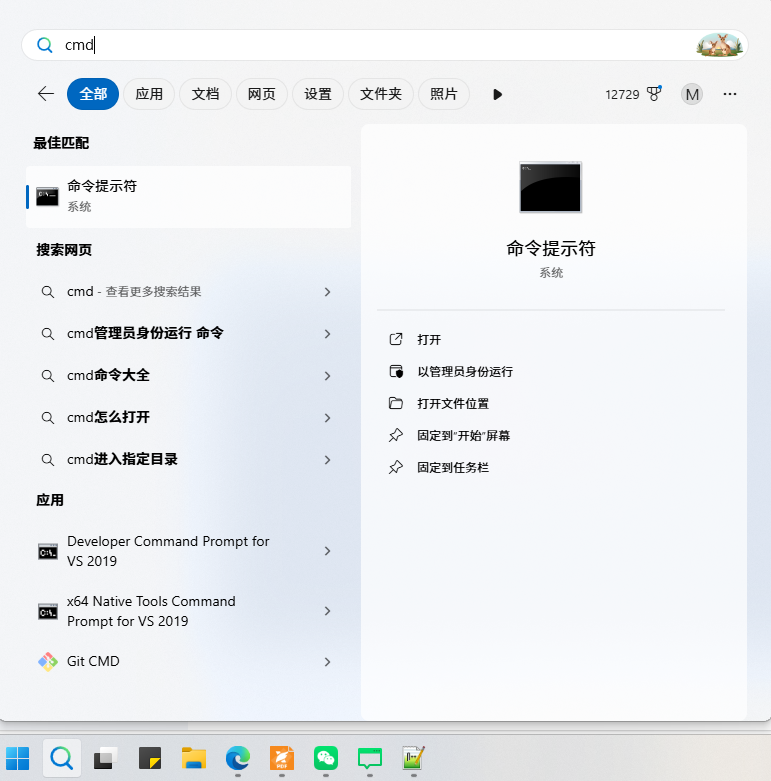
7、在Windows电脑上,搜索cmd,打开命令提示符,如图:
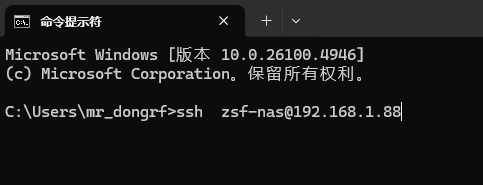
8、输入命令:ssh Nas用户名@Nas局域网ip (点击回车,然后输入密码即可),如图:
注意这里的 zs-nas 和 192.168.1.88 都是我的用户名和ip。你需要根据你的实际情况来写你的。
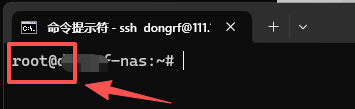
9、键入命令:sudo -i (回车,输入密码,一般和第7步的密码一样),这里出现root表示进入了root用户
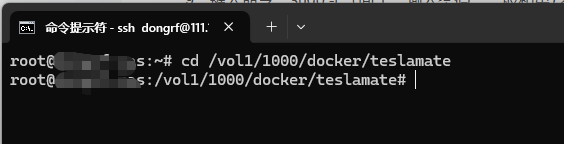
10、进入teslamate目录:第5步中复制下来备用的目录,键入命令:cd /vol1/1000/docker/teslamate (回车) 如图:
11、键入命令:/usr/libexec/docker/cli-plugins/docker-compose up -d 开始安装,大概需要3min到10min,如图:
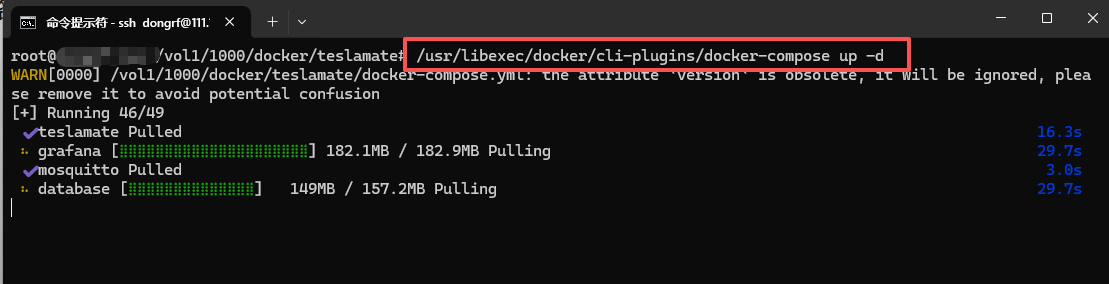
12、出现这个表示成功:

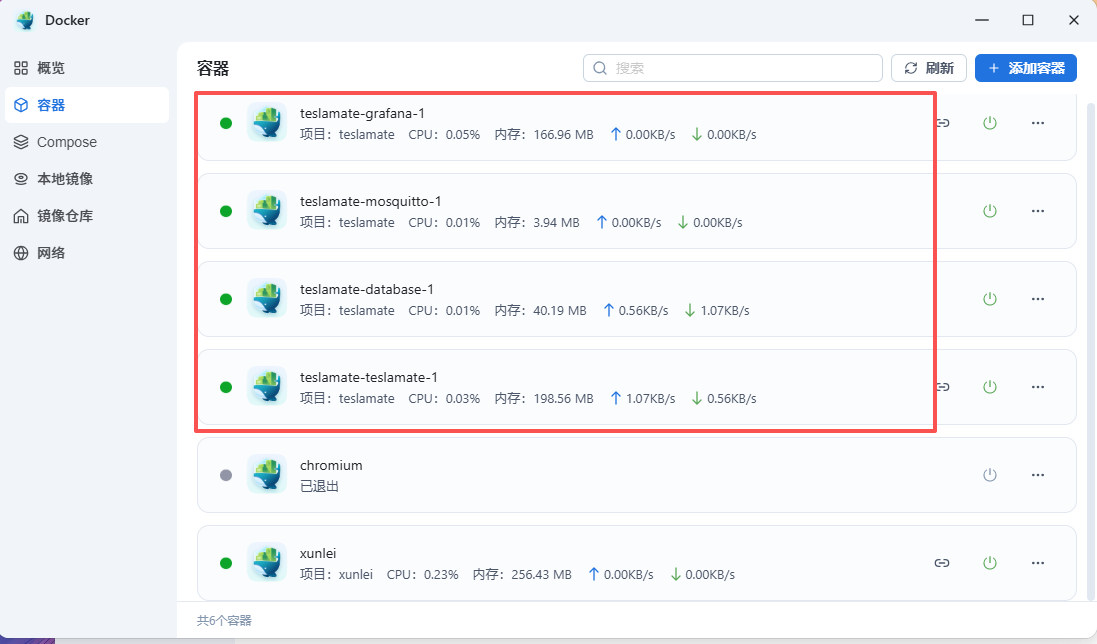
13、打开飞牛 Docker 可以看到,4个容器都在运行了
注意:如果你安装了chromium(浏览器),要先停止它,因为它的端口号是3000,与teslamate是冲突的,后期再修改 chromium 的端口号即可
14、关闭SSH(第6步中打开的SSH),一定要关闭!
15、浏览器访问Teslamate主页:ip:4000 (我的ip是:192.168.1.88:4000),显示如图:
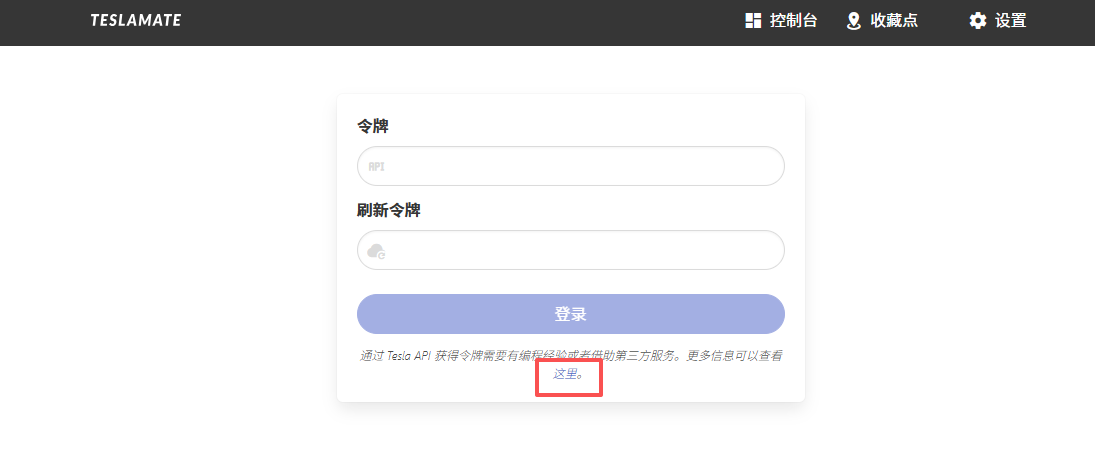
16、点击 上图 红框处,查看获取Tesla令牌的方法。因为这里用的是windos电脑,所以点击下面红框处:
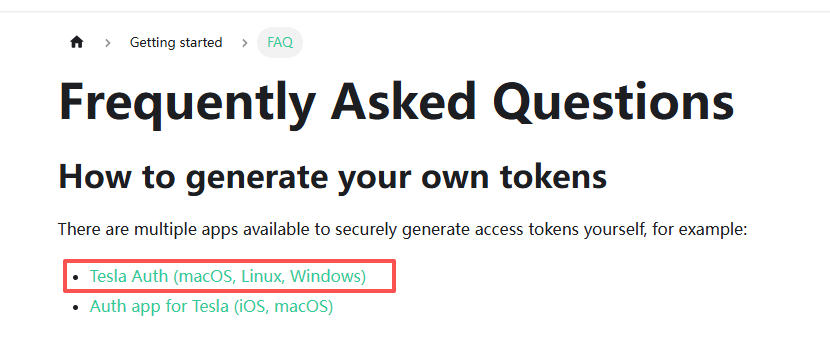
这里可能需要科学上网,上不去的同学可以下载我这个:
链接: https://pan.baidu.com/s/1hZ4Sbo957EFdIjrdJ69Q9w?pwd=c5gh 提取码: c5gh
17、下载解压包,解压后,打开 tesla_auth.exe ,输入特斯拉的账号和密码,如图:
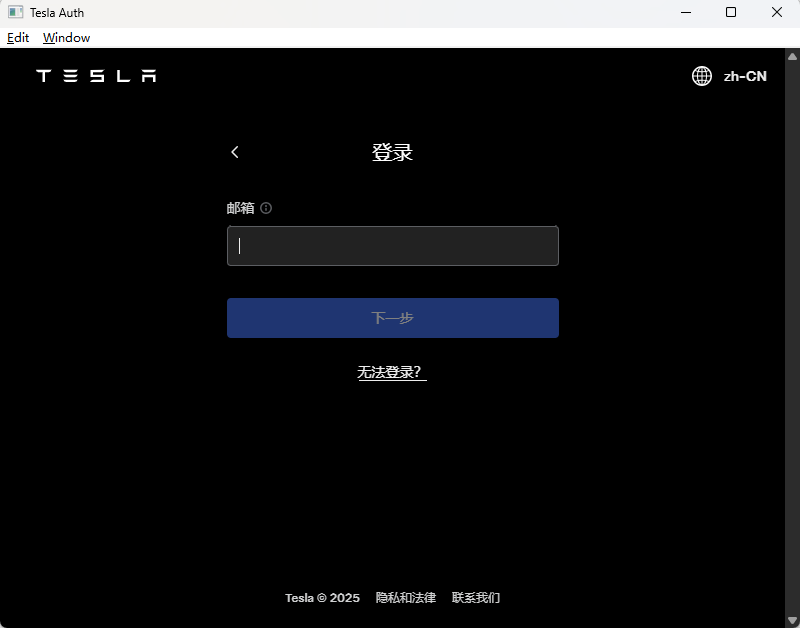
18、登录后即可获取令牌。然后将令牌填如第15步的框中。
19、点击"设置",可以自定义 主页和控制台的URL,如图。