总目录:https://www.xlzyw.top/archives/295
既然 OpenPnP 已安装并且 LumenPnP 配置文件已放置在隐藏的系统文件夹中,OpenPnP 可以使用一些基本的预配置设置启动了。下一步是连接您的 LumenPnP 并熟悉 OpenPnP 的用户界面。。
然后,我们将安装 N045 和 N24 吸嘴头来帮助我们进行校准。
最后,我们将通过建立与底部相机的连接并设置正确的曝光来配置您的底部相机。
准备连接
在启动 OpenPnP 之前,请遵循以下指南以确保连接顺畅:
⚠️ USB 连接顺序很重要!
在启动 OpenPnP 之前,请始终先插入 LumenPnP 的 USB 电缆。
如果 OpenPnP 已经打开,请在连接 USB 之前关闭它。
📷 相机 USB 端口
使用单独的 USB 端口将相机直接插入计算机。
避免使用 USB 集线器,因为它们可能无法为相机提供足够的带宽。
相机需要大量的 USB 带宽,许多 USB 集线器无法处理。
**为获得最佳效果:**请确保每个相机都插入计算机上不同的 USB 端口,最好位于不同的内部 USB 控制器上。
连接到您的 LumenPnP V4
按顺序执行以下步骤:
-
确保 OpenPnP 已关闭。
-
为 LumenPnP 供电,插入筒形插头电源线。
-
将 LumenPnP 连接到计算机,使用随附的 USB 电缆。
-
连接两个相机,使用它们的 USB 电缆。
-
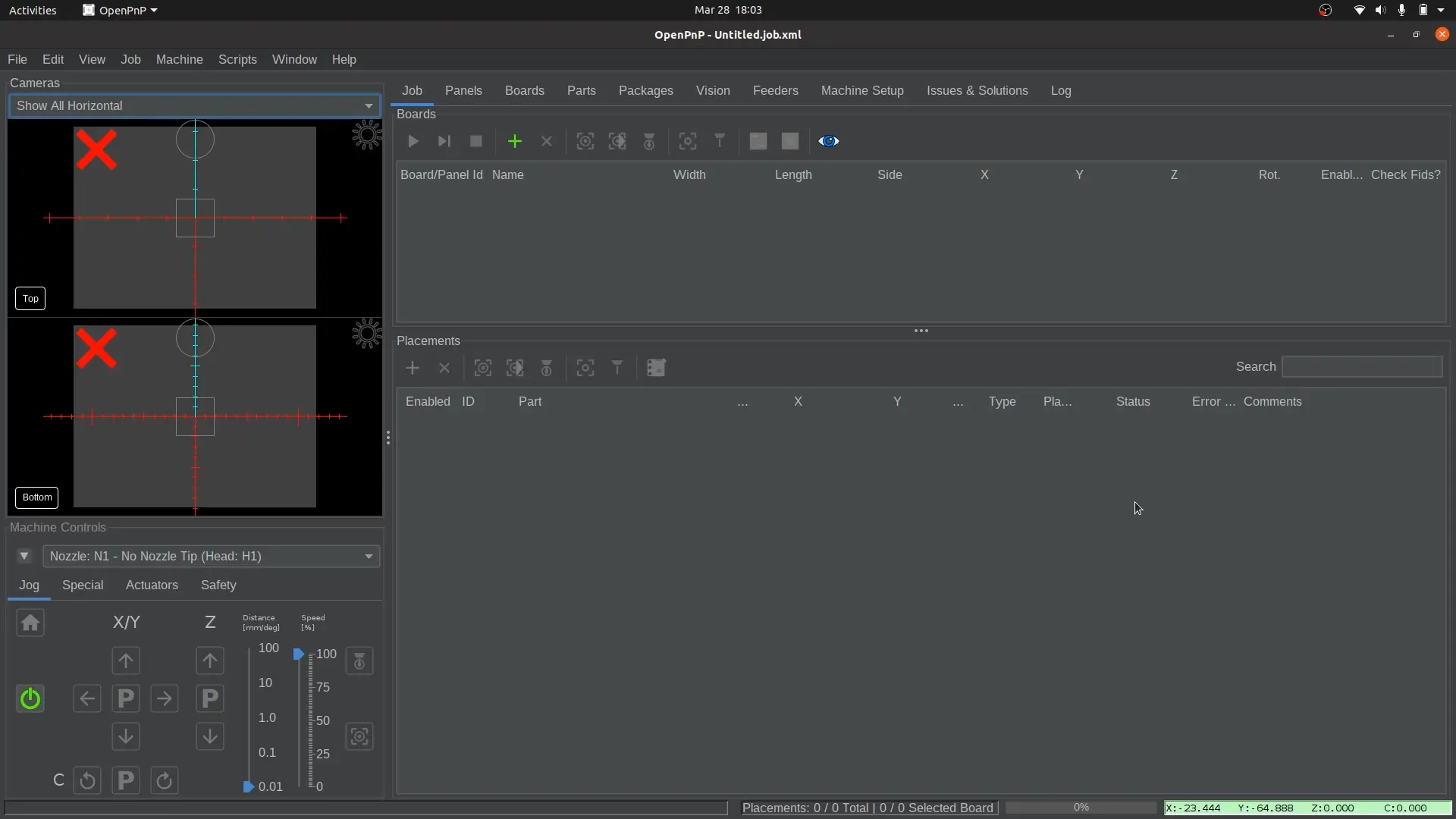
启动 OpenPnP 。您现在应该会看到 OpenPnP 用户界面:
配置串行端口
在 OpenPnP 可以与 LumenPnP 通信之前,我们需要设置正确的串行端口。
- 打开机器设置
-
点击 OpenPnP 右上角部分的
Machine Setup选项卡。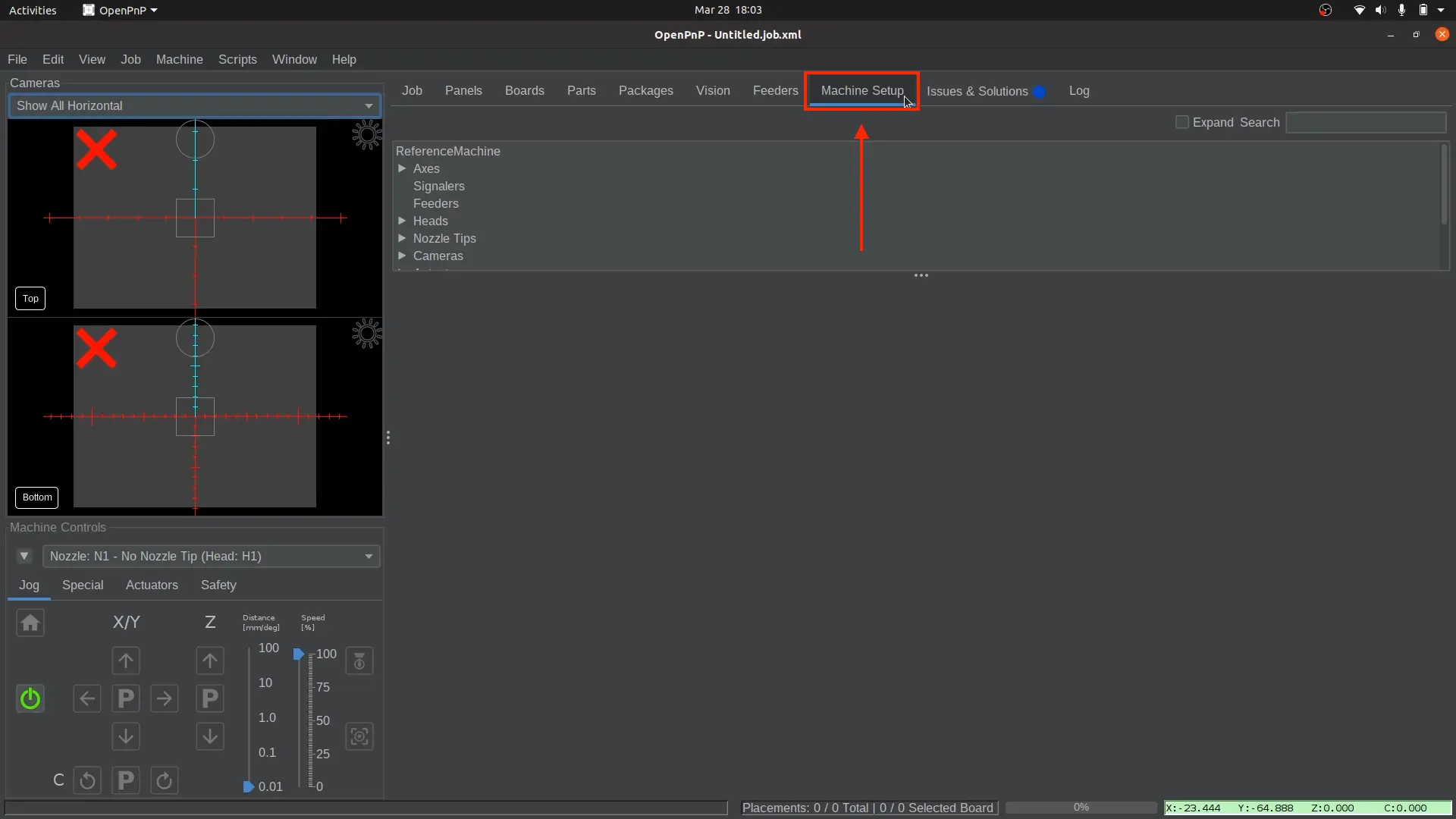
-
- 展开配置树
-
勾选 OpenPnP 右上角的
Expand复选框以显示所有机器配置选项。 -
这将展开
Machine Setup上部窗格中的所有类别和子类别,您需要滚动才能看到下面提到的所有选项。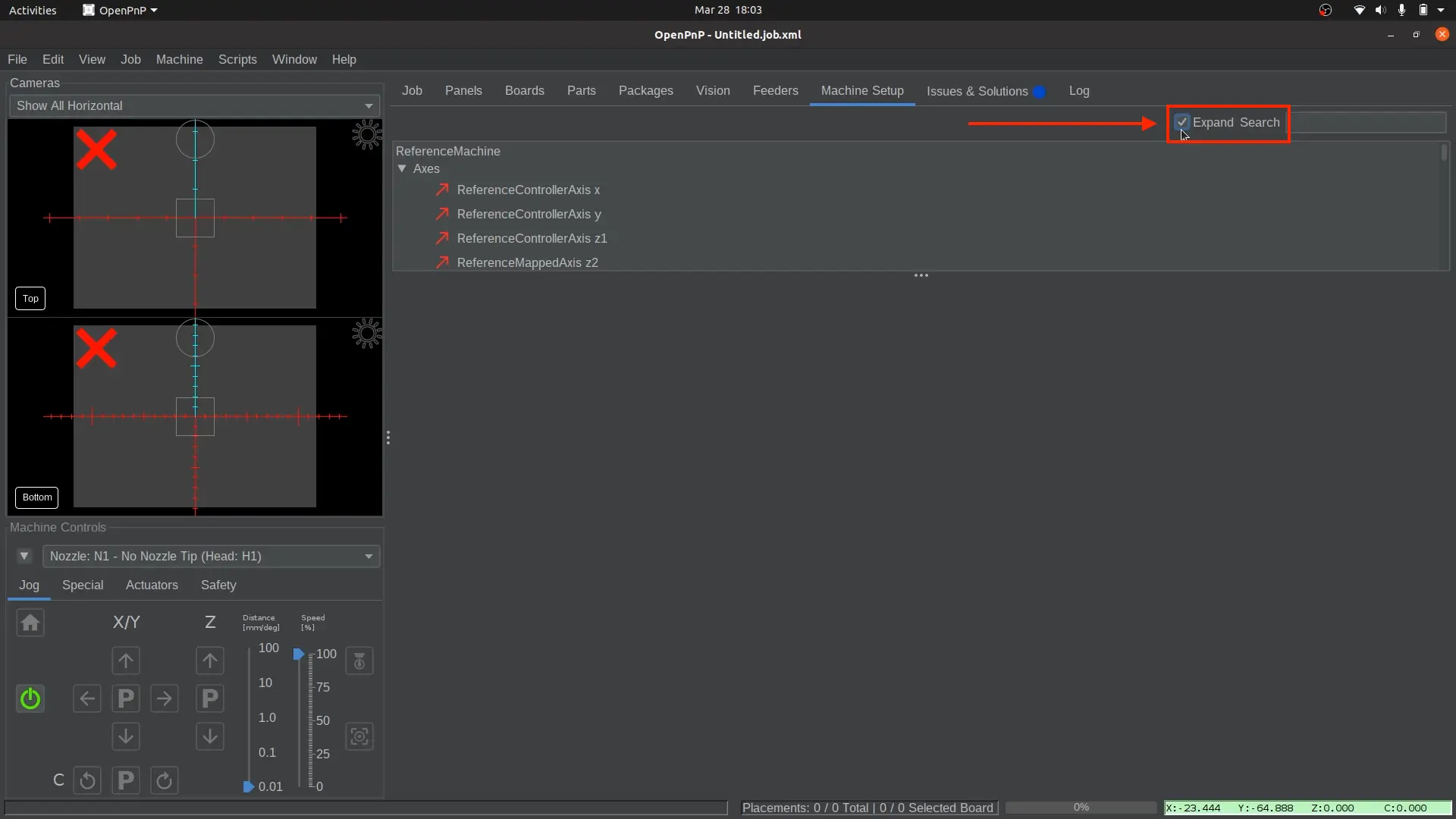
-
- 选择 Gcode 驱动器
-
在上部窗格中,找到新展开的
Drivers类别,然后单击GcodeDriver GcodeDriver。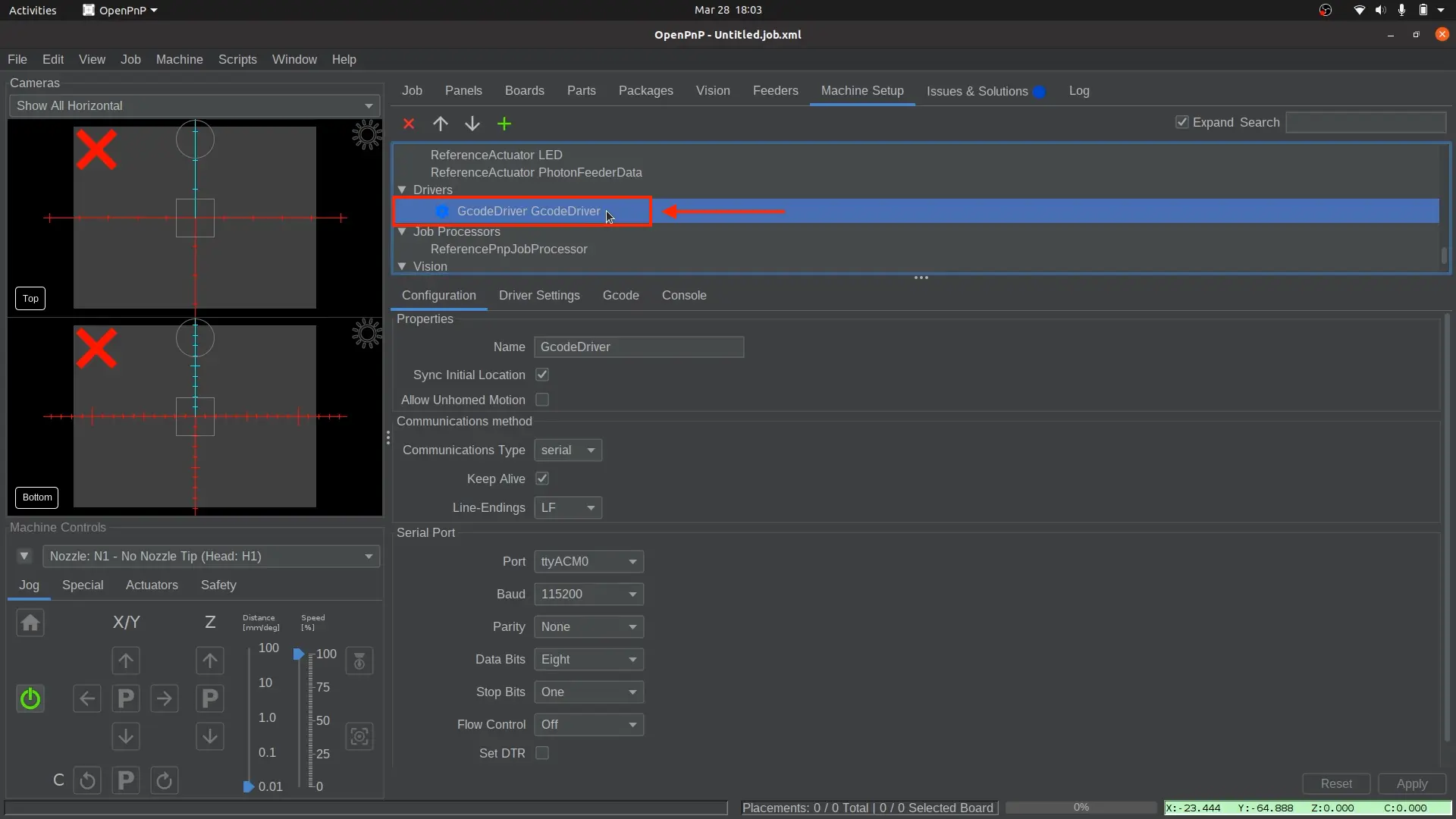
-
- 选择正确的端口
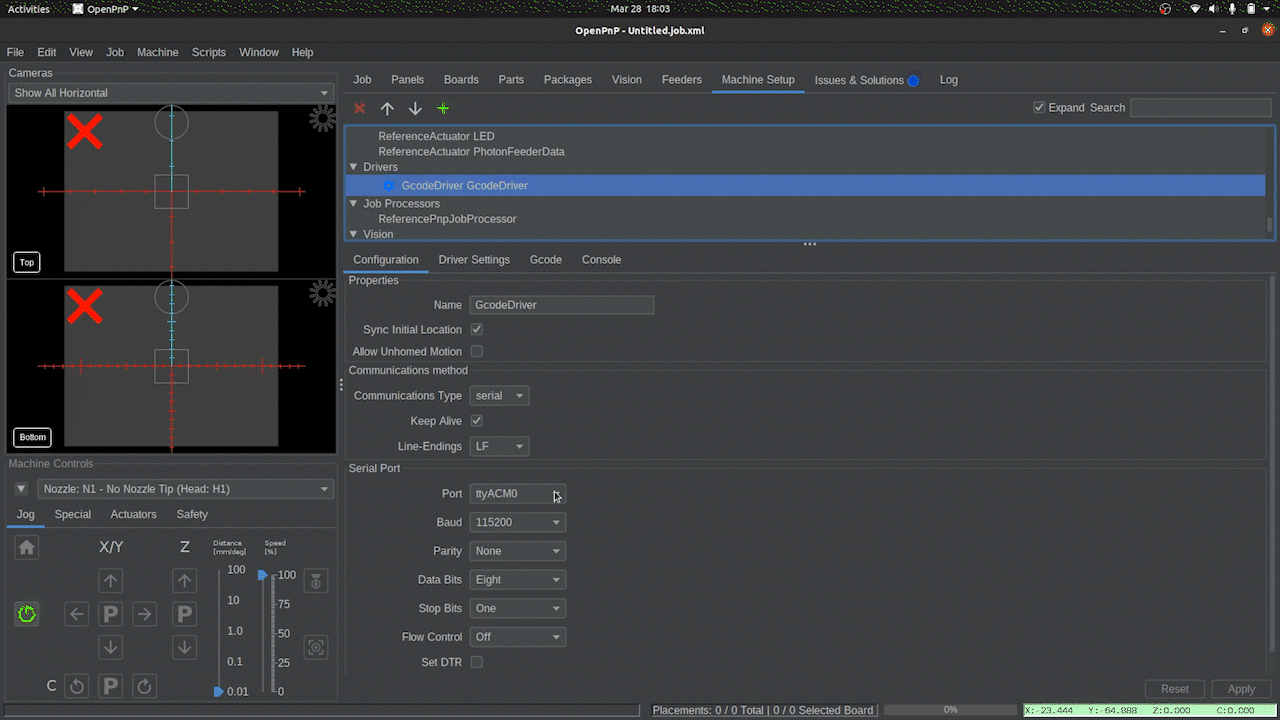
- 在
Configuration选项卡的Serial Port部分下,从下拉菜单中选择正确的Port:- Linux :选择格式为
ttyACM#的Port。(例如 ttyACM0, ttyACM1, ttyACM2 等)
- Windows :
Port将标记为COM#。(例如 COM1, COM2, COM3 等) - Mac :查找格式为
cu.usbmodemXXXX的Port,其中XXXX是一系列数字。
- Linux :选择格式为
- 在
- 应用并保存
-
点击右下角的
Apply以保存您的更改。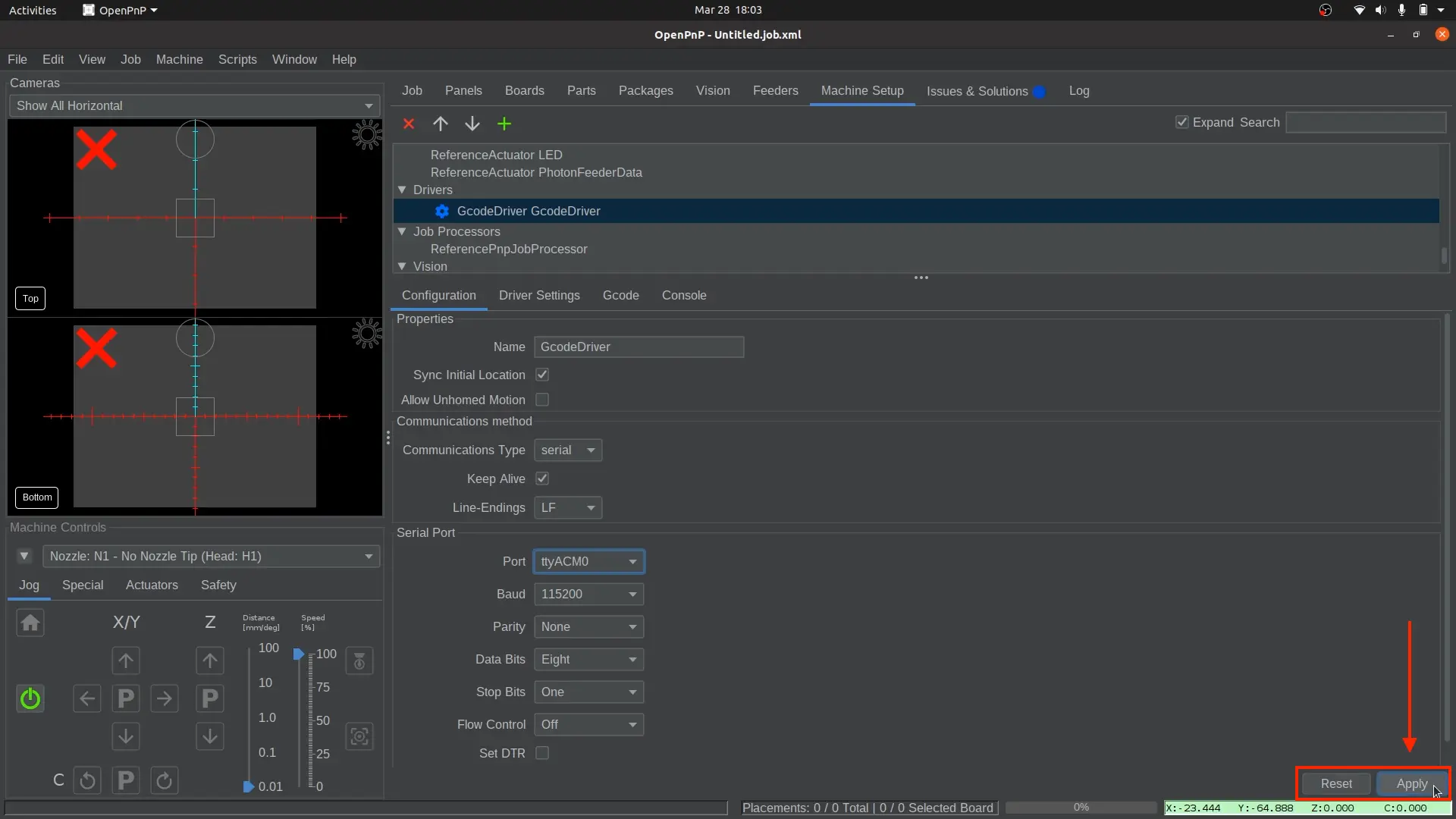
-
保存您的 OpenPnP 配置:
File > Save Configuration。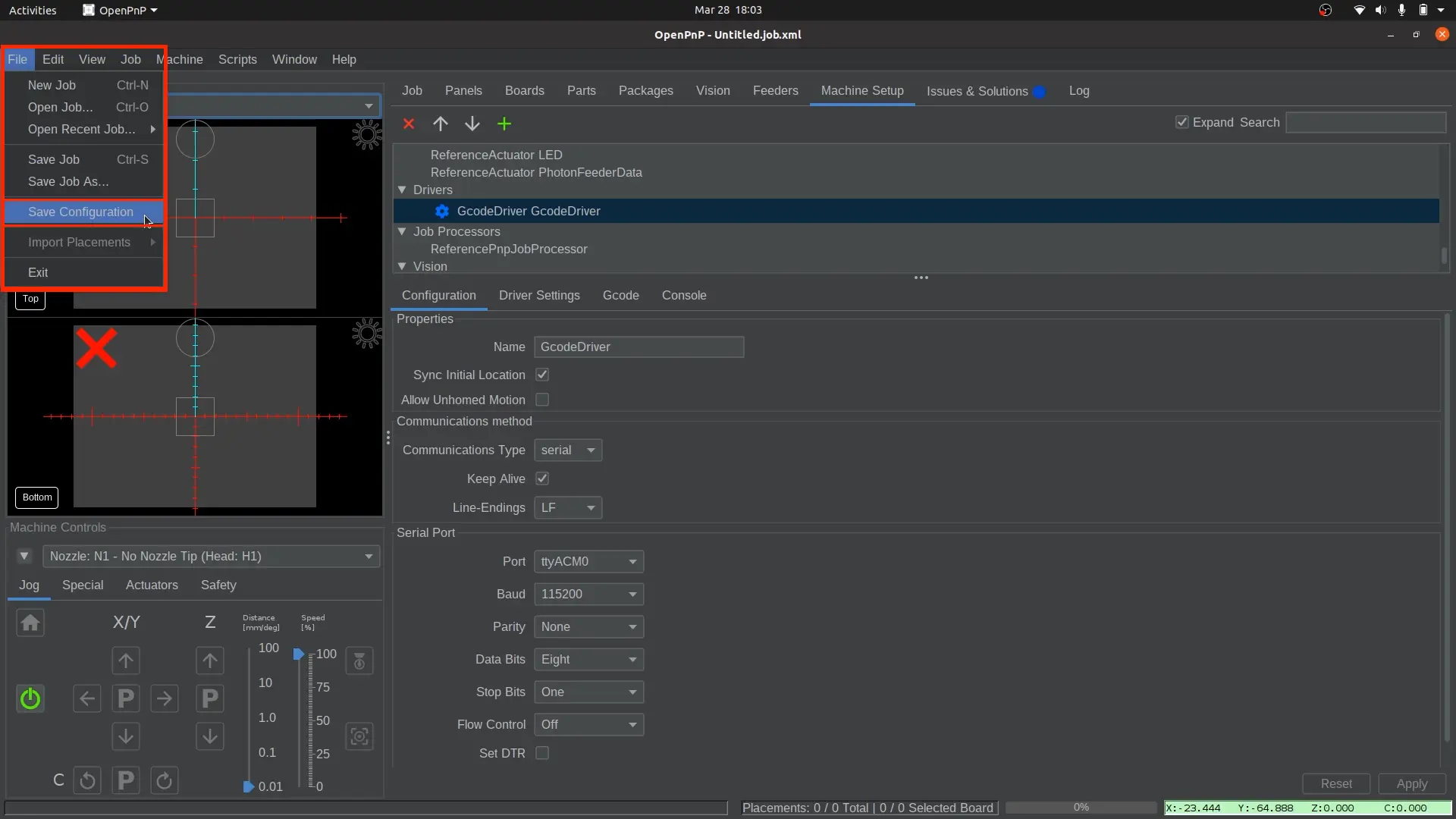
-
找不到端口?
如果您的机器端口未列出:
- 确保 USB 电缆两端都已牢固连接。
- 确保主板已通电。
- 关闭 OpenPnP,按下控制箱上的重置按钮,等待几秒钟,然后重新打开 OpenPnP。
- 最后,使用我们的 调试工具,看看您是否能够在其中连接您的 LumenPnP。
建立连接
-
将 OpenPnP 连接到您的机器
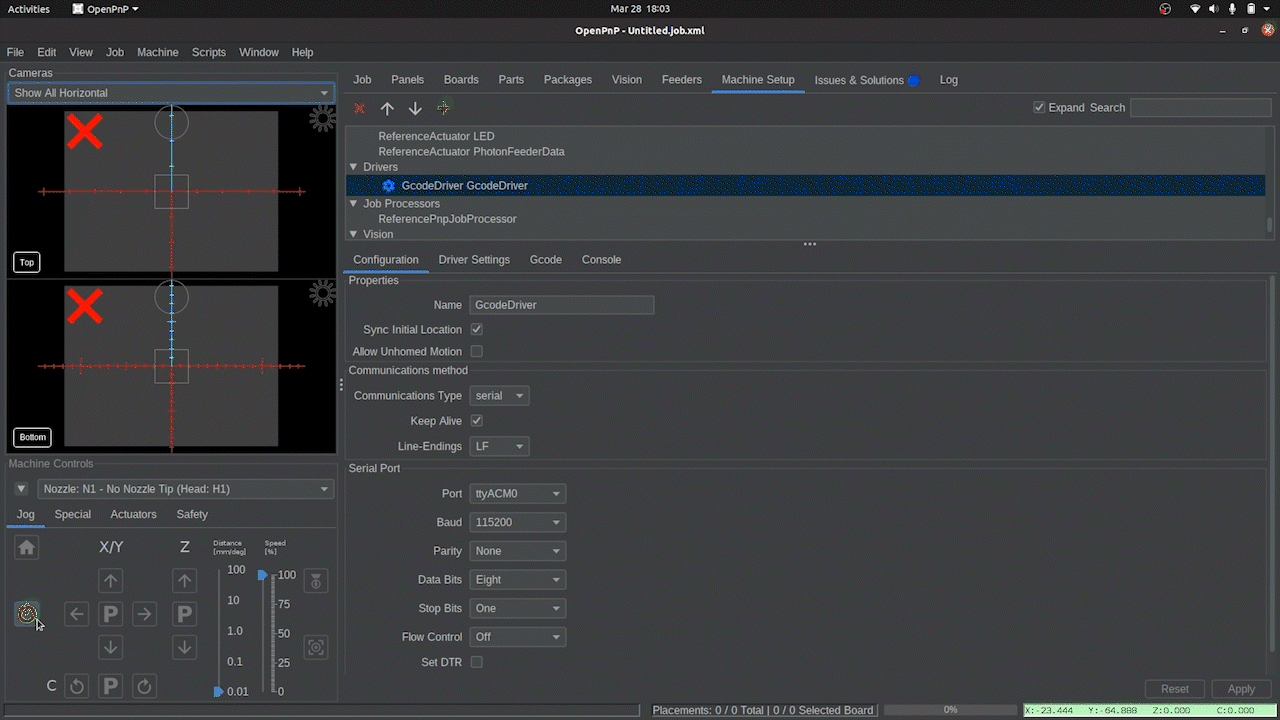
- 点击
Machine Controls部分(OpenPnP 左下角)中的 绿色电源按钮 。
- 点击
-
确认连接
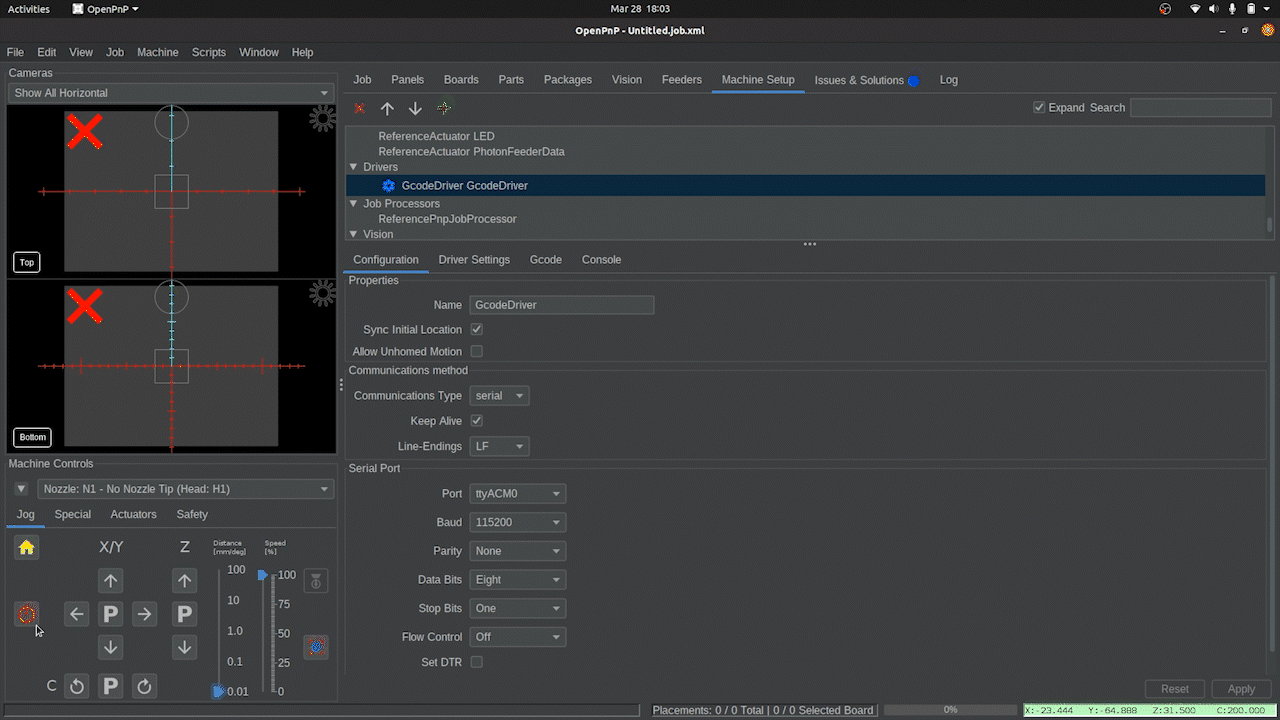
- 如果成功,绿色 电源按钮将变为红色。这意味着 OpenPnP 已成功连接到您的机器。
- 如果未成功,请检查您的 串行端口连接。
-
打开环形灯
- 在 OpenPnP 的左下角,转到
Machine Controls。 - 点击
Actuators选项卡。 - 点击
LED按钮。 - 然后按下
on。
- 关闭 LED 窗口。
- 切换回
Jog选项卡,以便您准备好移动后续步骤中的吸嘴。
保持环形灯打开在校准的其余部分保持环形灯打开。所有校准都应基于环形灯的照明。一旦校准完成并在 LumenPnP 上运行任务,OpenPnP 将根据需要自动控制环形灯,从而在正常使用期间无需手动操作。
- 在 OpenPnP 的左下角,转到
准备归零
-
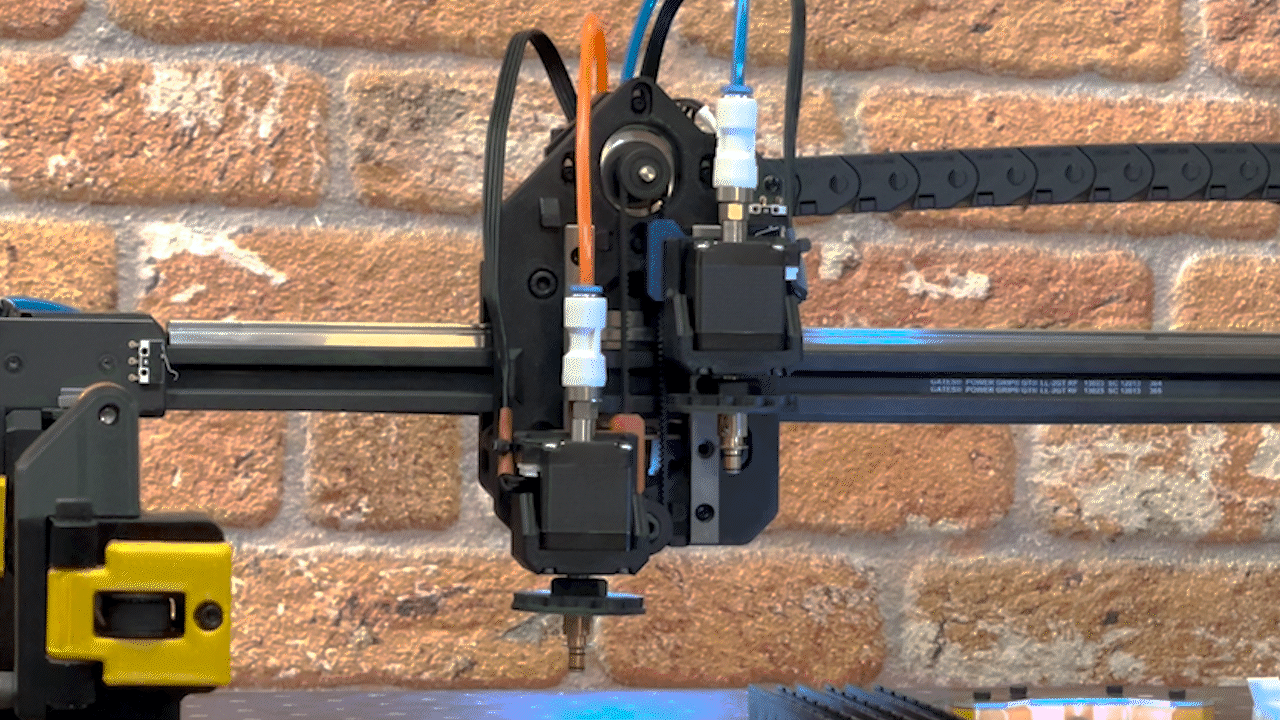
在归零前调平吸嘴 。🚨 关键警告:归零前调平吸嘴 🚨在按下归零按钮之前 (现在以及未来的每次),您必须确保您的吸嘴是水平的 。
⚠️ 如果不这样做,可能会导致碰撞并可能损坏您的机器。
OpenPnP 不会 记住上次归零序列中的吸嘴位置,这意味着它无法根据过去的对齐情况调整移动 。如果在归零前吸嘴没有调平,它们可能会与机器碰撞,导致错位或严重的硬件损坏。
-
⚠️ 在我们归零 LumenPnP 之前,检查三个设置是否已禁用非常重要。
-
要检查的第一个设置: 转到
Machine Setup > Heads > ReferenceHead H1。找到Homing Method并确保它设置为None。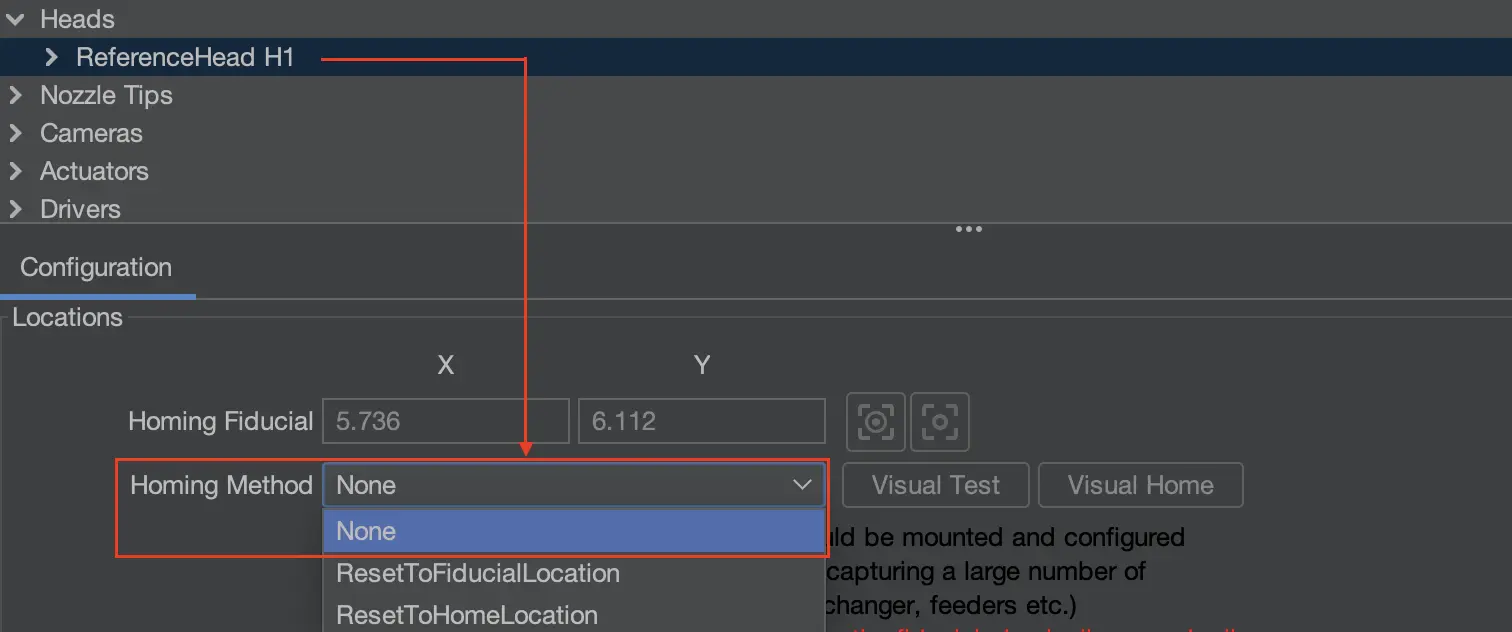
-
点击
Apply应用此更改。然后通过转到File > Save Configuration保存您的配置文件。 -
要检查的第二个设置: 转到
Machine Setup > Nozzle Tips >N045 > Calibration Tab。 -
找到
Auto Recalibration字段,并确保它设置为Manual。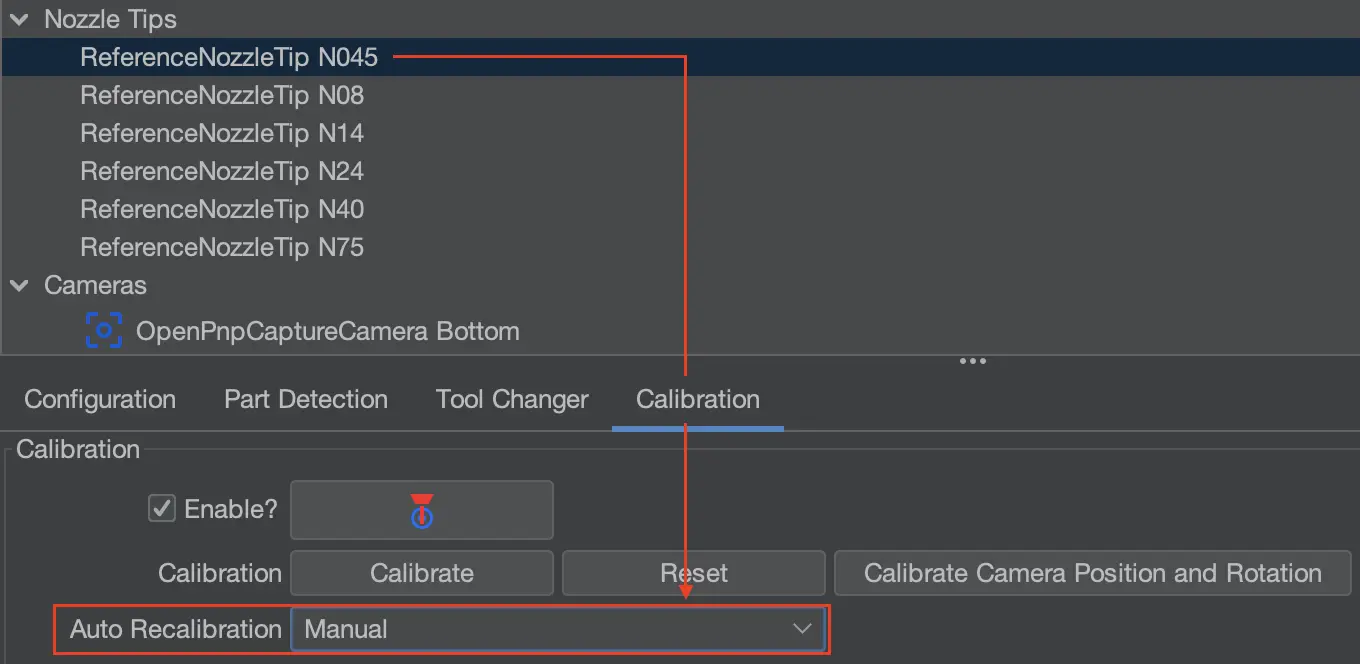
-
点击
Apply。然后保存您的配置文件,否则更改不会保留。 -
要检查的最后一个设置: 转到
Machine Setup > Nozzle Tips >N24 > Calibration Tab。 -
找到
Auto Recalibration字段,并确保它设置为Manual。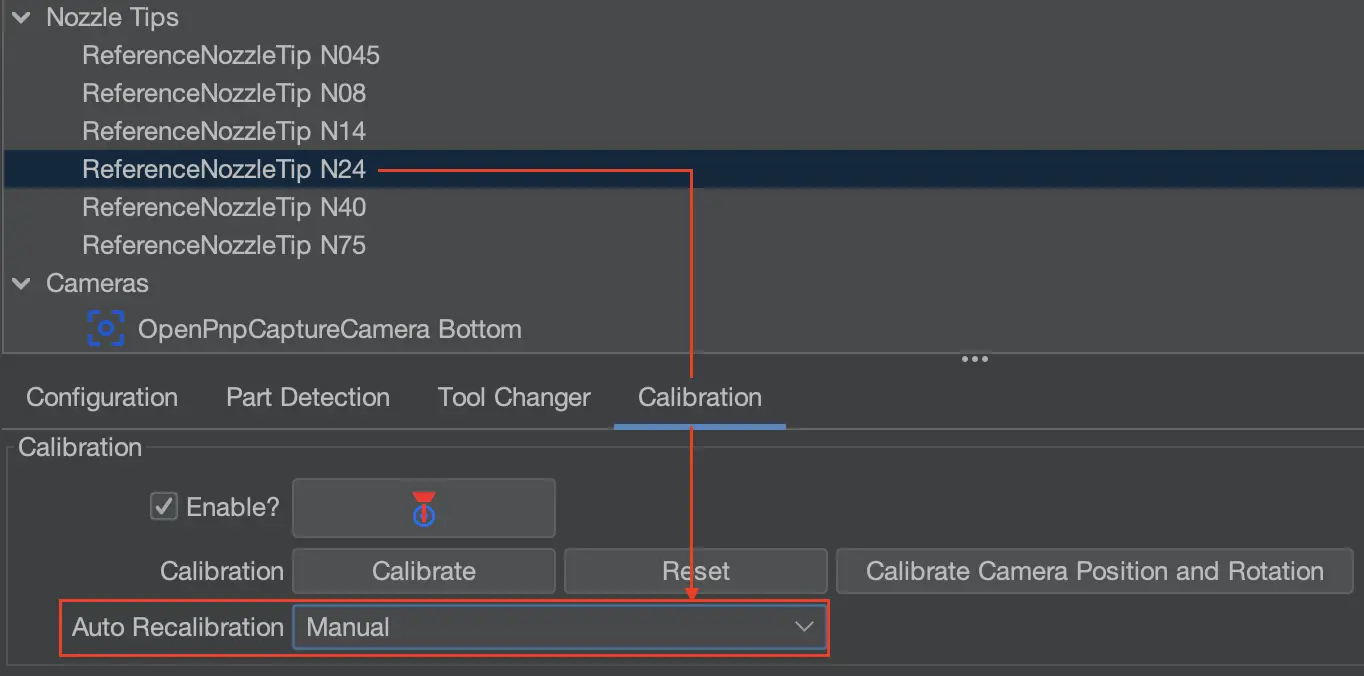
-
点击
Apply。然后保存您的配置文件,否则更改不会保留。
-
-
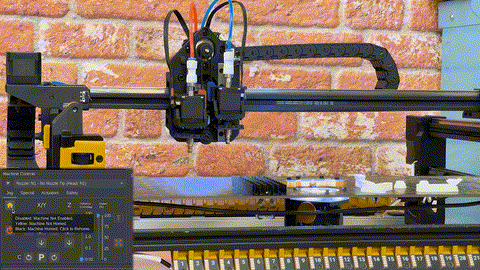
确认归零方法设置为
None,并且吸嘴头设置为Manual后,点击 Home 按钮 执行粗略归零序列。- 吸嘴将移动到 X、Y 和 Z 的零点位置 (LumenPnP 的前左角) 并停在那里。
- 如果 LumenPnP 没有停留在机器的前左角,请返回上一步并确保
Manual设置已保存。
安装吸嘴头
-
找到您的吸嘴头和 SuperLube 管 。
-
找到并取出位于 LumenPnP v4 包装中吸嘴架内的
N045和N24吸嘴头。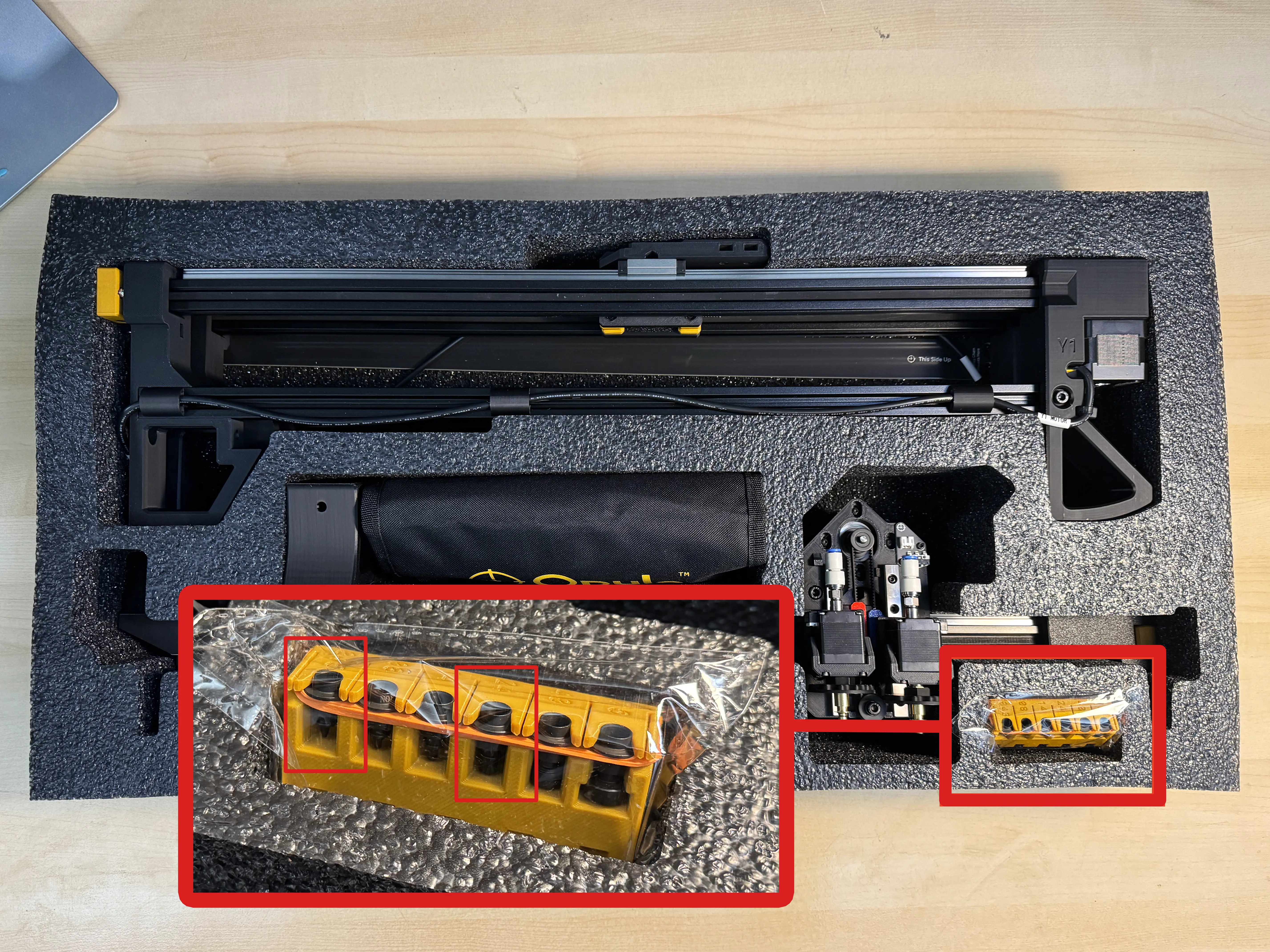
-
取出 LumenPnP V4 黑色工具包中的
SuperLube管。
-
-
润滑两个黄铜吸嘴 。
-
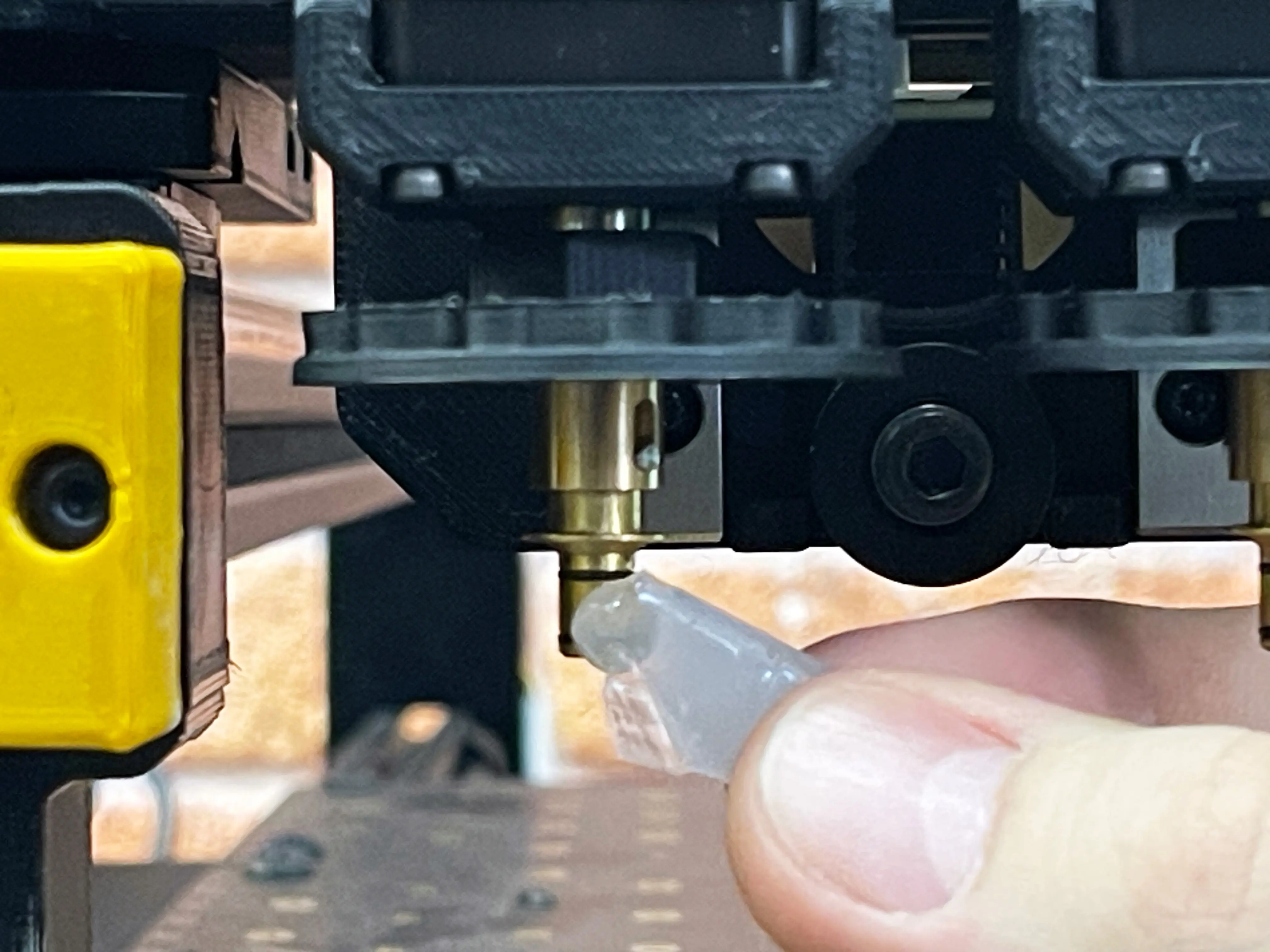
在黄铜吸嘴上涂抹少量 SuperLube 。这可以防止安装吸嘴头时损坏橡胶 O 形圈。我们在发货前进行了预润滑,但添加额外的润滑剂可以确保使用寿命。
自动吸嘴头交换OpenPnP 支持自动吸嘴头交换,但由于性能不稳定,我们目前不建议使用。此功能将在未来的更新中得到改进,吸嘴头架将安装在载物台板上。大多数任务可以使用一个吸嘴上的
N045和另一个吸嘴上的N24来完成。 -
-
将
N045吸嘴头安装到吸嘴:N1 上 。-
在 OpenPnP 中,导航到
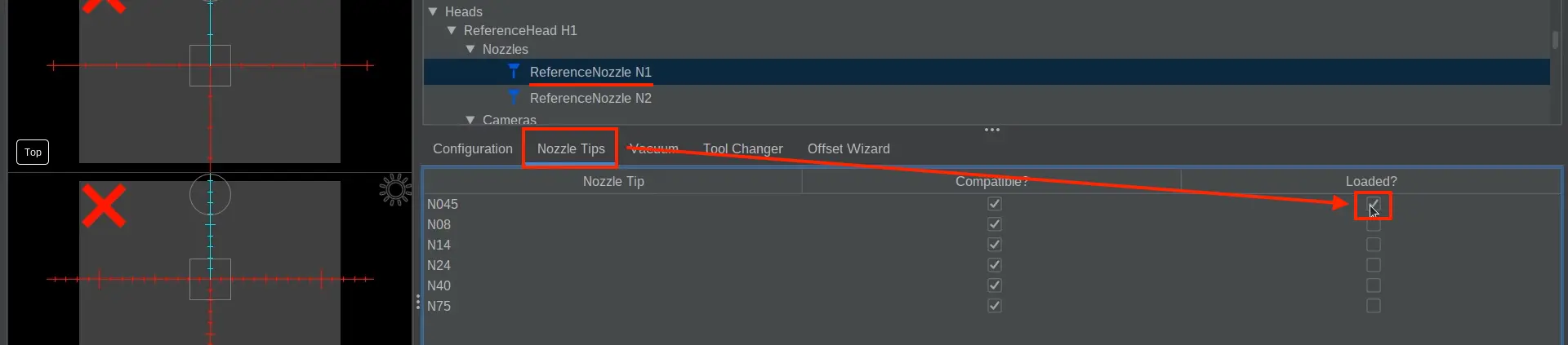
Machine Setup > Heads > ReferenceHead H1 > Nozzles > ReferenceNozzle N1。 -
选择
Nozzle Tips选项卡,并勾选N045行的Loaded?复选框。 -
您的机器会将头部移动到机器前部 ,以便于加载吸嘴头。
-
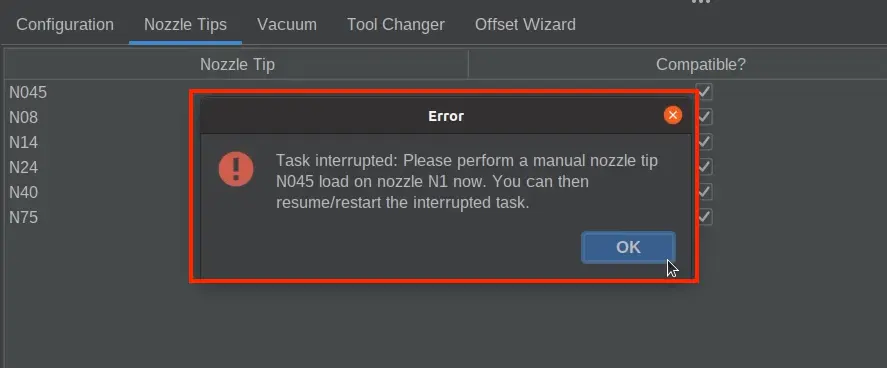
将弹出一个 "Task Interrupted:" 窗口。这不是 错误!OpenPnP 只是在通知您,如果有任务正在运行,它已停止。这是正常的,可以忽略。
-
将 N045 吸嘴头 (开口较小的那个)滑到 左侧吸嘴 上。安装时旋转吸嘴头,使润滑剂均匀分布在 O 形圈周围。磨合后,它应该能够顺畅地滑上滑下。
-
-
将
N24吸嘴头安装到吸嘴:N2 上 。-
在 OpenPnP 中,导航到
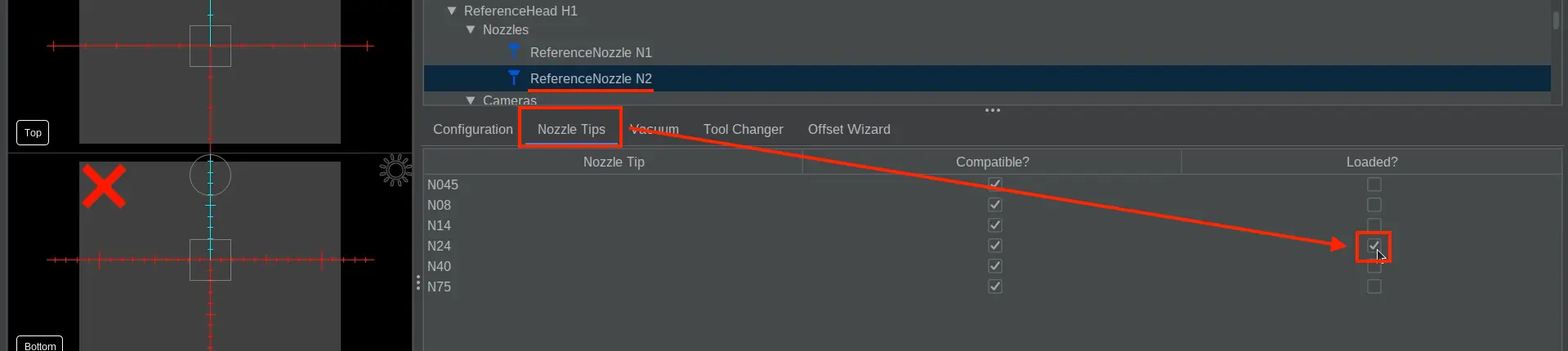
Machine Setup > Heads > ReferenceHead H1 > Nozzles > ReferenceNozzle N2。 -
选择
Nozzle Tips选项卡,并勾选N24行的Loaded?复选框。 -
别忘了。 它会移动到第二个吸嘴,您将再次看到 "Task Interrupted:" 弹出窗口。
-
将 N24 吸嘴头(开口较大的那个)滑到 右侧吸嘴 上。安装时旋转吸嘴头,确保润滑剂进入吸嘴头内部并分布在 O 形圈周围。磨合后,它应该能够轻松地滑上滑下。
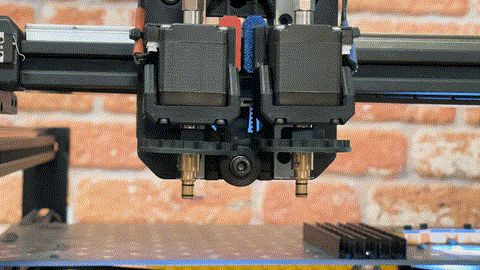
为什么选择这些吸嘴头?N045 和 N24 吸嘴头 覆盖了绝大部分元件,无需更换。我们强烈建议将它们保留为默认配置,仅在绝对必要时(例如,用于非常重的元件)才进行更换。
-
配置底部相机
在校准开始之前,必须正确设置底部相机和曝光。我们需要安装一个吸嘴头并将其定位在底部相机上方,以便正确调整曝光。
我应该使用哪个分划板?
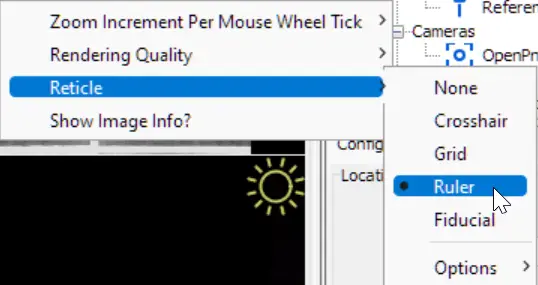
我们在以下步骤中使用"标尺 "分划板。如果您想使用与我们相同的分划板样式 ,请右键单击顶部或底部相机画面 ,选择 Reticle,然后选择 "Ruler" 以最好地匹配我们的文档照片。
-
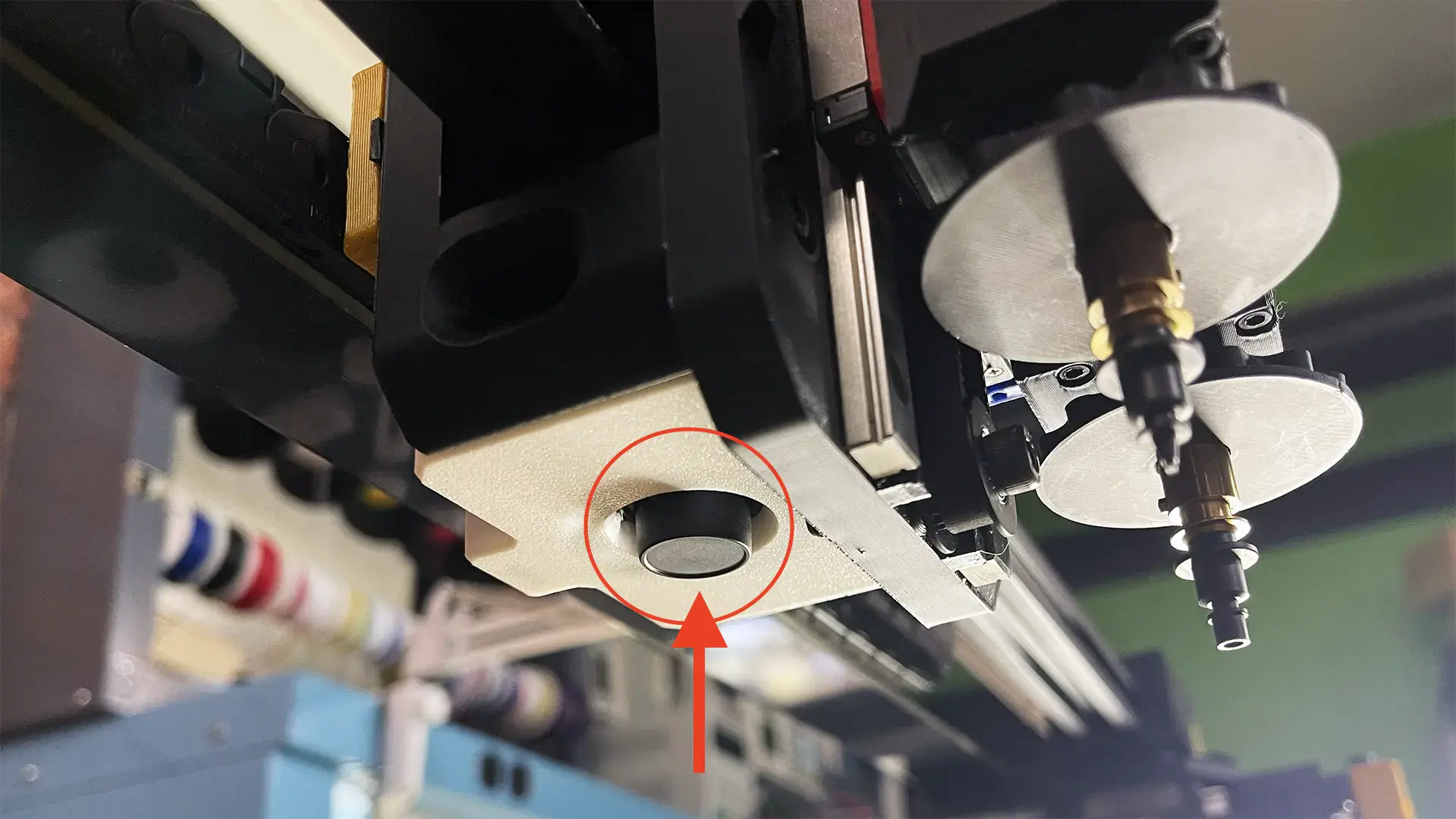
🚨 取下顶部相机镜头盖 🚨
- ⚠️ 确保顶部相机的镜头盖已取下。
- 镜头盖可以直接用手指向下拉来轻松取下。它没有螺纹,任何扭转都会导致顶部相机失焦。
-
在 OpenPnP 中导航到底部相机的设备设置选项卡
-
导航到
Machine Setup > Cameras > OpenPnpCaptureCamera Bottom > Device Settings tab。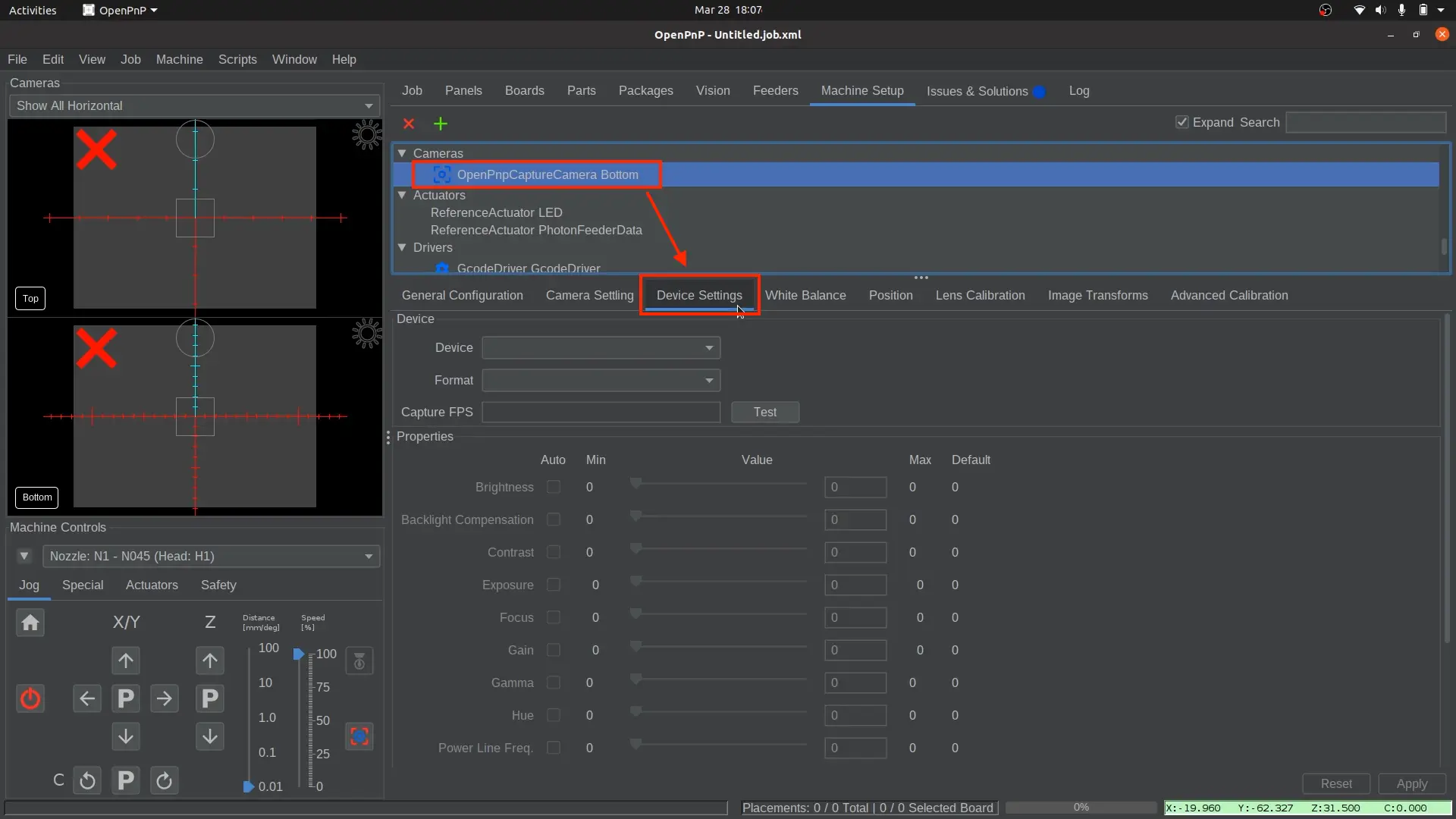
-
-
选择正确的相机设备
-
在
Device Settings选项卡中,从Device下拉菜单中选择LumenPnP Bottom。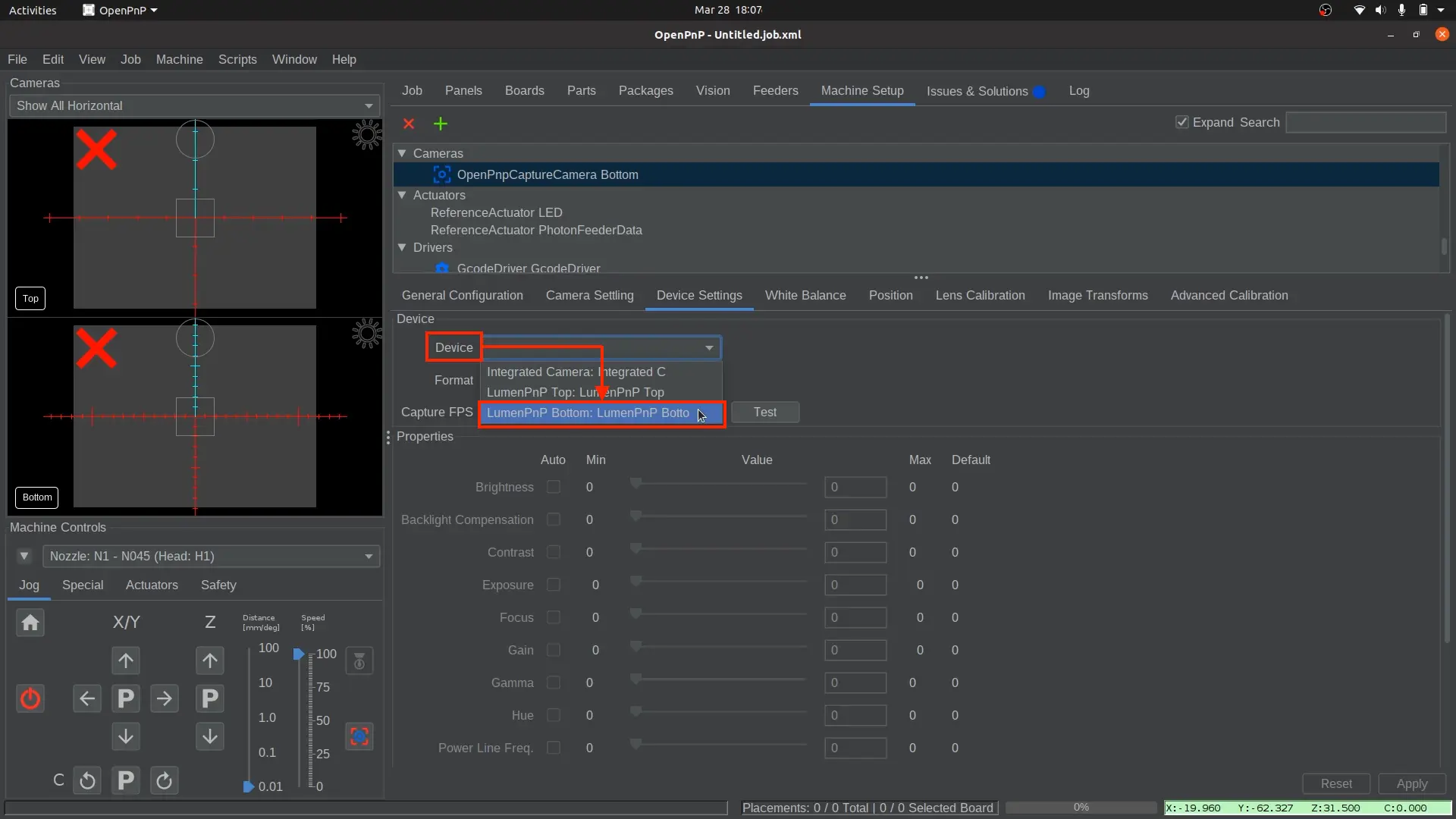
重复的相机名称如果两个相机出现相同的名称,请选择一个。如果不正确,请选择另一个。这是 OpenPnP 中的一个错误。
-
-
设置分辨率和帧率
-
在
Format下拉菜单中,选择1920x1080 5fps。低帧率对于避免带宽/性能问题至关重要 。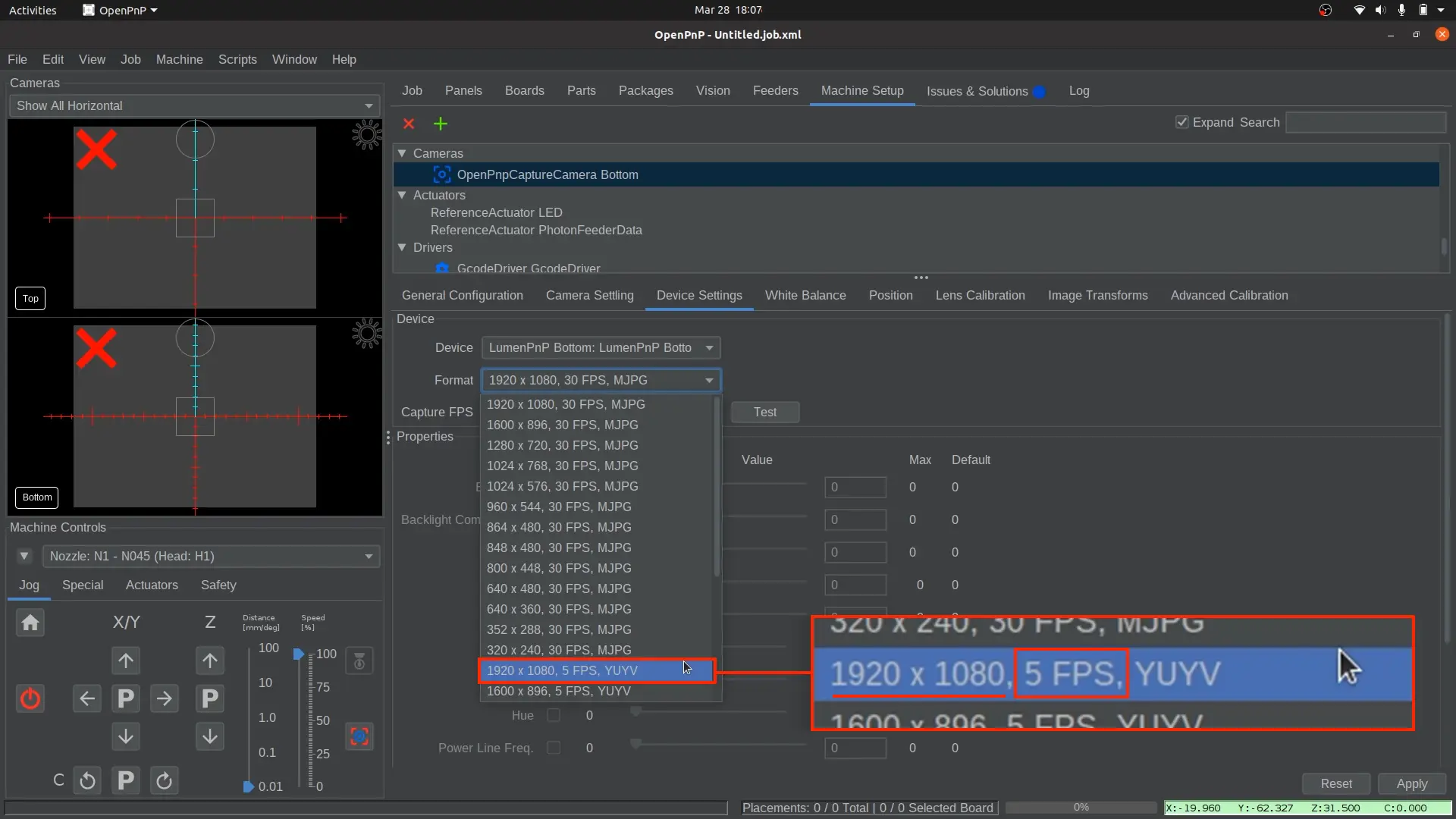
-
-
应用并验证
- 点击
Apply保存底部相机设置。相机画面中的一个红色 "X" 应该会消失。图像可能完全是黑色的,但我们将在接下来的步骤中修复。 - 保存您的 OpenPnP 配置,以便 OpenPnP 在打开时记住此设置。
File > Save Configuration。
- 点击
调整相机曝光
其他相机设置
在以下步骤中,不要修改除曝光之外的任何相机设置。默认值应保持不变。
-
选择吸嘴:N1 。
-
从
Machine Controls下拉菜单中,选择Nozzle: N1 - N045 (Head:H1)。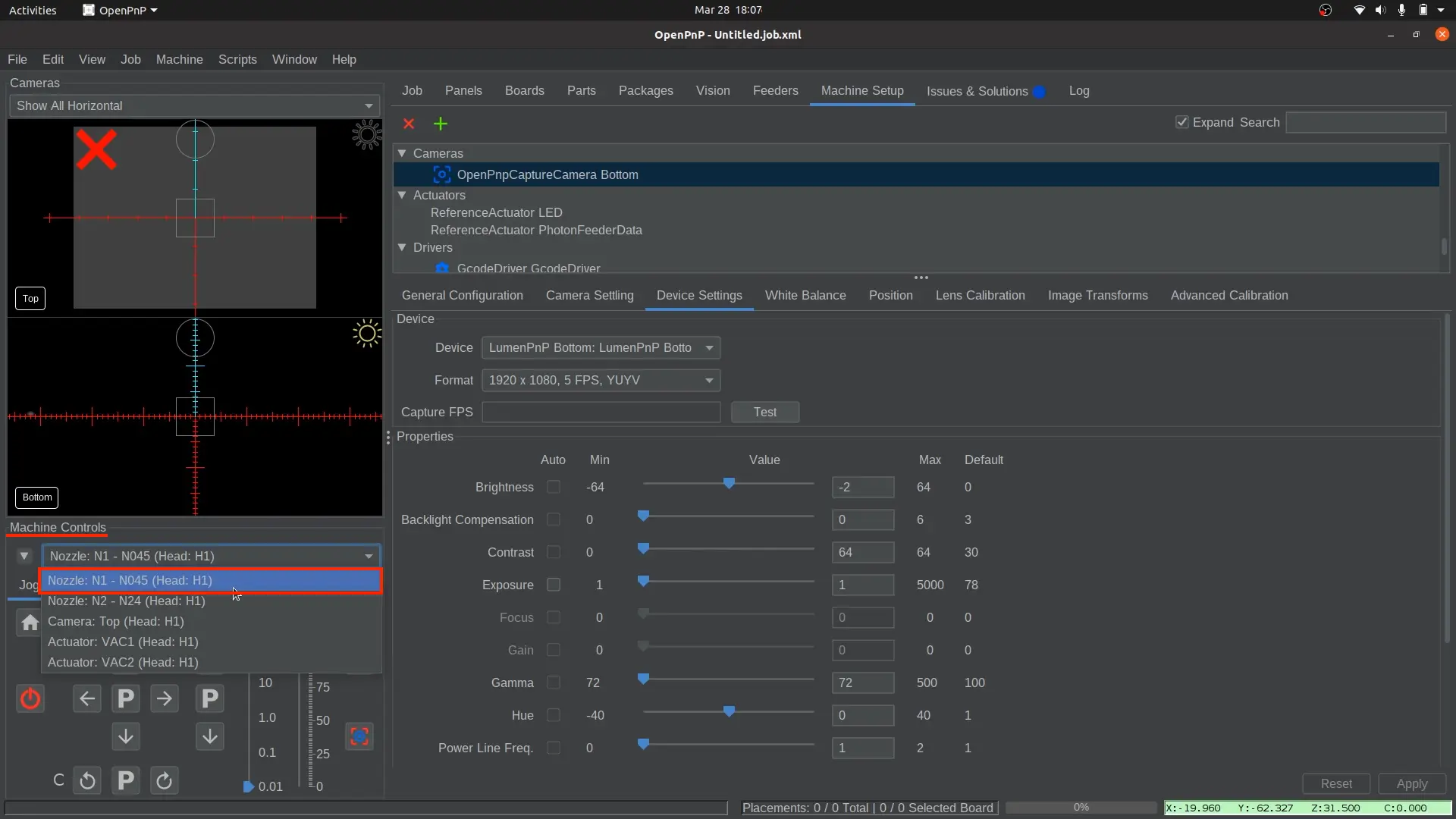
-
-
将 '吸嘴:N1' 定位在底部相机上方
-
使用
Machine Controls,将Nozzle: N1点动到大致位于 基准板中心上方 的位置。 -
当您需要更精确的移动时,将
Distance滑块设置为0.1或0.01。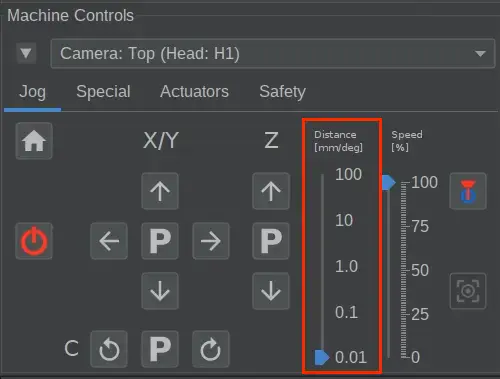
-
使用
Z-axis控件降低Nozzle: N1,直到吸嘴头刚好 接触基准板。(基准板的最边缘是理想的位置,便于在 N1 吸嘴刚接触之前看到距离)。将其降低到与基准板相同的高度,可确保在校准前吸嘴处于正确的 Z 高度。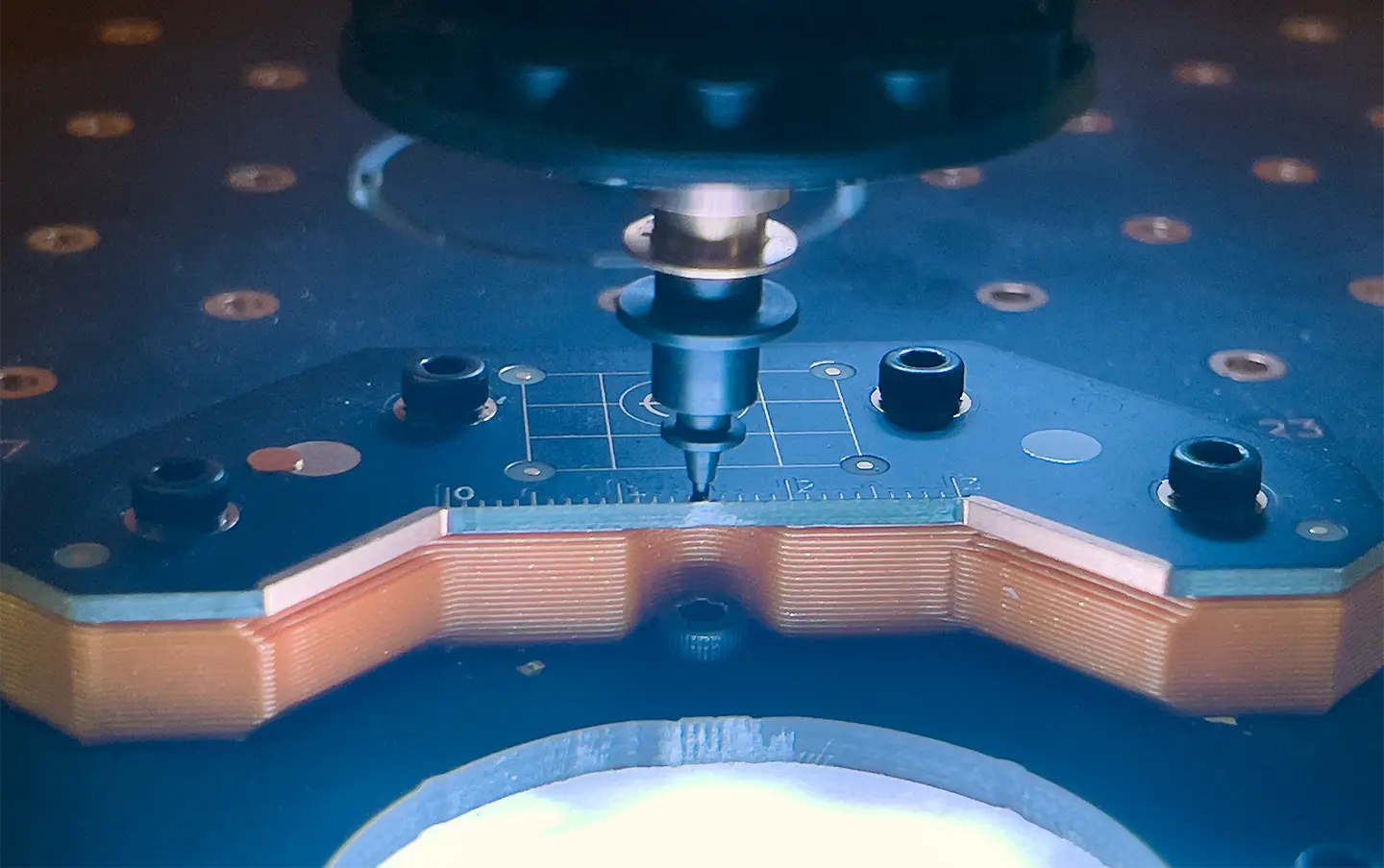
-
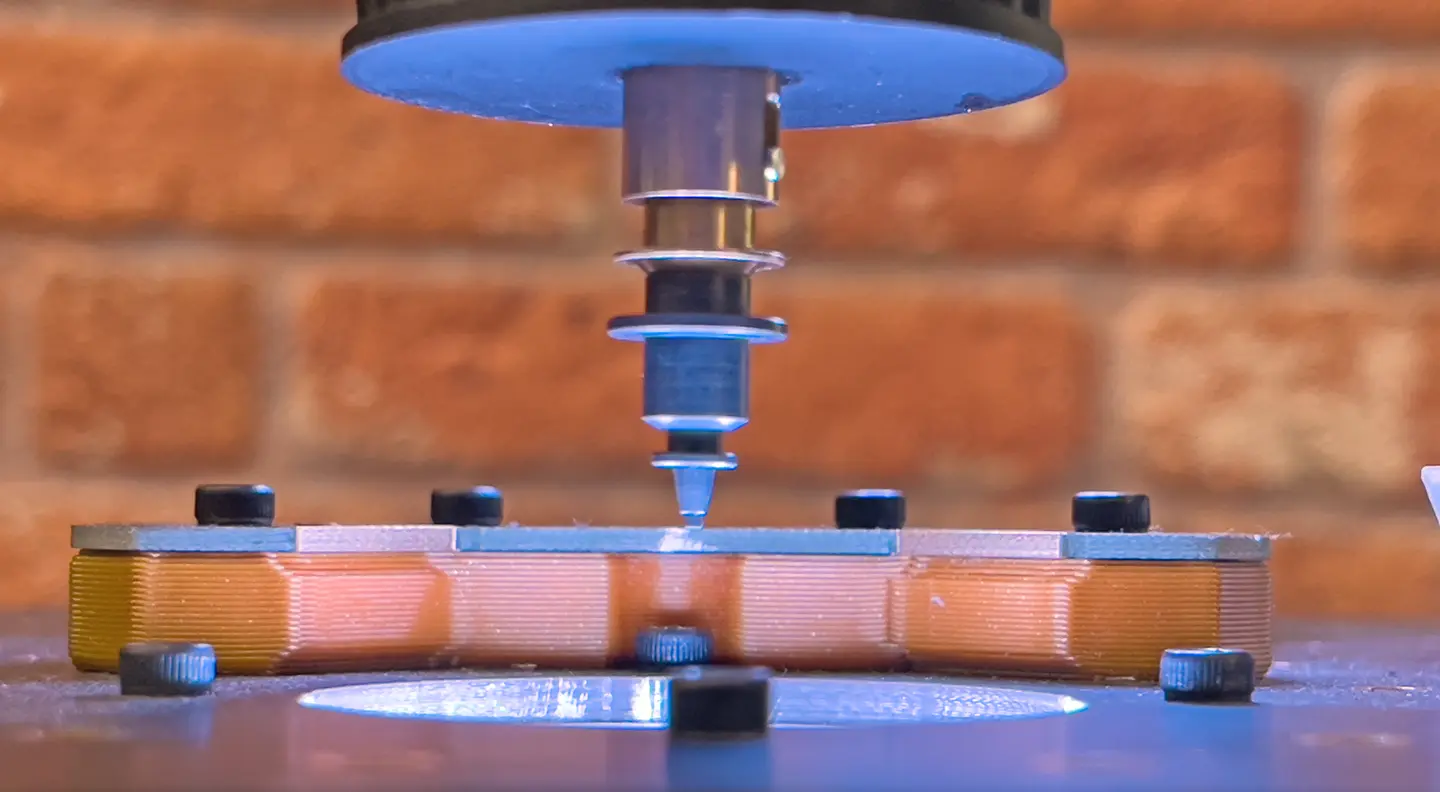
保持 Z 高度不变,将
Nozzle: N1点动到位于底部相机画面中心 。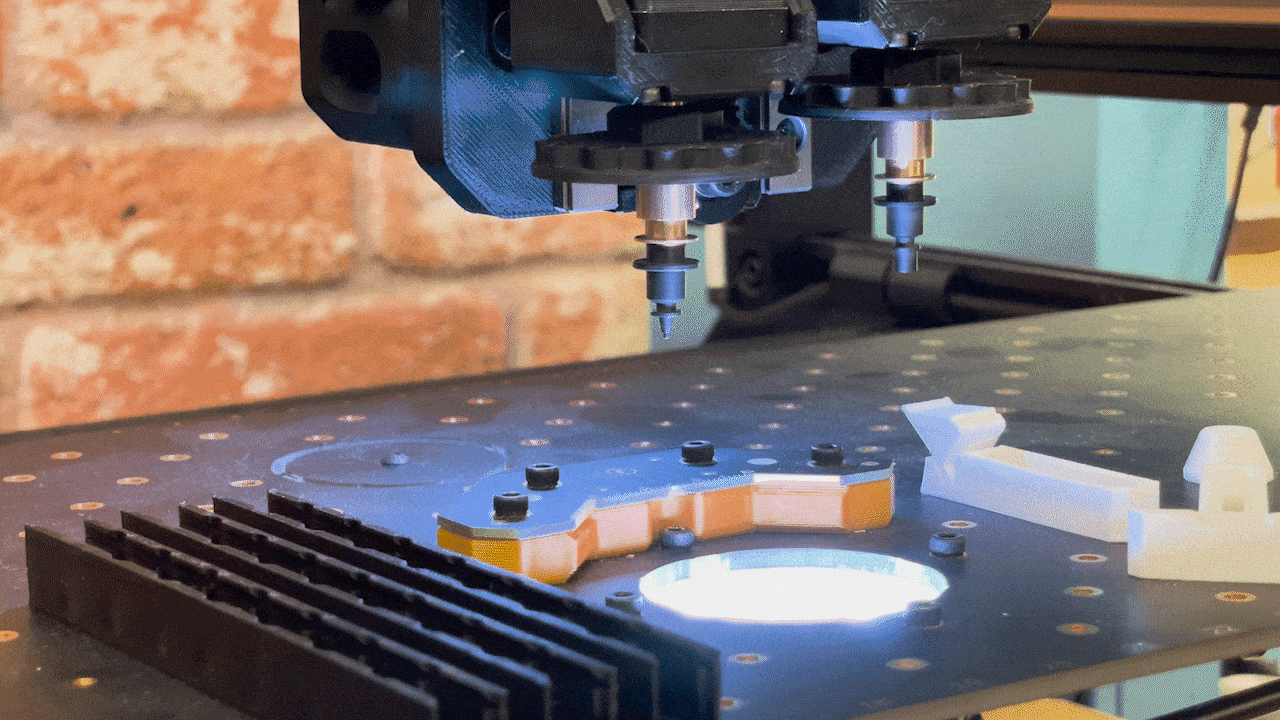
-
-
调整底部相机曝光 。
-
返回
Machine Setup > Cameras > OpenPnpCaptureCamera Bottom调整曝光。这将帮助我们完成其余的校准。 -
🚨 保持所有其他相机设置为默认值,仅调整曝光滑块。
-
在
OpenPnpCaptureCamera Bottom中,回到Device Settings选项卡。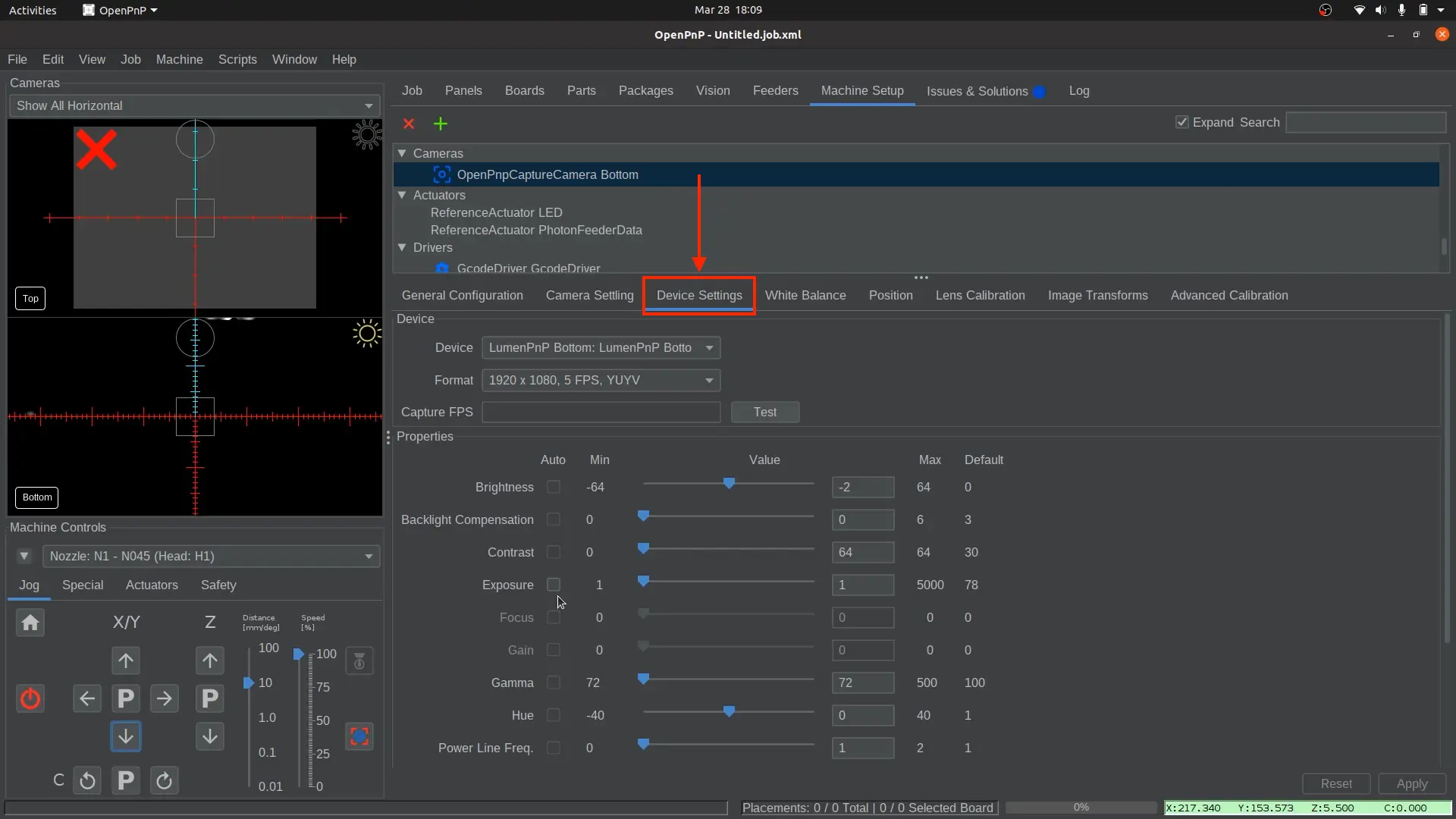
-
找到
Exposure滑块,并点击标记为Auto的复选框。相机将尝试找到正确的曝光。 -
然后,取消选中
Auto框,以确保我们现在处于"手动调整 "模式。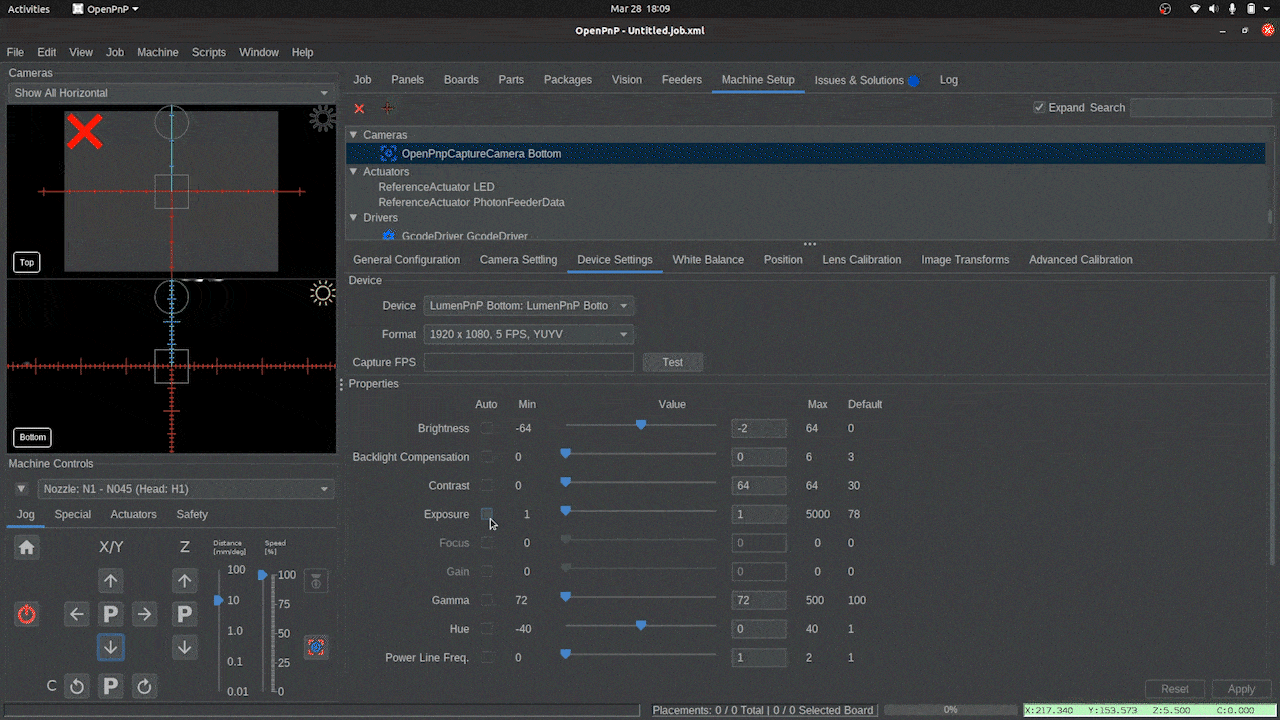
-
使用点动控件,微调吸嘴头的位置,使其完美地位于底部相机分划板的中心。您可以使用鼠标滚轮放大画面以获得更高的精度。
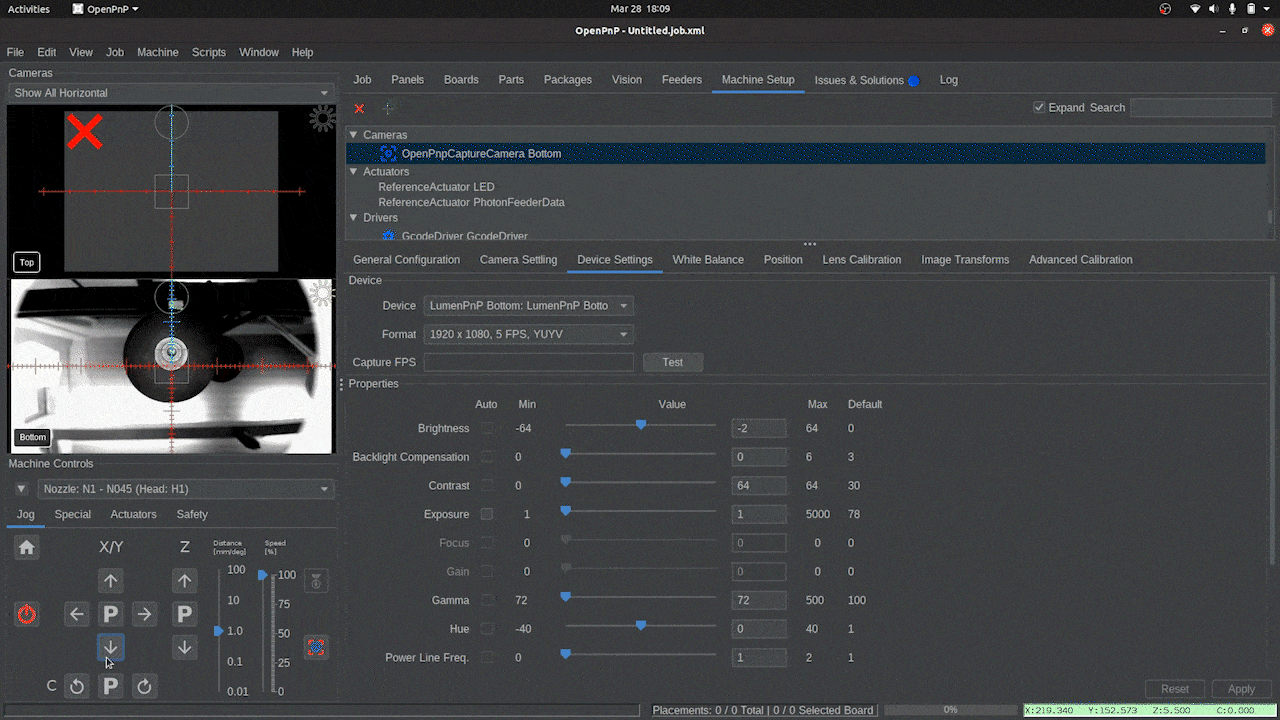
-
右键单击底部相机画面并选择
Show Image Info?以启用图像信息卡。这将为您提供图像的亮度直方图。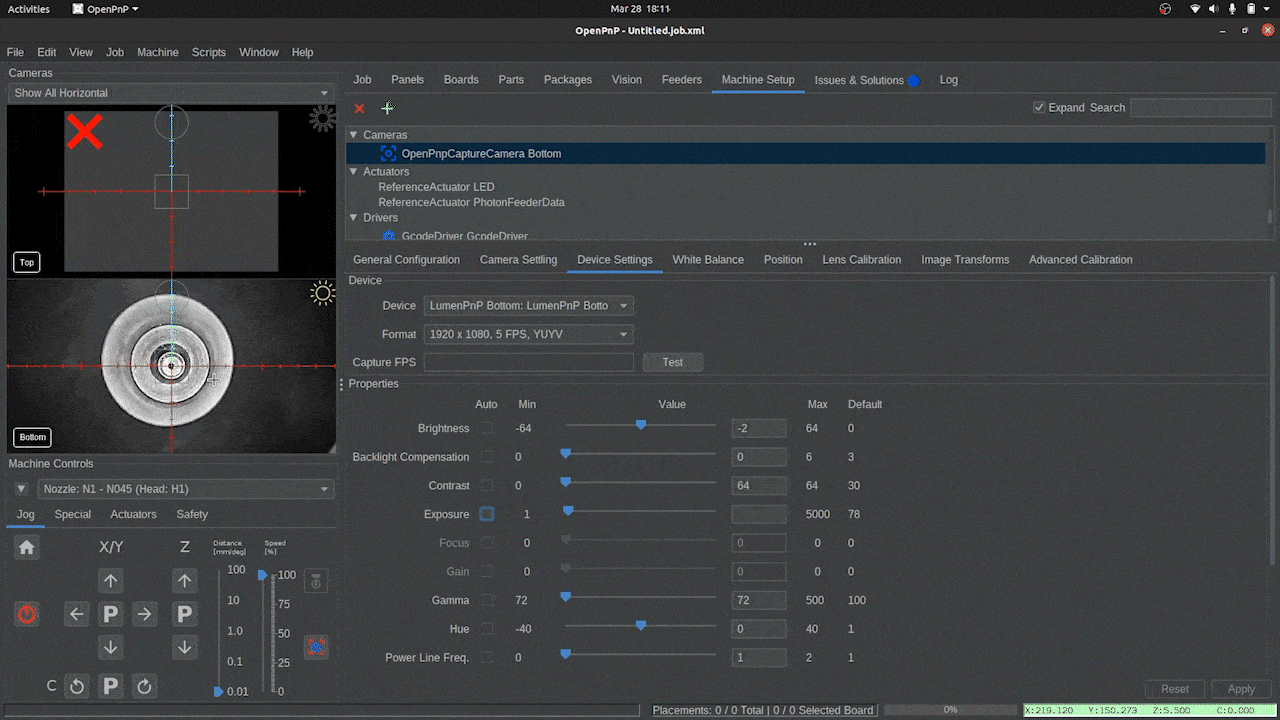
-
将直方图用作一般指南,而不是精确测量。它是一个有用的工具,但并不精确。为获得最佳效果,请参考下面的对比照片,这些照片显示了"太亮"、"太暗"和"良好曝光"的示例,以帮助您在使用直方图后微调设置。
-
在下一步中,我们的目标是让直方图右侧有一个尖锐的峰值 ,左侧有一个较大的聚集区。请参考下图。
🚨 重要 🚨上面的参考图像只是一个示例。 您的直方图可能看起来非常不同 ,具体取决于光照条件、相机放置位置和其他环境因素。 不要试图精确匹配它。 相反,专注于实现关键特征:右侧有一个明显的峰值,左侧有一个明显的聚集区或峰值。逐渐调整,直到图像清晰且曝光良好。
-
-
找到正确的曝光 。
-
调整曝光滑块,或输入不同的手动曝光值,以确保相机能够清晰地检测到吸嘴头中的暗孔以进行校准。曝光应该平衡。也就是说,足够亮以区分吸嘴头与背景,但不要亮到使孔难以检测。目标是使最亮区域可见但不会完全变白,而较暗区域保持清晰可辨。使用以下图像作为调整曝光的参考:
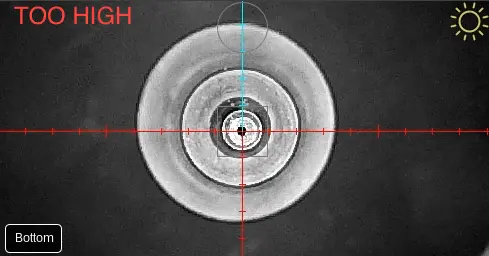
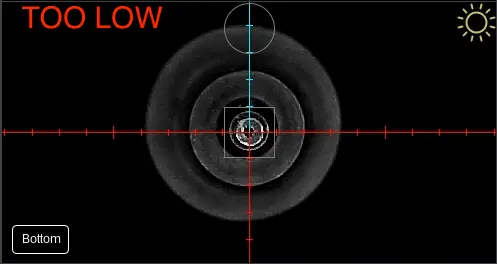
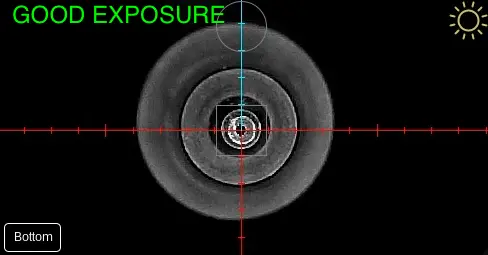
-
完成后关闭直方图窗口。
在底部相机画面中看不到任何东西?如果您在调整底部相机曝光后没有看到任何图像,请确保底部相机的镜头盖已取下。对于 Mac 用户在某些 Mac 上,如果 OpenPnP 不允许调整曝光,请使用开源工具 CameraController。
-
-
记录底部相机曝光值
- OpenPnP 在重启后可能不会保留您的相机曝光设置。 记录并保存您的曝光值,将其保存在文本文件中或写下来。
- 这意味着每次启动 OpenPnP 时,您都需要:
- 切换 Auto Exposure
on,然后off。(这将使您的相机进入手动曝光模式) - 在滑块旁边的曝光字段中输入您记录的曝光值。
- 切换 Auto Exposure
-
应用并保存
-
点击右下角的
Apply以保存您的更改(如果适用)。(OpenPnP 可能会将按钮变为灰色。这没关系。)
-
现在保存您的 OpenPnP 配置。
File > Save Configuration。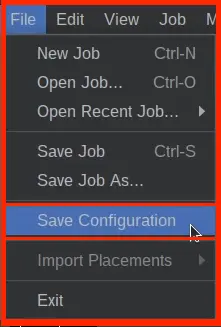
-