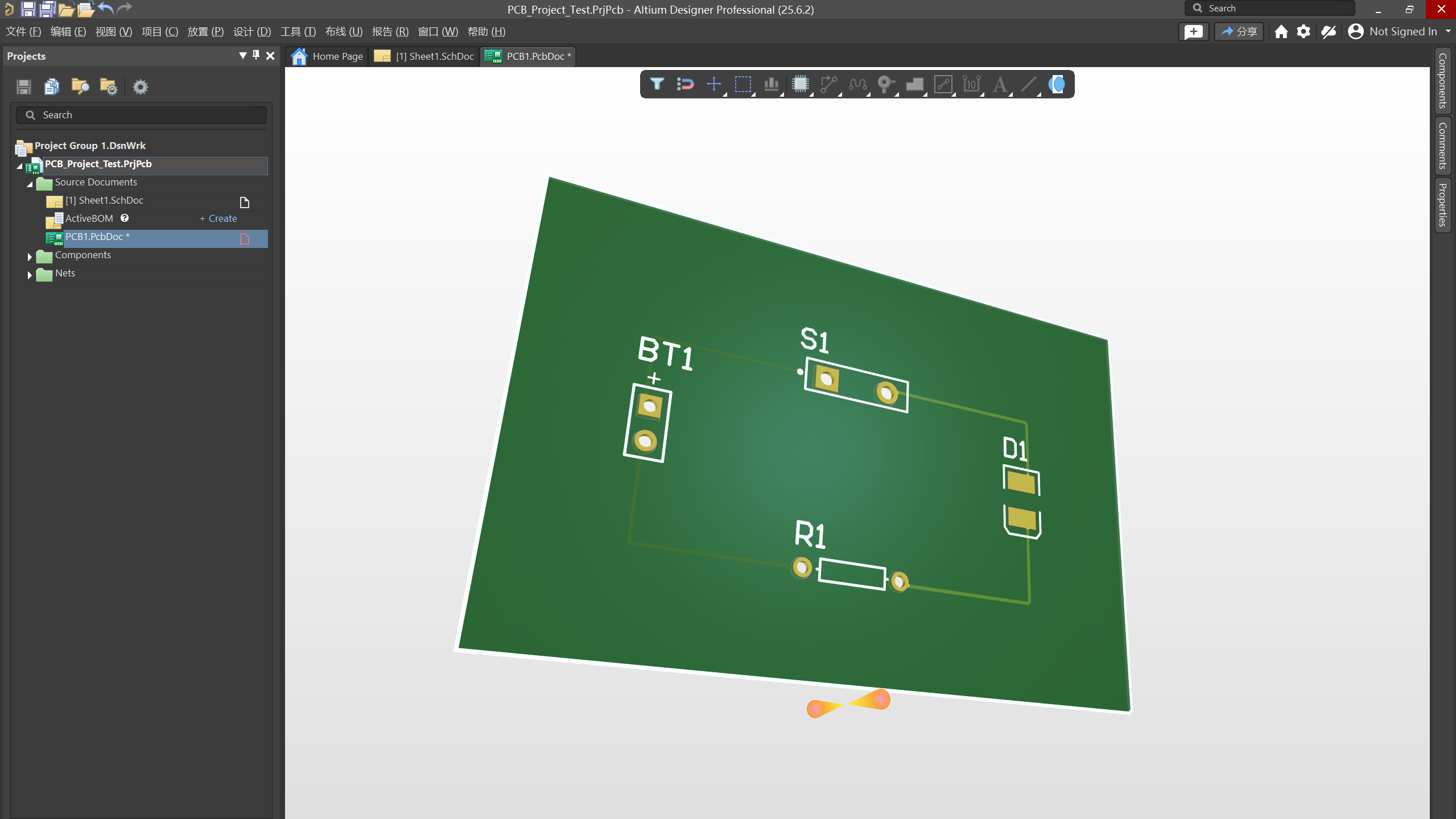
本博客是在实现简单的电路原理图的基础上搭建的PCB图纸。AltiumDesigner入门教程------实现简单的电路原理图-CSDN博客
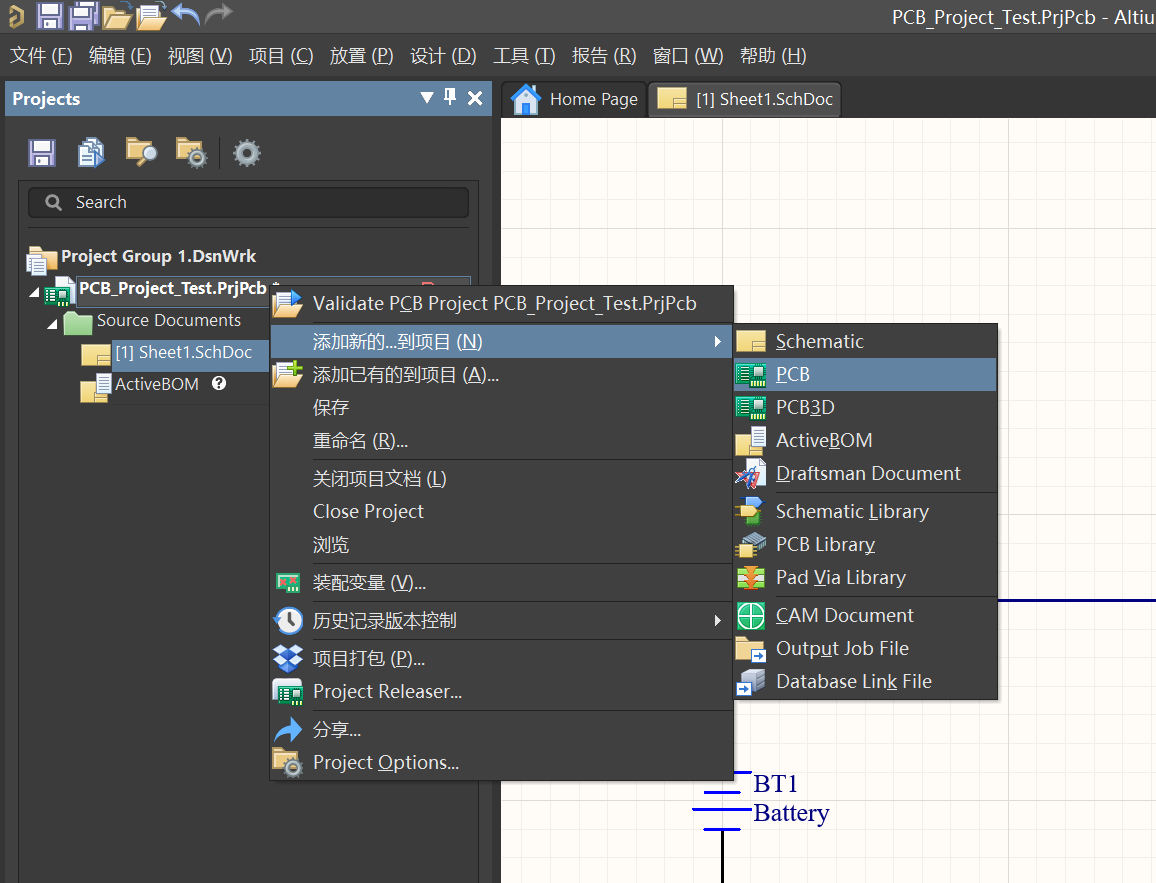
1.新建PCB图纸。在项目名称上点击鼠标右键,选择添加新的...到项目(N)--->PCB。
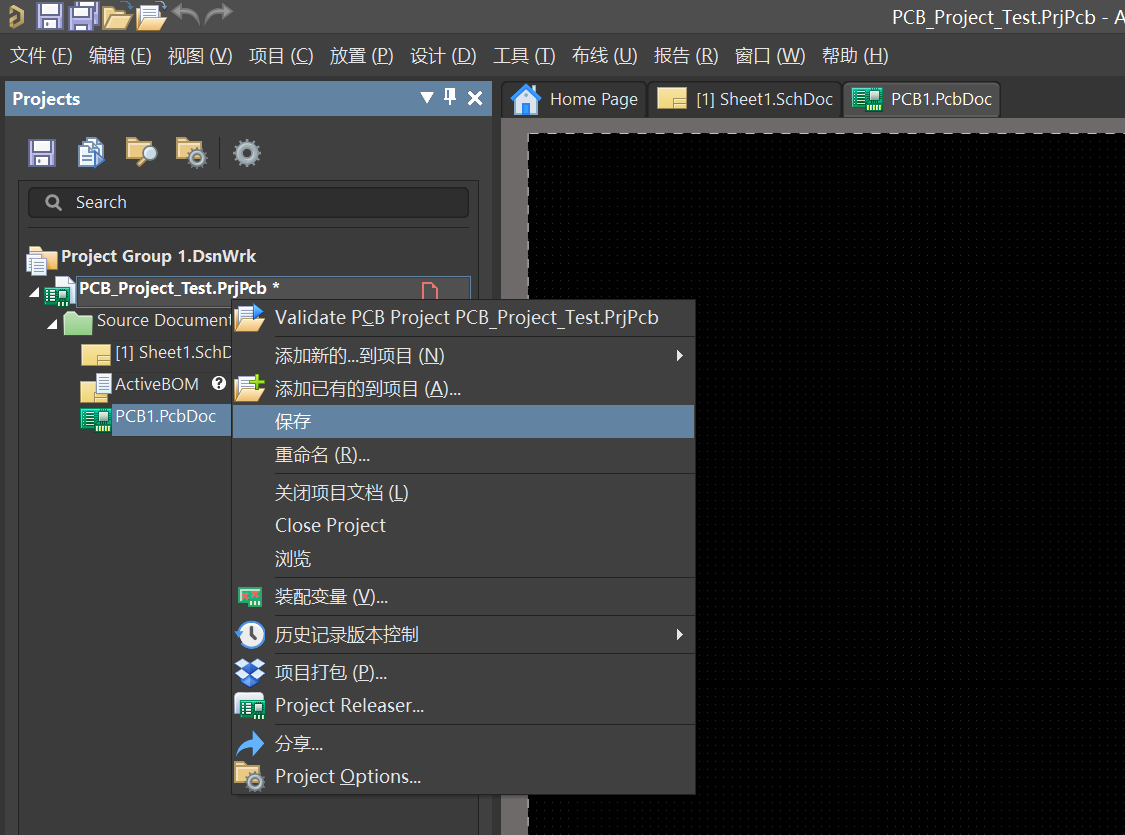
2.这样就建好了PCB,在项目名称上点击鼠标右键,选择保存。
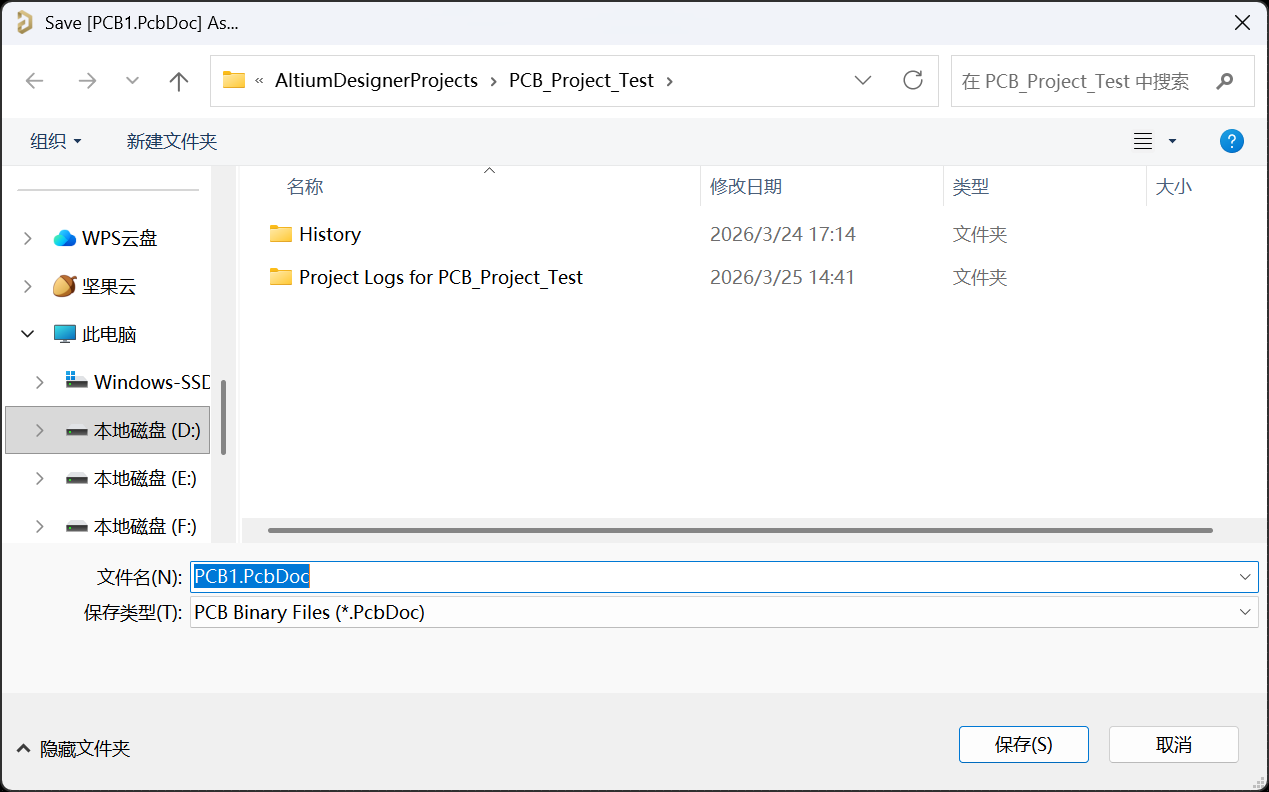
选择保存路径,点击保存即可。
3.将原理图的电气连接,更新到PCB中。
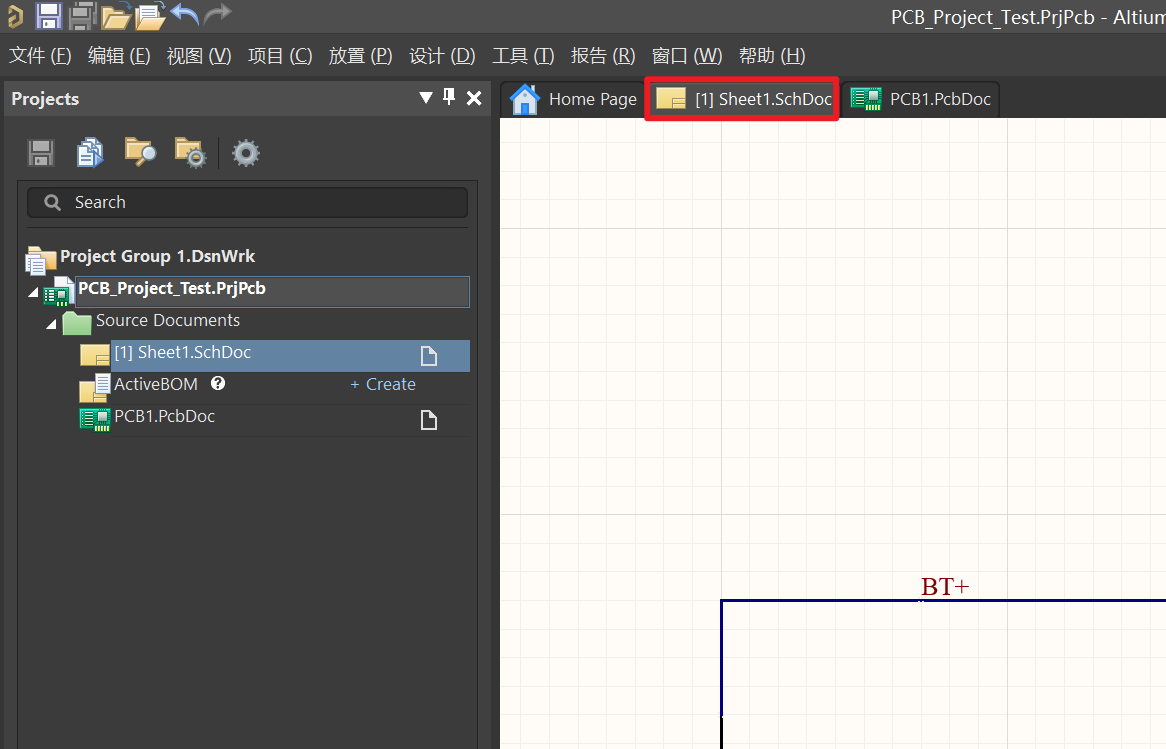
先选中电气原理图。
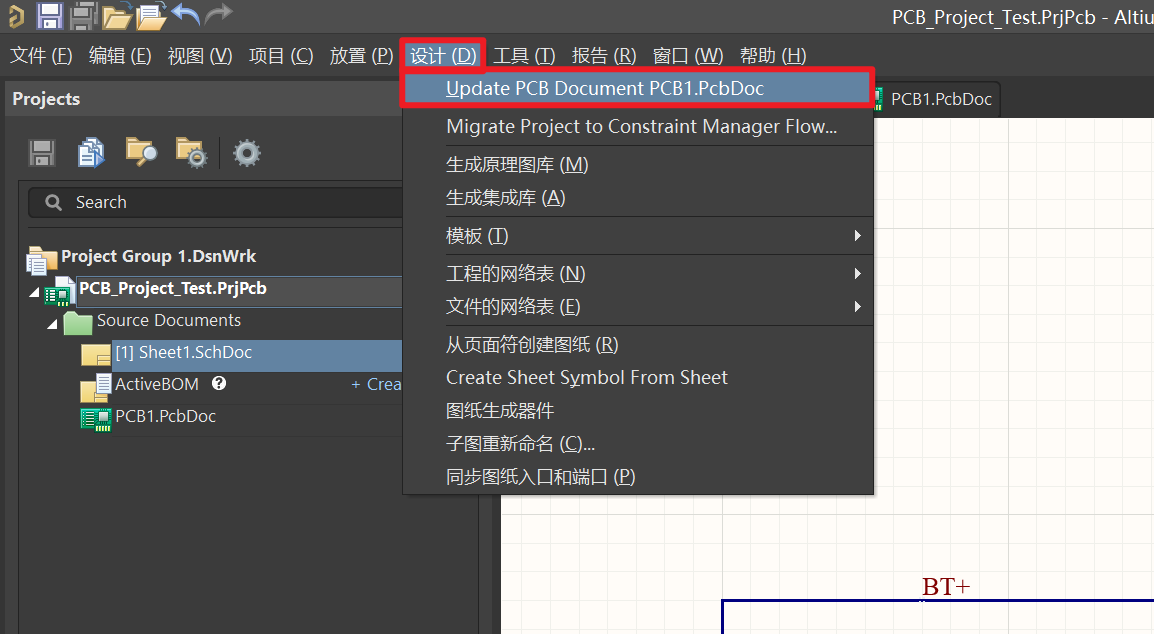
点击设计------>Update PCB Document PCB1(名称).PcbDoc。
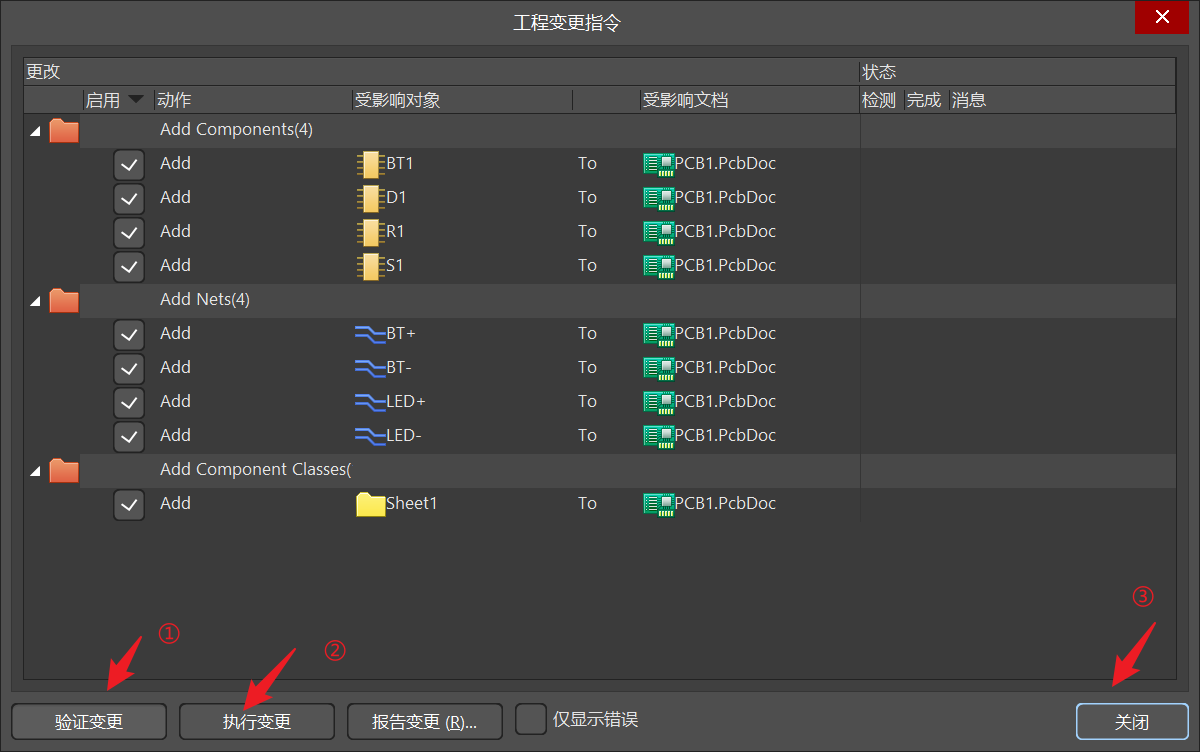
弹出窗口"工程变更指令",先点击验证变更,可以看到状态,检测后出现对号图标,再点击执行变更。最后点击关闭。
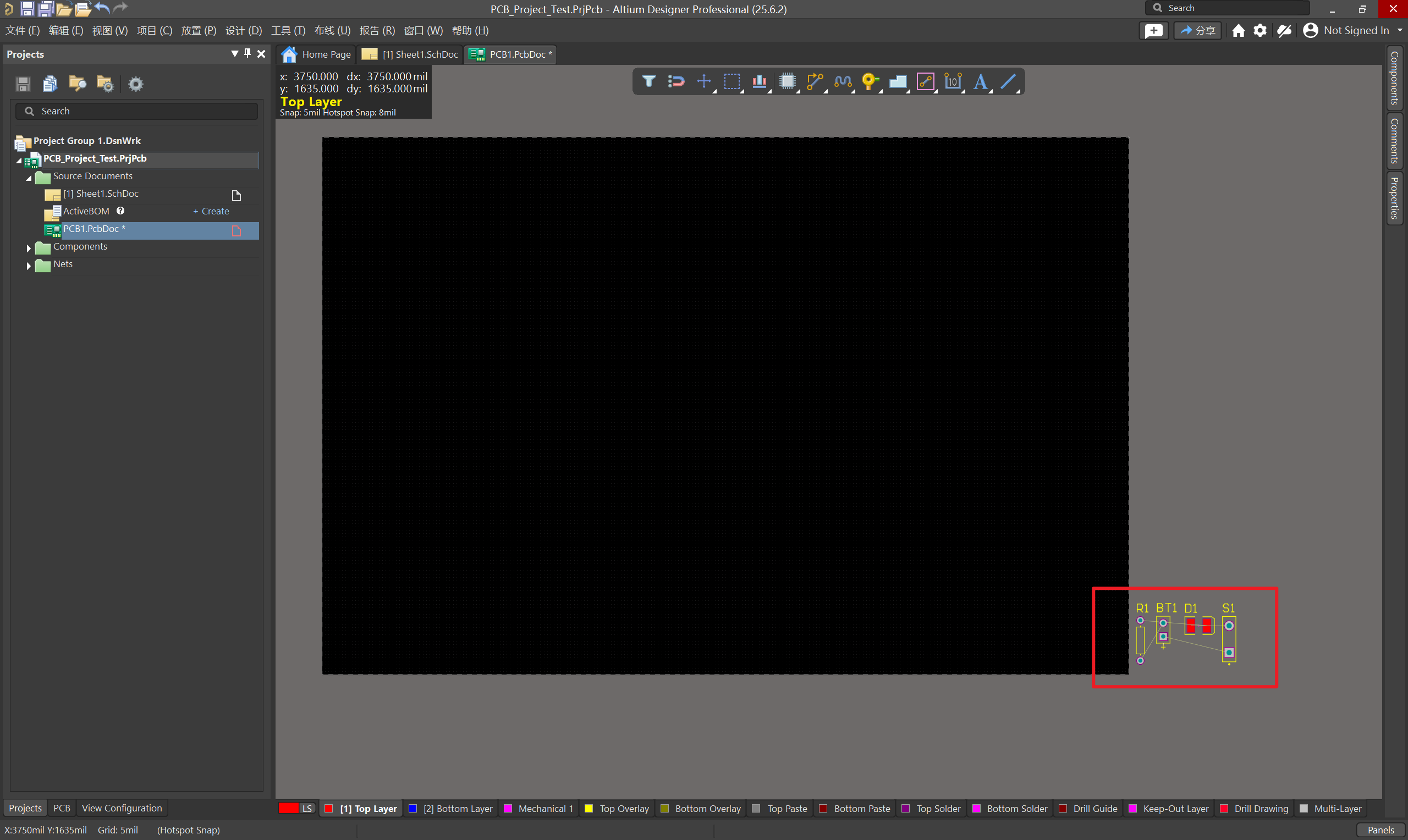
此时可以看到原理图的器件已更新至PCB中。(在PCB图纸右下角,可通过按住鼠标前后滑动,缩放图纸大小。)
4.单击器件,将他们移动到图纸上。
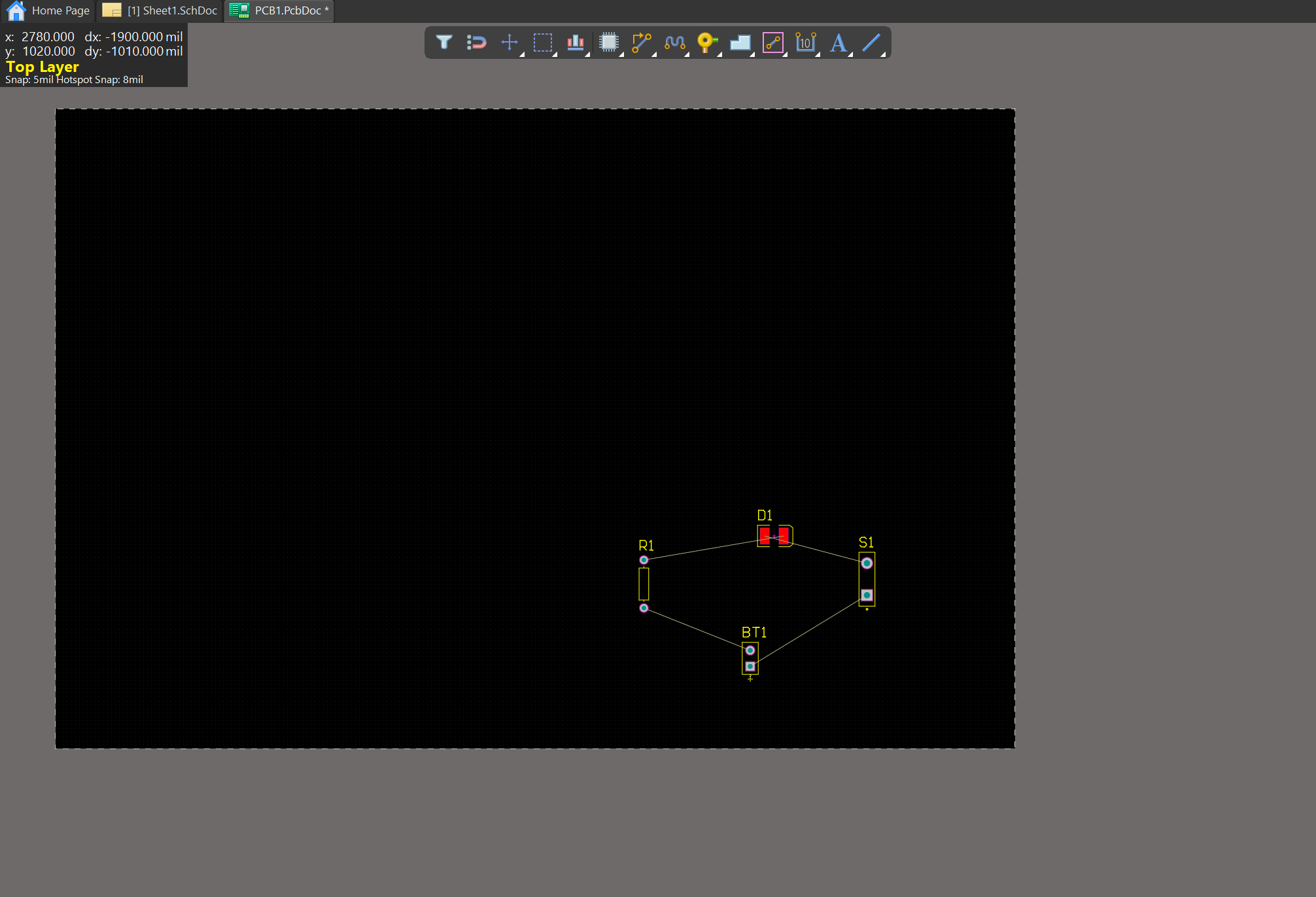
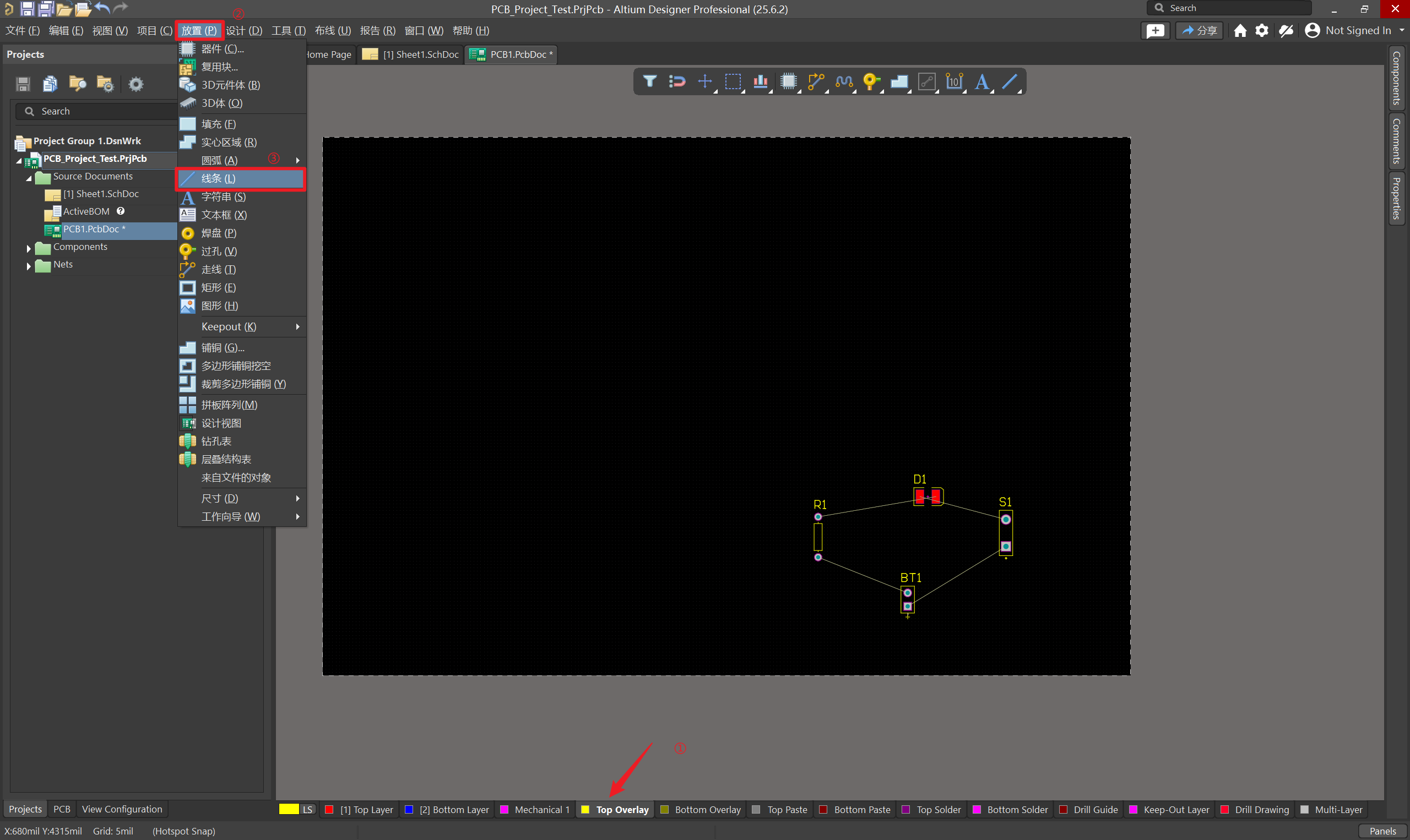
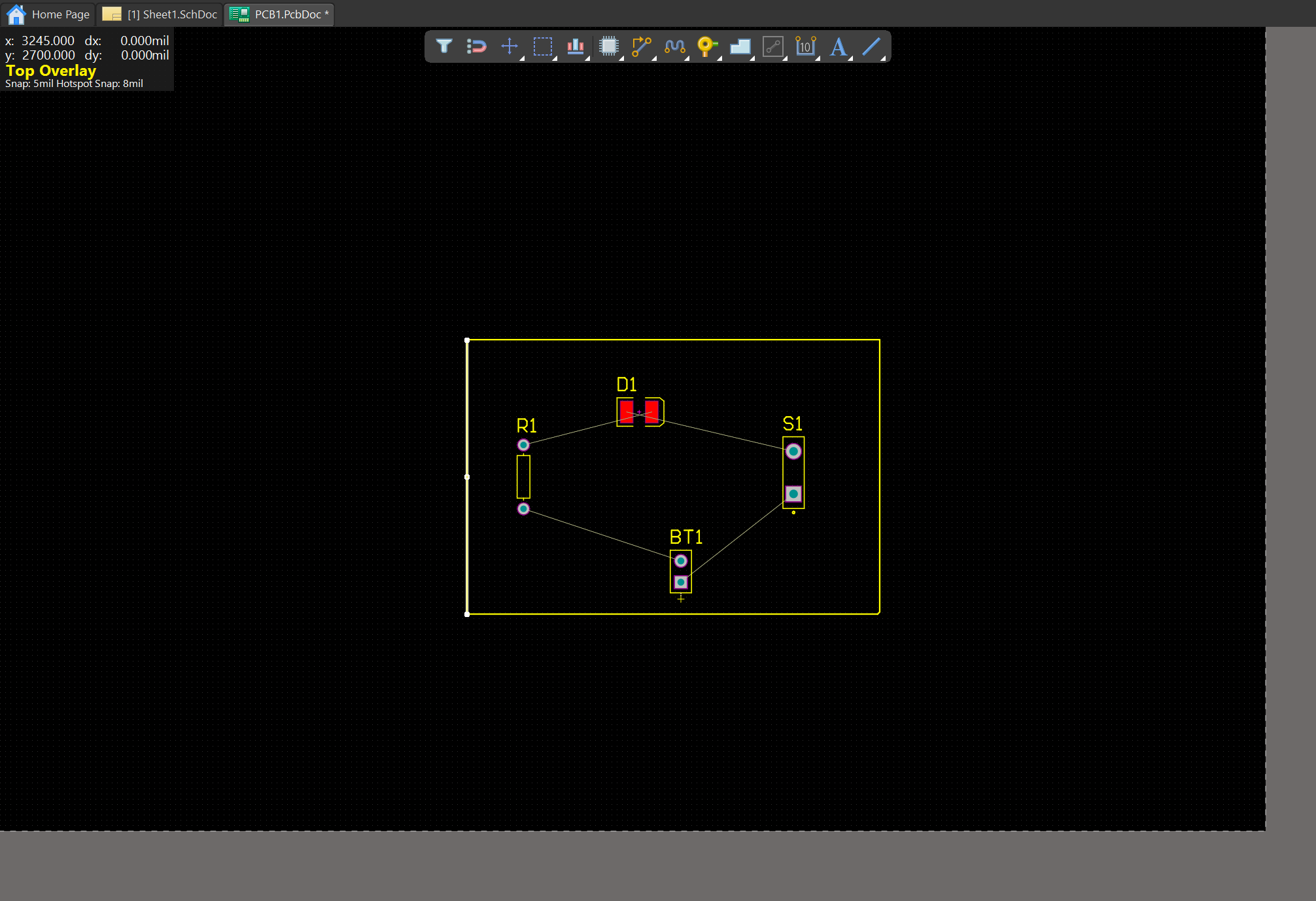
5.建立板框,先点击底部的黄色Top Overlay,然后点击放置(P),点击线条(L),此时鼠标再放到图纸上会看到绿色的十字图标。
点击鼠标左键,然后移动鼠标就会出现黄色的线,再次单击左键即可改变方向,把元器件用黄色框选中,首尾连接时会有绿色小圆头的感应图标,此时点击鼠标右键取消一次连线,再次点击鼠标右键退出连线模式。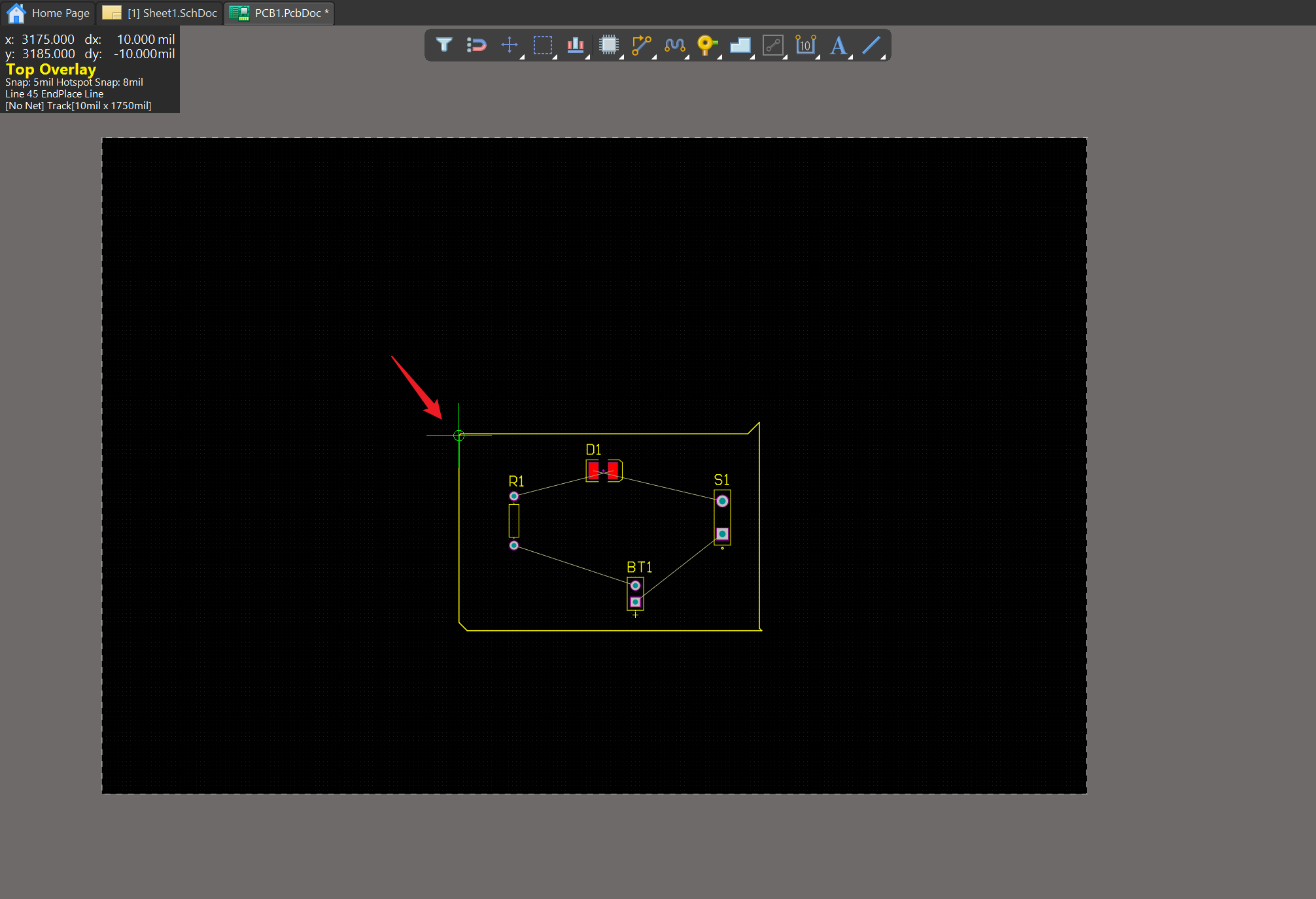
对于转角的线,可以点击鼠标左键选中,然后按着鼠标左键移动,把它改为直角。
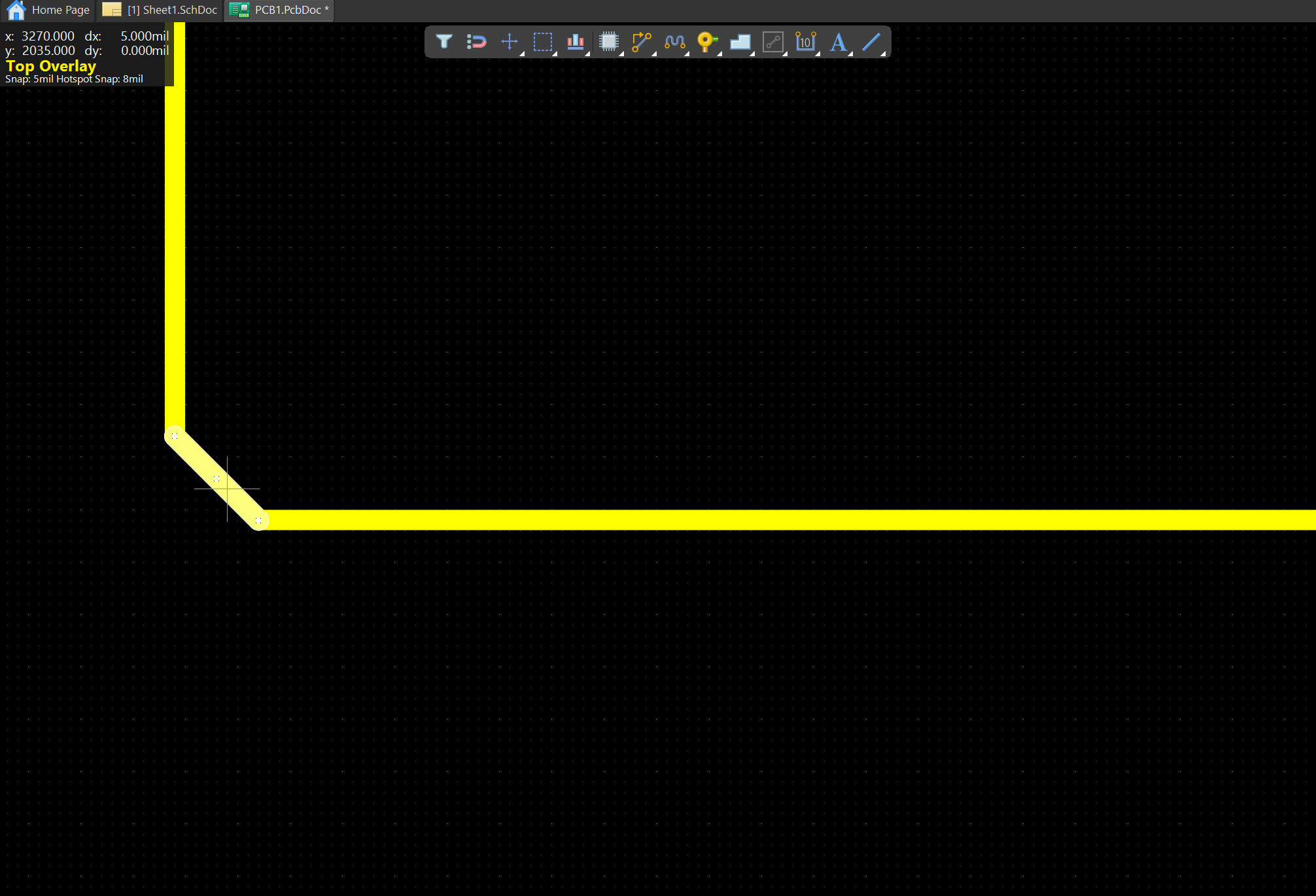
选中其中一条黄线,按Tab键,即可全选所有黄线。
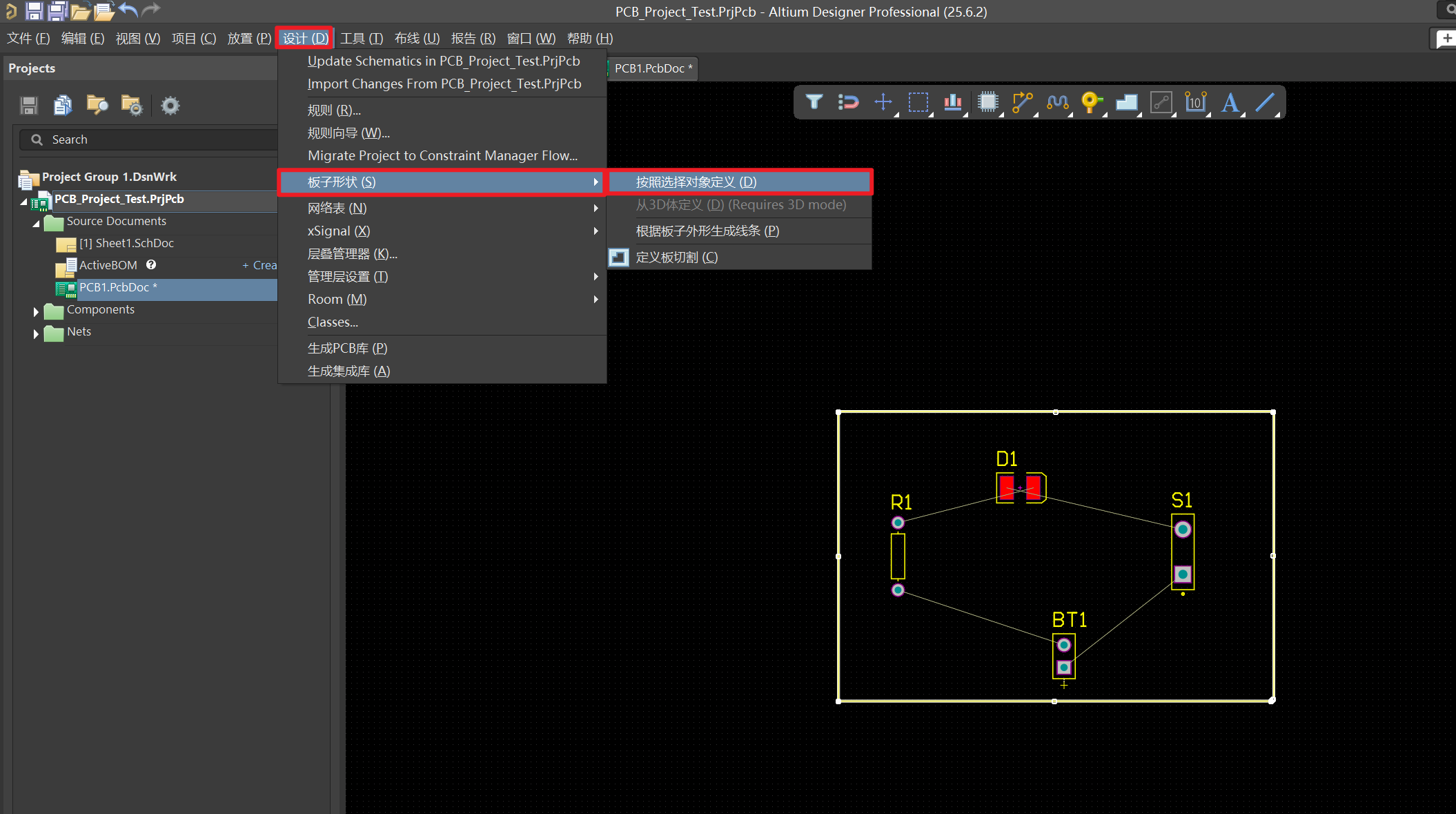
6.点击设计--->板子形状(S)--->按照选择对象定义(D),即可看到把多余PCB图纸去掉,只留下了黄色框选内的PCB图纸。
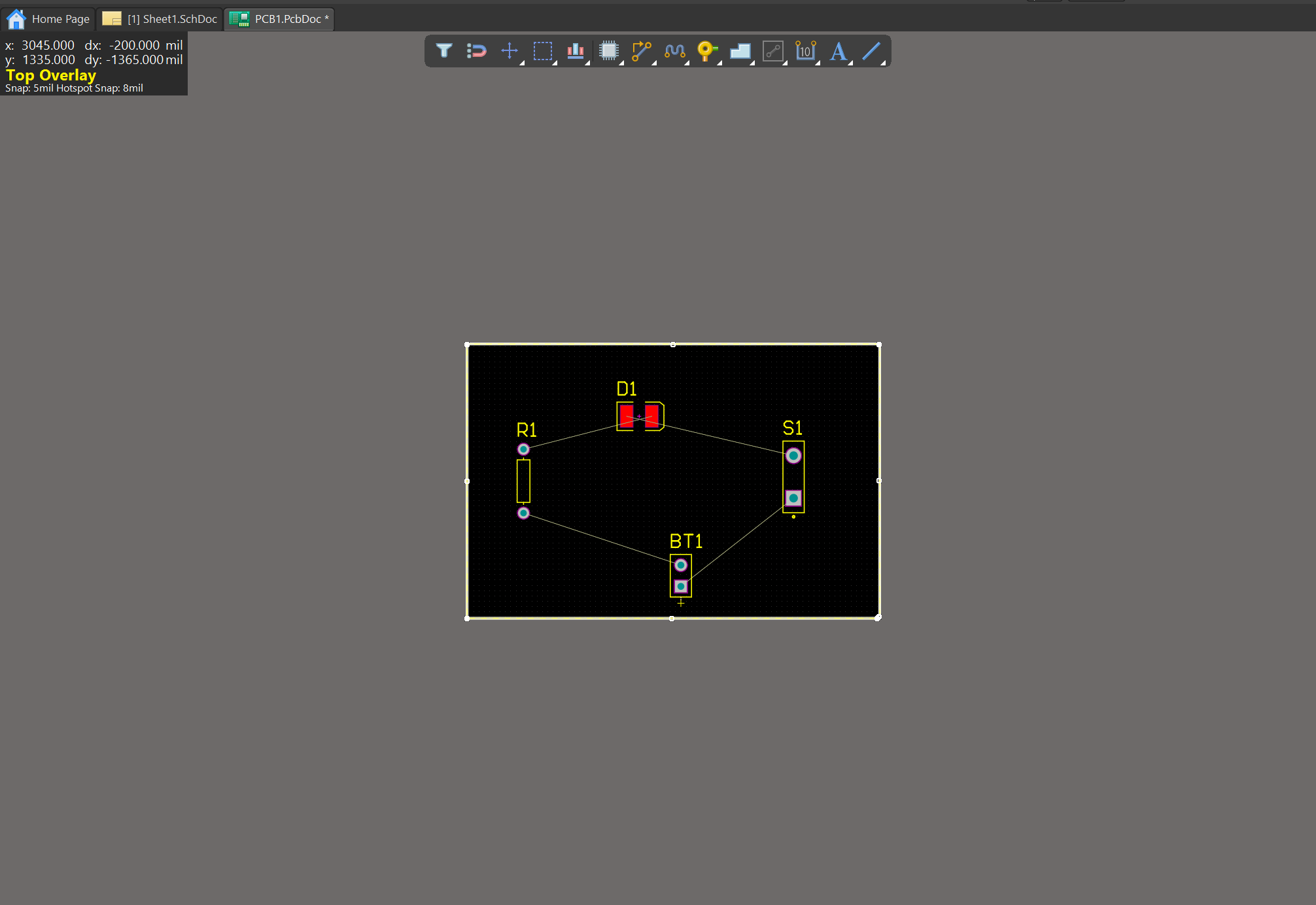
7.进行器件布局。在PCB中,鼠标左键长按拖拽元器件,就可以移动元器件。鼠标左键长按选中元器件,点击空格键就可以旋转元器件。
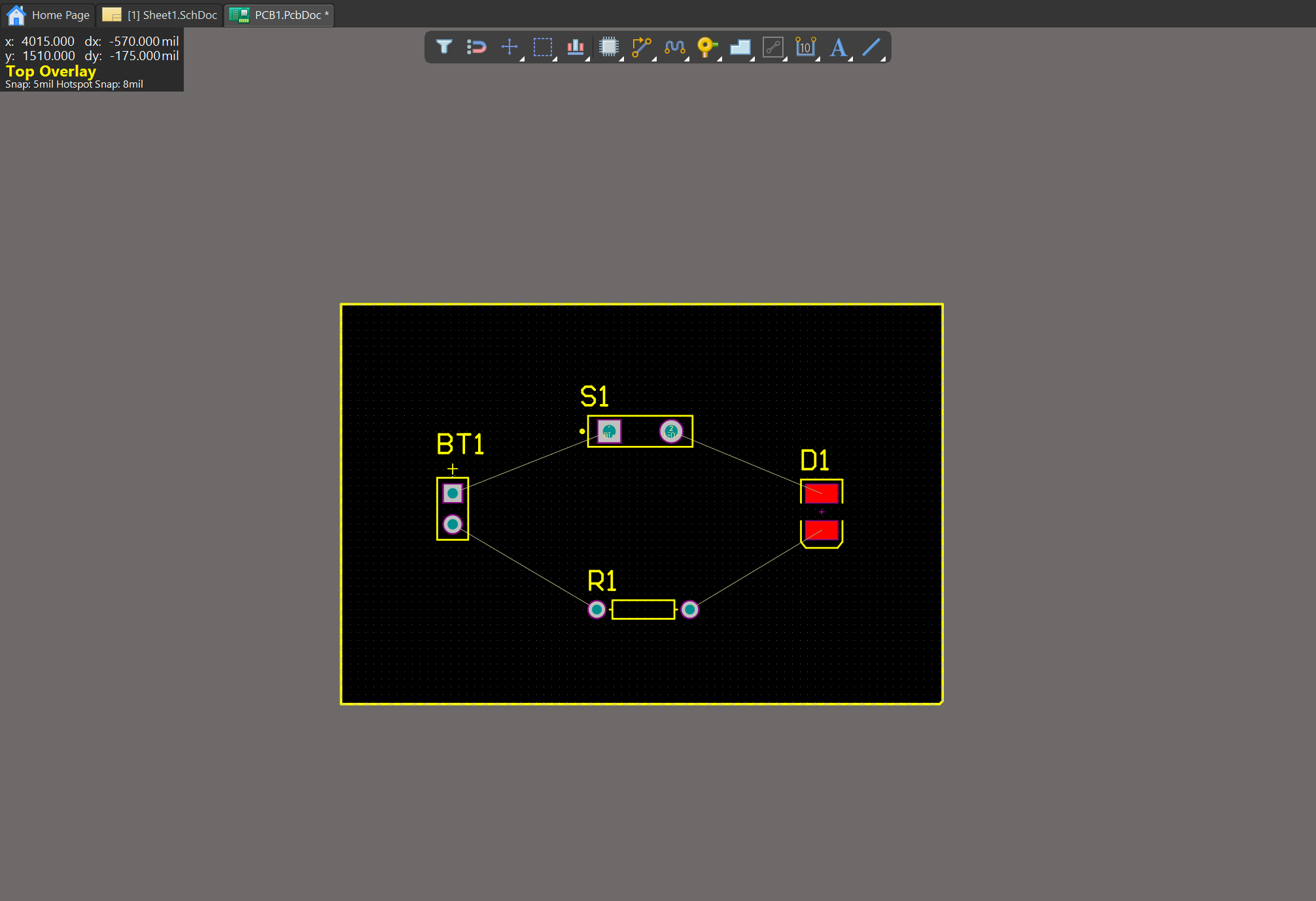
8.PCB走线。普通的电路板一般有2层:顶层和底层。首先设置顶层,点击底部的红色Top Layer。然后点击布线--->交互式布线。
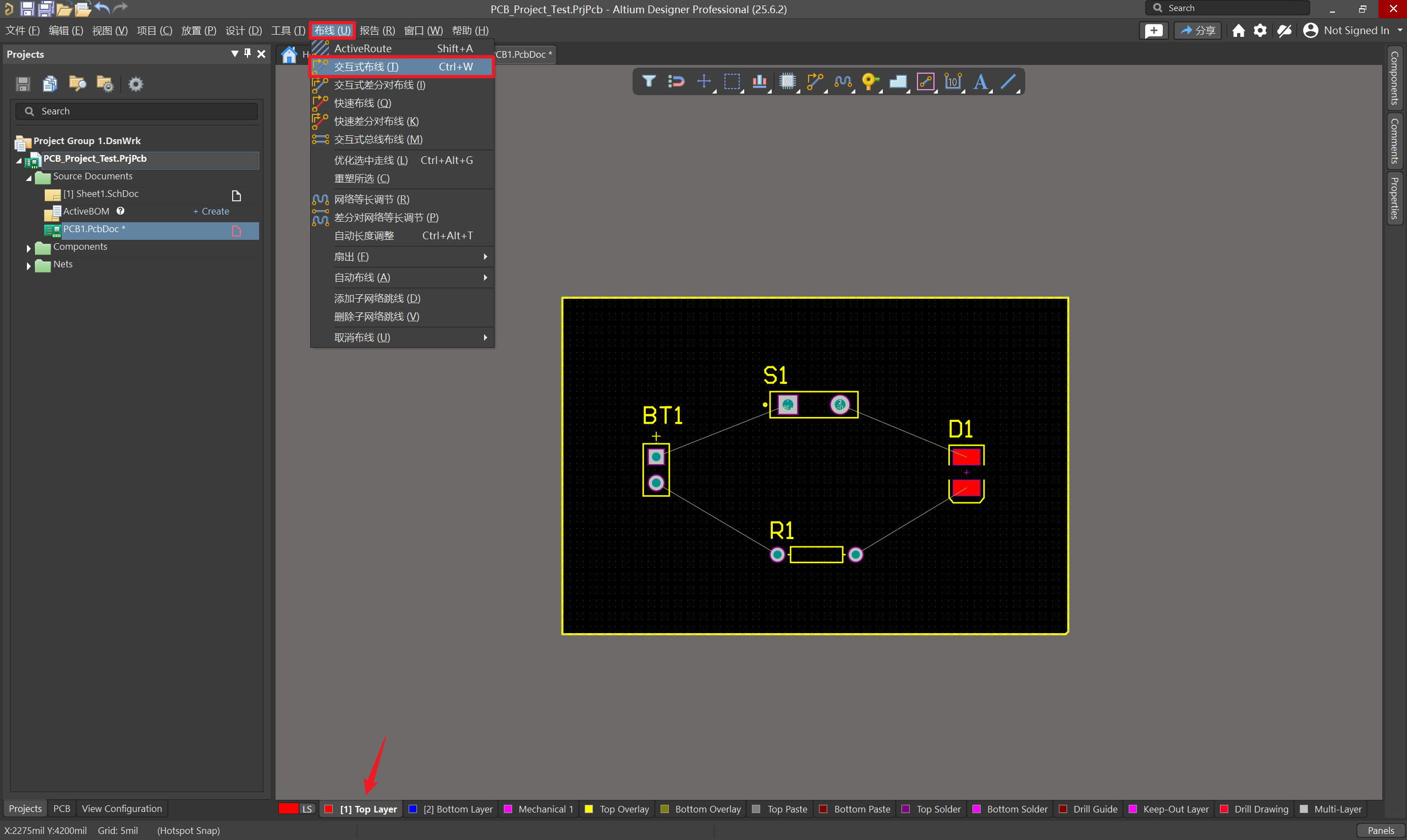
此时鼠标会有绿色十字交叉线,先把他放在电阻一端,按着鼠标左键移动,白线(飞线)是提示连接线,按照提示连接到开关一端即可。
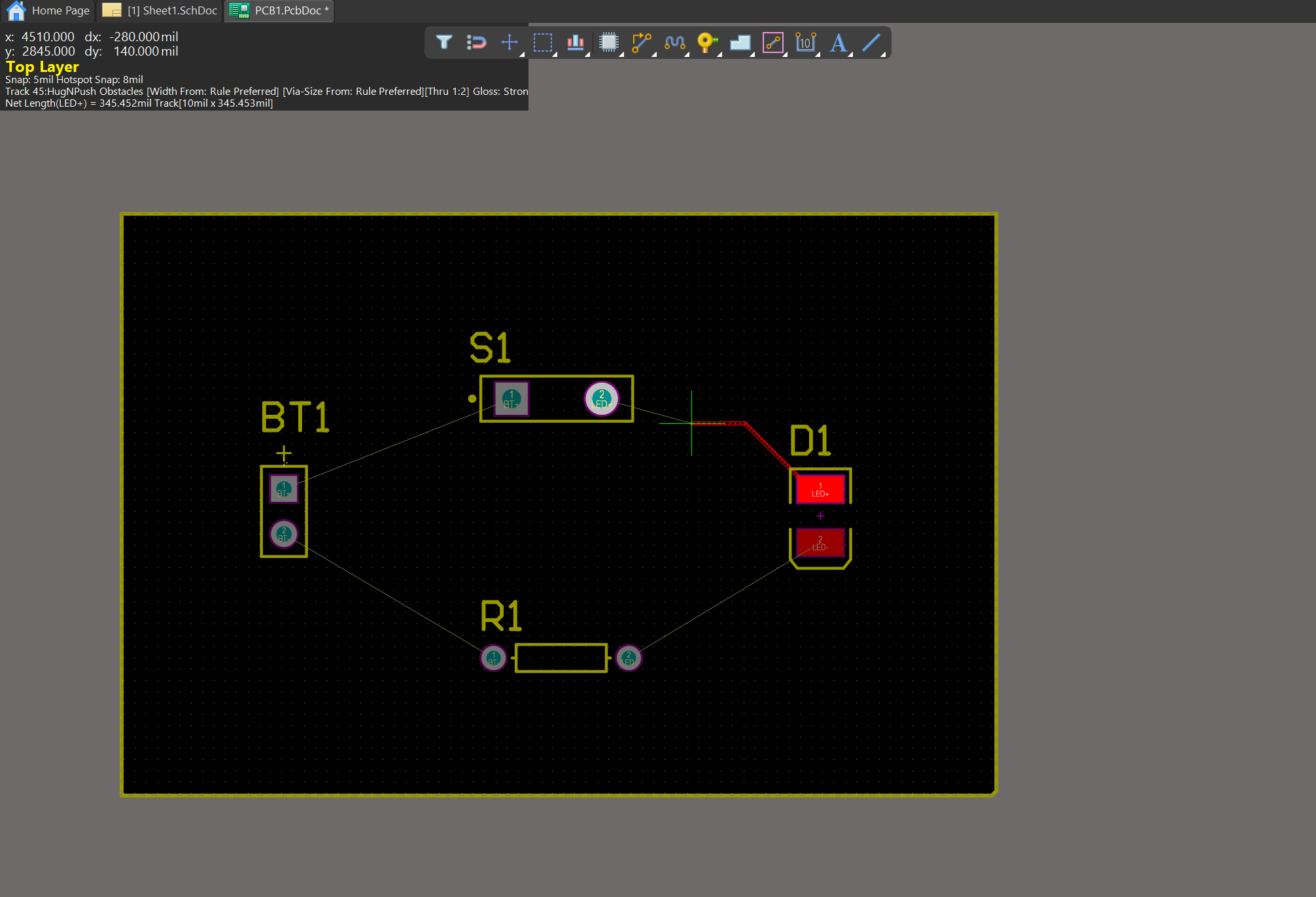
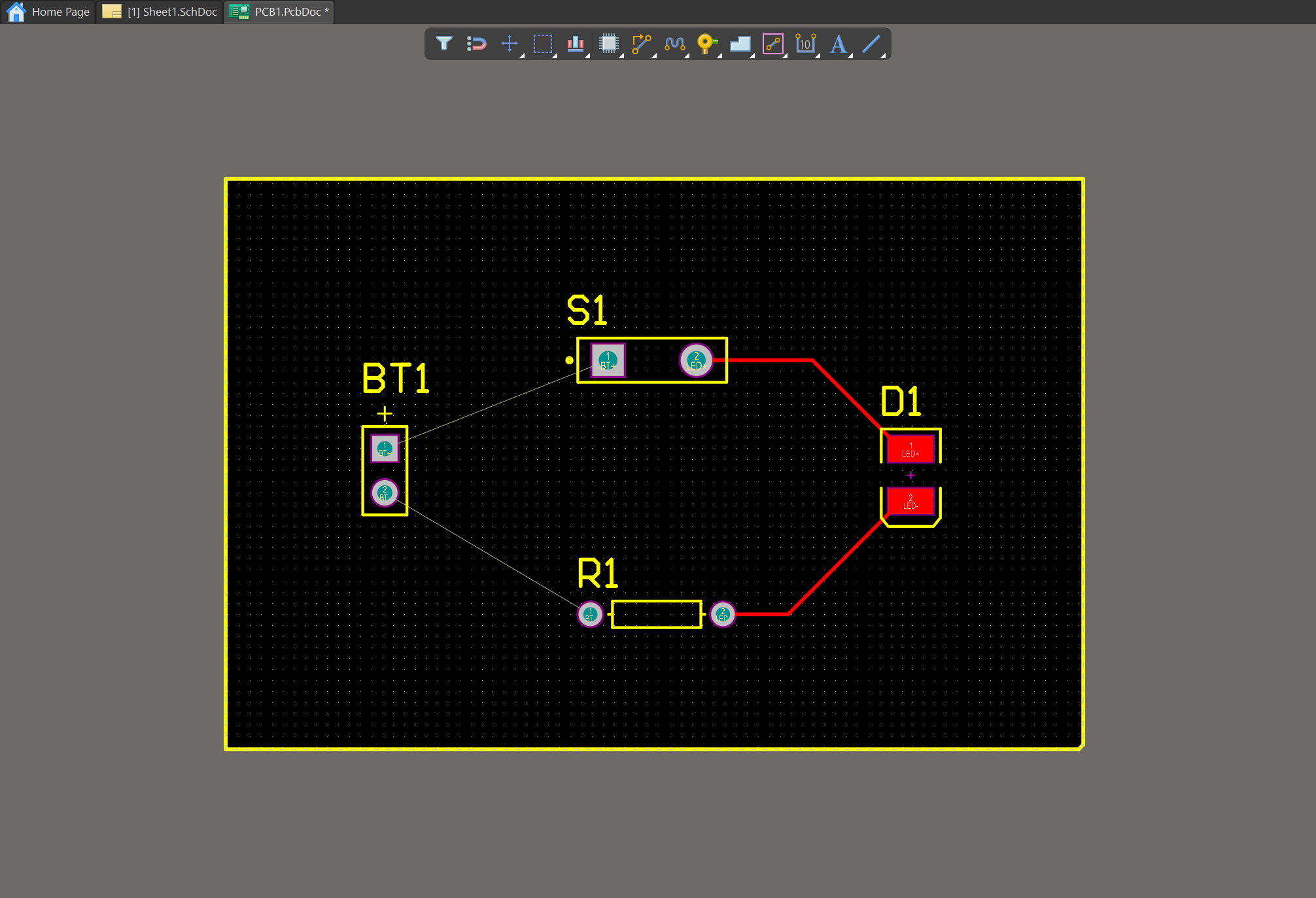
9.设置底层,和顶层操作类似。点击底部蓝色Bottom Layer,然后点击布线--->交互式布线。
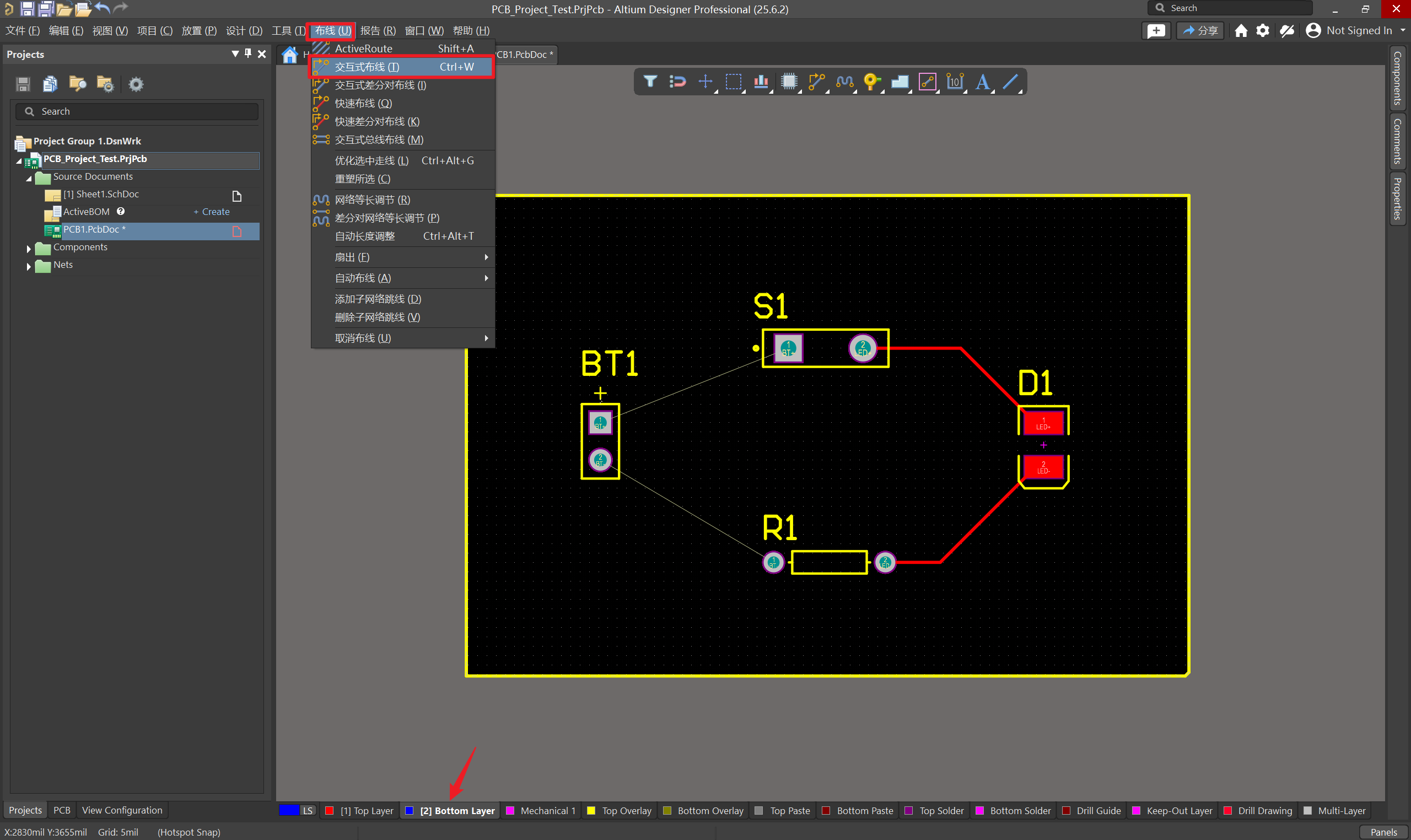
10.连接好导线后,可以点击鼠标左键选中某条导线,然后按着鼠标左键移动,把它改为直角。
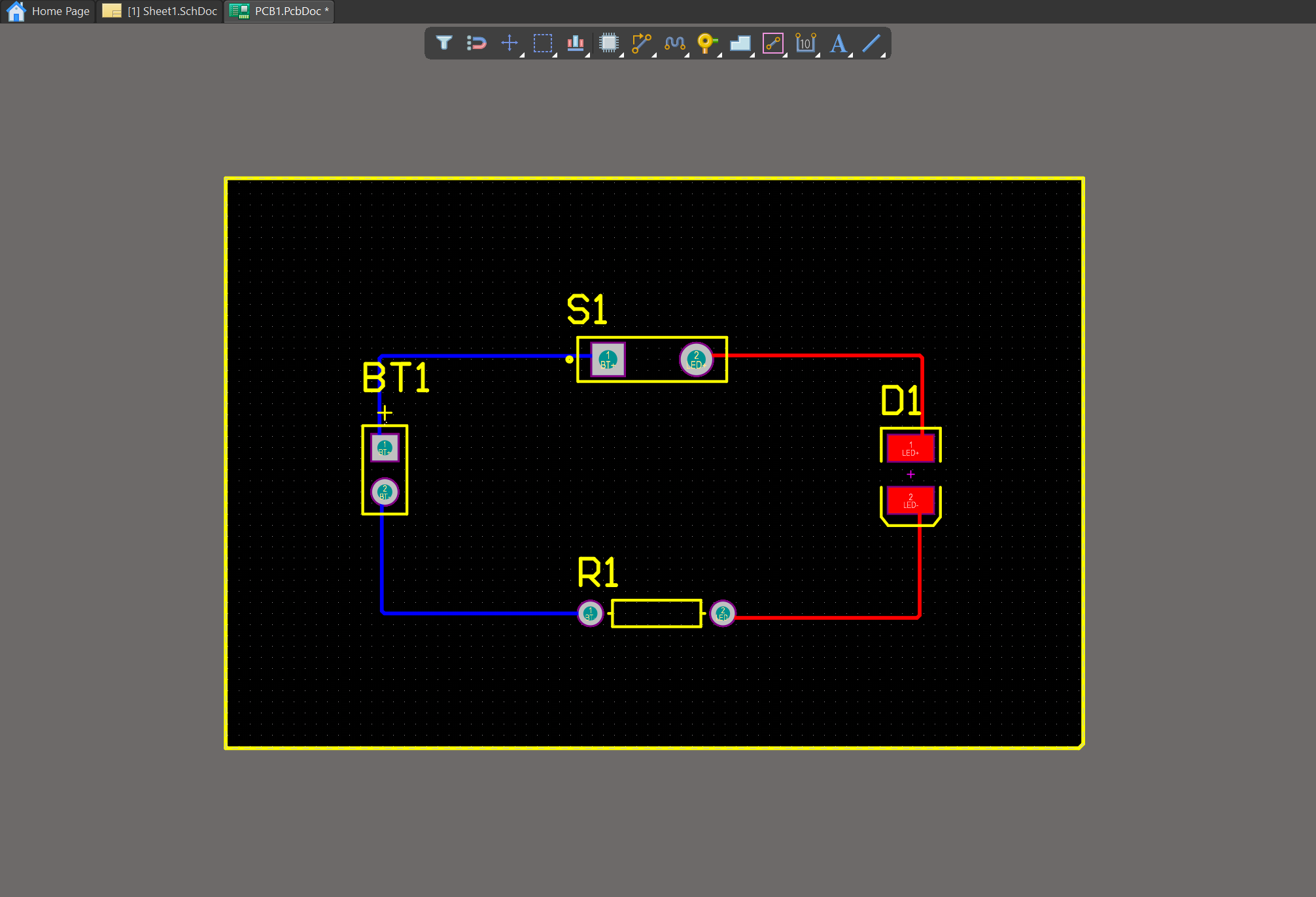
11.此时已完成基本的电路图。点击数字3,可以看到PCB的3D图示,按住shift键,按着鼠标右键即可旋转电路板。点击数字2,转换回PCB的2D图示。