1、安装要求
bash
详见:https://coder.com/docs/code-server/requirements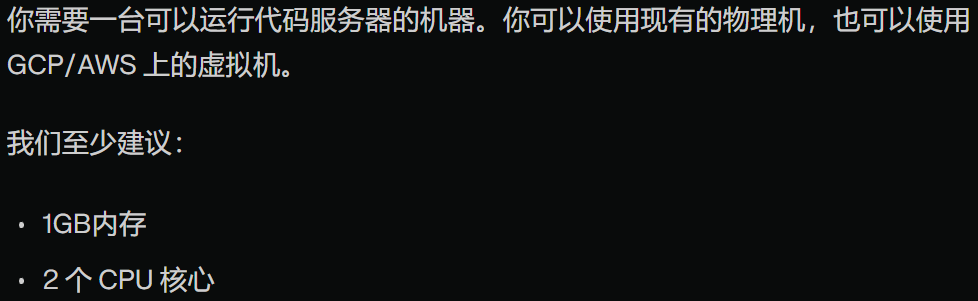
2、安装Docker
bash
详见:https://mp.weixin.qq.com/s/CrjQTLJM0YbJ9SC4GIfKsg3、安装code-server
bash
详见:
https://coder.com/docs/code-server/install
https://coder.com/docs/code-server/install#docker
创建目录:
bash
mkdir code-server切换目录:
bash
cd code-server3.1、方式1
拉取镜像:
bash
docker pull codercom/code-server:latest运行容器:
bash
docker run -it -d \
  --name code-server \
  -p 8080:8080 \
  -v "./.local:/home/coder/.local" \
  -v "./.config:/home/coder/.config" \
  -v "./project:/home/coder/project" \
  -u "$(id -u):$(id -g)" \
  -e "DOCKER_USER=$USER" \
  codercom/code-server:latest
查看容器列表:
bash
docker ps查看密码:
bash
docker exec -it code-server cat ~/.config/code-server/config.yaml
停止容器:
bash
docker stop code-server删除容器:
bash
docker rm code-server删除目录:
bash
rm -rf ./.local ./.config ./project 删除镜像:
bash
docker rmi codercom/code-server:latest3.2、方式2
创建.env文件:
bash
echo -e "UID=$(id -u)\nGID=$(id -g)" > .env
创建docker-compose.yml文件:
bash
services:
  code-server:
    image: codercom/code-server:latest
    container_name: code-server
    ports:
      - 8080:8080
    volumes:
      - "./.local:/home/coder/.local"
      - "./.config:/home/coder/.config"
      - "./project:/home/coder/project"
    user: "$UID:$GID"
    environment:
      - "DOCKER_USER=$USER"
创建并启动容器:
bash
docker-compose up -d查看容器列表:
bash
docker ps查看密码:
bash
docker exec -it code-server cat ~/.config/code-server/config.yaml
停止并销毁容器:
bash
docker-compose down删除目录:
bash
rm -rf ./.local ./.config ./project 删除镜像:
bash
docker rmi codercom/code-server:latest4、浏览器访问
bash
假设当前ip为192.168.186.128
浏览器访问:http://192.168.186.128:8080
登录:
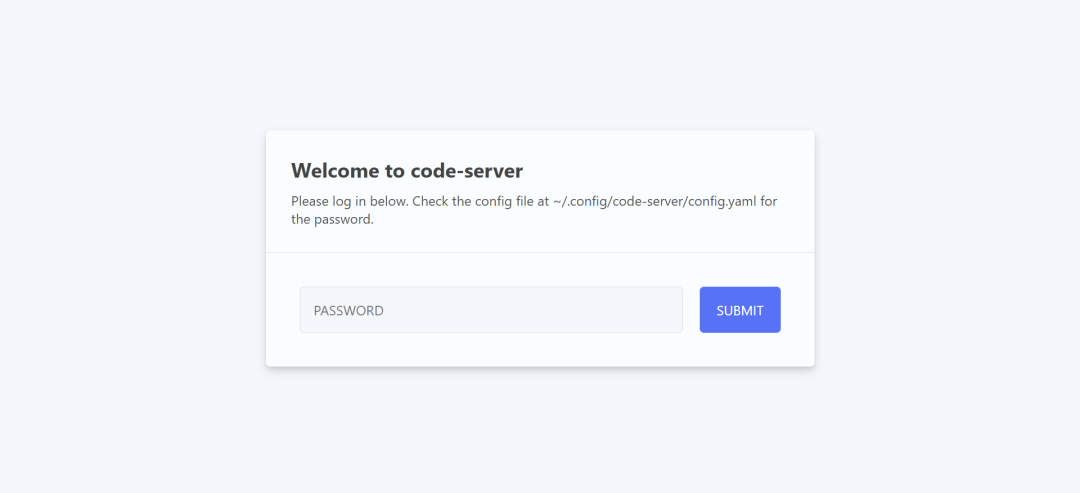
后台:
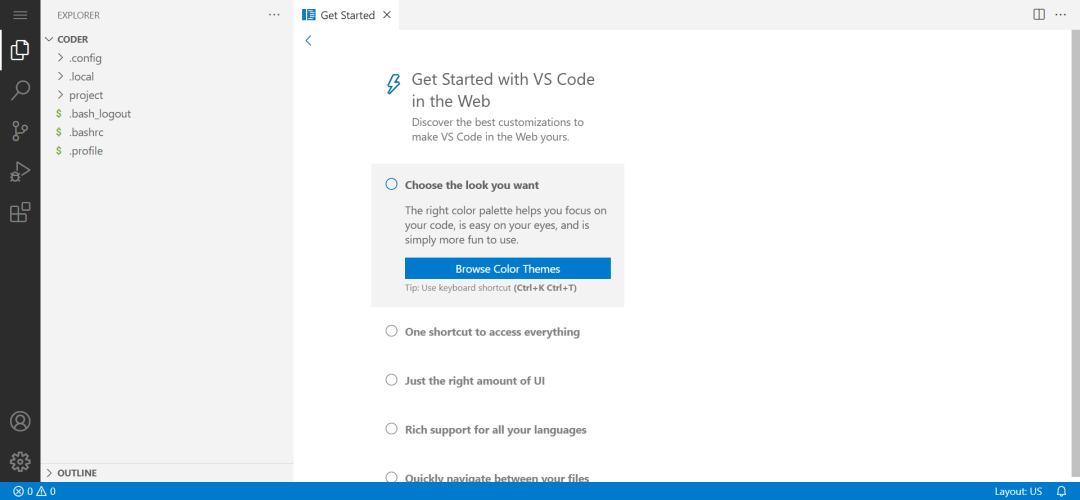
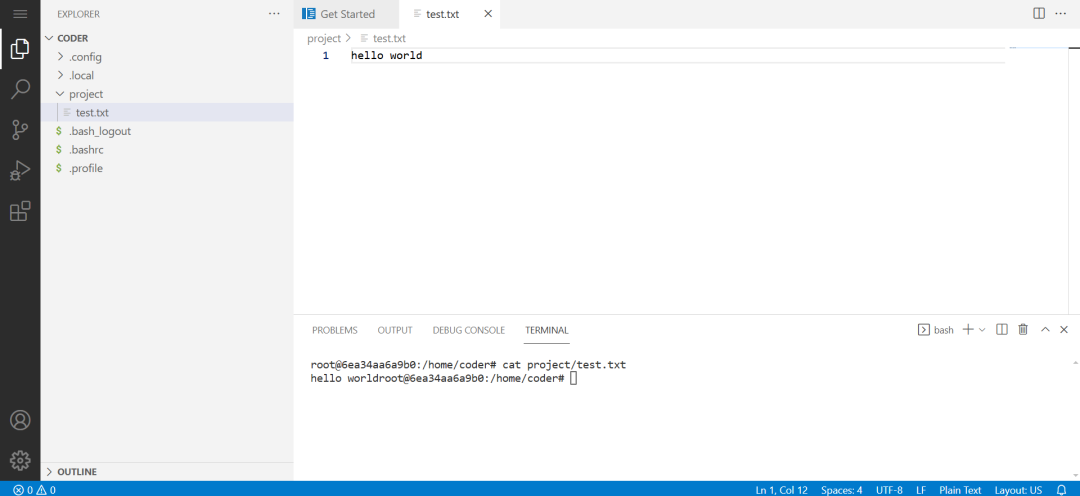
创建文件:
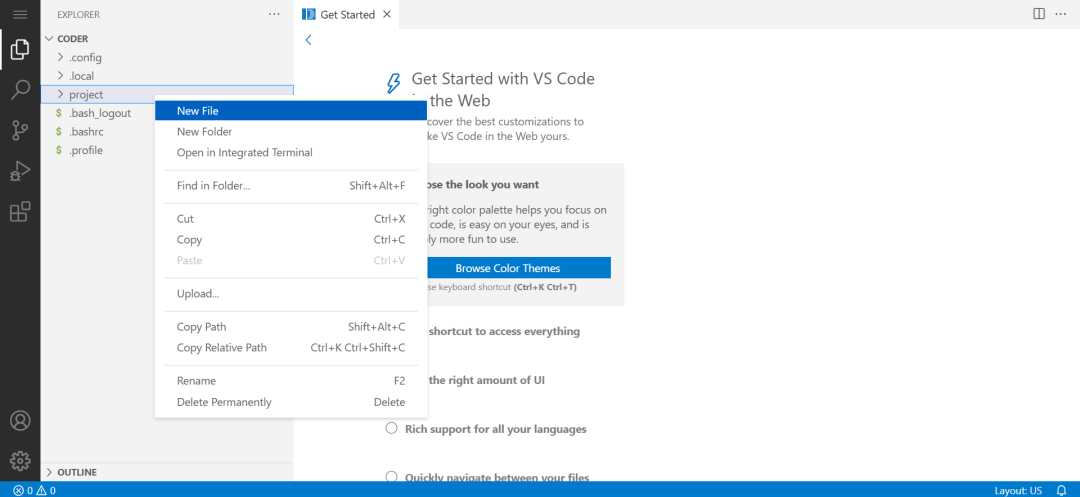
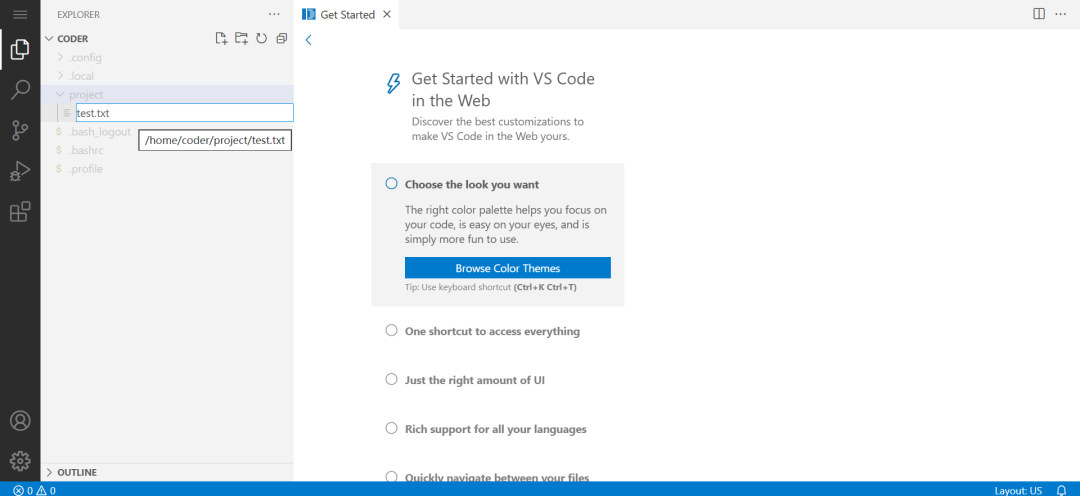
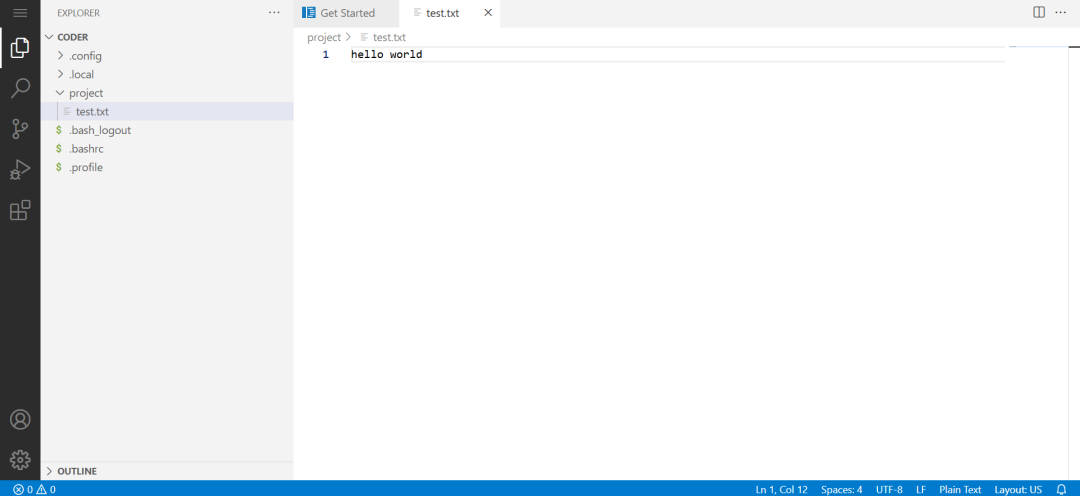
在终端查看文件:
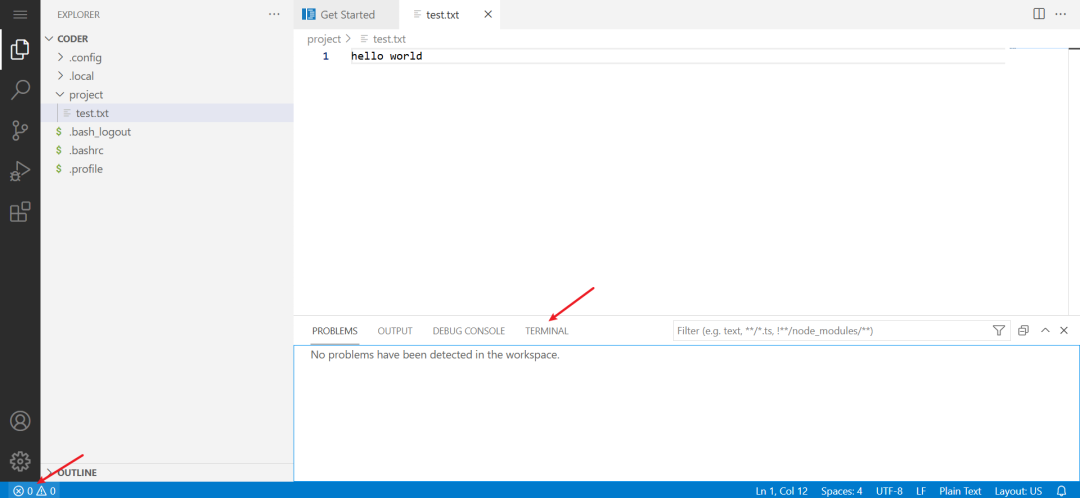
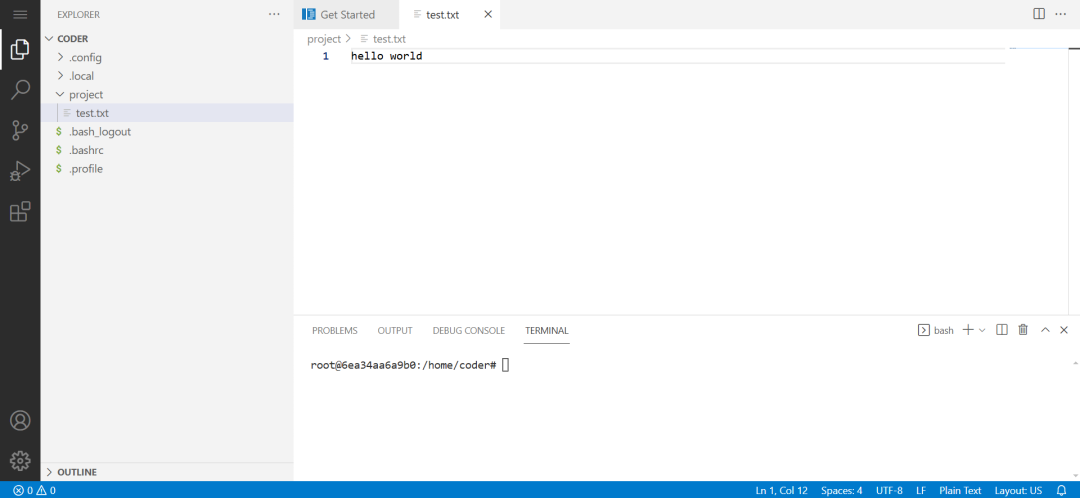
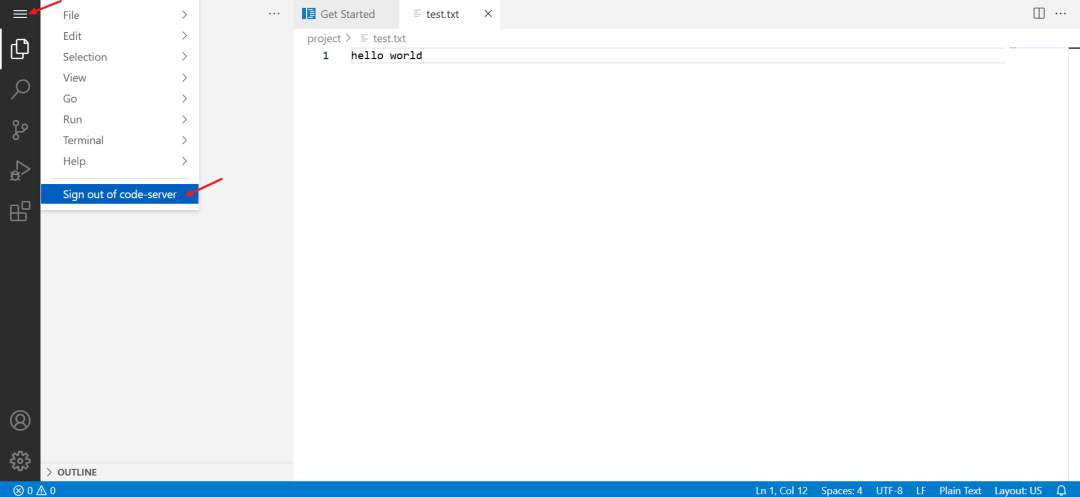
退出:
5、详见
bash
https://coder.com/
https://coder.com/docs/code-server
https://github.com/coder/code-server
https://mp.weixin.qq.com/s/DY5Av0GeGK7bhPy---6DRw