在许多业务流程中,重要数据通常以 Word 文档的形式存在,例如报告、发票、客户清单或其他结构化列表。Microsoft Word 在排版、格式化和展示文本方面非常强大,但它并非为数据分析而设计。如果你尝试在 Word 表格中执行公式计算、行排序或任何复杂的数据处理,便会深刻体会到其局限性:缺乏便捷的数据统计与分析功能,操作起来也非常不方便。
相比之下,Excel 是专为数据管理和分析设计的工具,支持公式计算、数据透视表、条件格式、图表和高级筛选等功能。因此,将 Word 文件(DOC 或 DOCX)转换为 Excel 不仅可以保留原有表格和内容,还能充分利用电子表格强大的数据处理能力。在这篇文章中,我们将探讨如何使用 C# 将 Word 文档转换为 Excel,并保留原始格式和布局。
本文内容包括以下主题:
- 为什么要将 Word 转换为 Excel?
- C# Word 转 Excel 库安装
- 示例 1:使用 C# 将 Word 文档转换为 Excel
- 示例 2:使用 C# 将 Word 文档的特定页面转换为 Excel
- 示例 3:使用 C# 将加密的 Word 文档转换为 Excel
- Word 转 Excel 的实用建议和优化技巧
为什么要将 Word 转换为 Excel?
虽然 Word 文档适合展示信息,但 Excel 提供了强大的数据管理和分析工具。将 Word 转换为 Excel 可以带来以下优势:
- 简化数据分析
使用 Excel 的公式和函数,可以轻松计算总和、平均值、最大值、最小值等指标。相比在 Word 中手动计算,效率提升数倍。 - 高效管理数据
对大型数据集进行排序、筛选、分组和条件格式化,在 Excel 中比在 Word 中更直观、更快速。 - 提升报告和分析深度
Excel 支持生成图表和数据透视表,能够直观展示数据趋势和关键指标,使报告更专业。 - 便于与其他系统集成
Excel 文件可直接导入数据库、商业智能 (BI) 工具或 CRM 系统,方便进一步处理或共享数据。
通过 C# 自动化这一过程,可以一次性处理大量文档,减少人工操作,提高工作效率,并且可扩展到企业级应用。
C# Word 转 Excel 库安装
为了在 C# 中实现Word 转 Excel,我们将使用 Spire.Doc for .NET 库。该库支持完整的 Word 文档操作,包括创建、读取、编辑内容,并可直接导出为 Excel、PDF、HTML等多种文件格式。同时,它不依赖 Microsoft Office,因此非常适合服务器端批量导出场景。
有两种主要方式可以将该库集成到你的 C# 项目中:
方法 1:通过 NuGet 安装(推荐)
最简单的安装方式是使用 NuGet,具体步骤如下:
-
打开 Visual Studio,进入 工具 → NuGet 包管理器 → 程序包管理器控制台。
-
输入以下命令并回车:
PM> Install-Package Spire.Doc
方法 2:手动引用 DLL
如果你无法使用 NuGet(例如在离线环境或受限网络下):
- 从官方网站下载该库。
- 解压 ZIP 文件并找到 Spire.Doc.dll (注意要选择跟你项目的.NET框架匹配的DLL)。
- 在 Visual Studio 中,右键点击项目 → 添加 → 引用 → 浏览,选择该 DLL。
示例 1:使用 C# 将 Word 文档转换为 Excel
要将整个 Word 文档转换为 Excel 文件,只需要使用 **Document.SaveToFile(filePath, FileFormat)**方法。在保存时,将 FileFormat 参数指定为 XLSX 即可。
实现步骤:
- 初始化一个 Document 对象。
- 使用 Document.LoadFromFile 加载 Word 文件。
- 使用 Document.SaveToFile 方法并指定参数为 FileFormat.XLSX 将其保存为 Excel 文件。
C# 实现代码:
以下代码展示了如何使用 C# 将一个 Word 文档转换为 XLSX 格式:
cs
using Spire.Doc;

namespace WordToExcel
{
    class Program
    {
        static void Main(string[] args)
        {
            // 初始化 Document 实例
            Document doc = new Document();

            // 加载源 Word 文档(支持 .doc 和 .docx)
            doc.LoadFromFile("发票.docx");

            // 直接将文档保存为 Excel XLSX 格式
            doc.SaveToFile("Word转Excel.xlsx", FileFormat.XLSX);

            // 释放资源
            doc.Dispose();
        }
    }
}
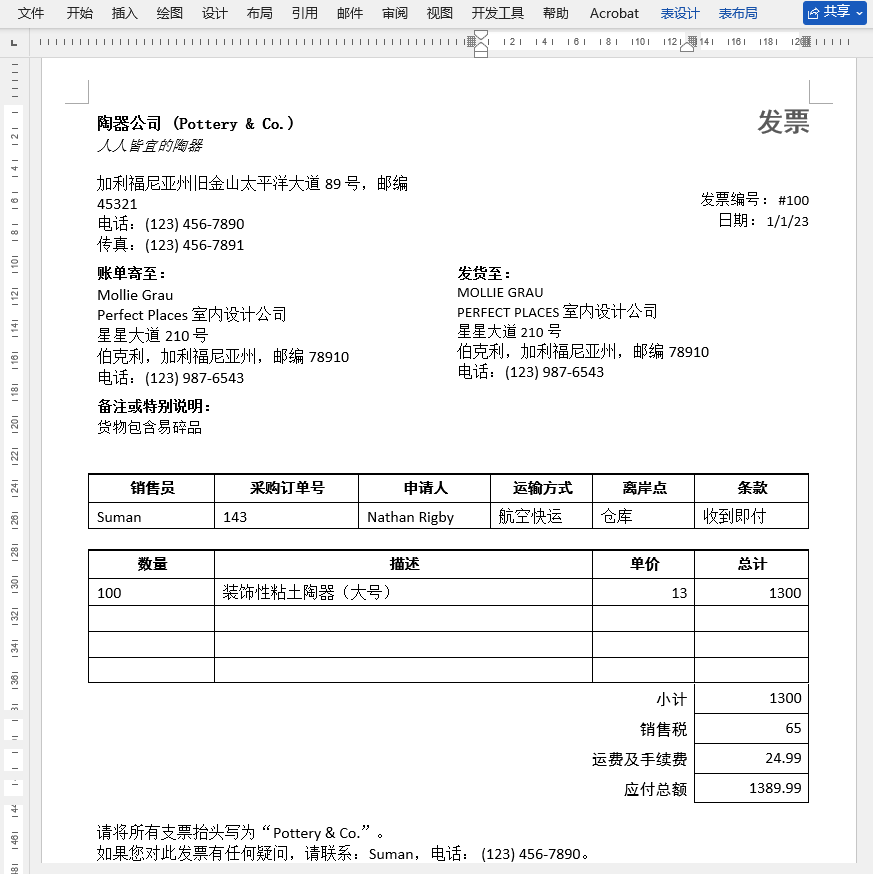
原 Word 文档:
转换后的 Excel 文档:
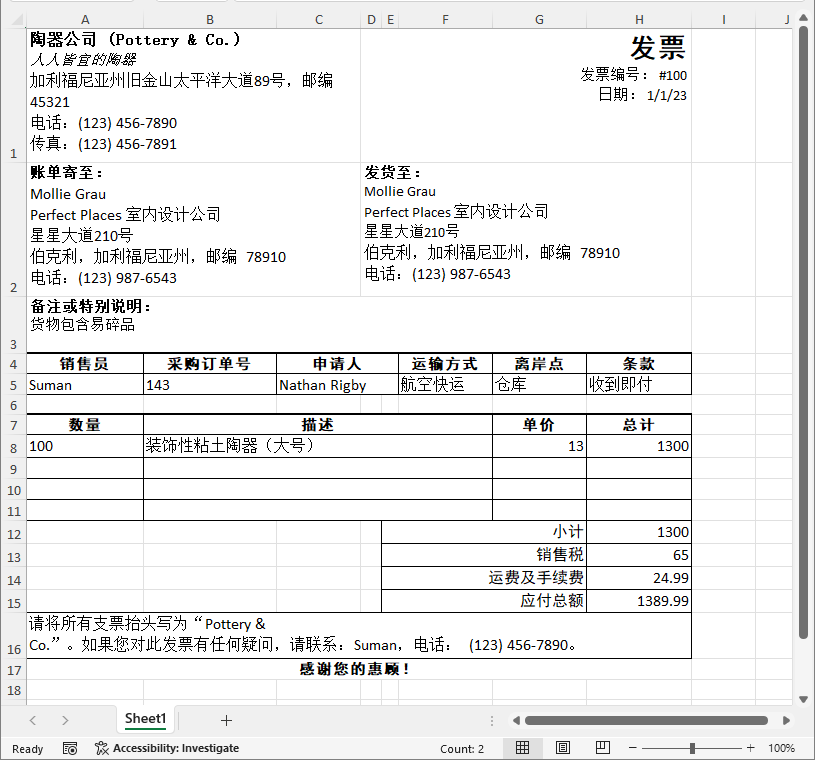
可以看到转换后的 Excel 表格保留了源文档的格式和布局(如行、列、合并单元格、单元格边框、文字加粗效果等)。
示例 2:使用 C# 将 Word 文档的特定页面转换为 Excel
有时,一个文档包含几十页文字,但只有一页包含你需要的实际数据表。转换整个文件会导致生成的电子表格包含很多无关信息,显得杂乱无章。在这种情况下,你可以使用 Document.ExtractPages 方法提取这个 Word 页面,然后再将其保存为 Excel。
实现步骤:
- 初始化一个 Document 对象。
- 使用 Document.LoadFromFile 加载 Word 文件。
- 使用 Document.ExtractPages(startIndex, pageCount) 方法提取目标页面。其中startIndex为起始页面的页面索引,pageCount为要提取的页面数量。
- 将提取的页面保存为 Excel XLSX 格式。
C# 实现代码:
以下代码展示了如何将 Word 文档的特定页面转换为 Excel格式:
cs
using Spire.Doc;

namespace WordPageToExcel
{
    class Program
    {
        static void Main(string[] args)
        {
            Document doc = new Document();
            doc.LoadFromFile("发票.docx");

            // 提取特定页面(索引从 0 开始)
            // 例如:仅提取第一页
            Document specificPage = doc.ExtractPages(0, 1);

            // 将提取的内容保存为 Excel
            specificPage.SaveToFile("指定页面转Excel.xlsx", FileFormat.XLSX);

            doc.Dispose();
            specificPage.Dispose();
        }
    }
}
说明:
你可以通过调整 startIndex 和 pageCount 参数来提取多页。例如:
cs
Document multiPages = doc.ExtractPages(2, 3);上述代码会提取 Word 文档的第 3、4、5 页(索引从 0 开始计数)。
示例 3:使用 C# 将加密的 Word 文档转换为 Excel
如果你的 Word 文档受密码保护,只要在加载文件时提供正确的密码,仍然可以进行转换。这对于加密报告或机密文件非常有用。
实现步骤:
- 初始化一个 Document 对象。
- 使用 Document.LoadFromFile(filePath, FileFormat, password) 方法加载 Word 文件并指定文档密码。
- 使用 Document.SaveToFile 方法并指定格式为 FileFormat.XLSX 将其保存为 Excel 文件。
C# 实现代码:
以下示例展示了如何使用 C# 将一个加密的 Word 文档转换为 Excel格式:
cs
using Spire.Doc;

namespace EncryptedWordToExcel
{
    class Program
    {
        static void Main(string[] args)
        {
            Document doc = new Document();

            // 加载带密码的 Word 文档
            // 将 "YourPassword" 替换为实际密码
            doc.LoadFromFile("机密报告.docx", FileFormat.Docx, "YourPassword");

            // 保存为 Excel 格式
            doc.SaveToFile("加密文档转Excel.xlsx", FileFormat.XLSX);

            doc.Dispose();
        }
    }
}
说明:
- 一定要确保使用正确的密码,否则文档加载时将会报错。
- 此方法适用于
.doc和.docx等多种加密的 Word 格式文件。 - 如果只需要转换文档的特定部分,可以结合页面提取功能使用。
Word 转 Excel 的实用建议
- 规范化 Word 表格: 确保文档中的表格具有一致的列标题和结构。
- 清理文本: 删除可能干扰 Excel 单元格的多余换行符、页码和页眉页脚。
- 验证转换结果: 转换后务必检查 Excel 文件,确保内容在行列中对齐正确。
总结
将 Word 文档转换为 Excel,可以大幅提升数据处理和分析的效率,尤其是当你的文档包含大量表格、发票或报告时。借助 C#,你不仅可以实现全文档的快速转换,还可以针对特定页面或加密文档进行处理,同时保留原有格式和布局。
不管是财务报表整理、销售数据分析,还是其他日常办公场景,这种自动化方法都能节省大量重复操作,让工作更加高效。
C# Word 转 Excel 常见问题
问:Word 转 Excel 时是否会保留格式?
答:会保留表格结构、文本对齐方式等绝大部分格式。但复杂的 Word 布局或高级样式可能需要在 Excel 中进行微调。
问:可以转换加密的 Word 文档到 Excel吗?
答:可以。在加载文件时提供正确的密码即可。
问:转换 Word 为 Excel 时能保留图片吗?
答:通常会保留嵌入在表格中的图片,并将其放入 Excel 表格中。但可能需要手动调整图片位置。
问:该转换是否需要安装 Microsoft Office?
答:不需要。该转换独立于 Microsoft Office 运行,非常适合在服务器环境中使用。
(本文完)