💎【行业认证·权威头衔】
✔ 华为云天团核心成员:特约编辑/云享专家/开发者专家/产品云测专家
✔ 开发者社区全满贯:CSDN博客&商业化双料专家/阿里云签约作者/腾讯云内容共创官/掘金&亚马逊&51CTO顶级博主
✔ 技术生态共建先锋:横跨鸿蒙、云计算、AI等前沿领域的技术布道者
🏆【荣誉殿堂】
🎖 连续三年蝉联"华为云十佳博主"(2022-2024)
🎖 双冠加冕CSDN"年度博客之星TOP2"(2022&2023)
🎖 十余个技术社区年度杰出贡献奖得主
📚【知识宝库】
覆盖全栈技术矩阵:
◾ 编程语言:.NET/Java/Python/Go/Node...
◾ 移动生态:HarmonyOS/iOS/Android/小程序
◾ 前沿领域:物联网/网络安全/大数据/AI/元宇宙
◾ 游戏开发:Unity3D引擎深度解析
文章目录
🚀前言
你是否遇到过这样的场景:精心拍摄的旅行Vlog 因阴天显得灰 蒙蒙?室内美食特写因光线不足丢失细节?调色就像一场视觉魔术, 它能让灰暗的素材重获新生,让普通画面承载情感。
从基础参数校准到风格化创作,本章将带你掌握剪映调色逻辑, 让普通素材焕发高级质感。
🚀一、滤镜的风格化调节
滤镜是剪辑软件中的一种视频调色工具。它预设好了各种调节参数,能让创作者一键套用现成的色调,快速地呈现诸如电影感、复古风、日系清新、赛博朋克等特定风格,无需手动调整复杂的参数。剪映内置了大量的滤镜,覆盖风景、人像、美食、城市等多种场景,我们可以根据自己的需要添加使用。滤镜的使用有两种主要方式:直接应用于单个素材,或作为独立素材灵活控制。
🔎1.将滤镜添加到单个素材
这种方式适合只需要对某一段特定素材应用滤镜的场景,例如单独调整一段人物特写的肤色,或为一段风景片段添加特定的色调。操作步骤如下:
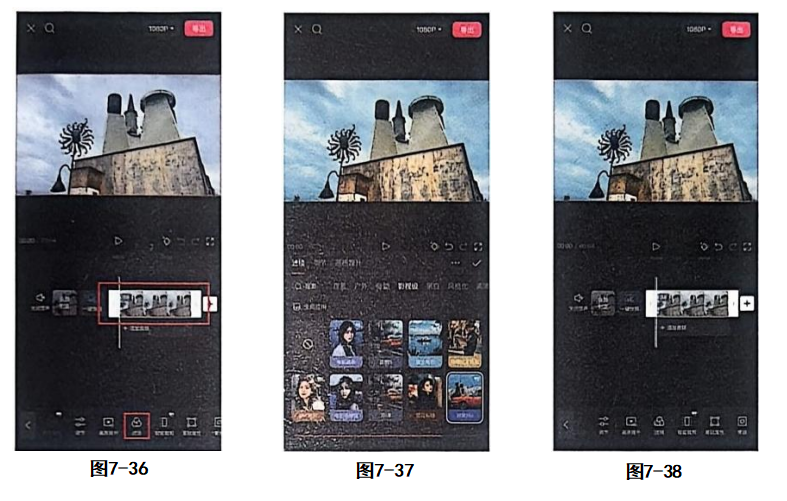
选中需要调节的视频素材,单击底部工具栏中的"滤镜"按钮,如图7-36所示。在打开的"滤镜"面板中,选择合适的滤镜,并可以通过下方的滑块调节其强度(从0到100),如图7-37所示。强度调节可以让你控制滤镜效果的轻重,避免过于夸张。设置完成后,单击☑按钮保存。返回到主轨道,可以看到滤镜添加在了当前选中的素材上,如图7-38所示。此时滤镜是附着在素材上的,如果移动或复制该素材,滤镜也会随之移动。
小贴士:如果对多个素材应用相同的滤镜,可以先调整好一段素材的滤镜,然后复制该素材的"属性"(选中素材,点击"复制",再选中其他素材,点击"粘贴属性"),或者使用"风格"功能保存为预设。
🔎2.将滤镜作为独立素材使用
这种方式更加灵活,可以让滤镜作用于多段素材,或者控制滤镜在视频中的出现和消失时间。操作步骤如下:
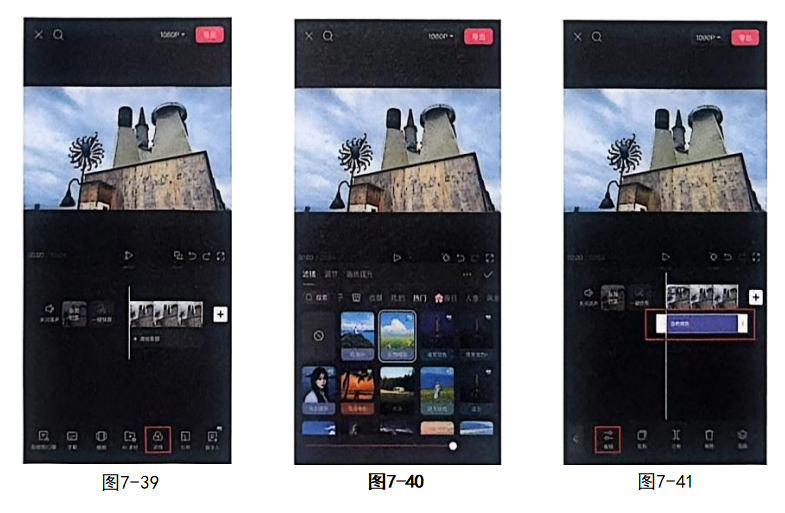
在不选中任何素材的情况下,单击底部工具栏中的"滤镜"按钮,如图7-39所示。在打开的"滤镜"面板中,选择合适的滤镜,并单击☑按钮保存,如图7-40所示。此时主轨道下方出现一条可以调整位置和长度的滤镜素材,如图7-41所示。它覆盖的区域就能呈现当前的滤镜效果,可以调整其长度,以控制主轨道上的画面效果。例如,你可以让滤镜只出现在视频的前半段,或者通过拖动其位置,让滤镜从某一时刻开始生效。
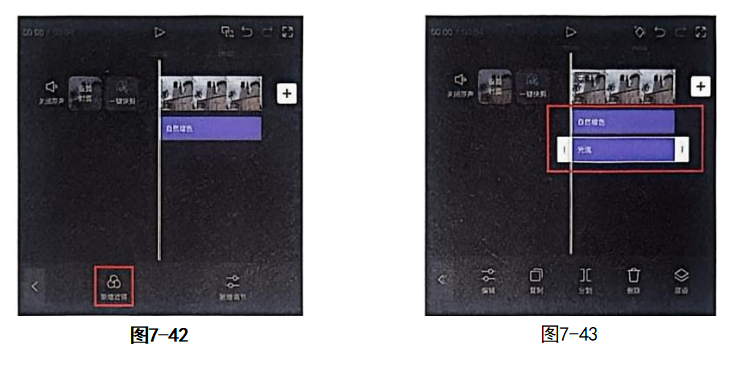
还可以同时添加多个滤镜,实现复合效果。返回滤镜二级工具栏后,单击"新增滤镜"按钮(见图7-42),这样时间轴上便新增了一条可以编辑的滤镜素材,如图7-43所示。多条滤镜可以叠加,它们之间的层级关系会影响最终效果(上层滤镜会覆盖下层滤镜的效果,或者根据混合模式产生不同效果)。你可以通过拖动滤镜素材调整其上下顺序。
注意:作为独立素材的滤镜,其作用范围是时间轴上的所有视频轨道(主轨道和画中画轨道),除非你使用"作用对象"功能(部分版本支持)将其限定在特定素材上。如果你希望滤镜只作用于某个画中画素材,建议使用第一种方式(直接添加到该素材)。