前言
每周写周报是职场人的"必修课",但重复的整理工作总是让人头疼。本文将带你从零开始,使用智谱GLM-4.7大模型 + Qclaw,打造一个全自动化的周报生成系统,让AI帮你搞定繁琐的总结工作!
目录
2.1 智谱AI平台介绍
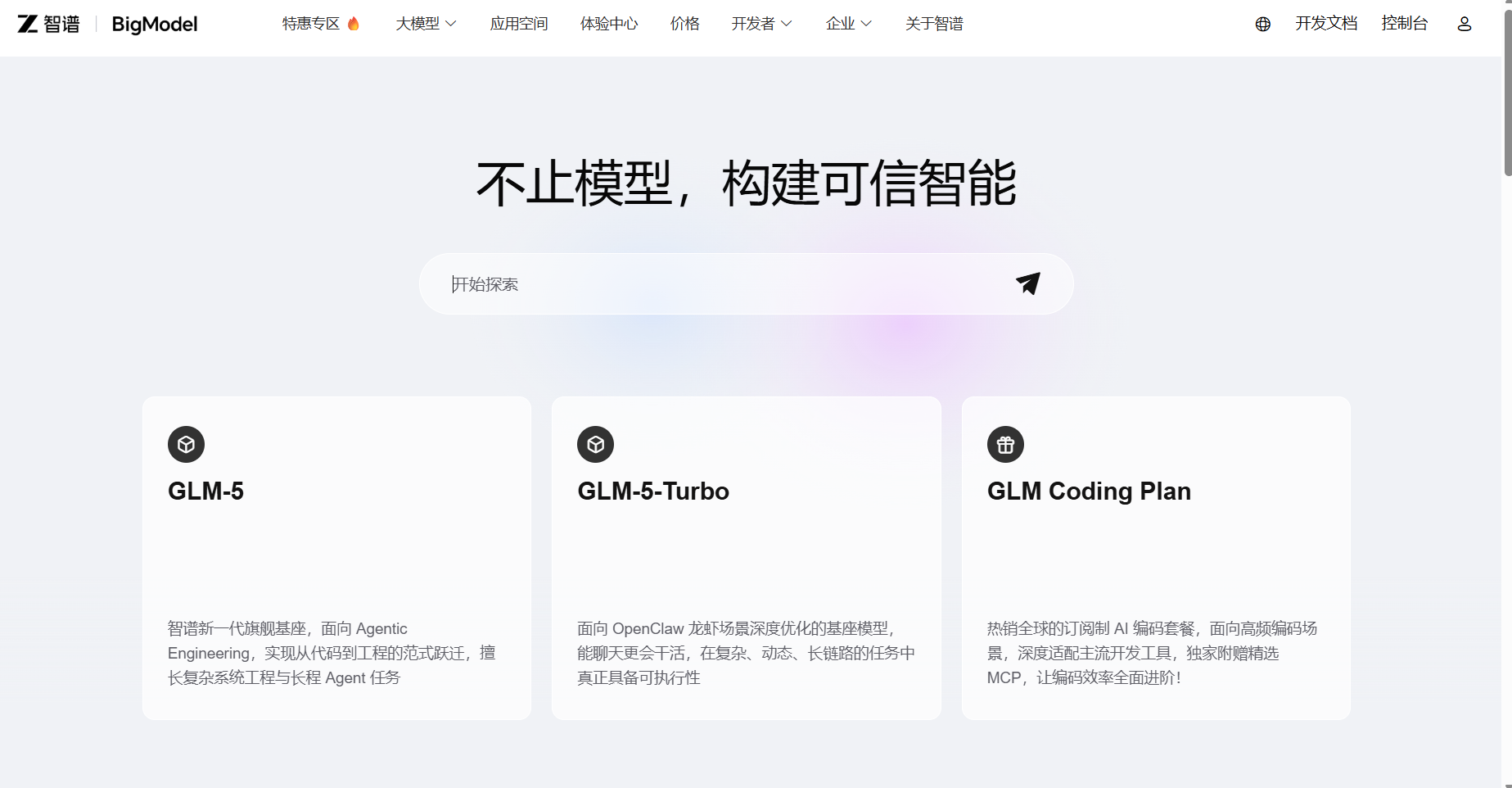
智谱AI(Zhipu AI)是国内领先的大模型研发公司,专注于认知智能大模型的研究与应用。其打造的**智谱开放平台(open.bigmodel.cn)**为开发者提供了一站式的大模型API服务。
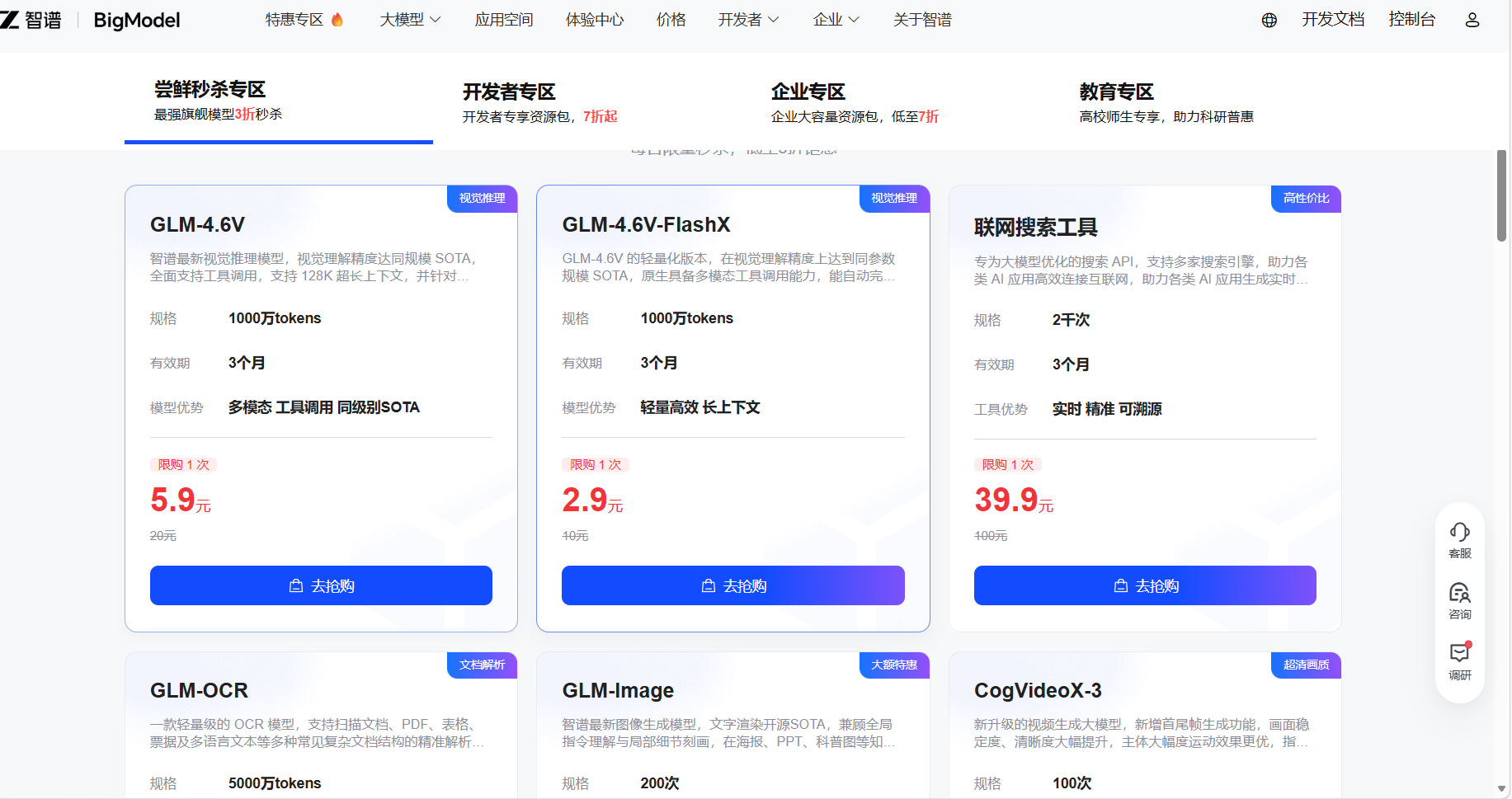
平台核心优势
|-----------|------------------------|
| 优势 | 说明 |
| 🇨🇳 国产自研 | 完全自主研发,符合国内数据合规要求 |
| 🚀 性能强悍 | GLM系列模型在多项评测中达到国际先进水平 |
| 🔌 接入简单 | 提供RESTful API,支持多种编程语言 |
| 💰 价格亲民 | 按量付费,新用户赠送大量免费额度 |
| 📚 文档完善 | 提供详细的API文档和示例代码 |
支持的主要模型
- GLM-4:通用大模型,适合大多数场景
- GLM-4-Plus:增强版,复杂推理能力更强
- GLM-4-Air:轻量版,响应速度快,成本更低
- GLM-4-Flash:极速版,适合实时对话场景
- GLM-4V:多模态版本,支持图像理解
2.2 GLM-4.7模型特性
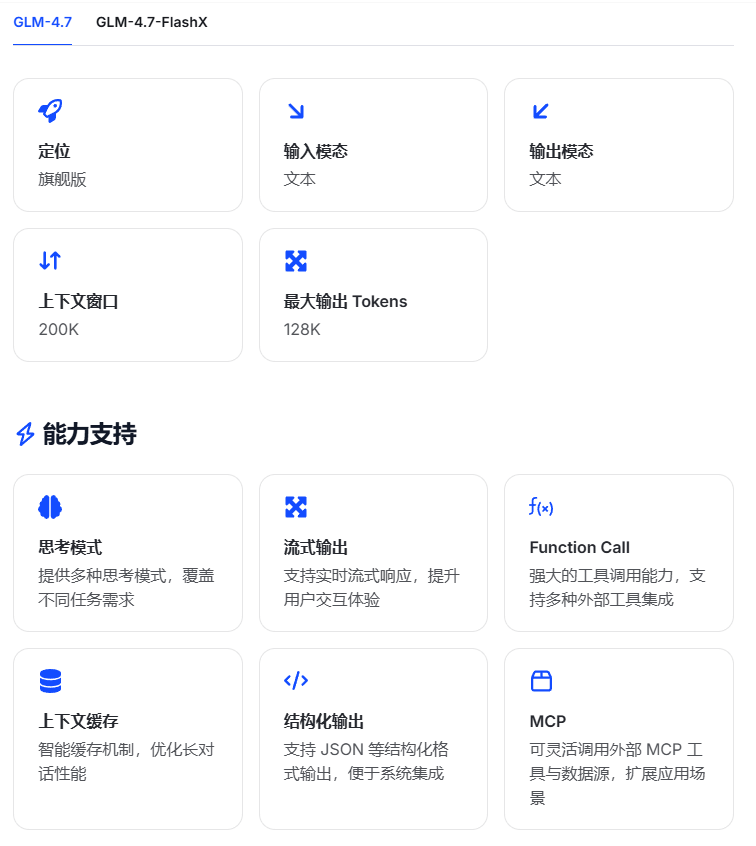
GLM-4.7是智谱AI最新发布的大型语言模型,在多项能力上实现突破性提升。
(1) 核心能力提升
📈 更强的理解能力
- 长文本处理:支持128K上下文,相当于约20万汉字
- 复杂推理:多步逻辑推理准确率提升40%
- 指令遵循:对复杂指令的理解和执行更精准
✍️ 更好的生成能力
- 写作质量:文章结构更清晰,表达更流畅
- 代码能力:支持80+编程语言,代码生成准确率达95%
- 多风格输出:可调整语气、格式,适应不同场景
🎯 场景化优化
- 职场文档:周报、PPT、邮件等商务写作能力增强
- 数据分析:能理解并处理结构化数据
- 多轮对话:长期记忆能力提升,对话更连贯
(2) 模型参数对比
|------------|-----------|-------------|----------|
| 特性 | GLM-4 | GLM-4.7 | 提升幅度 |
| 上下文长度 | 128K | 128K | - |
| 响应速度 | 基准 | ⚡ 提升30% | 📈 |
| 推理准确率 | 基准 | 📊 +40% | 📈 |
| 中文理解 | 基准 | 🎯 +25% | 📈 |
| 代码生成 | 基准 | 💻 +15% | 📈 |
| 价格/千tokens | ¥0.5 | ¥0.5 | - |
2.3 获取API KEY
在使用GLM-4.7之前,需要先注册智谱AI账号并获取API KEY。
2.3.1 创建API KEY
步骤一:注册账号
- 访问智谱AI开放平台:https://open.bigmodel.cn
- 点击右上角「注册」按钮
- 支持多种注册方式:
-
- 手机号注册
- 邮箱注册
- 微信扫码注册

步骤二:完成实名认证
- 登录后进入「个人中心」
- 点击「实名认证」
- 填写真实姓名和身份证号
- 完成人脸识别认证
⚠️ 注意:实名认证是调用API的必要步骤,未认证无法使用接口服务。
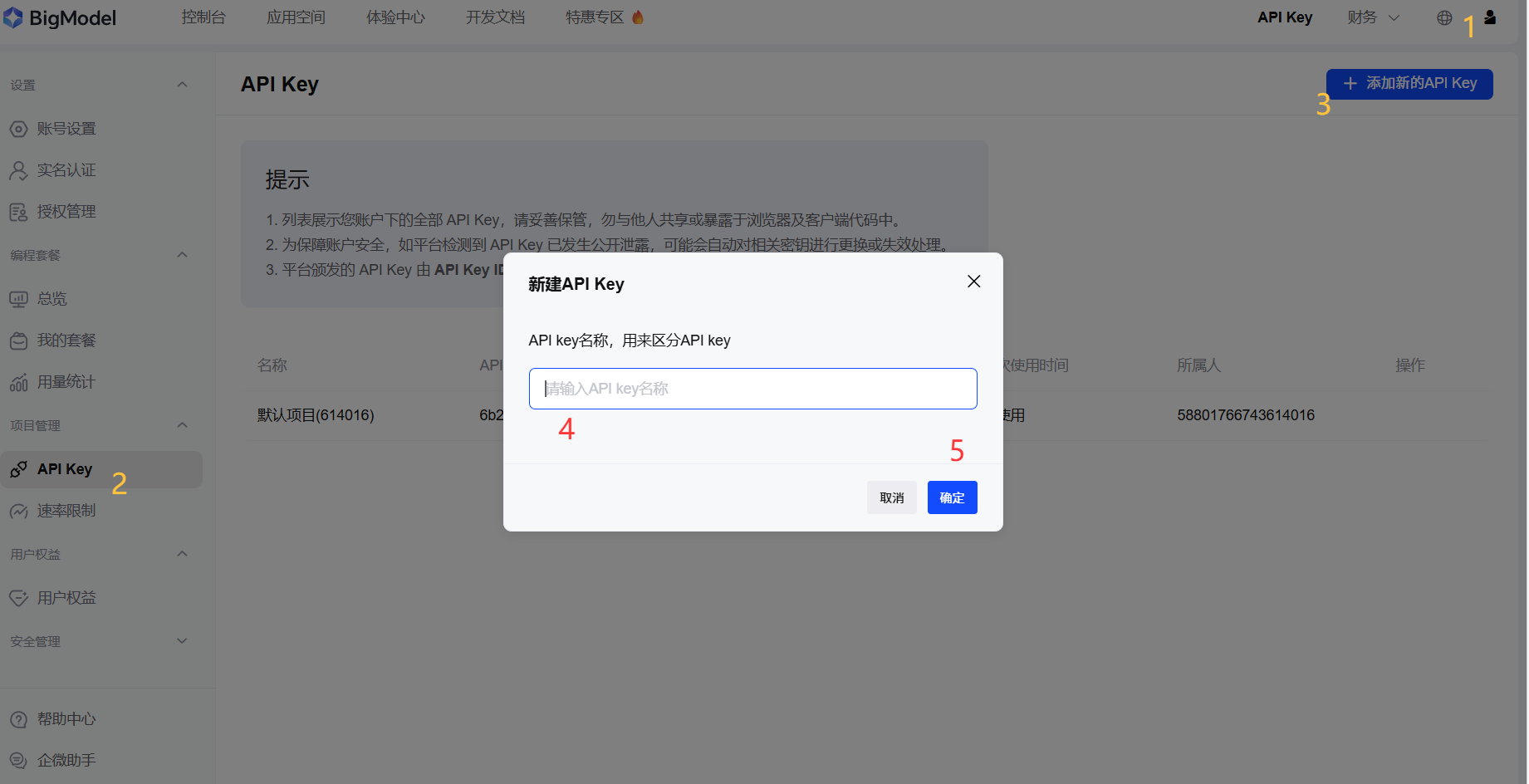
步骤三:创建API KEY
- 进入「API Keys」管理页面
- 点击「新建API KEY」按钮
- 输入备注名称(如:周报生成器)
- 系统自动生成API KEY
步骤四:保存API KEY
生成的API KEY格式如下:
sk-xxxxxxxxxxxxxxxxxxxxxxxxxxxxxxxxxxxxxxxx

请务必妥善保管,只有创建时可见!
2.3.2 管理API KEY
API KEY 管理功能
|--------|----------------|-------------|
| 功能 | 操作 | 说明 |
| 查看列表 | 进入「API Keys」页面 | 显示所有已创建的KEY |
| 复制KEY | 点击「复制」按钮 | 快速复制KEY到剪贴板 |
| 删除KEY | 点击「删除」按钮 | ⚠️ 删除后无法恢复 |
| 禁用KEY | 切换状态开关 | 临时停用KEY但不删除 |
| 查看用量 | 点击「详情」 | 查看该KEY的调用统计 |
安全建议
✅ 推荐做法:
- 为不同项目创建独立的API KEY
- 定期检查API调用记录,发现异常及时处理
- 设置单日消费上限,防止意外超支
- 不要将API KEY提交到公开代码仓库
❌ 避免做法:
- 不要在前端代码中硬编码API KEY
- 不要将API KEY分享给他人
- 不要在公共场所展示完整的API KEY
3. Qclaw接入GLM-4.7实战
本章将手把手教你在Qclaw中接入智谱GLM-4.7,并打造一个自动化周报生成技能。
3.1 Qclaw安装与初始配置
步骤一:下载安装Qclaw
- 访问Qclaw官网:https://qclaw.qq.com
- 下载对应系统版本(支持Windows/macOS/Linux)
- 运行安装程序,按提示完成安装
- 首次启动需要微信扫码登录
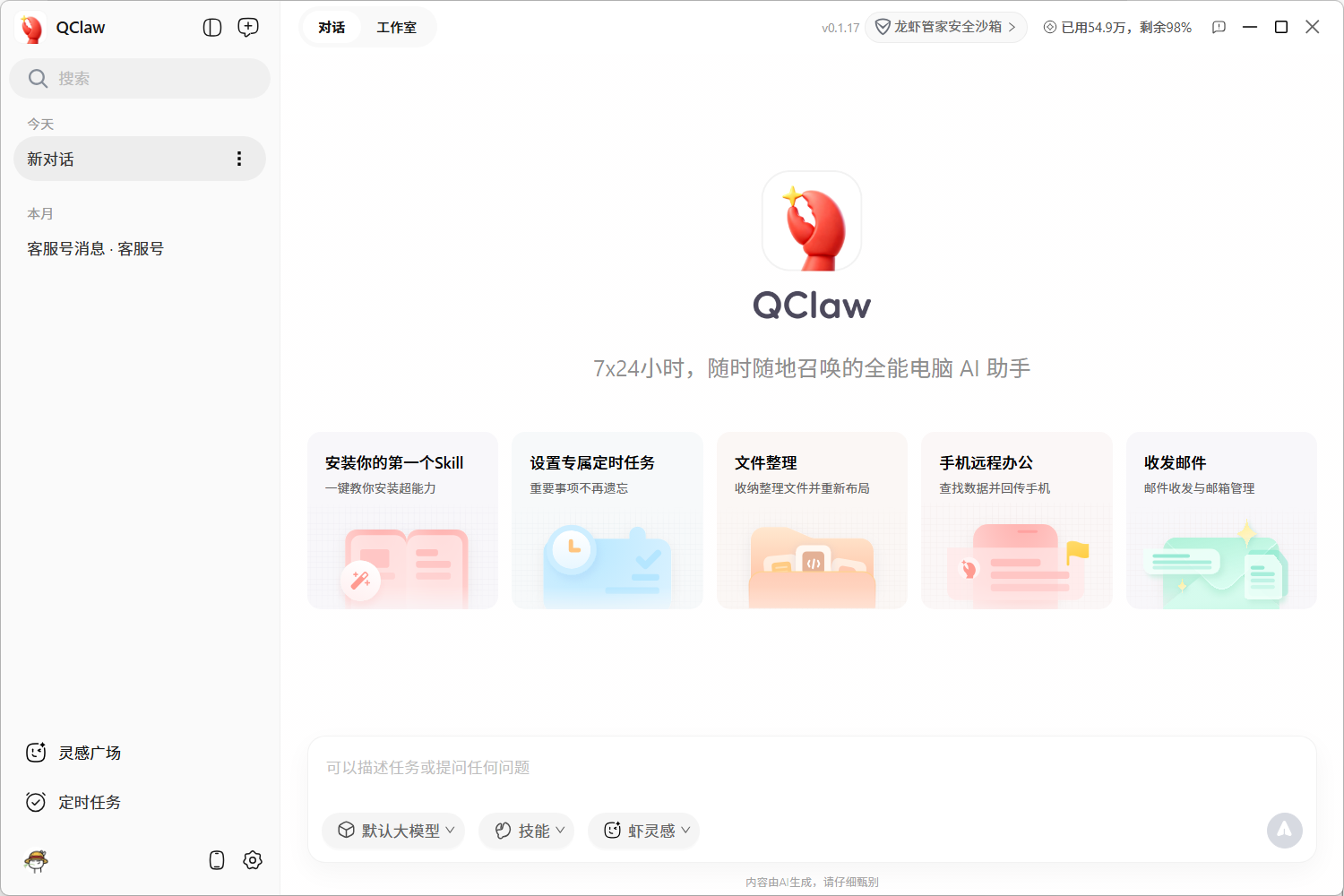
步骤二:熟悉Qclaw主界面
Qclaw主要分为三个区域:
|--------|----------------|
| 区域 | 功能 |
| 左侧边栏 | 对话历史、技能管理、设置入口 |
| 中间对话区 | 与AI交互的主要区域 |
| 右侧设置区 | 模型配置、技能配置等 |
3.2 在Qclaw中配置GLM-4.7
Qclaw支持接入多种大模型,包括智谱GLM-4.7。
图形化界面配置(推荐新手)
操作步骤:
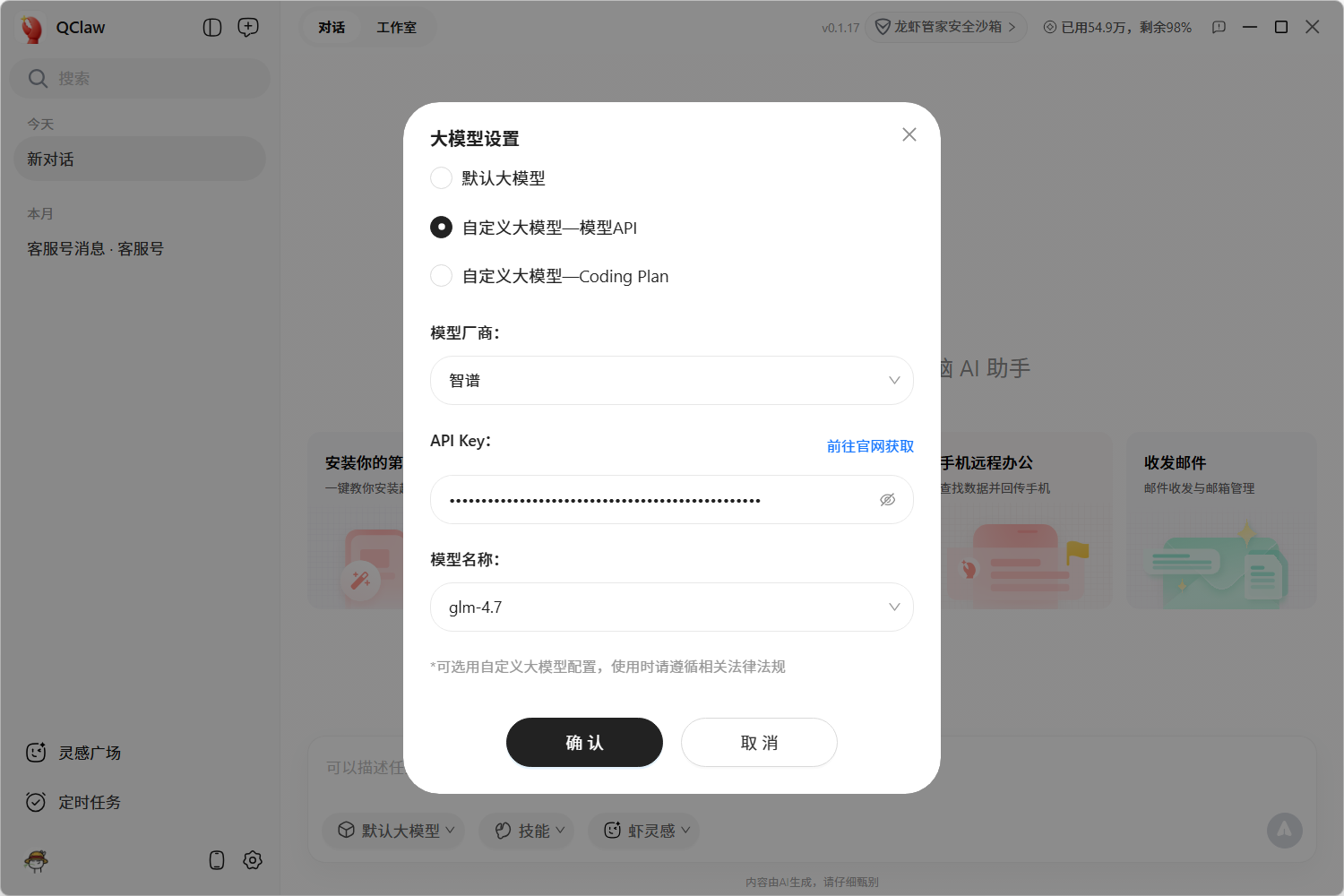
- 打开模型配置页面
-
- 点击Qclaw主界面聊天框「默认大模型」按钮
- 选择「自定义大模型配置」或选项卡
- 添加自定义模型
-
- 点击「添加模型」或「自定义模型」按钮
- 在弹出的配置窗口中填写以下信息:
|----------|----------------------------------------|----------------|
| 配置项 | 填写内容 | 说明 |
| 模型名称 | 智谱GLM-4.7 | 自定义显示名称 |
| Base URL | https://open.bigmodel.cn/api/paas/v4 | 智谱API地址 |
| API Key | sk-xxxxxxxxxxxx | 2.3节获取的API KEY |
| 模型名称 | glm-4.7 或 glm-4-plus | 要使用的具体模型 |
- 保存
-
- 点击「确认」按钮
3.3 验证GLM-4.7接入是否成功
配置完成后,发送测试消息验证:
测试消息:
你好,请用一句话介绍一下你自己。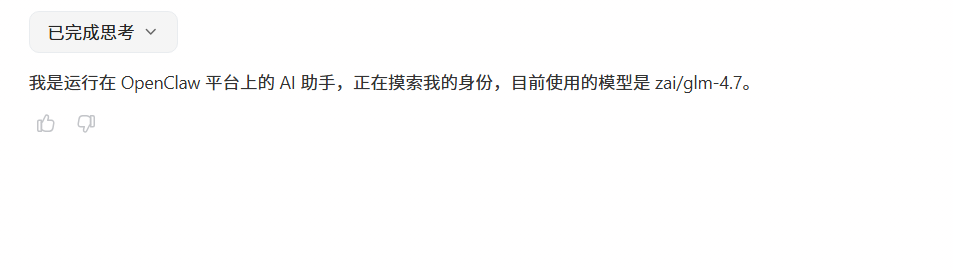
如果AI正常回复,说明接入成功!
3.4 创建周报生成Skill
接下来,我们创建一个专门的周报生成技能。
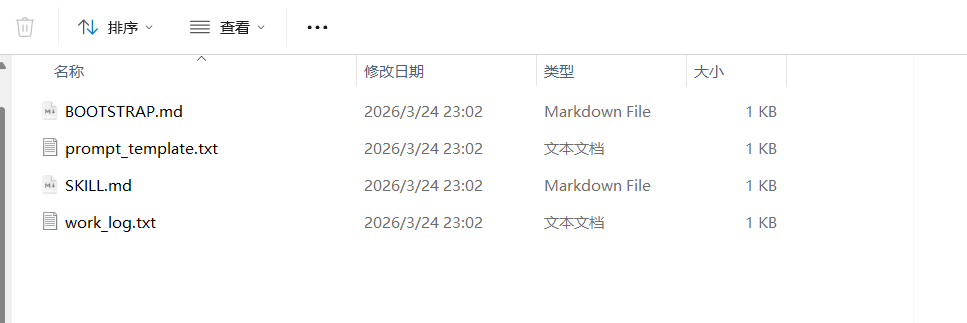
步骤一:创建Skill目录结构
在Qclaw的skills目录下创建周报生成技能:
qclaw_skills/
└── weekly_report/
    ├── SKILL.md          # 技能定义文件(必填)
    ├── BOOTSTRAP.md      # 初始化说明(可选)
    ├── work_log.txt      # 工作记录模板
    └── prompt_template.txt  # 提示词模板
步骤二:编写SKILL.md
SKILL.md是技能的核心定义文件,告诉Qclaw这个技能是做什么的:
# 技能:周报生成器

## 技能描述
自动收集本周工作记录,调用智谱GLM-4.7生成专业周报,支持多种输出格式。

## 触发关键词
- "生成本周周报"
- "写周报"
- "工作总结"
- "weekly report"

## 执行流程
1. 读取 work_log.txt 中的本周工作记录
2. 调用GLM-4.7生成结构化周报
3. 输出Markdown格式周报
4. 可选:保存到本地或发送邮件

## 输出格式
- Markdown格式(默认)
- 包含:本周工作、重点成果、问题与解决、下周计划

## 注意事项
- 确保work_log.txt已更新本周工作内容
- 周报将按照项目分类整理
- 自动提取关键成果和数字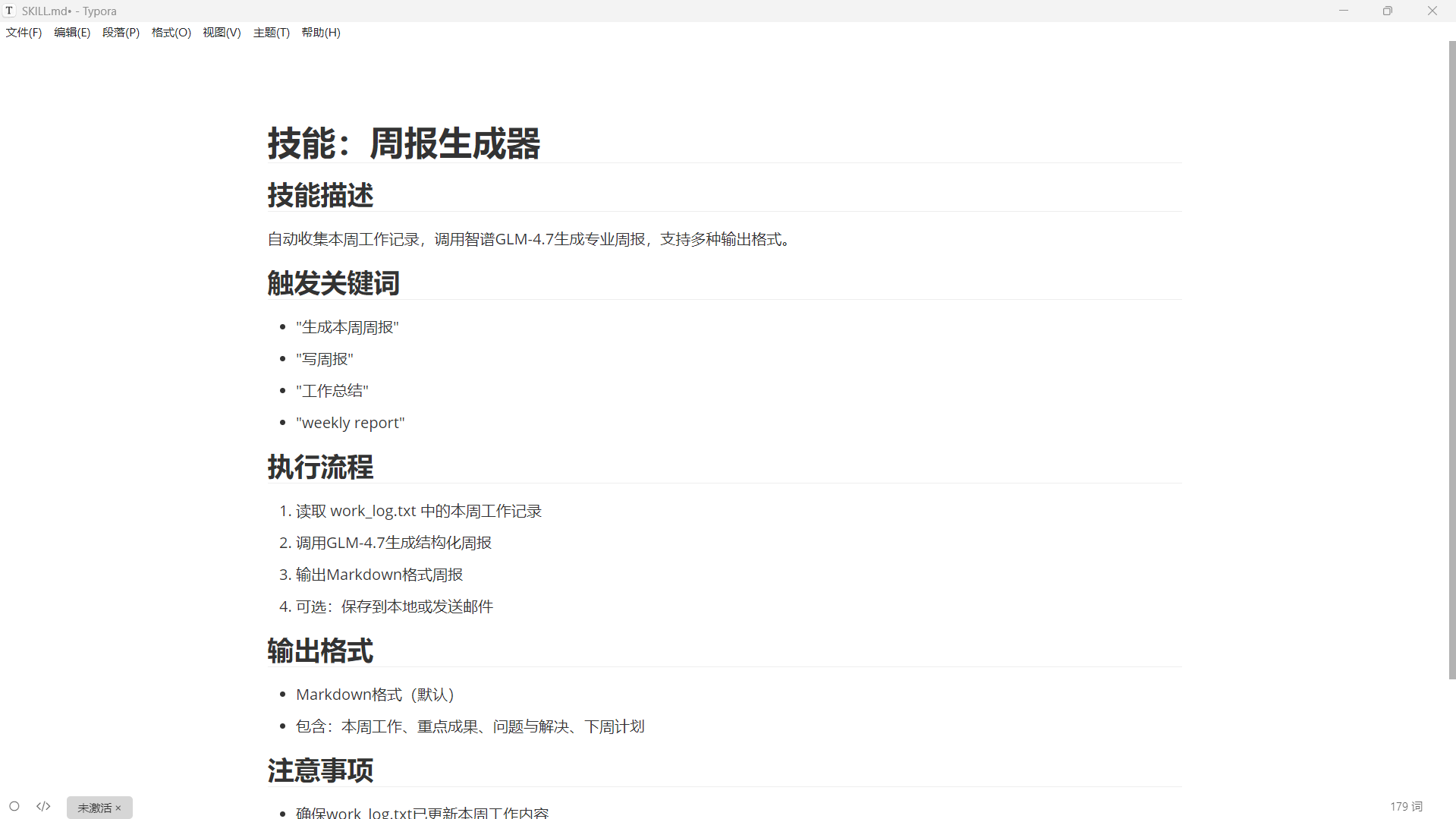
步骤三:准备工作记录模板
创建 work_log.txt 模板文件:
# 本周工作记录模板
# 请在每周更新此文件,记录你的工作内容

## 本周时间范围
2026年3月17日 - 2026年3月23日

## 项目A:XXX系统开发
- [ ] 完成用户登录模块开发
- [ ] 修复了3个bug
- [ ] 代码review 5次

## 项目B:数据分析报告
- [ ] 整理了3月份销售数据
- [ ] 生成了可视化图表
- [ ] 撰写分析报告初稿

## 会议与沟通
- 周一:参加产品需求评审会
- 周三:与客户沟通需求变更
- 周五:团队周会

## 其他工作
- 学习Qclaw技能开发
- 整理技术文档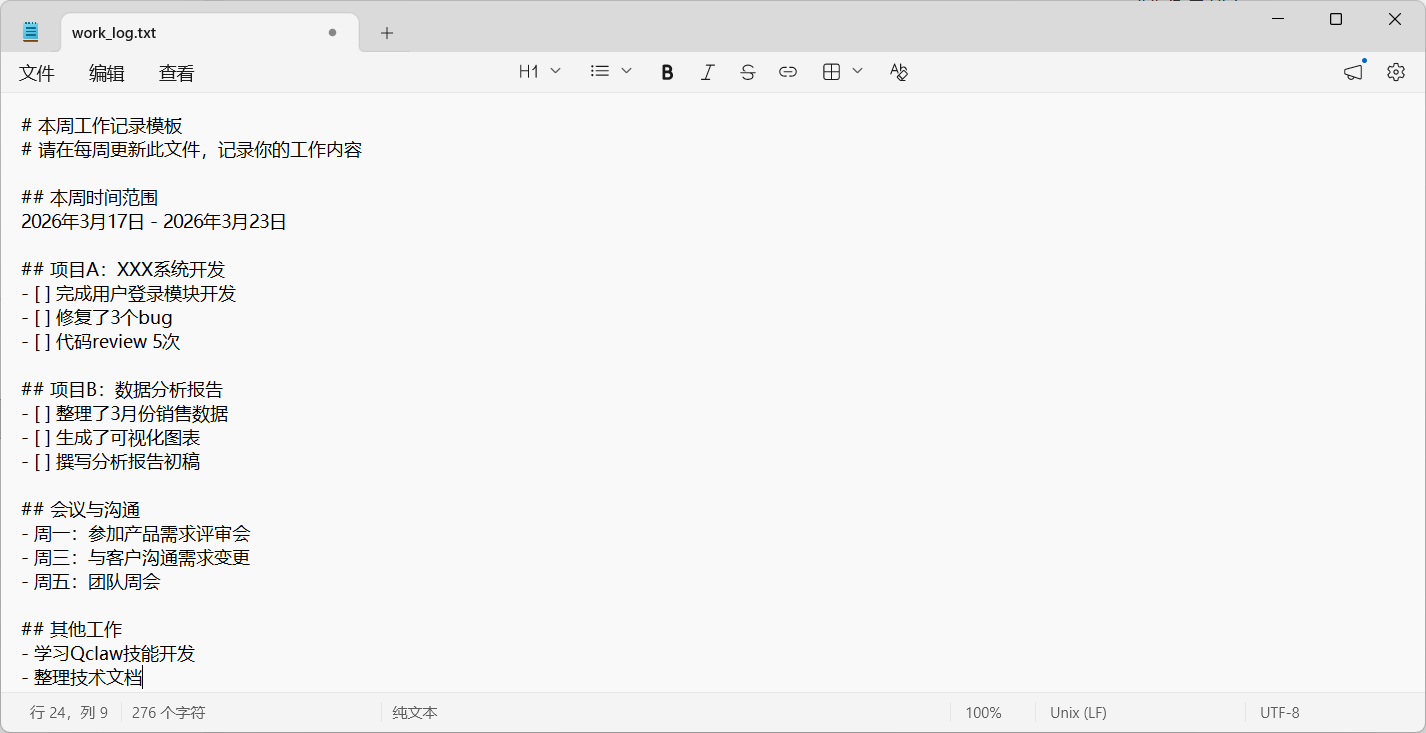
步骤四:更新Skill到Qclaw
**方法:**直接告诉Qclaw自动识别。
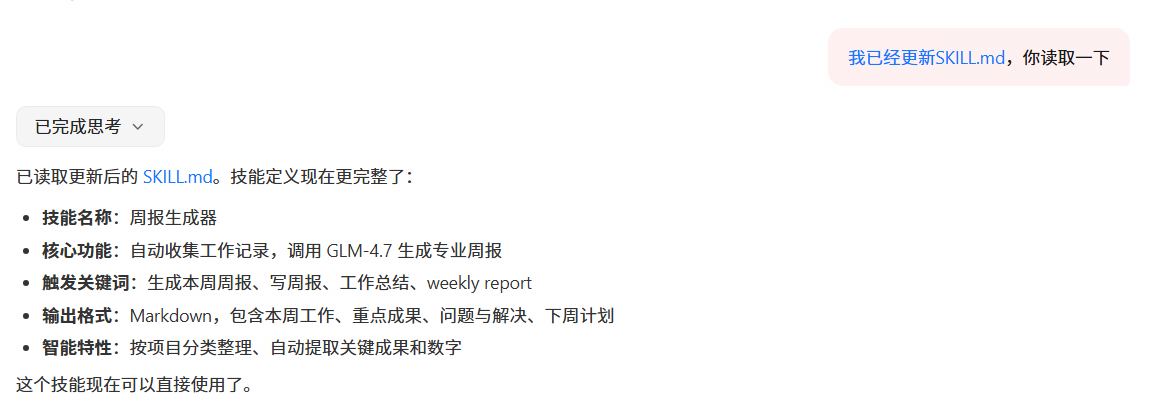
3.5 使用周报生成器
配置完成后,就可以开始使用了!
方式一:通过微信远程使用
在微信中发送消息给Qclaw:
你:帮我生成本周周报

Qclaw:正在读取工作记录...
      正在调用GLM-4.7生成周报...

      [生成的周报内容]

 周报已生成!需要保存或发送邮件吗?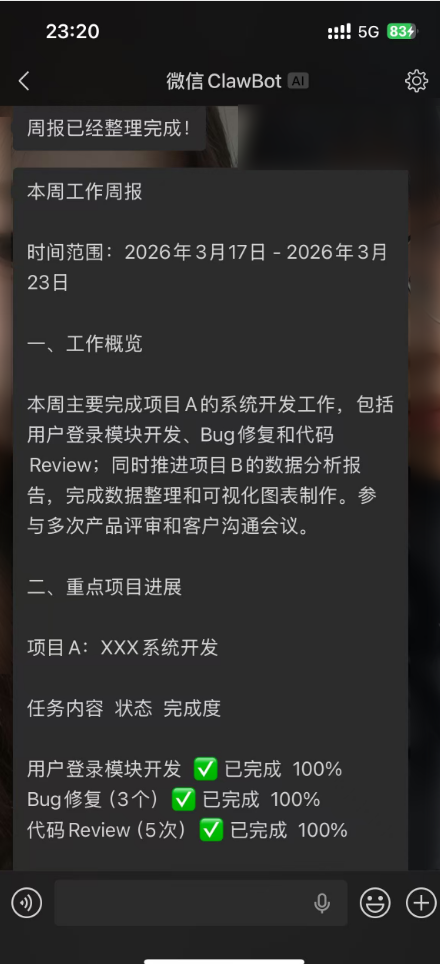
方式二:通过Qclaw客户端
- 打开Qclaw客户端
- 在对话框输入:
生成本周周报 - 选择使用的技能:
周报生成器 - 等待AI生成周报
- 复制或导出生成的周报
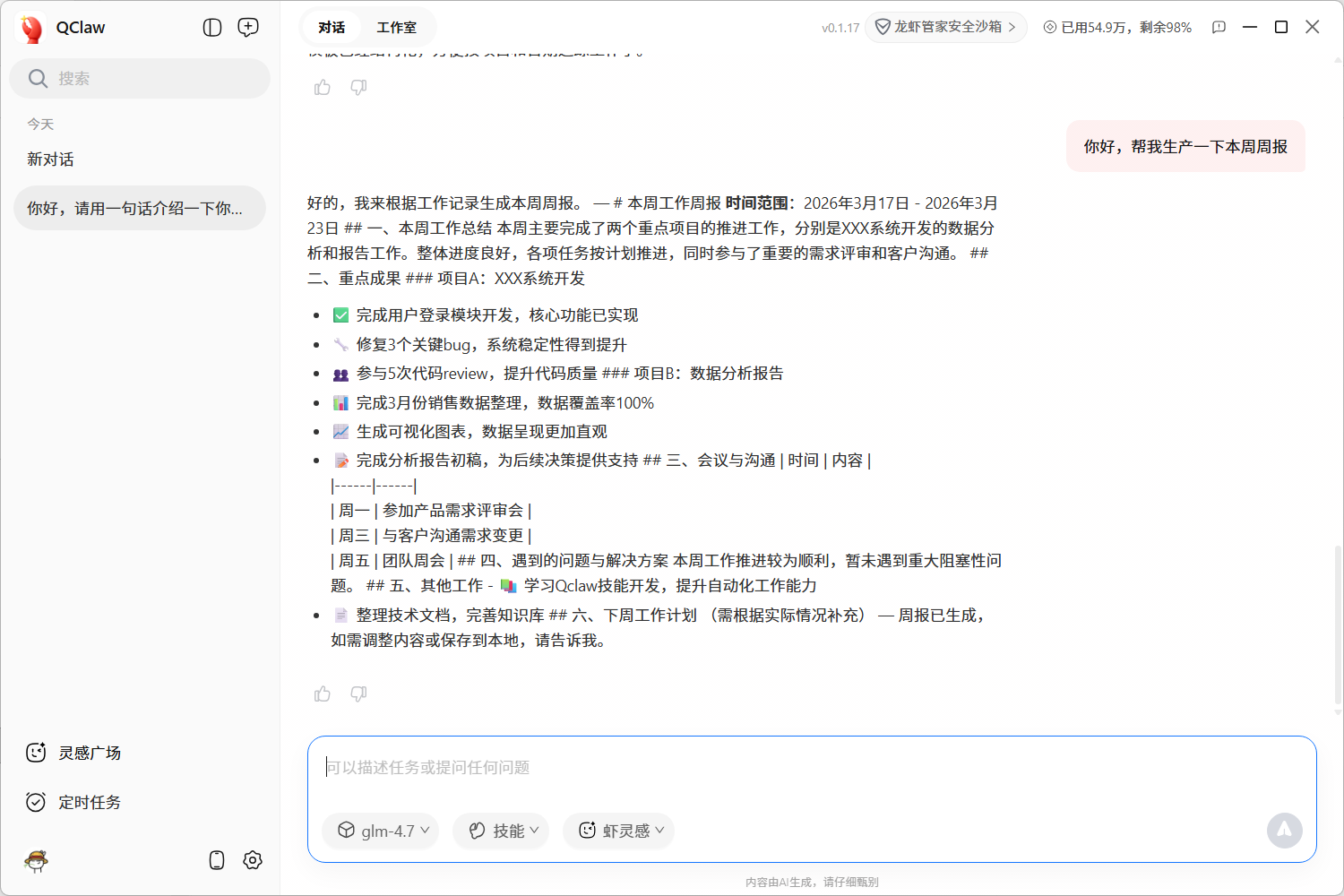
生成效果示例
# 本周工作周报
**报告周期**:2026年3月17日 - 2026年3月23日
**报告人**:[你的名字]
**报告日期**:2026年3月23日

---

## 一、本周工作概述

本周主要完成了XXX系统的用户登录模块开发和数据分析报告的初稿撰写,整体进度符合预期。

---

## 二、按项目分类

### 项目A:XXX系统开发

| 任务 | 完成度 | 说明 |
|------|--------|------|
| 用户登录模块 | 100% | 已完成开发和测试 |
| Bug修复 | 100% | 修复3个线上bug |
| 代码Review | 进行中 | 累计完成5次 |

### 项目B:数据分析报告

| 任务 | 完成度 | 说明 |
|------|--------|------|
| 数据整理 | 100% | 完成3月份销售数据整理 |
| 可视化图表 | 100% | 生成5张数据图表 |
| 报告撰写 | 80% | 初稿已完成,待修改 |

---

## 三、重点成果

✨ 完成用户登录模块,支持微信扫码和手机验证码登录
✨ 修复3个影响用户体验的bug,用户满意度提升
✨ 完成3月份销售数据分析,为下季度决策提供支持

---

## 四、问题与解决

| 问题描述 | 解决方案 | 状态 |
|----------|----------|------|
| 登录接口响应慢 | 优化数据库查询 | 已解决 |
| 图表数据不准确 | 修正数据源 | 已解决 |

---

## 五、下周工作计划

- [ ] 完成数据分析报告最终版
- [ ] 启动用户权限模块开发
- [ ] 参加产品需求评审会
- [ ] 代码学习:深入学习Qclaw技能开发

---

## 六、需要的支持

- 产品部门确认下版本需求优先级
- 设计部门提供新版UI设计稿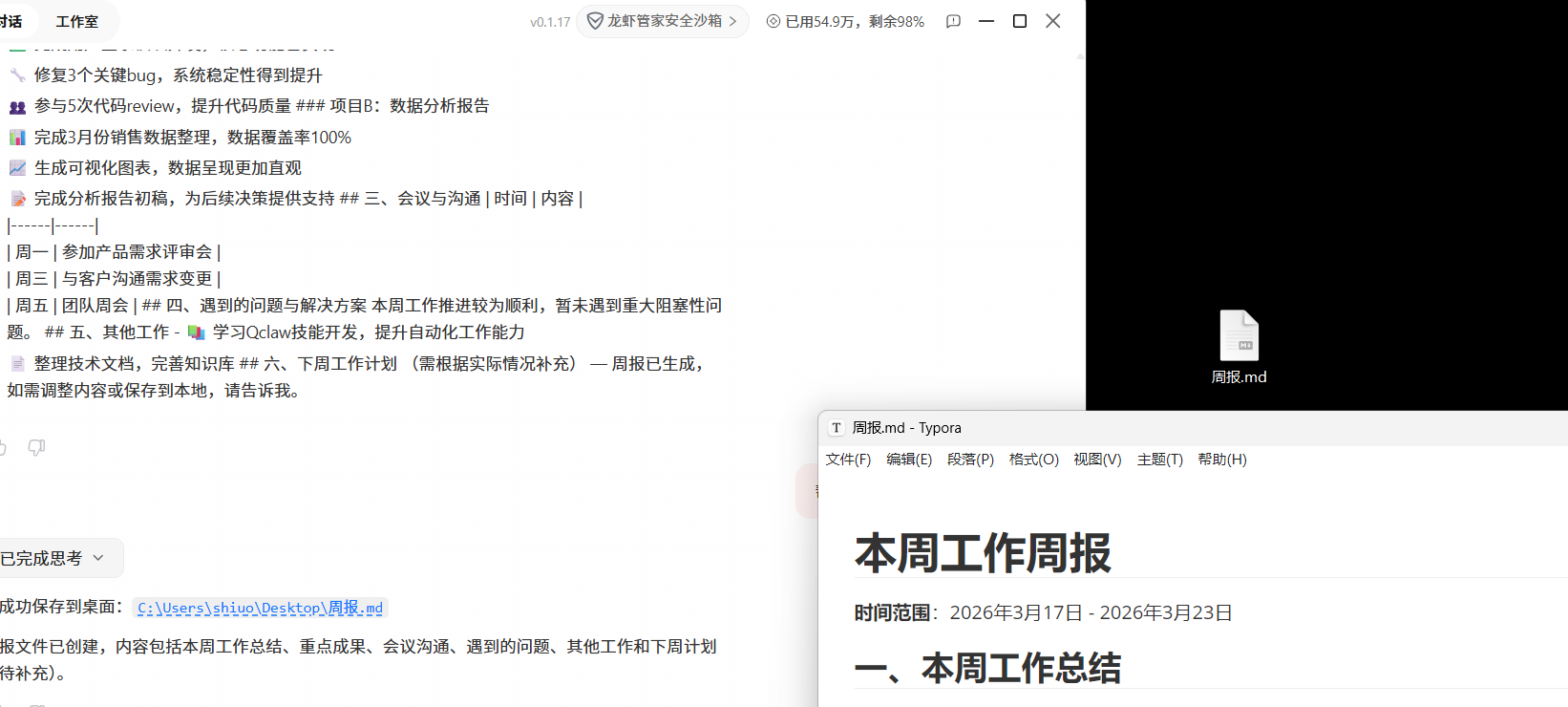
3.6 进阶:设置定时周报
Qclaw支持定时任务,可以实现每周自动生成并发送周报。
配置定时任务
- 打开Qclaw「定时任务」设置
- 点击「新建定时任务」
- 配置如下:
|---------|------------|---------|
| 配置项 | 值 | 说明 |
| 任务名称 | 周报自动生成 | 自定义名称 |
| 执行时间 | 每周五 17:00 | 下班前自动生成 |
| 触发动作 | 执行技能:周报生成器 | 选择对应技能 |
| 执行结果 | 发送到微信 | 推送通知 |
配置自动发送邮件
如果需要自动发送邮件给领导,可以在Skill中添加邮件发送功能:
在 SKILL.md 中添加:
## 自动发送配置
收件人:boss@company.com
邮件主题:本周工作周报 - {周范围}
发送方式:通过SMTP发送
3.7 完整操作流程总结
┌─────────────────────────────────────────────────────────────┐
│                  Qclaw周报生成器完整流程                      │
├─────────────────────────────────────────────────────────────┤
│                                                              │
│  第一步:安装Qclaw                                            │
│  ├─ 下载安装包                                                │
│  ├─ 安装并启动                                                │
│  └─ 微信扫码登录                                              │
│                                                              │
│  第二步:配置GLM-4.7                                          │
│  ├─ 获取智谱API KEY                                          │
│  ├─ 在Qclaw中添加自定义模型                                   │
│  └─ 测试连接是否成功                                          │
│                                                              │
│  第三步:创建周报Skill                                        │
│  ├─ 创建weekly_report文件夹                                  │
│  ├─ 编写SKILL.md文件                                         │
│  ├─ 准备work_log.txt模板                                     │
│  └─ 安装Skill到Qclaw                                         │
│                                                              │
│  第四步:使用周报生成器                                        │
│  ├─ 更新work_log.txt工作记录                                 │
│  ├─ 发送"生成本周周报"指令                                    │
│  ├─ 获取AI生成的周报                                         │
│  └─ 保存或发送周报                                           │
│                                                              │
│  第五步(可选):设置自动化                                    │
│  ├─ 配置定时任务                                             │
│  └─ 设置自动发送邮件                                         │
│                                                              │
└─────────────────────────────────────────────────────────────┘
4. 总结与进阶
4.1 本文总结
通过本文的学习,你已经完成了:
|----------------------|----------|
| 学习内容 | 掌握程度 |
| ✅ 智谱AI平台注册与API KEY获取 | 🎯 完成 |
| ✅ GLM-4.7模型特性了解 | 🎯 完成 |
| ✅ Qclaw安装与基础配置 | 🎯 完成 |
| ✅ 在Qclaw中接入GLM-4.7 | 🎯 完成 |
| ✅ 创建周报生成Skill | 🎯 完成 |
| ✅ 使用微信远程生成周报 | 🎯 完成 |
恭喜你!你已经成功搭建了一套属于自己的AI周报自动化系统 🎉
4.2 常见问题与解决方案
Q1:Qclaw接入GLM-4.7后没有响应?
排查步骤:
- 检查API KEY是否正确复制
- 确认智谱账户余额是否充足
- 测试网络连接是否正常
- 尝试使用
glm-4-flash替代glm-4-plus
Q2:生成的周报质量不满意?
优化建议:
- 在
work_log.txt中提供更详细的工作内容 - 修改
SKILL.md中的提示词,增加具体要求 - 使用few-shot示例,在提示词中提供周报模板
优化示例:
## 周报风格要求
- 使用简洁专业的商务语言
- 每项工作控制在50字以内
- 重点成果用数字和结果说话
- 问题与解决方案一一对应
Q3:如何切换不同的智谱模型?
在Qclaw中修改配置:
|---------------|----------|-----------|
| 模型名称 | 特点 | 适用场景 |
| glm-4-flash | 响应最快,成本低 | 日常对话、简单任务 |
| glm-4-plus | 能力强,效果好 | 复杂推理、长文档 |
| glm-4-air | 轻量级 | 资源受限场景 |
直接在模型配置中修改 模型名称 字段即可。
Q4:工作记录支持哪些格式?
Qclaw的Skill可以读取多种格式:
|---------|--------|----------|
| 格式 | 优点 | 适用场景 |
| .txt | 简单直接 | 快速记录 |
| .md | 支持格式化 | 结构化内容 |
| .json | 结构化数据 | 程序处理 |
| Excel导入 | 批量导入 | 历史数据迁移 |
Q5:如何保护工作数据隐私?
隐私保护措施:
- ✅ Qclaw数据本地存储,不上传云端
- ✅ API调用使用HTTPS加密传输
- ✅ 智谱AI承诺不存储用户数据用于训练
- ✅ 可在
work_log.txt中对敏感信息脱敏
4.3 进阶玩法
玩法一:多维度周报
不仅限于工作周报,还可以创建:
- 📊 项目进度周报:跟踪项目里程碑
- 💰 财务周报:汇总收支数据
- 📚 学习周报:记录学习进度
- 🏃 健身周报:追踪训练数据
玩法二:周报数据可视化
结合Qclaw的其他技能,可以:
- 生成图表展示工作完成度
- 创建工作热力图
- 统计时间分配占比
图片插入位置:周报数据可视化示例
玩法三:多渠道智能分发
|-----------------|------------|----------|
| 渠道 | 配置方式 | 适用人群 |
| 微信推送 | Qclaw内置 | 个人使用 |
| 邮件发送 | SMTP配置 | 发送给领导 |
| 钉钉/飞书 | Webhook机器人 | 团队同步 |
| Notion/Obsidian | API集成 | 知识库归档 |
玩法四:周报+OKR联动
将周报与OKR(目标与关键成果)结合:
- 自动计算OKR完成进度
- 识别阻碍目标达成的问题
- 生成下周行动建议
4.4 技能模板分享
你可以基于周报生成器,扩展出更多实用技能:
qclaw_skills/
├── weekly_report/      # 周报生成器
├── daily_summary/      # 每日总结
├── meeting_minutes/    # 会议纪要
├── project_status/     # 项目状态报告
└── learning_log/       # 学习日志
每个技能的结构类似,只需修改 SKILL.md 中的提示词即可。
4.5 参考资源
官方文档:
- 智谱AI开放平台:https://open.bigmodel.cn
- Qclaw官方文档:https://qclaw.qq.com/docs.html
- OpenClaw GitHub:https://github.com/clawdbot-ai/openclaw
学习资源:
- GLM-4 API文档:https://open.bigmodel.cn/dev/api
- Qclaw社区教程:https://qclaw.qq.com/community
- 技能开发指南:https://docs.clawdbot.ai/skills
模型对比:
- GLM-4 vs GPT-4:https://open.bigmodel.cn/compare
- 国产大模型评测:https://www.clmu.ai/leaderboard
4.6 后续学习路径
入门阶段(当前)
├─ Qclaw基础使用
├─ 接入单个大模型
└─ 创建简单Skill

↓

进阶阶段
├─ 多模型切换与对比
├─ 复杂Skill开发
├─ API集成与自动化
└─ 定时任务编排

↓

高级阶段
├─ 多Agent协作
├─ 私有知识库+RAG
├─ 工作流编排
└─ 企业级部署
结语
AI不是来替代我们的,而是来解放我们的。让AI处理重复性的总结工作,我们可以专注于更有价值的创造性思考。
希望这篇教程能帮你打造属于自己的自动化周报系统!
🎉 快去试试吧!遇到问题欢迎交流讨论~