之前写过怎么在电脑上装 Claude Code,后台有不少人说"太难了,我不会用终端"。
我理解这个痛点。Claude Code 是给开发者用的,它默认你知道什么是命令行、什么是路径。如果你没有这个背景,光是第一步就卡住了。
但最近 Anthropic 上线了一个叫 Cowork 的功能,基本上就是 Claude Code 的"普通人版"。不用打命令,有图形界面,还能从手机远程给电脑派活。
这篇文章我来说清楚:Cowork 是什么、怎么 5 分钟上手、Dispatch 手机远程委派怎么用、以及哪些人适合用、哪些人不适合。
Cowork 是什么,和 Claude Code 有什么区别
先说结论:Cowork 和 Claude Code 底层是同一套引擎,区别只在于界面和用户定位。
Claude Code 是命令行工具,你得打指令,适合开发者精确控制每一步。Cowork 是图形界面,你只需要用大白话描述你要什么,AI 自己规划怎么做。
下面这张表说得很清楚:
| 维度 | Cowork | Claude Code |
|---|---|---|
| 用户定位 | 普通知识工作者 | 开发者 |
| 界面 | 图形界面(鼠标点击) | 命令行(打指令) |
| 上手时间 | 5 分钟 | 需要终端知识 |
| 工作方式 | 说清楚目标,AI 自主执行 | 精确控制每一步 |
| 自主性 | 高(AI 自动规划) | 低(开发者主导) |
| 底层引擎 | 相同 | 相同 |
所以如果你是产品经理、自媒体人、做运营的,Cowork 比 Claude Code 更适合你。如果你是开发者,直接用 Claude Code 就好,Cowork 对你来说少了很多控制粒度。
5 分钟上手:4 个步骤配置好 Cowork
Cowork 内置在 Claude Desktop 里,不需要另外下载什么。
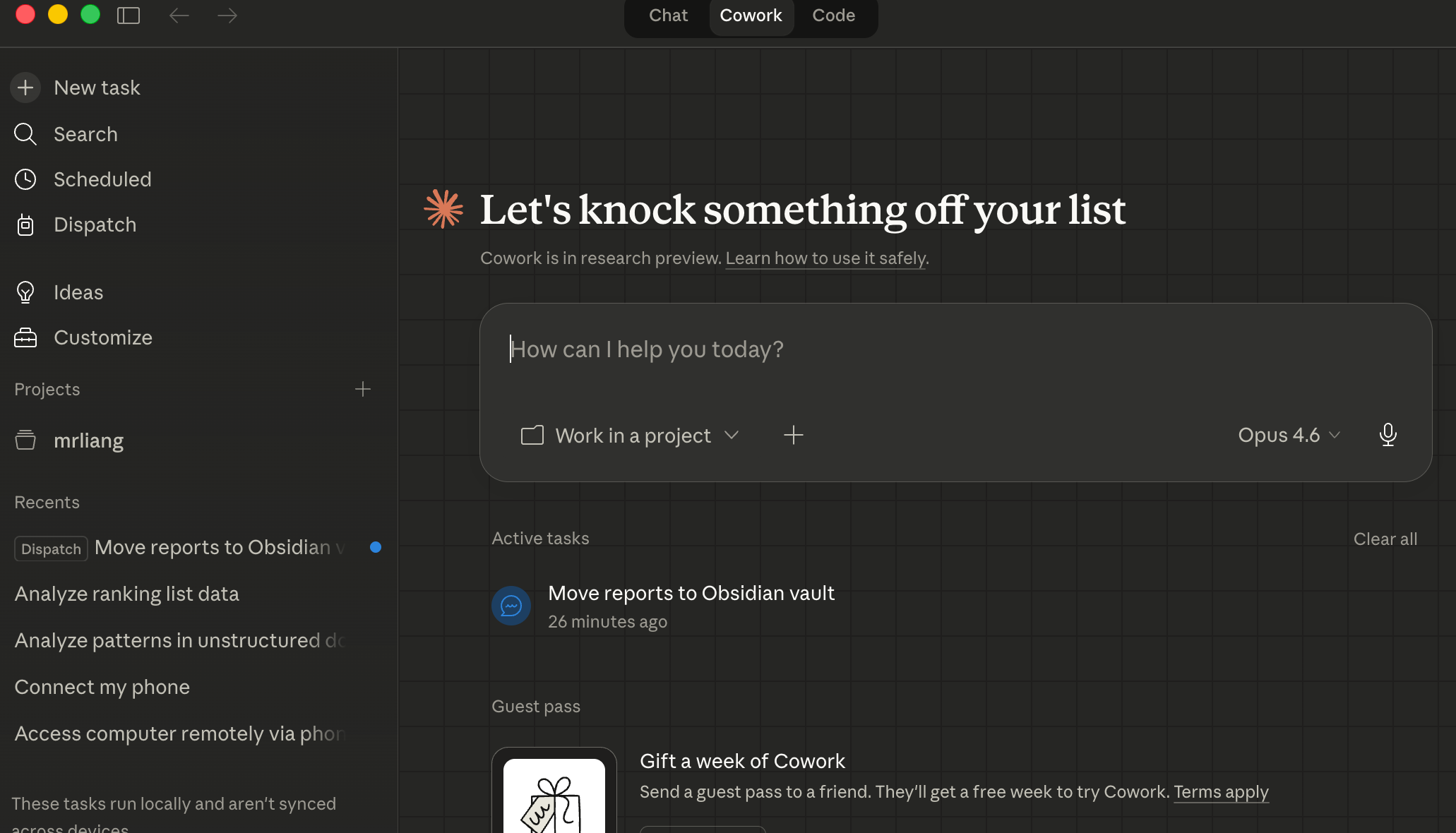
第 1 步:进入 Cowork 模式
打开 Claude Desktop,找顶部的模式选择器,点「Cowork」就进去了。
第 2 步:设置工作文件夹
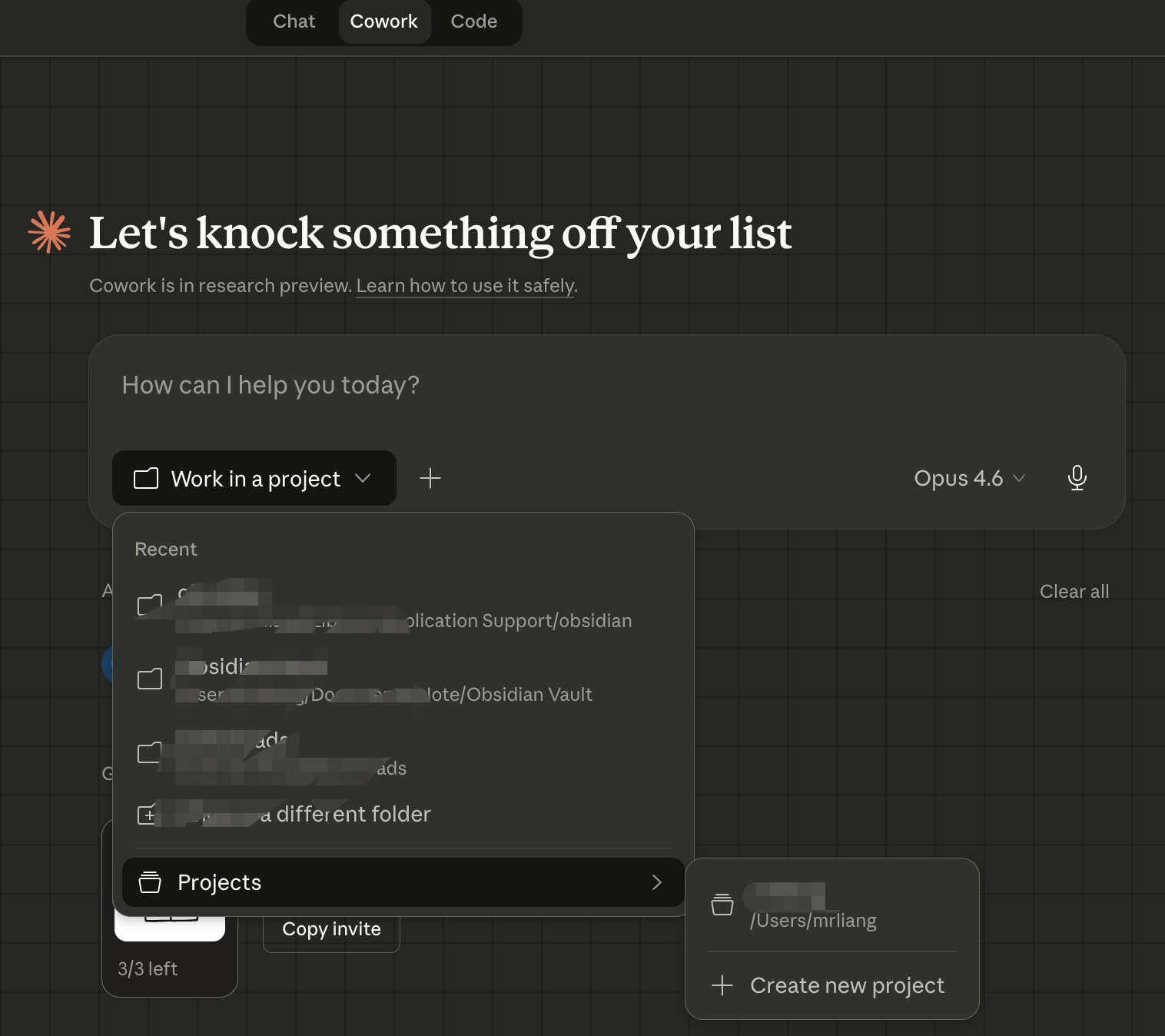
进去之后,底部有个「Work in a Folder」,点它,选一个你要让 AI 操作的文件夹。
这一步非常重要:Claude 只能在你选的这个文件夹里读写文件,出了这个范围它碰不到任何东西。 这是一道硬性的权限边界,所以不用担心 AI 乱动你电脑里的其他文件。
我建议单独新建一个文件夹专门用,不要直接选桌面或者整个文档目录。
第 3 步:设置全局指令(很多人跳过这步,但很关键)
这里是我觉得大多数教程没说清楚的地方。
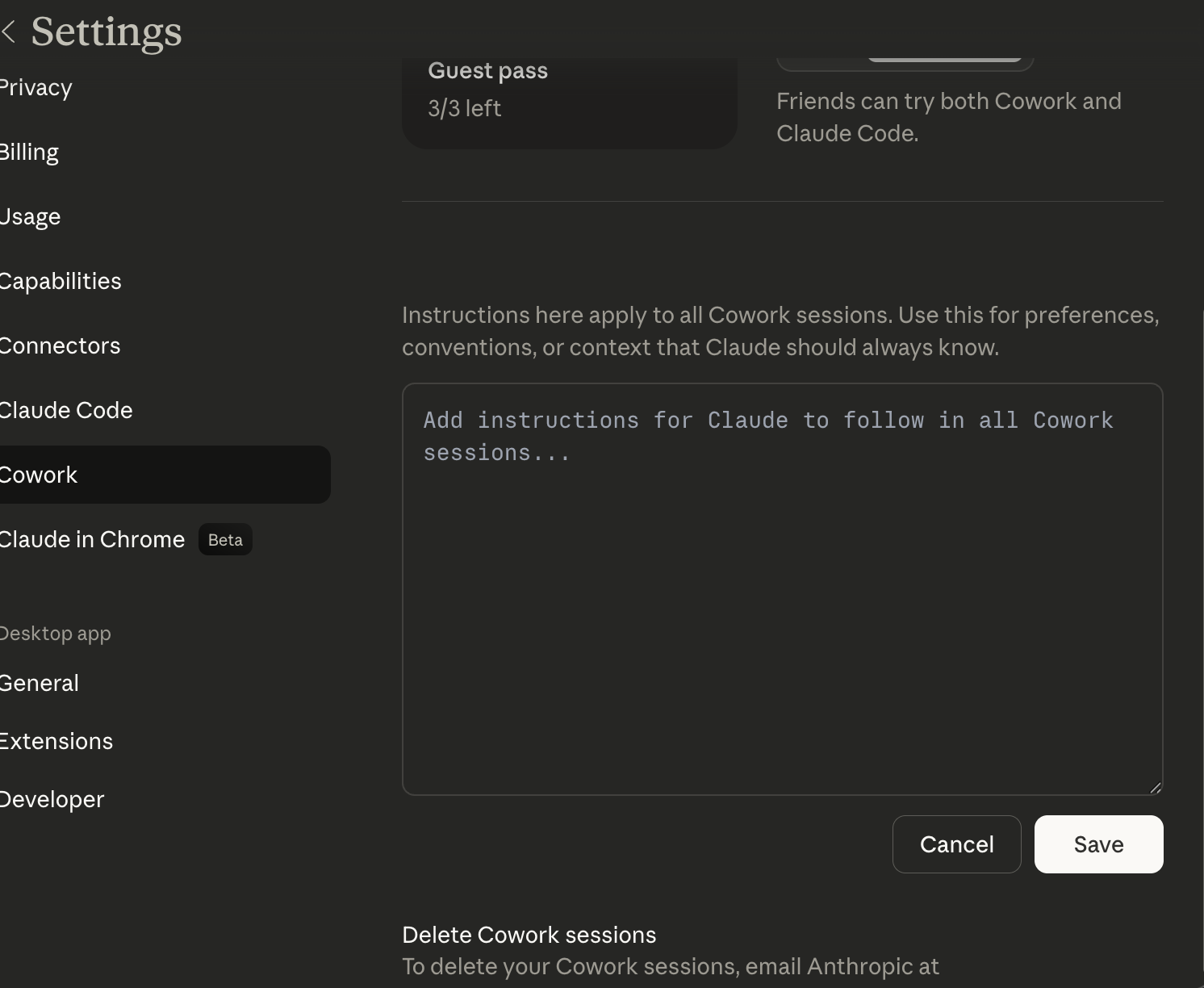
进 Settings → Cowork → Global Instructions → Edit,在这里写你的"个人简介",让 AI 了解你是谁、你想要什么风格的输出。
比如:
角色:我是产品经理,主要做 AI 产品和出海方向
工作风格:直接、简洁,不要废话
输出格式:要点列表为主,文档保存为 .md 格式
注意:删除任何文件前必须先问我
设置了全局指令之后,每次你给任务,AI 都会按这个偏好来,不用每次重复说一遍。
第 4 步:给任务
这里有个很多人会踩的坑:任务描述要说结果,不要说步骤。
比如这两种说法,差别很大:
说结果(推荐):
"分析这个 Excel 表格,按类别汇总支出,生成一份 Word 报告,包括执行摘要和金额排名靠前的 5 项费用"
说步骤(不推荐):
"打开这个文件,然后复制 B 列,然后新建一个 Sheet,然后..."
第二种方式你基本上在帮 AI 想怎么做,但你既然在用 AI,就让它自己想怎么做,你只需要说清楚你要什么结果。
Dispatch:用手机给电脑派活
这个功能是 2026 年 3 月 17 日才上线的,我第一次看到的时候觉得挺有意思的。
核心逻辑是这样:你的电脑在家开着,你人在外面,用手机给电脑上的 Claude 发任务,Claude 在电脑上执行完,你回来直接看结果。
配对步骤
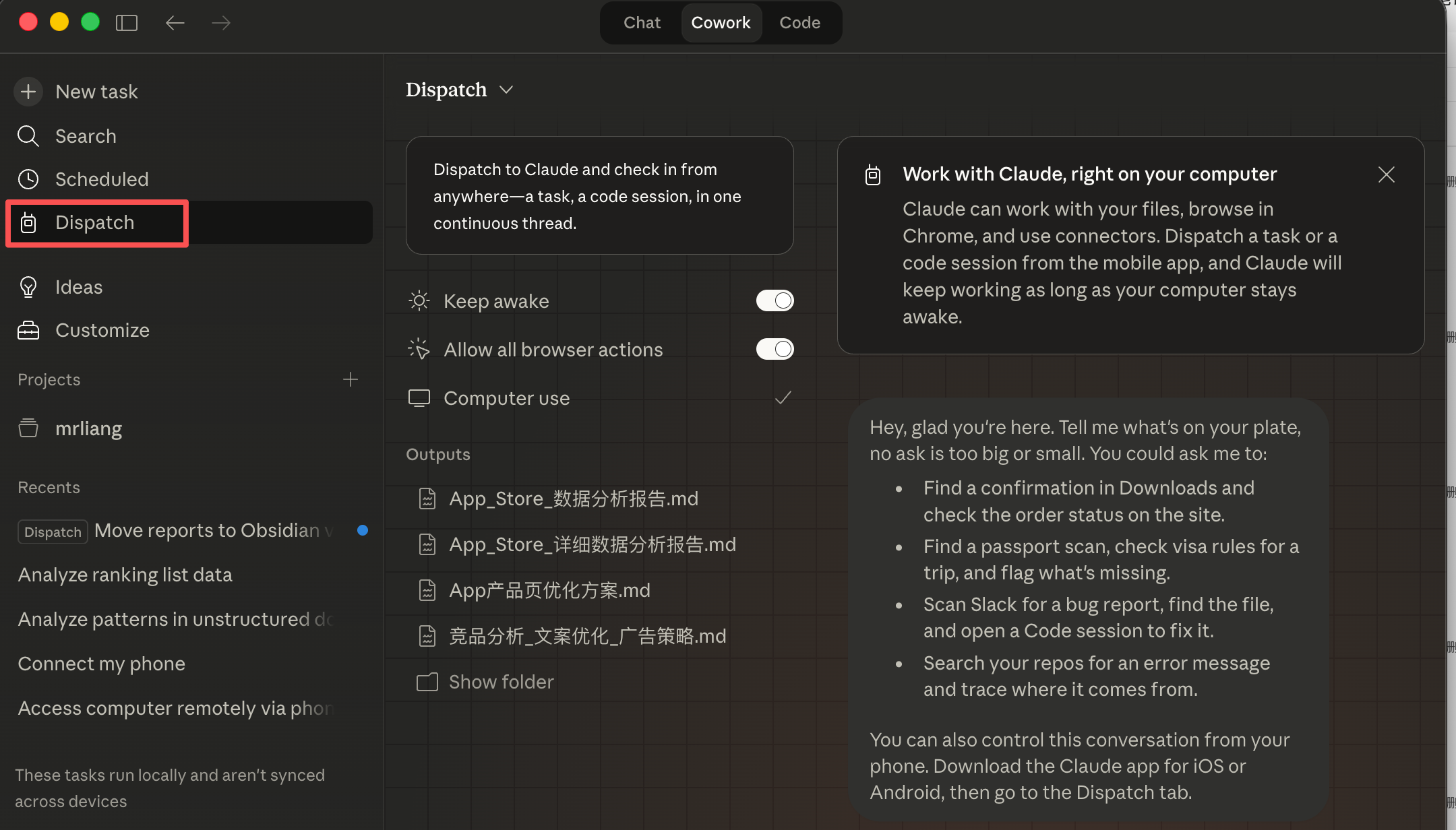
电脑端:打开 Claude Desktop → 进 Cowork → 点左侧边栏「Dispatch」→ Get started → 会出现一个码
手机端:打开 Claude App → 进 Cowork → Dispatch → 扫描
配对完成后,手机就和电脑连上了。
实际能用来干什么
举几个比较真实的场景:
场景一:上班路上
手机发一条:"综合我桌面上的 Slack 截图和邮件,生成今天的工作简报,存到工作文件夹里"。回到公司打开电脑,简报已经在那了。
场景二:出去见客户
手机发:"分析工作文件夹里的那份房产数据,结合市场报告,生成一份投资建议,PDF 格式"。AI 在你电脑上处理本地文件,你不在也没关系。
场景三:下班后
手机发:"整理今天的会议纪要,按优先级排一下待办事项"。第二天来上班直接看,不用再花时间整理。
任务发出去之后,会发生什么
这里补充一下具体的执行流程,因为很多人第一次用的时候不清楚任务发出去之后到底怎么样了。
- 手机端发送任务后,你会看到一个状态页面,显示"Task sent"。手机上不会实时显示执行过程,你只能看到任务是否已完成。
- 电脑端,Claude Desktop 会自动弹出任务开始执行。如果你碰巧在电脑前,能看到 AI 在工作文件夹里一步一步操作------读文件、分析、写结果。
- 执行完成后,手机端会收到通知,告诉你任务已完成。你可以点进去看 Claude 的回复摘要,也可以直接去电脑上看生成的文件。
我试了一个简单任务:"把工作文件夹里的3个 CSV 合并成一个,按日期排序"。手机发出去大概 40 秒后收到完成通知,回去看电脑,文件夹里多了一个 merged.csv,内容是对的。
但换了一个复杂任务------"分析这5个文件,生成对比报告",就没那么顺利了,中间卡了一次,手机显示任务失败,重发一次才成功。
一个实用的建议:任务描述尽量明确到"什么文件 + 做什么 + 输出什么格式 + 存到哪里"。越具体成功率越高,模糊的指令容易让 AI 在执行过程中走偏。
踩坑记录
说实话,Dispatch 目前还不算成熟。我自己试了几次,成功率大概是 50/50,复杂任务经常需要重试。官方也承认这是"研究预览"阶段。
另外有两个硬性限制:
- 电脑必须保持活跃状态,不能进睡眠,Claude Desktop 必须开着。如果你出门前没把这两个条件满足,回来就没结果。
- 不支持虚拟机。如果你在虚拟机里跑 macOS,Dispatch 不能用。
第一条我吃过亏。出门前忘了改电源设置,电脑睡眠了,Claude 啥也没干,白等了两个小时。
出门前 checklist(建议直接截图存手机):
- 电源设置改成"永不睡眠"
- Claude Desktop 保持打开
- 工作文件夹里的文件准备好
- 先在电脑上发一条测试任务,确认 Dispatch 连接正常
Computer Use:让 AI 直接操作你的电脑
这个是 2026 年 3 月 24 日刚上线的功能,比 Dispatch 更进一步------Claude 可以直接控制你的桌面,包括点击、输入、打开应用、在浏览器里导航。
启用方法:Settings → Computer use → 打开「Allow Claude to use your computer」
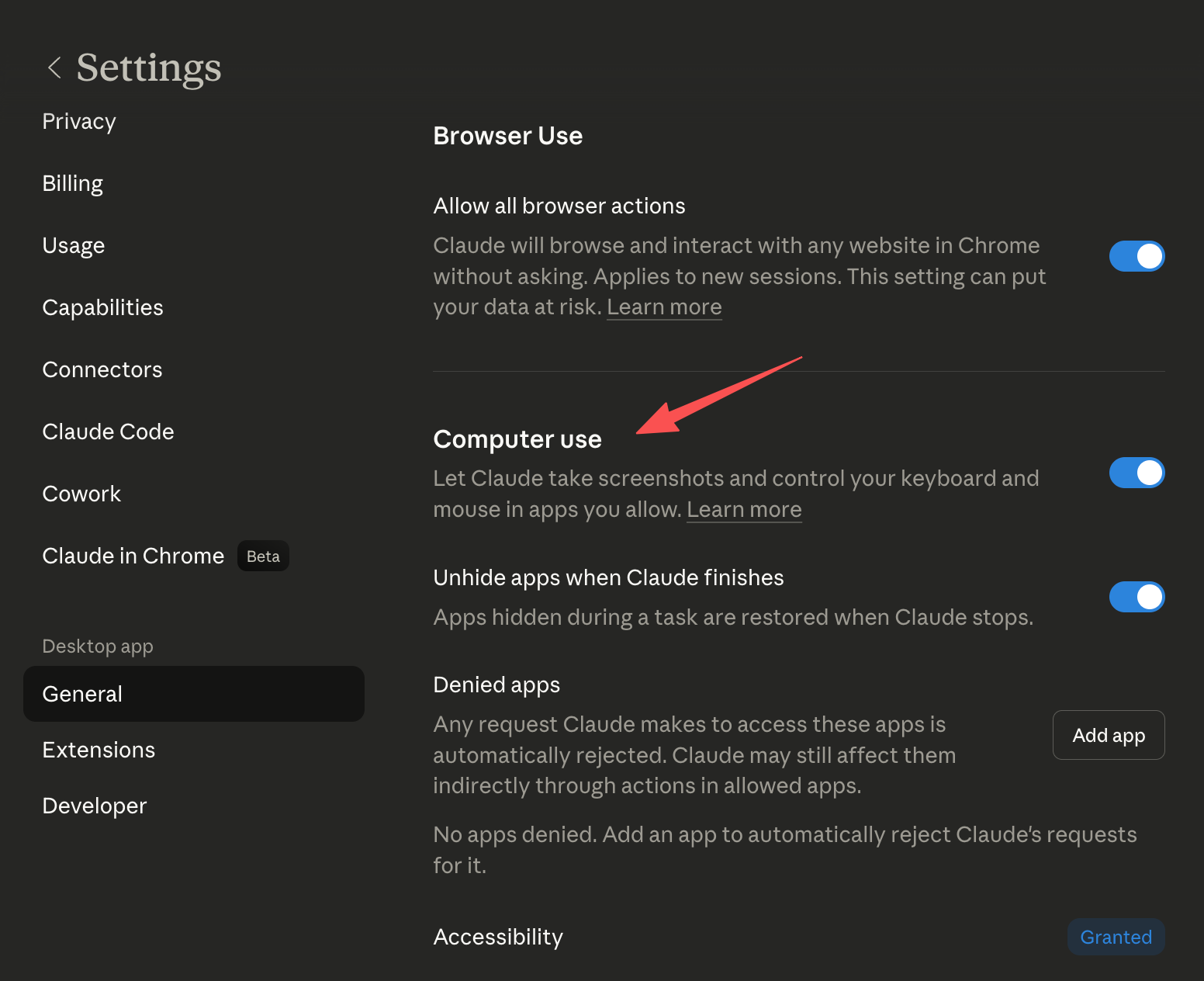
Claude 操作电脑有三种方式,会按优先级自动选择:
- 直接连接器(速度快):如果你连了 Google Drive、Slack 这类应用,它优先走这条路,效率高
- Chrome 浏览器自动化(中等):控制浏览器来完成任务
- 截图识别点击(速度慢):截屏、分析画面、再点击,就像你盯着屏幕操作一样
安全限制
这里 Anthropic 设了一些默认屏蔽的场景,说实话我觉得挺合理的:
- 投资交易平台
- 加密货币操作
- 银行类应用
- 约会软件
- 医疗数据
首次访问一个新应用,Claude 会先问你是否允许,不会直接就上。
安全机制:数据去哪了
这个问题很多人关心。
官方的说法是:对话历史完全存储在本地,不会上传云端,也不会用于模型训练。
不过有几类场景官方明确说不适合用 Cowork:
- 需要满足 HIPAA 合规的医疗工作
- 需要满足 PCI 合规的支付处理
- 有 SOC2 审计要求的环境
这三类是企业合规场景,普通个人用户基本不会碰到。
适合谁用,不适合谁用
说清楚这个比列功能更重要。
适合用 Cowork 的人:
- 产品经理:整理文档、生成报告、分析数据
- 自媒体创作者:整理素材、生成大纲、做内容规划
- 运营、市场岗:处理 Excel、汇总信息、写周报
- 所有"想用 AI 自动化但不会写代码"的人
不适合或不必要用 Cowork 的人:
- 开发者:Claude Code 给你更多控制权,直接用 Code 就好
- 需要企业级合规的场景:等 Anthropic 出企业版再说
- 对 AI 决策过程需要完全可见的工作:Cowork 是自主执行,过程未必透明,每一步不一定看得到
最后说几句
Cowork 目前还是研究预览阶段,Dispatch 的成功率也才 50/50,所以我不会说它现在已经是一个非常可靠的生产力工具。但它的方向是对的:让不懂技术的人也能用上 AI 代理。
之前写过 Claude Code 的安装指南,很多读者说太技术了。Cowork 基本上解决了这个问题。如果你之前被 Claude Code 劝退过,可以试试 Cowork,入门门槛低很多。
另外如果你想深入用好 AI 工作流,可以去翻一下我之前写的"每次都要写一大段提示词?试试用 Claude Skills 把工作流封装起来",Cowork 的全局指令和 Skills 的思路是相通的------把重复的背景信息提前沉淀好,每次只说任务本身。
关于我:良逍,设计出身的产品经理,关注 AI 产品和出海方向。这里写的都是自己实际用过之后的真实体验,踩坑也会说。