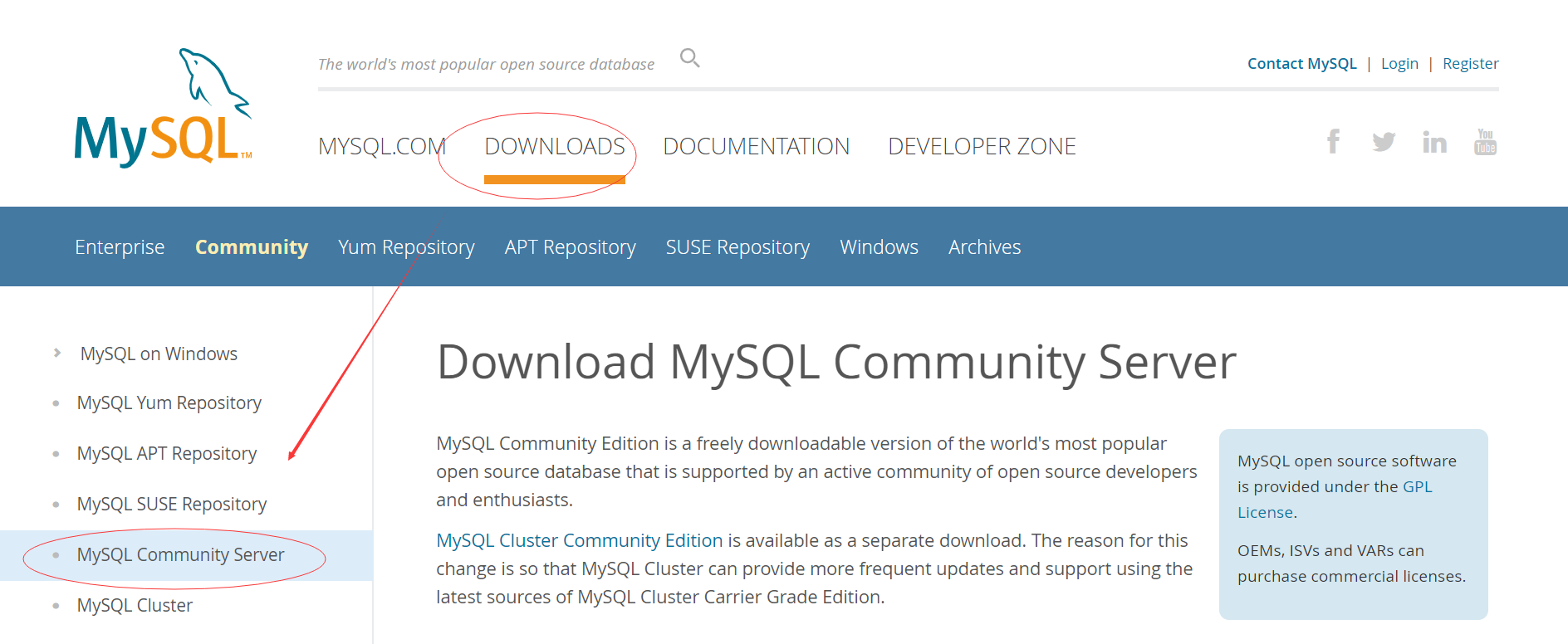
进入mysql官网,页面导航 DOWNLOADS=>Mysql Community Server
-
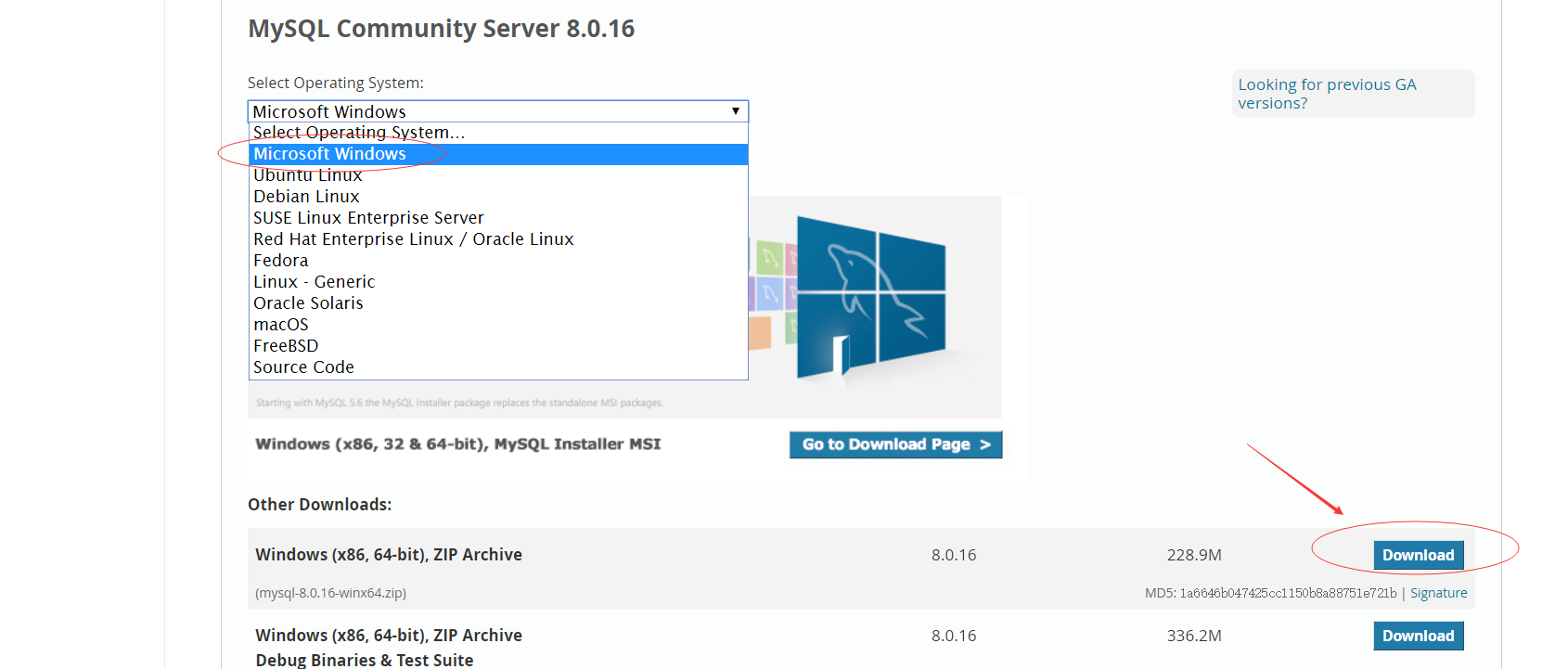
下载最新版本,目前是8.0.16,根据自己电脑配置选择64位或是32位
-
下载5.7.26版本
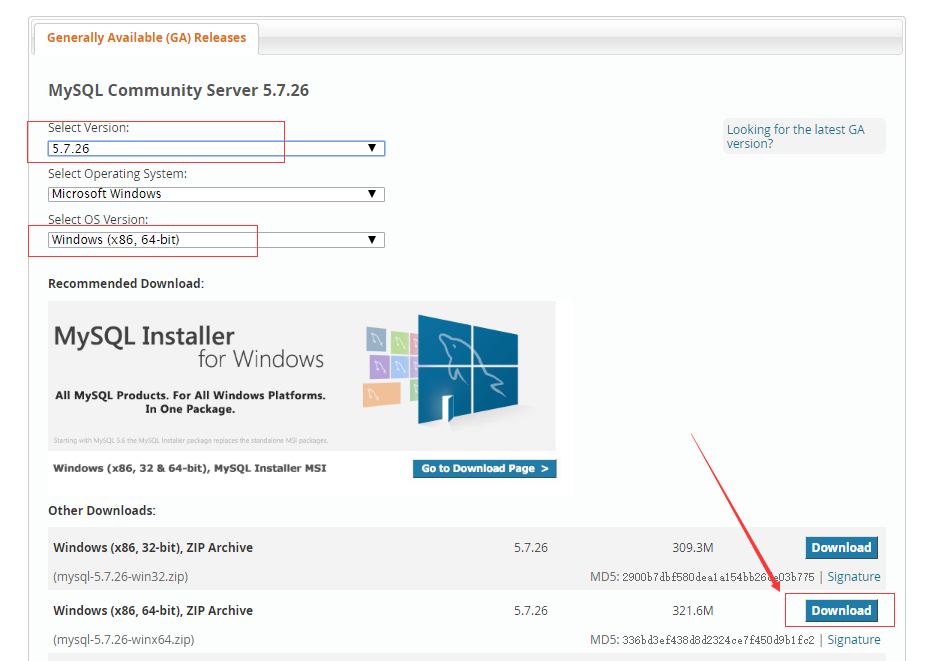
官网下载速度非常的快哦,大概只要1到2分钟的样子。
百度网盘下载两个不同的版本
如果官网进不去,可以去我分享的百度网盘 mysql官方文件 下载,提取码:b0po
安装过程
安装mysql前的准备工作
在文件夹的根目录添加配置文件
我的压缩包解压之后目录
E:\software_javahiker\mysql\mysql-5.7.26-winx64
E:\software_javahiker\mysql\mysql-8.0.16-winx64
在根目录(mysql-5.7.26-winx64目录和mysql-8.0.16-winx64目录)下新建文件my.ini
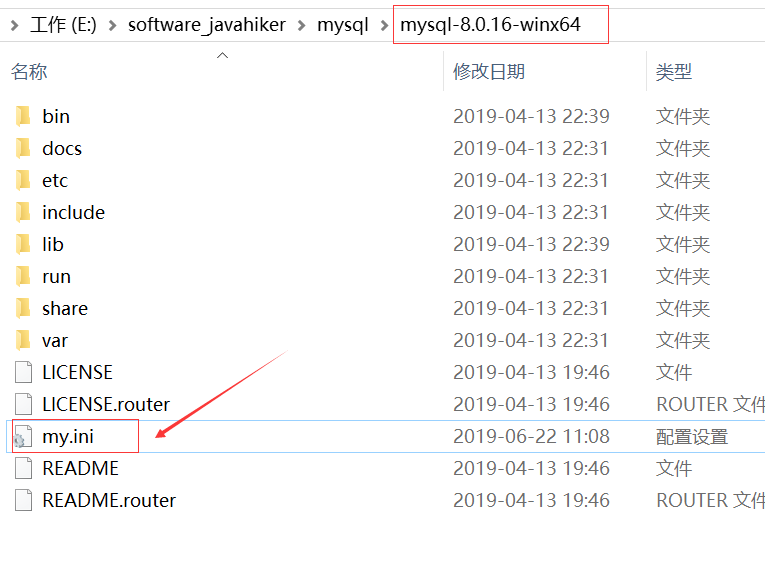
my.ini内容如下,文件保存为ANSI格式,否则后面会报错
[client]
# 设置mysql客户端连接服务端时默认使用的端口
port=3306
default-character-set=utf8
[mysqld]
#设置3306端口
port=3306
# 设置mysql的安装目录
basedir =E:/software_javahiker/mysql/mysql-5.7.26-winx64
# 设置mysql数据库的数据的存放目录
datadir =E:/software_javahiker/mysql/mysql-5.7.26-winx64/data
tmpdir =E:/software_javahiker/mysql/mysql-5.7.26-winx64/data
socket=E:/software_javahiker/mysql/mysql-5.7.26-winx64/data/mysql.sock
log-error=E:/software_javahiker/mysql/mysql-5.7.26-winx64/data/mysql_error.log
# 设置mysql服务端默认字符集
character-set-server=utf8mb4
# 创建新表时将使用的默认存储引擎
default-storage-engine=INNODB
# 允许最大连接数
max_connections=200
# 允许连接失败的次数。
max_connect_errors=10
# 默认使用"mysql_native_password"插件认证
#mysql_native_password
default_authentication_plugin=mysql_native_password
[mysql]
# 设置mysql客户端默认字符集
default-character-set=utf8mb4-
上述涉及到路径的配置,需要改成你自己解压之后的路径,可以看出有5个地方需要修改
-
5.7.26版本的my.ini端口配置port=3306。8.0.16版本的my.ini端口配置port=3307,这样在后面启动服务的时候可以避免端口占用的问题。
-
补充:可通过以下命令查看windows的端口被哪些程序占用。
C:\Users\javahiker>netstat -ano | findstr 3306
TCP 0.0.0.0:3306 0.0.0.0:0 LISTENING 3752
C:\Users\javahiker>tasklist | findstr 3752
mysqld.exe 3752 Services 0 4,628 K
C:\Users\javahiker>taskkill -f -pid 3752
错误: 无法终止 PID 为 3752 的进程。
原因: 拒绝访问。
C:\WINDOWS\system32>taskkill -f -pid 3752
成功: 已终止 PID 为 3752 的进程。
解释:
netstat命令查看程序端口为3306的进程号(PID)为3752
tasklist命令查看程序mysql.exe的进程号为3752
taskkill命令将进程号为3752的程序杀死
第一次没能杀死进程,因为是普通用户。第二次"以管理员身份运行"cmd,能成功杀死进程
进程被杀之后可以在"服务"里重新启动程序。如果设置了程序启动类型为"自动",下次电脑重启时,程序会自动启动。
配置环境变量
如果要同时配置两个版本的mysql,这一部分请直接跳过。
-
右键点击我的电脑->属性->高级系统设置->环境变量->系统变量->新建
变量名MYSQL_HOME01,路径是E:\software_javahiker\mysql\mysql-5.7.26-winx64
变量名MYSQL_HOME02,路径是E:\software_javahiker\mysql\mysql-8.0.16-winx64 -
在系统变量下找到Path,点击编辑->新建填写
%MYSQL_HOME01%\bin
-
注意Path里只添加一种配置。此时通过命令行直接运行的mysql程序,版本将是5.7.26。如果想使用8.0.16的mysql,则将系统变量Path下的 %MYSQL_HOME01%\bin 修改为 %MYSQL_HOME02%\bin
-
配置好环境变量之后,不管是在mysql-5.7.26-winx64的bin目录,还是在mysql-8.0.16-winx64的bin下运行mysql命令,都将运行环境变量的路径对应的mysql程序。所以如果想同时配置两个版本的mysql,这里请不要配置环境变量,直接跳过。
配置localhost
找到C:\Windows\System32\drivers\etc下的hosts文件在尾部添加
127.0.0.1 localhost如果已经配置,请忽略
安装mysql
初始化data目录
初始化命令mysqld --initialize --user=mysql --console
E:\software_javahiker\mysql\mysql-5.7.26-winx64\bin>mysqld --initialize --user=mysql --console
2019-06-22T13:21:49.131527Z 0 [Warning] TIMESTAMP with implicit DEFAULT value is deprecated. Please use --explicit_defaults_for_timestamp server option (see documentation for more details).
2019-06-22T13:21:51.594843Z 0 [Warning] InnoDB: New log files created, LSN=45790
2019-06-22T13:21:52.279174Z 0 [Warning] InnoDB: Creating foreign key constraint system tables.
2019-06-22T13:21:52.568183Z 0 [Warning] No existing UUID has been found, so we assume that this is the first time that this server has been started. Generating a new UUID: b2e13289-94f0-11e9-9e26-18dbf25874a3.
2019-06-22T13:21:52.591620Z 0 [Warning] Gtid table is not ready to be used. Table 'mysql.gtid_executed' cannot be opened.
2019-06-22T13:21:52.605971Z 1 [Note] A temporary password is generated for root@localhost: wngo(g6heVK.
记住root用户的临时密码 wngo(g6heVK.
安装mysql服务
安装命令mysqld --install 服务名称,卸载命令mysqld --remove 服务名称
-
在cmd上右键->以管理员身份运行
-
如果前面已经配置好环境变量,下面安装另外一个服务时,修改一下环境变量。如果没有配置环境变量,这里进入到目录之后可以直接运行。所以前面有建议大家不要配置环境变量。
-
安装mysql服务
E:\software_javahiker\mysql\mysql-5.7.26-winx64\bin>mysqld --install MySQL7.0
Service successfully installed.
启动服务
启动命令net start 服务名称,停止命令net stop 服务名称
E:\software_javahiker\mysql\mysql-5.7.26-winx64\bin>net start mysql7.0
MySQL7.0 服务正在启动 .
MySQL7.0 服务已经启动成功。
修改root用户初始密码
临时密码用前面保存的密码
-
输入登陆命令
mysql -uroot -p,密码填写之前保存的临时密码E:\software_javahiker\mysql\mysql-5.7.26-winx64\bin>mysql -uroot -p
Enter password: ************
Welcome to the MySQL monitor. Commands end with ; or \g.
Your MySQL connection id is 2
Server version: 5.7.26 -
修改root密码,
ALTER user 'root'@'localhost' IDENTIFIED BY '123456';mysql> ALTER user 'root'@'localhost' IDENTIFIED BY '123456';
Query OK, 0 rows affected (0.00 sec)
注意:网上很多人说输入命令mysqladmin -uroot -p临时密码 password 新密码 来修改密码,对于版本8.0.16的mysql来说这种方式不支持
对于8.0.16版本的mysql,重复上面 安装mysql 的过程即可
验证是否装好
数据库连接工具进行连接验证
本人习惯用SQLyog, 进入官网 下载
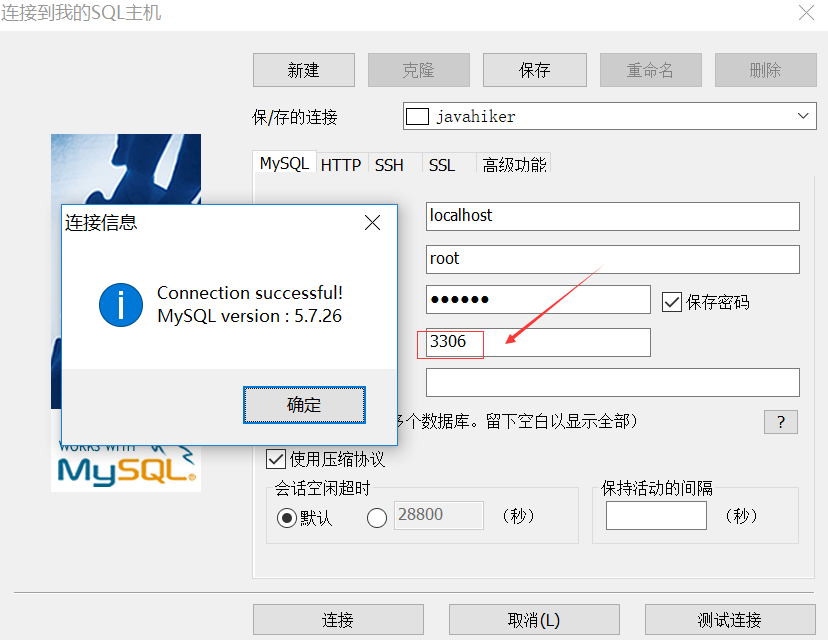
端口改成3307,同样可以连接上
最后来看看"服务"是不是都正常运行
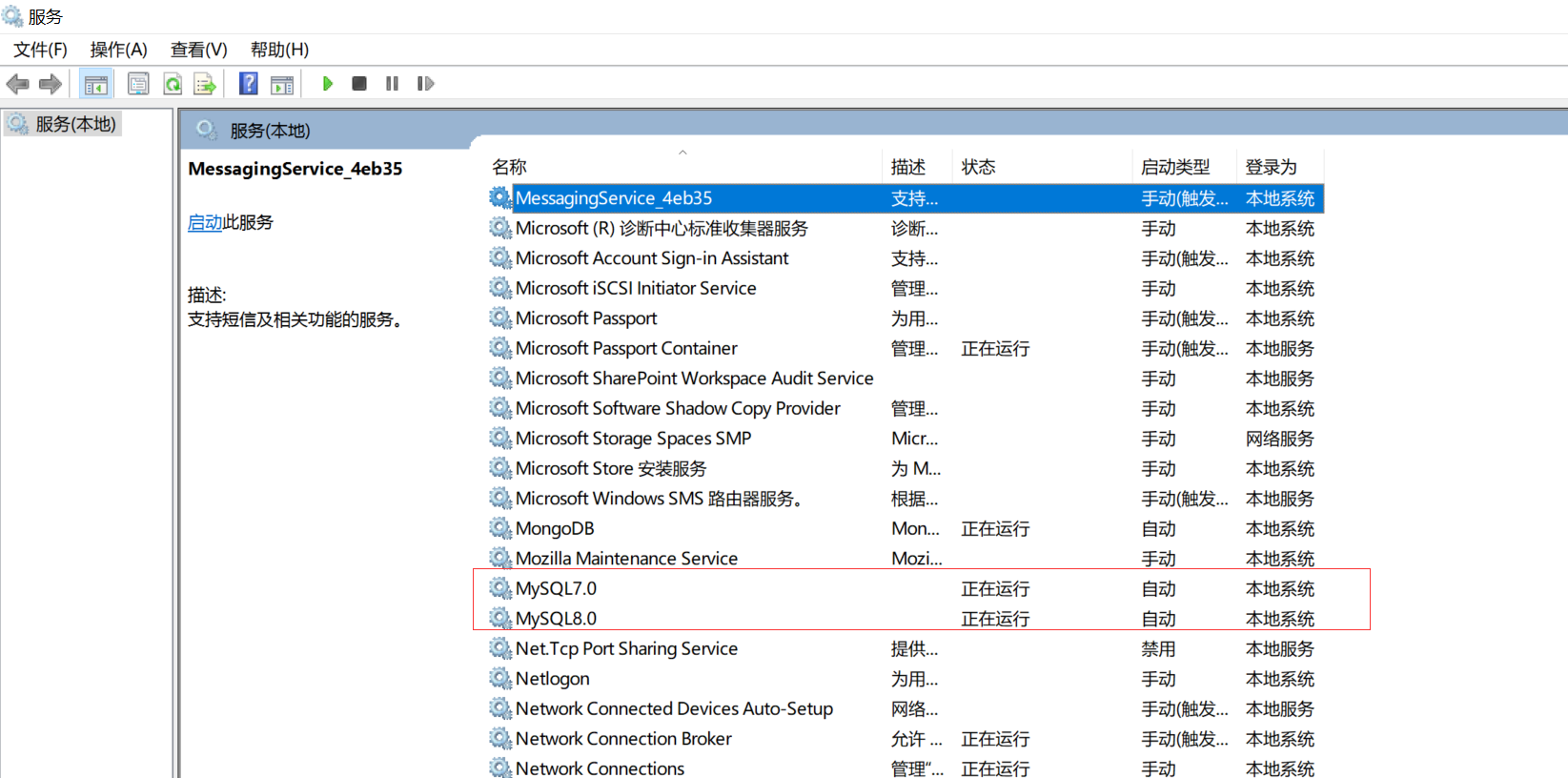
同时安装两个MySQL注意事项
安装中途出现错误时,要会google和百度,一般是要修改my.ini配置文件
实在搞不定的话3步回到原点,重新填坑
- 停掉服务
net stop 服务名 - 移除服务
mysqld --remove 服务名 - 删除根目录下的data文件夹。
data文件夹可能被其他进程占用导致删除不了。删除的正确姿势是:任务管理器->性能->打开资源监视器->关联的句柄处填写data,将下面的进程全部干掉即可删除data文件夹
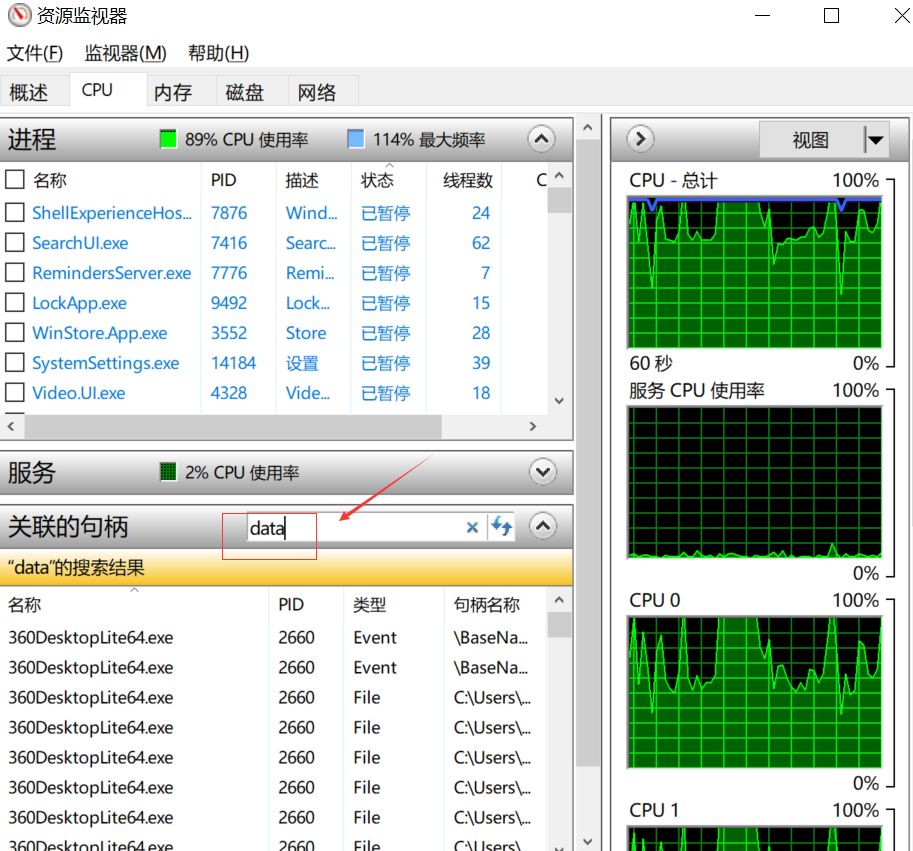
这时候,修改my.inf,又可以开开心心地重复 安装mysql 的过程了,直到搞定问题,相信你哦,加油!祝你好运!