文章目录
- [一、JDK 17安装](#一、JDK 17安装)
- [二、IntelliJ IDEA 社区版安装](#二、IntelliJ IDEA 社区版安装)
- 三、MySQL安装
- 四、IDEA连接MySql
- [五、vs code 下载和 Trae 下载](#五、vs code 下载和 Trae 下载)
今天主要搭建后端开发所需要的环境,主要包括"
1.jdk 17的安装
2.intellij IDEA社区版安装
3.MySQL 安装
4.vscode安装或者 trae安装(二选一即可,trae提供的免费ai服务可以加快开发速度)
先说结论:
- 小项目、免费、稳 → VS Code;
- 要AI 拉满、中文好、轻量快 → Trae;
- 做长期 Java 后端、工程化 → IDEA 社区版。
一、JDK 17安装
jdk 17的安装,不选 Oracle JDK 是因为 Oracle 个人学习使用免费,商用需要收费。但是我们做工具肯定是为了挣钱,所以这里使用 Amazon Corretto JDK 17。这个完全免费,永久商用,由亚马逊官方维护。
1.软件下载
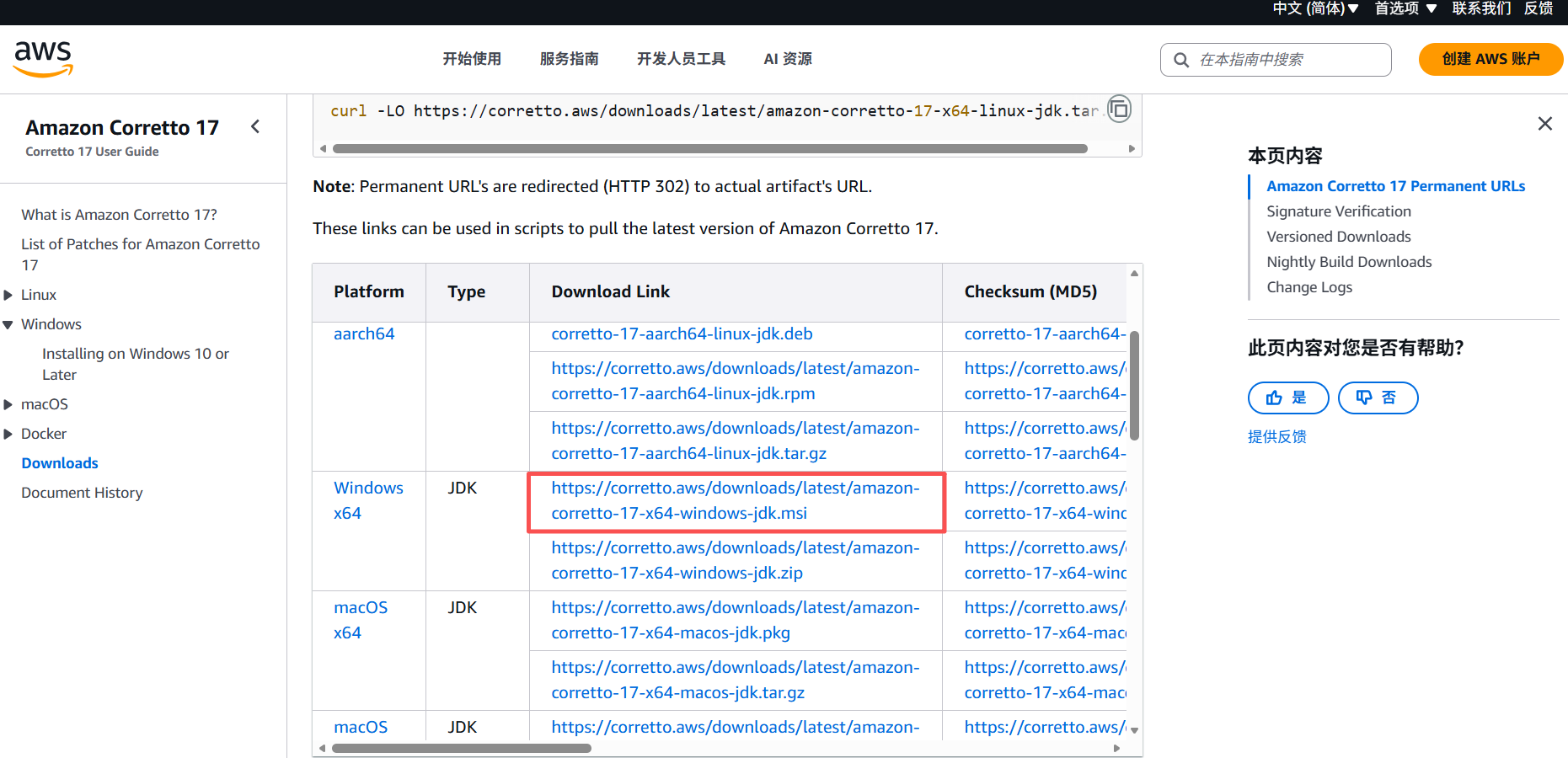
打开 aws官网的下载页面,根据自身系统选择对应的软件,这里以 windows 系统为例。
2.软件安装
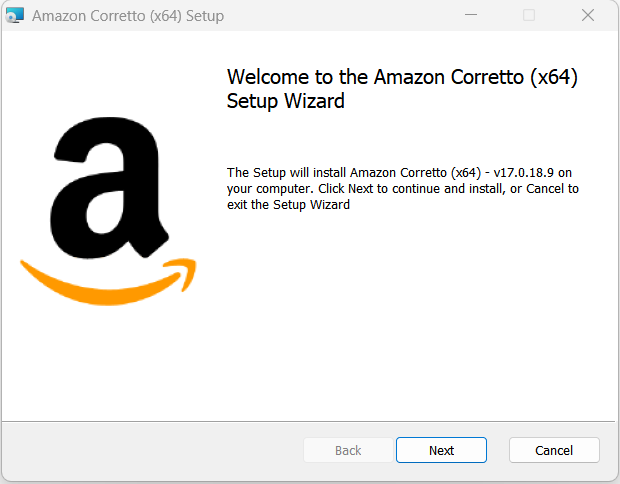
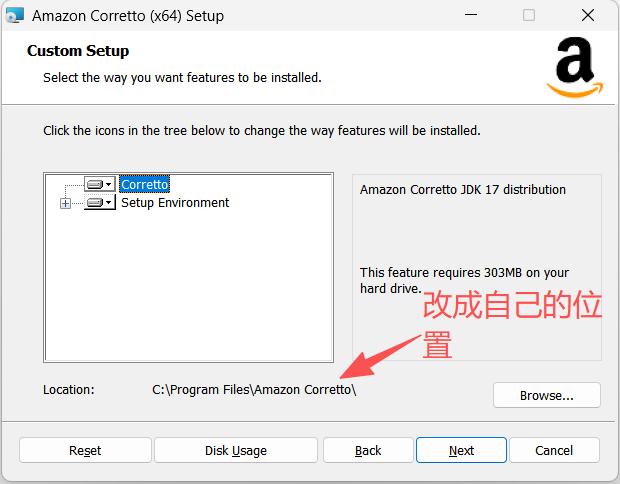
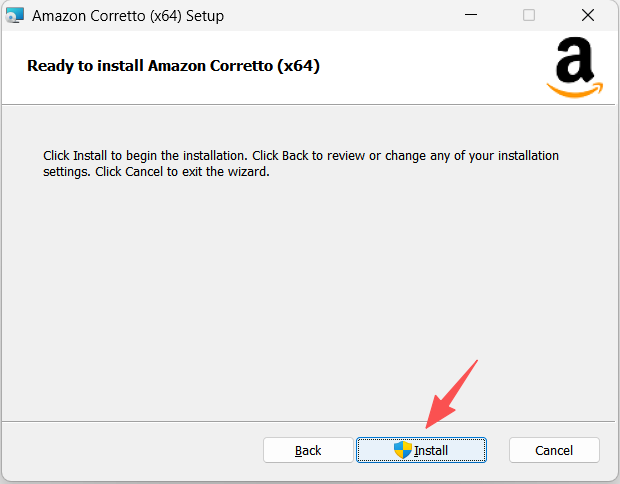
一路下一步,涉及到安装路径的地方修改成自己需要的路径。
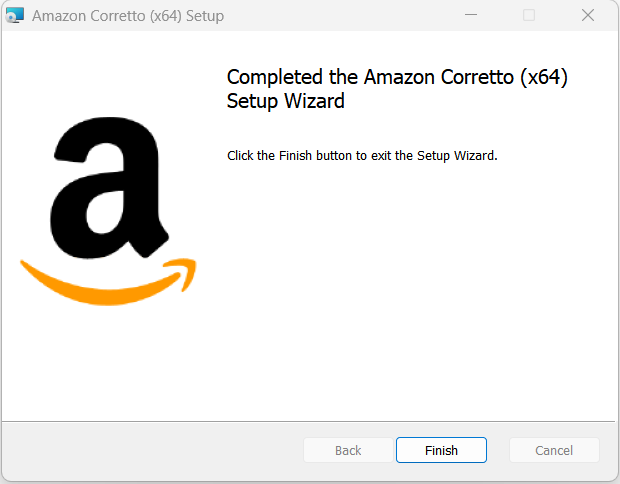
在终端输入 java --version,能够输出版本信息,则说明安装成功。

二、IntelliJ IDEA 社区版安装
1.软件下载
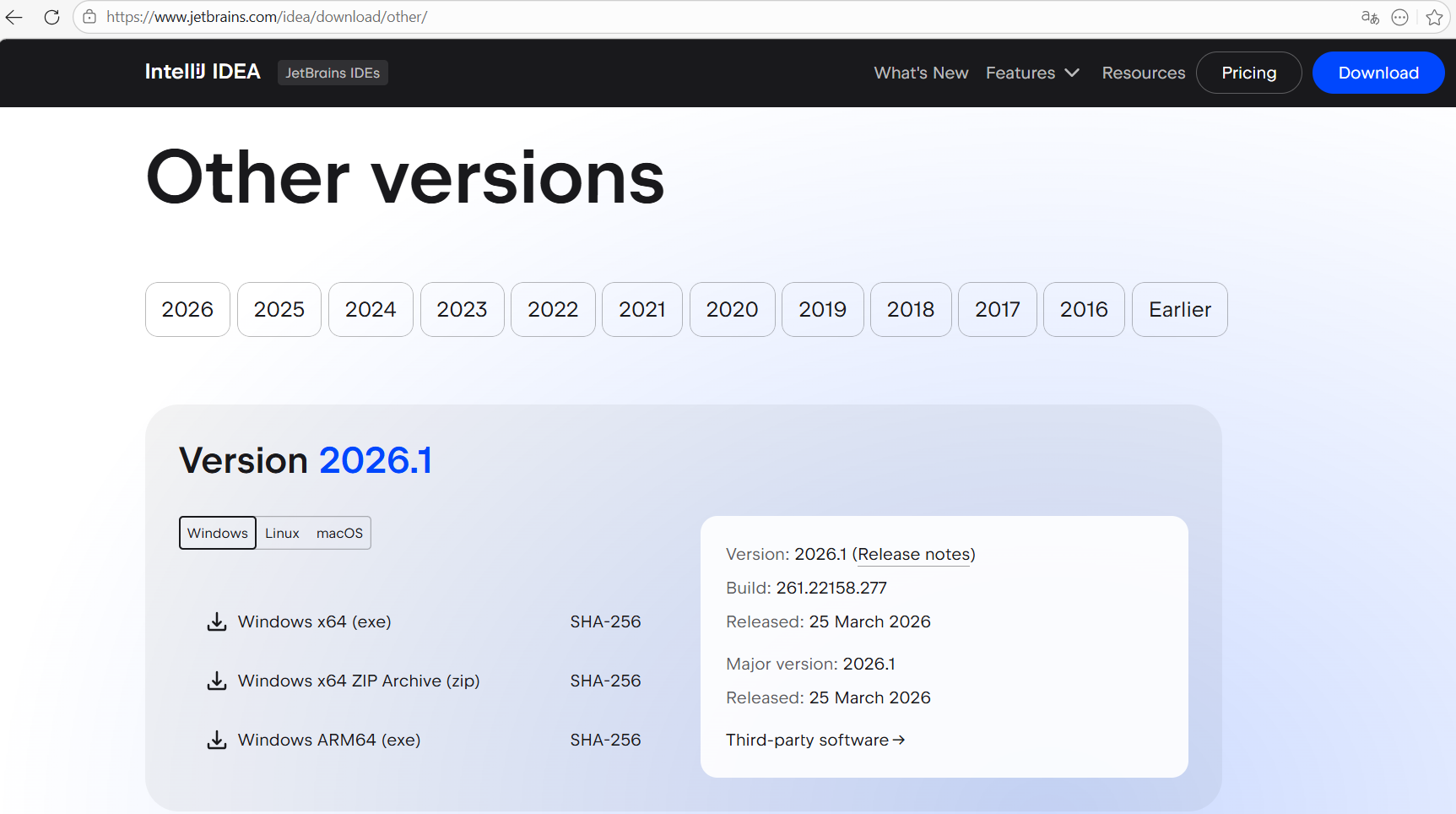
jetbrains 从 2025.3版本开始,JetBrains 取消社区版(Community)与旗舰版(Ultimate)的区分,改为统一安装包 + 订阅解锁高级功能的模式。因此,从 jetbrains官网下载2026.01版本
2.软件安装
依旧一路下一步,涉及到安装路径的地方修改成自己需要的路径。记得勾选快捷方式和将bin添加到path
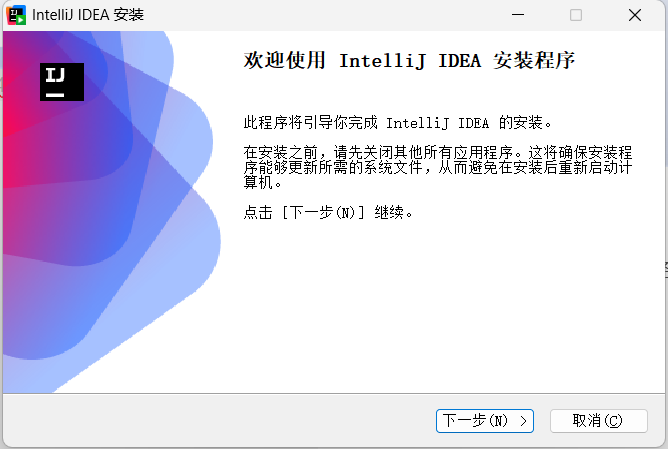
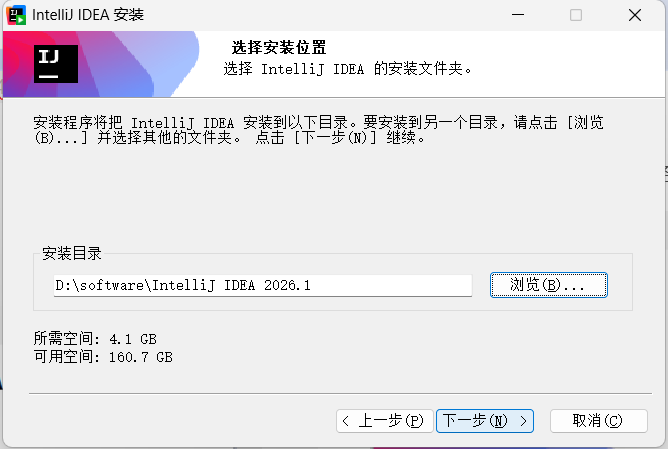
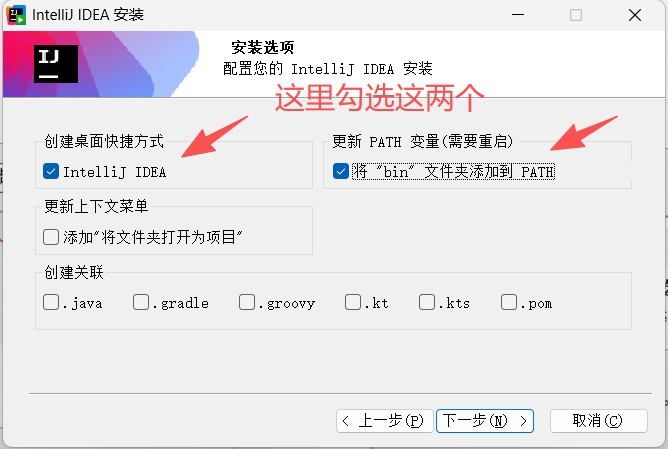
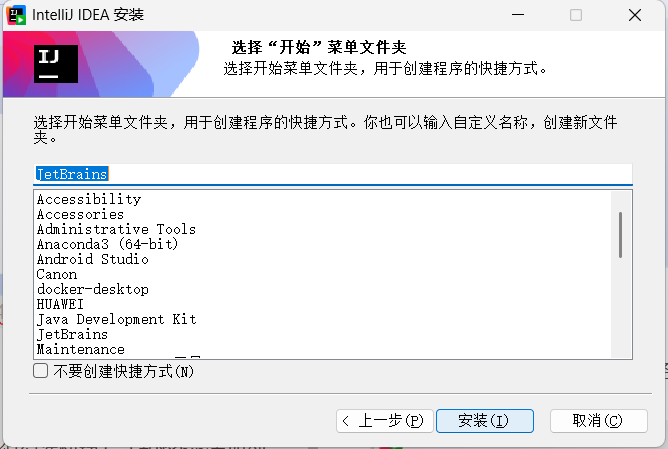
坐等安装完毕,最后一个图忘截屏了,点确定即可。
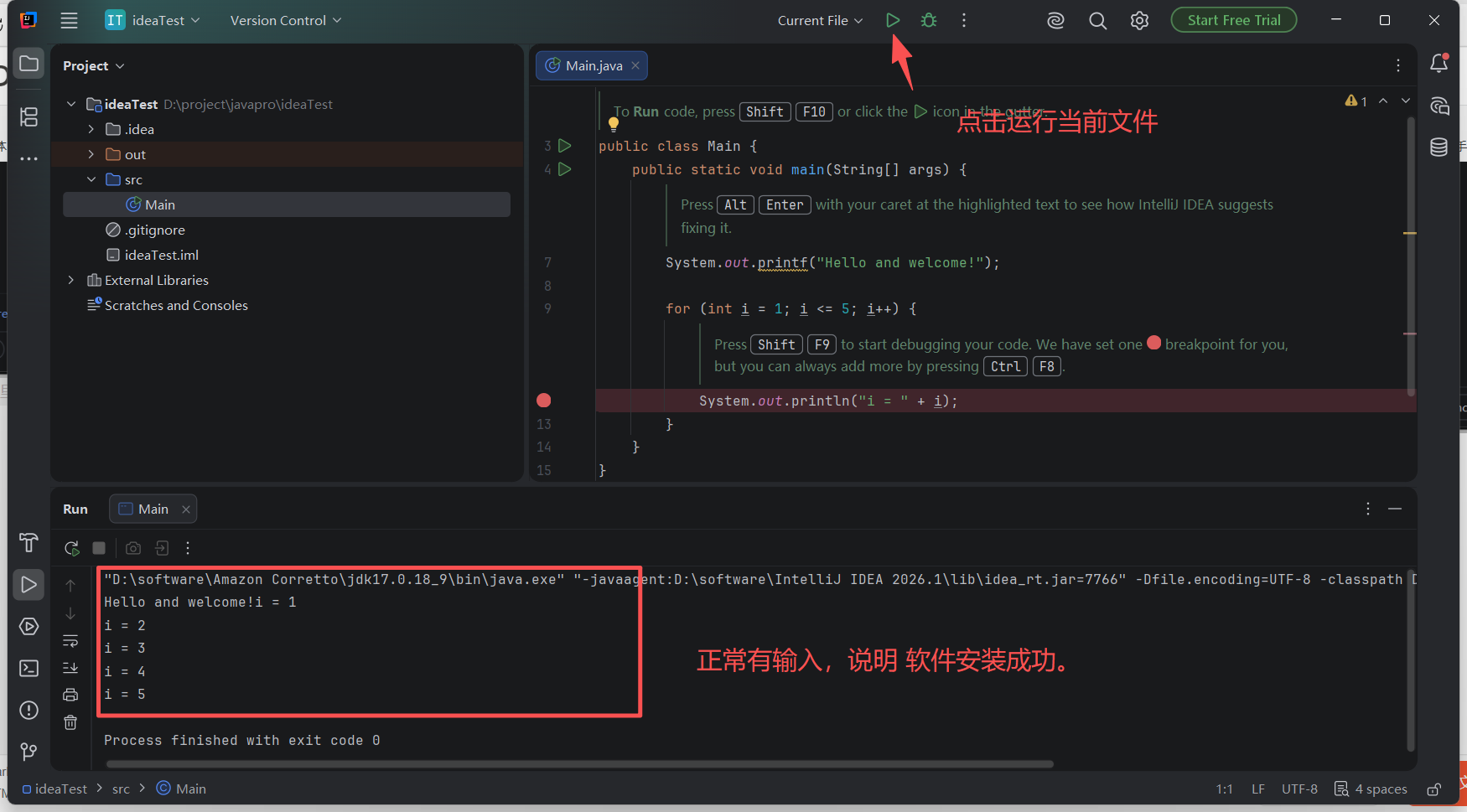
3.检验安装效果
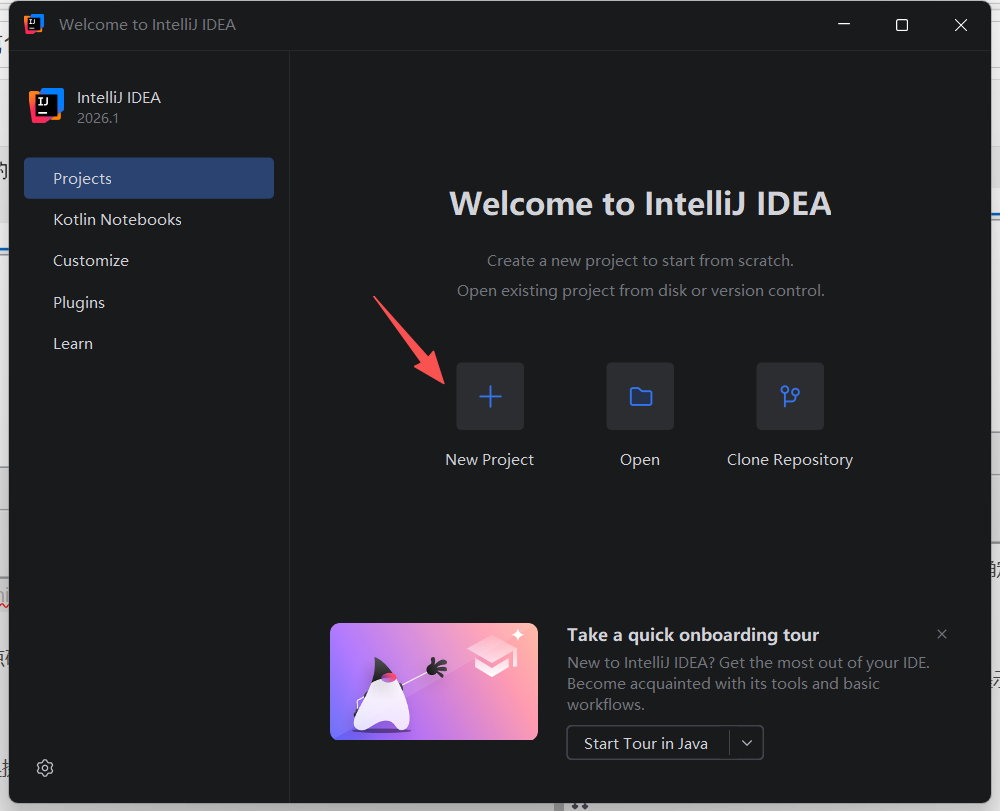
打开 IDEA 软甲,新建一个项目,(如果提示 import setting,可以先忽略)
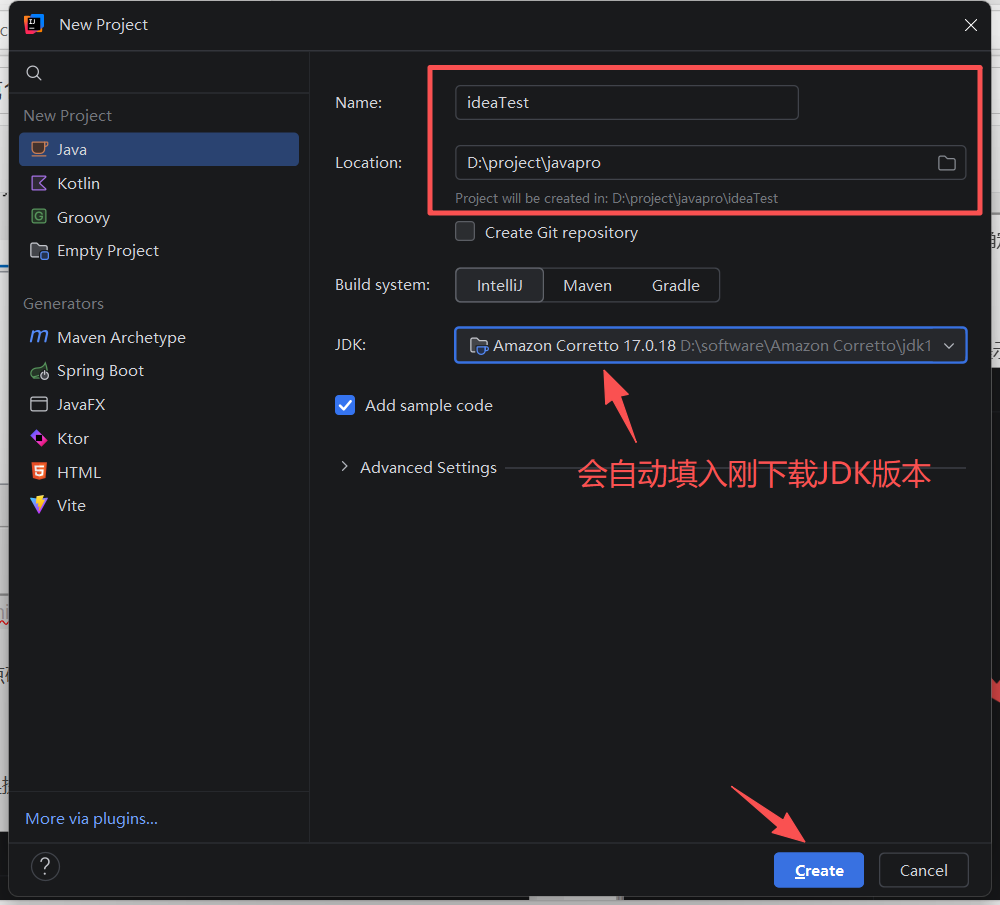
输入项目名称,更改项目保存的路径。
三、MySQL安装
1.软件下载
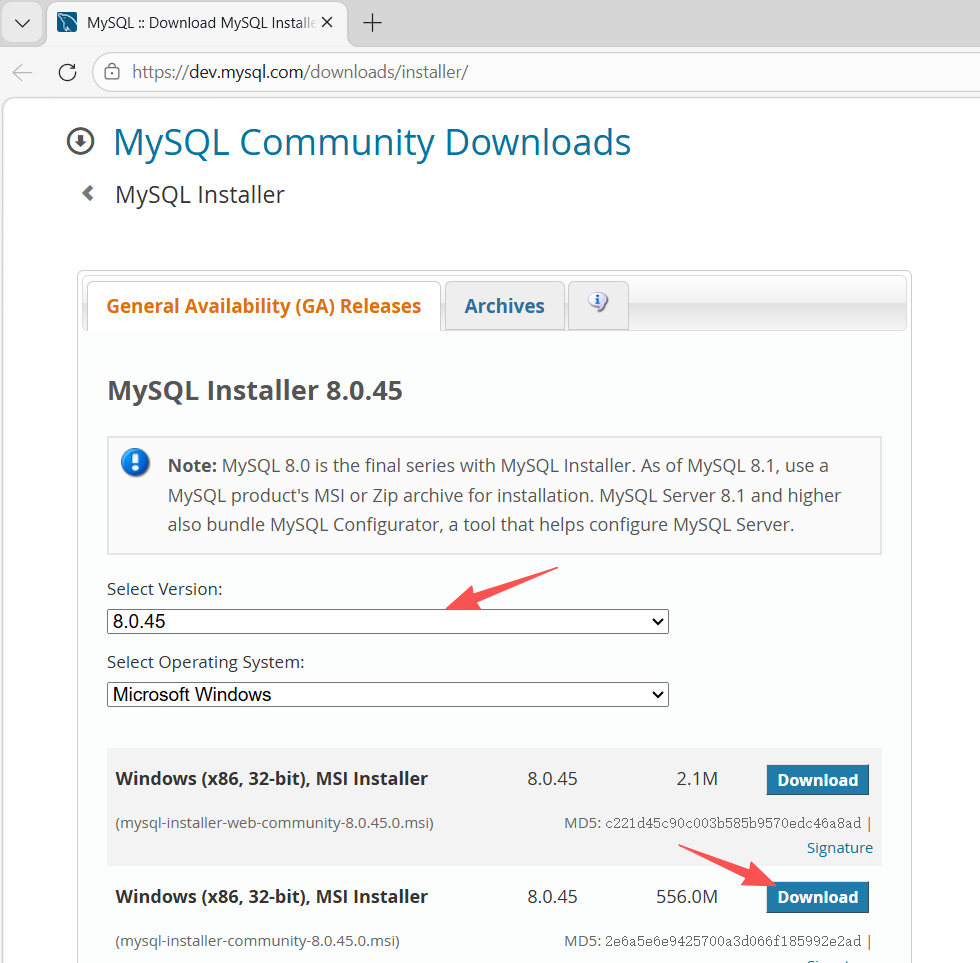
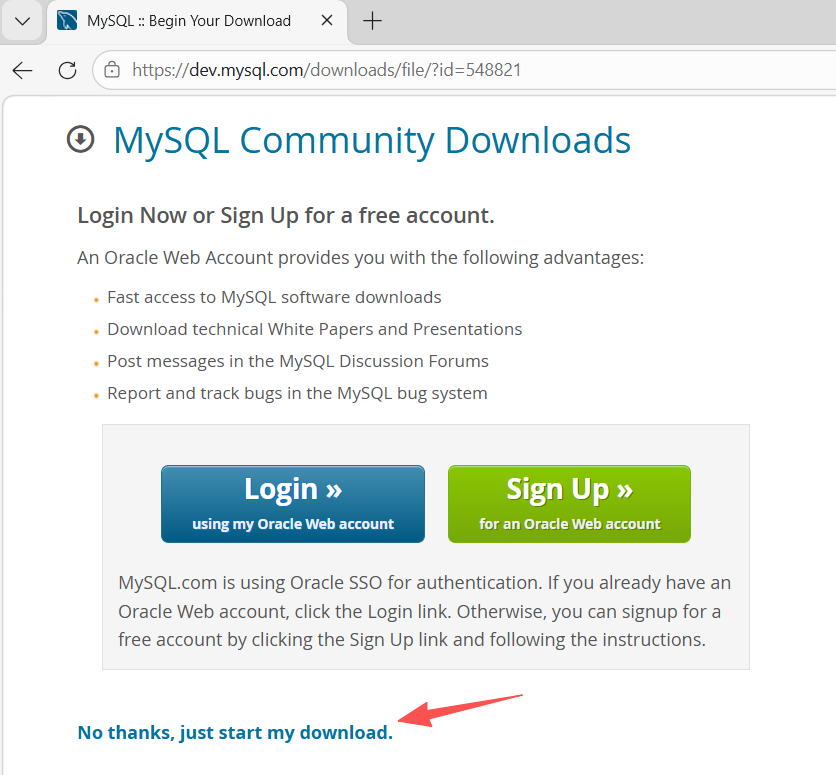
为了确保软件可以免费商用,这里 MySql 选择 8.0的社区(community)版本。从MySql官网下载地址找到下载的版本。
2.软件安装
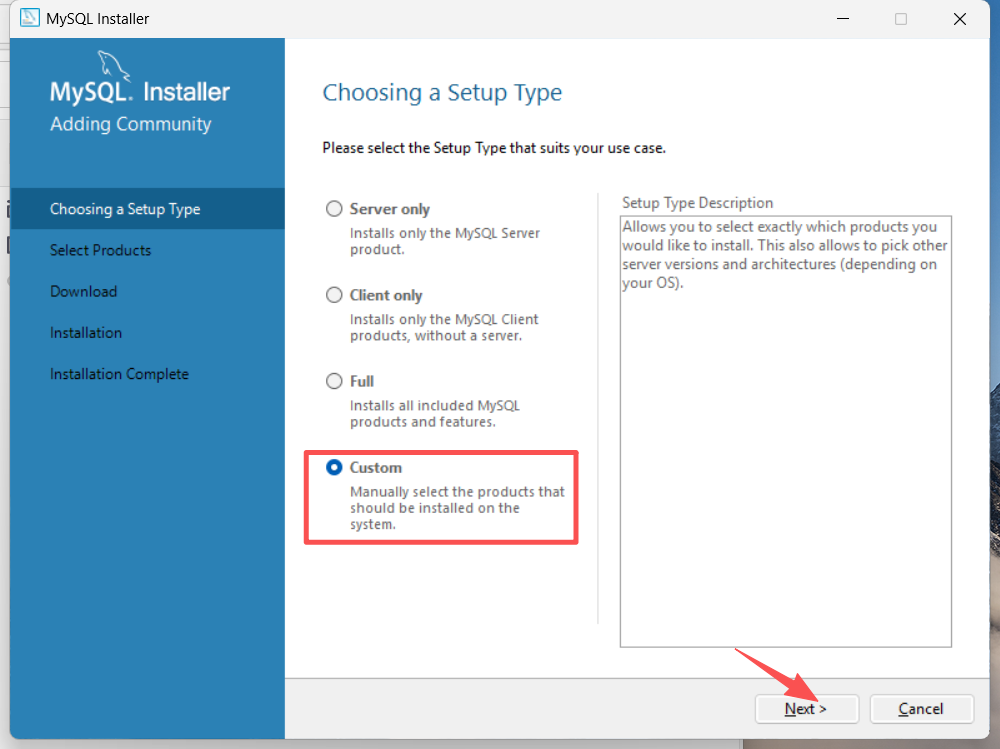
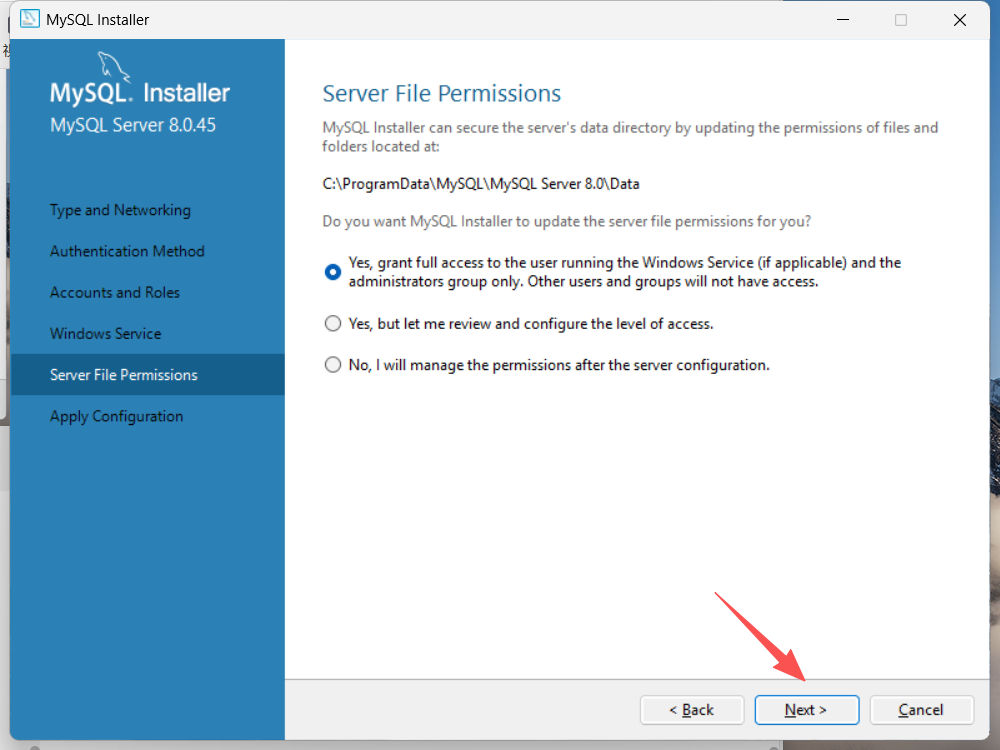
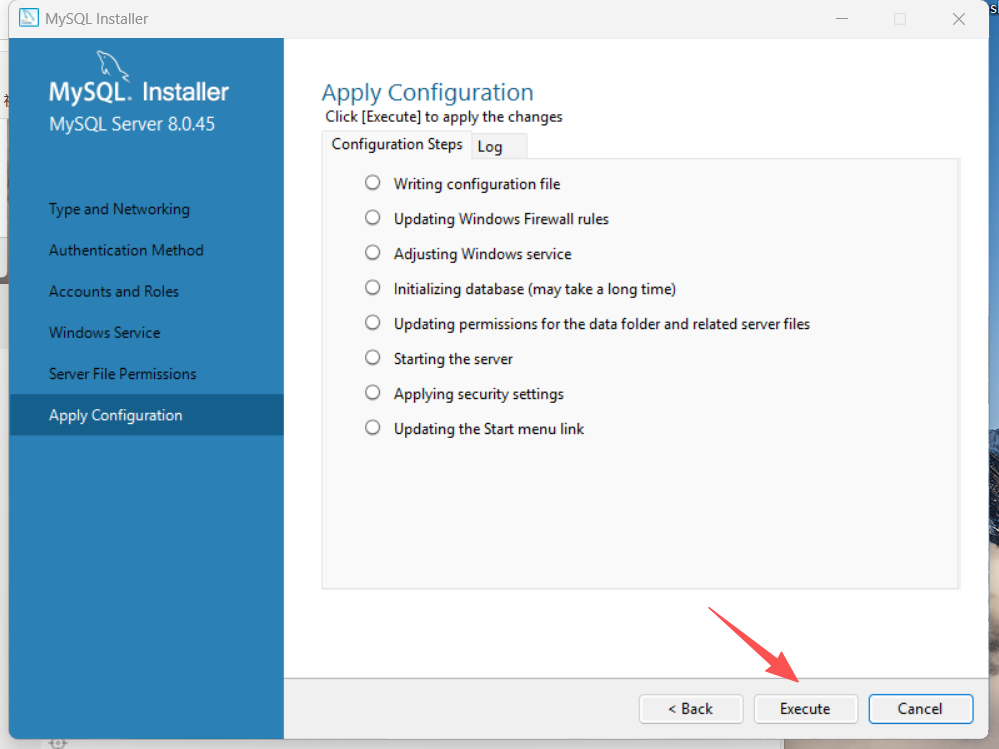
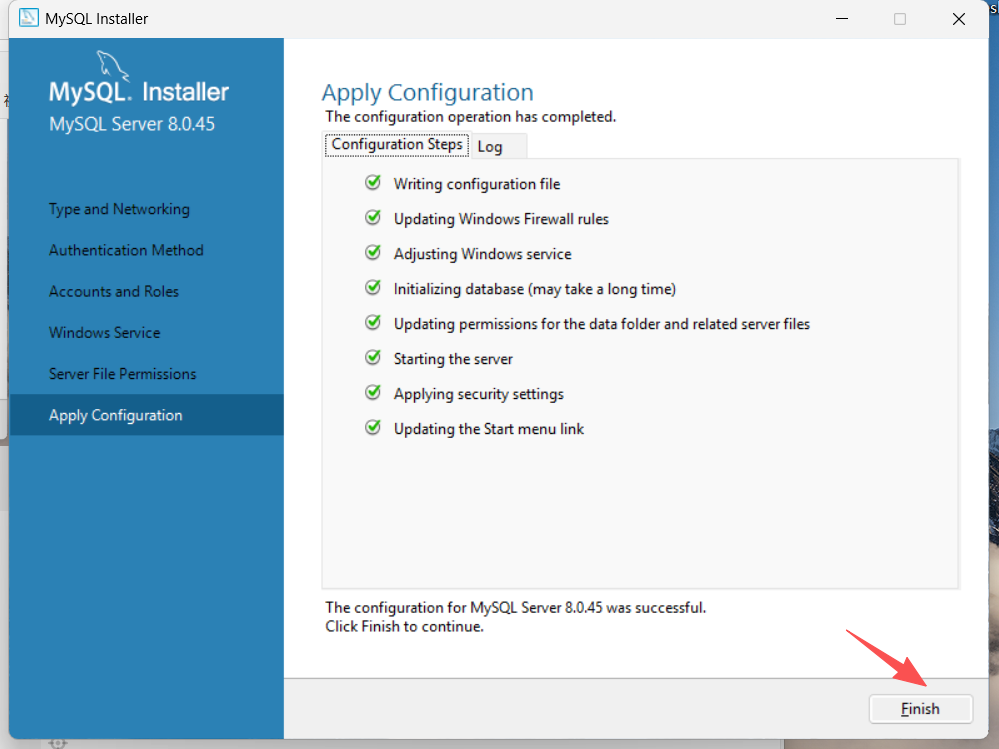
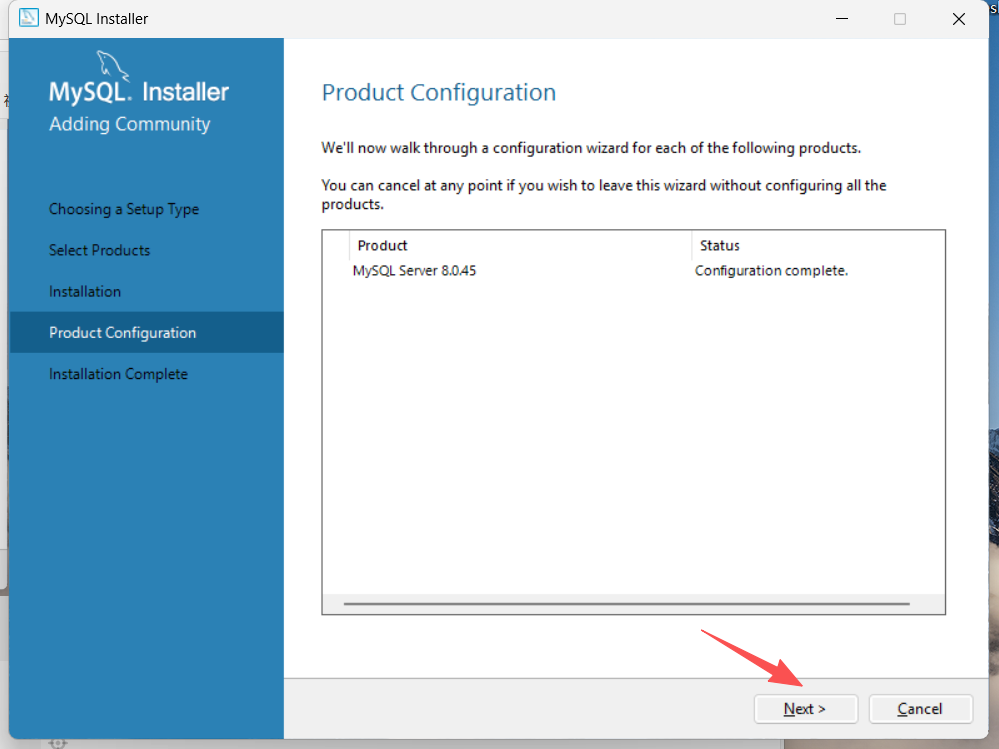
双击安装包开始安装,
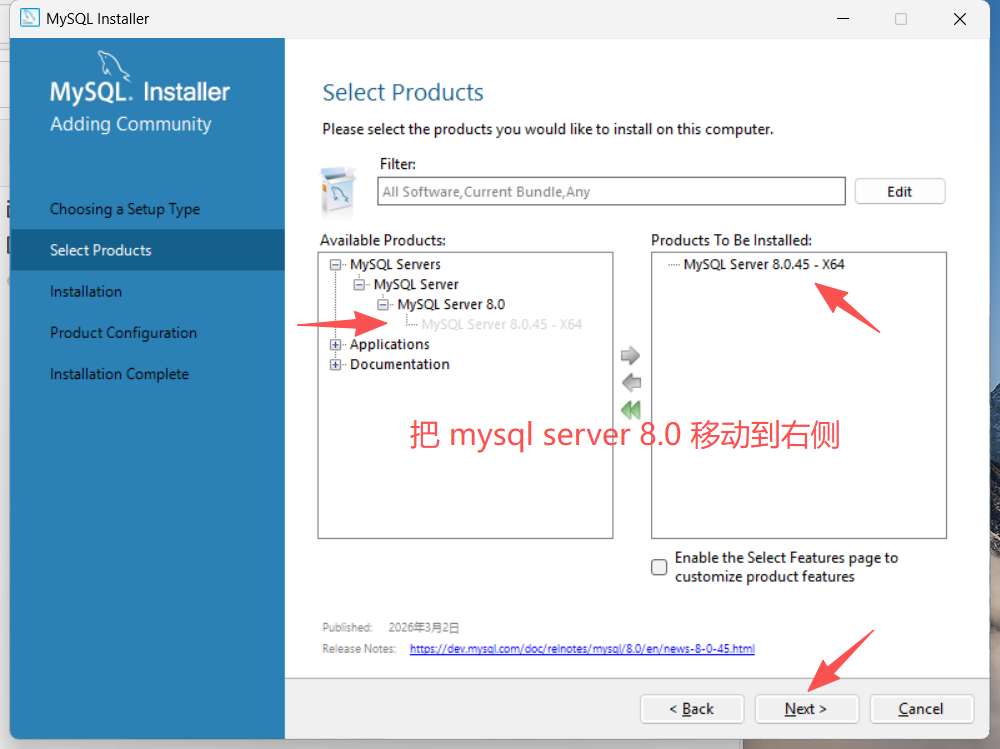
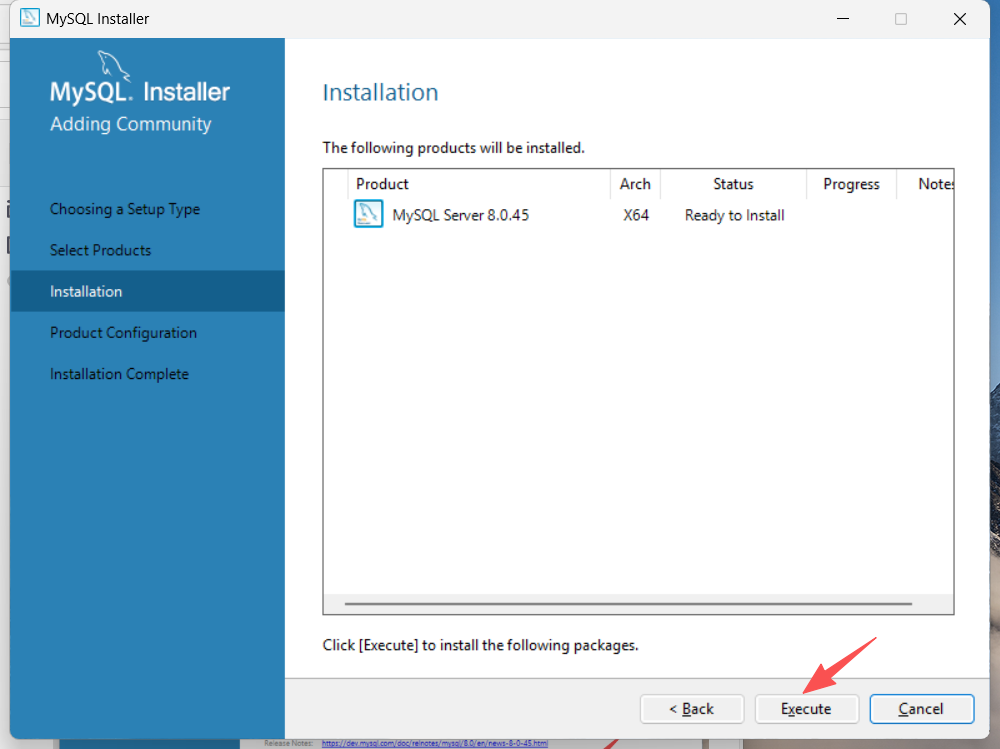
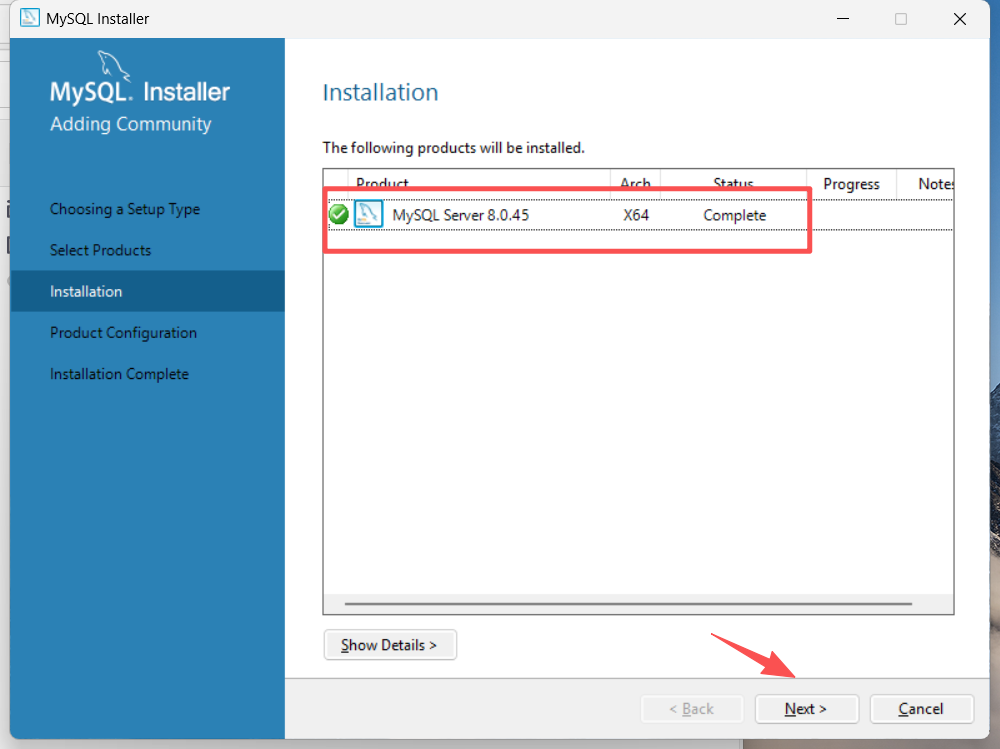
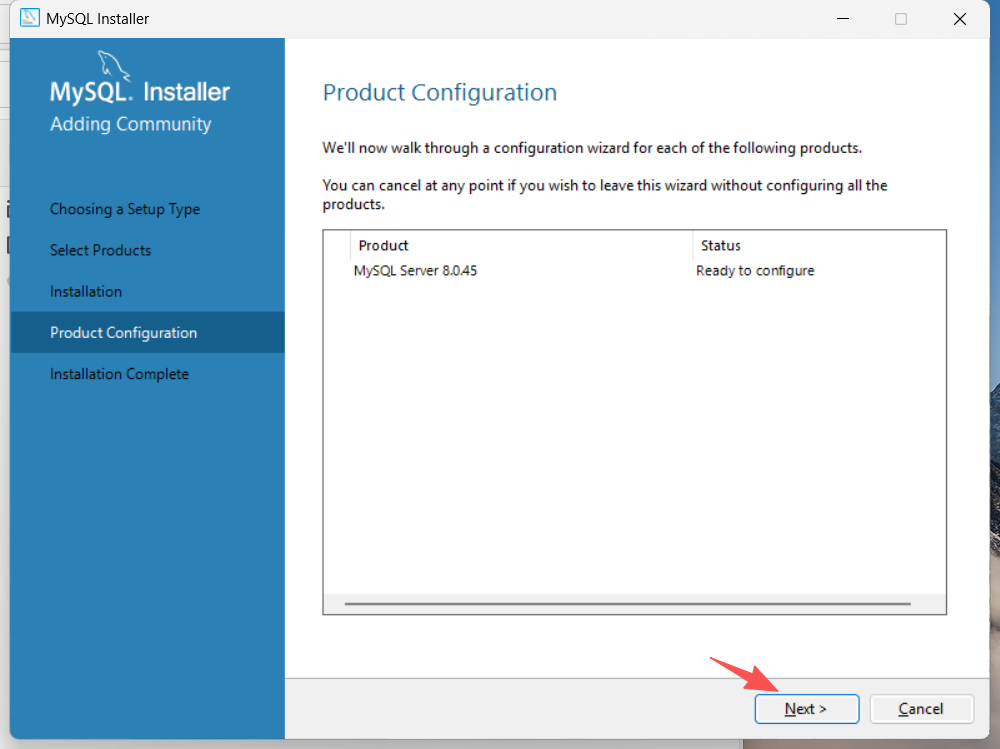
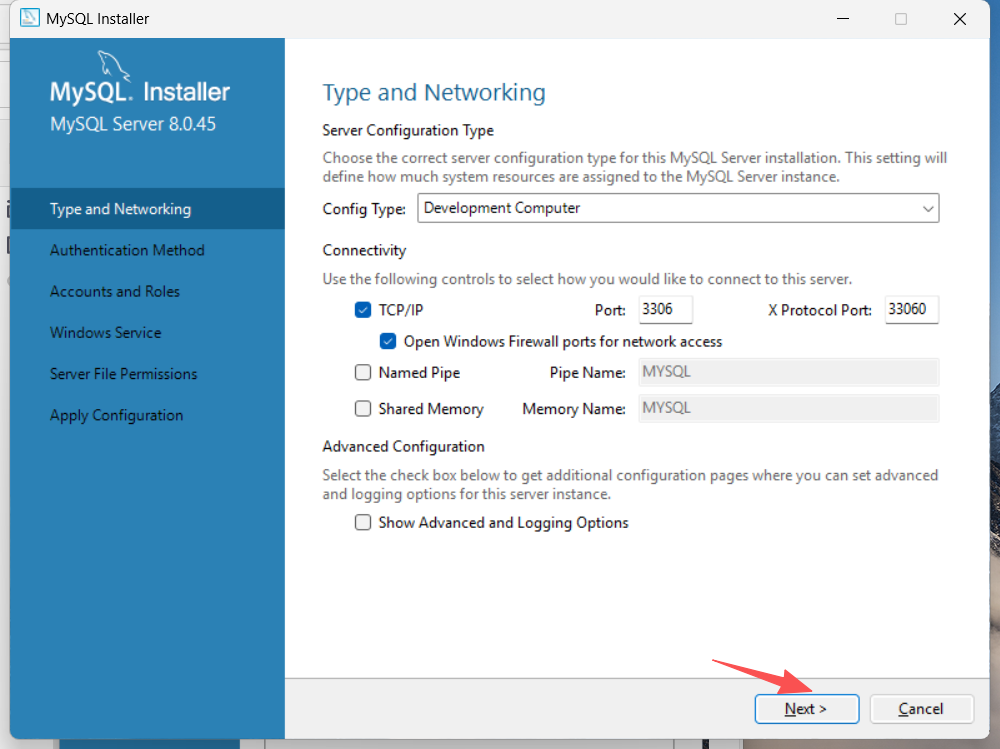
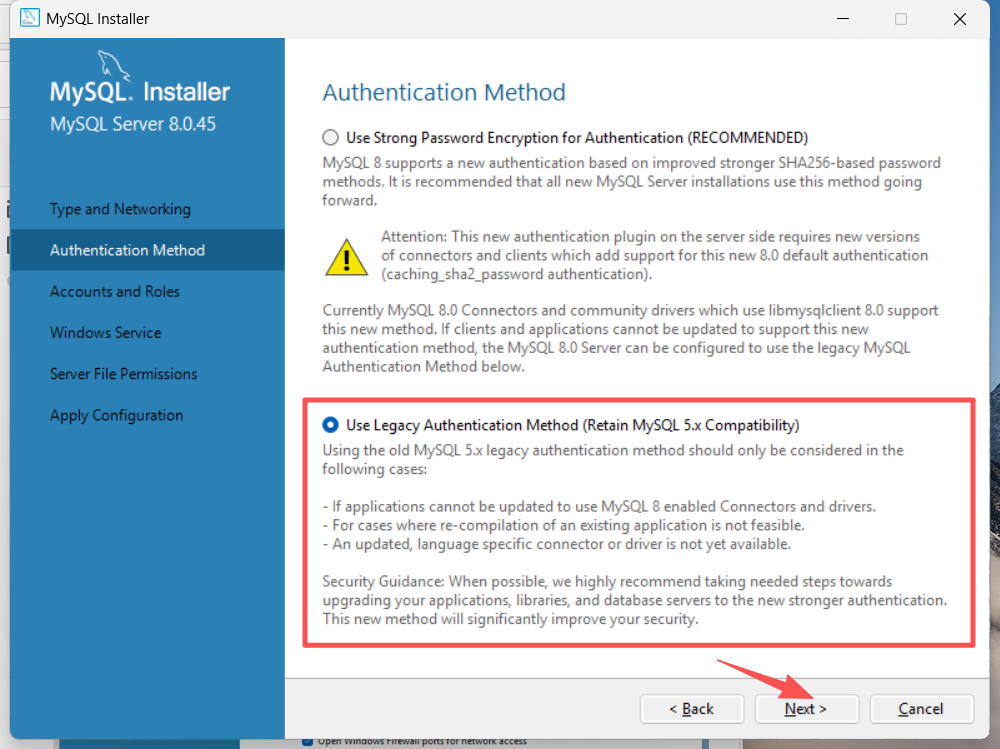
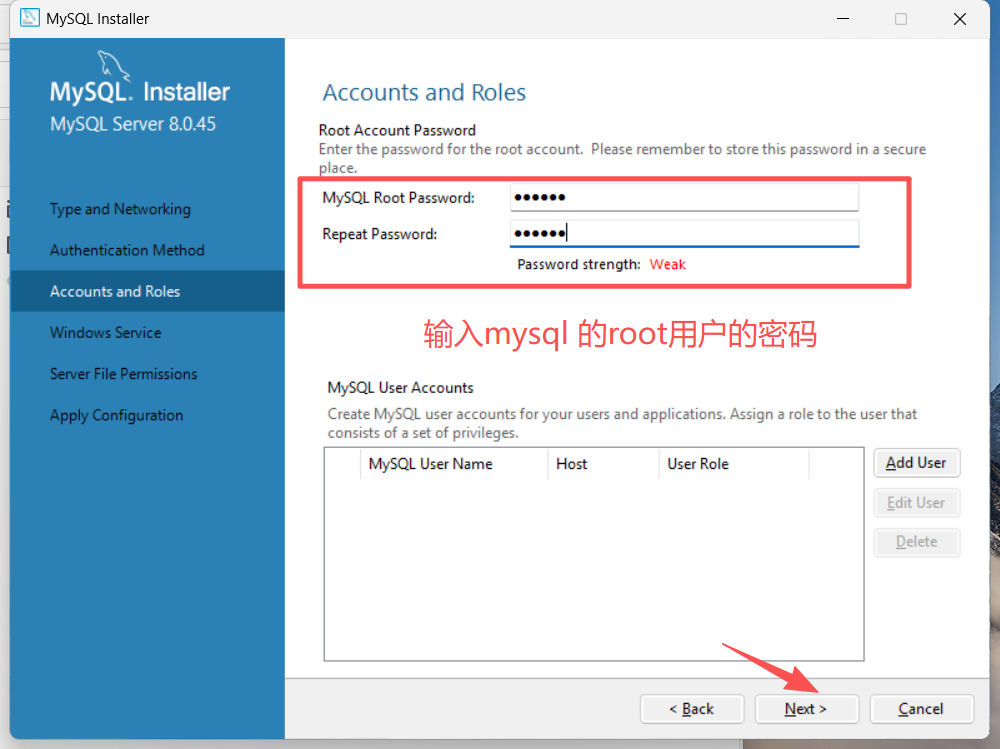
这里的密码 我输入的是 123456,如果要上线,暴露在公网上,一样要将密码的强度提高,不要使用这种简单的密码。
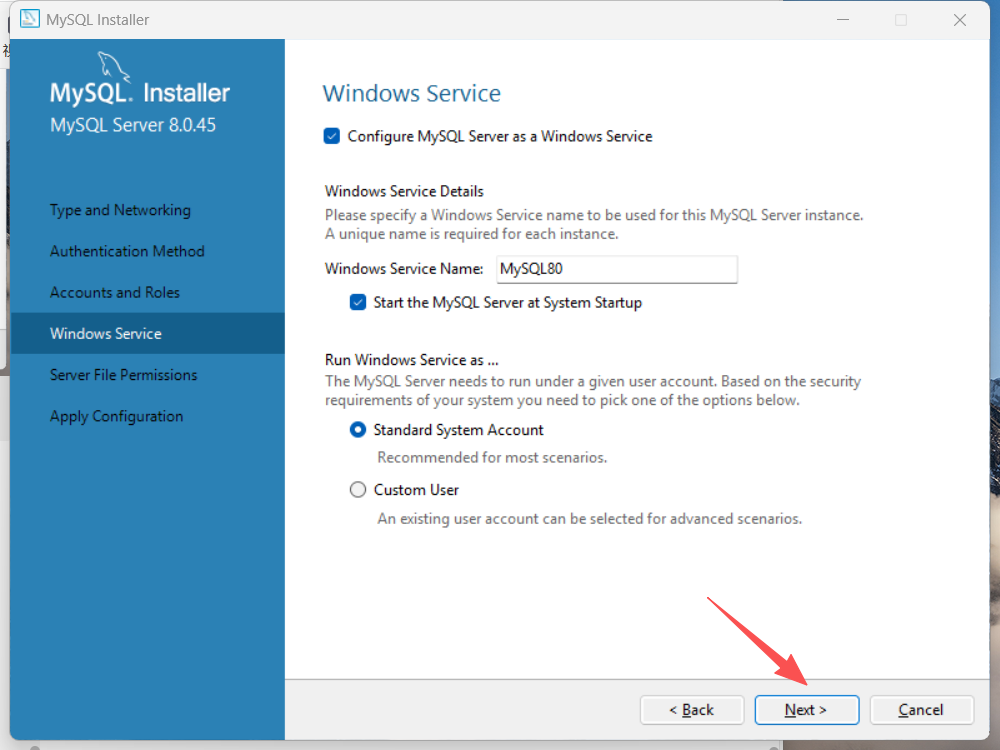
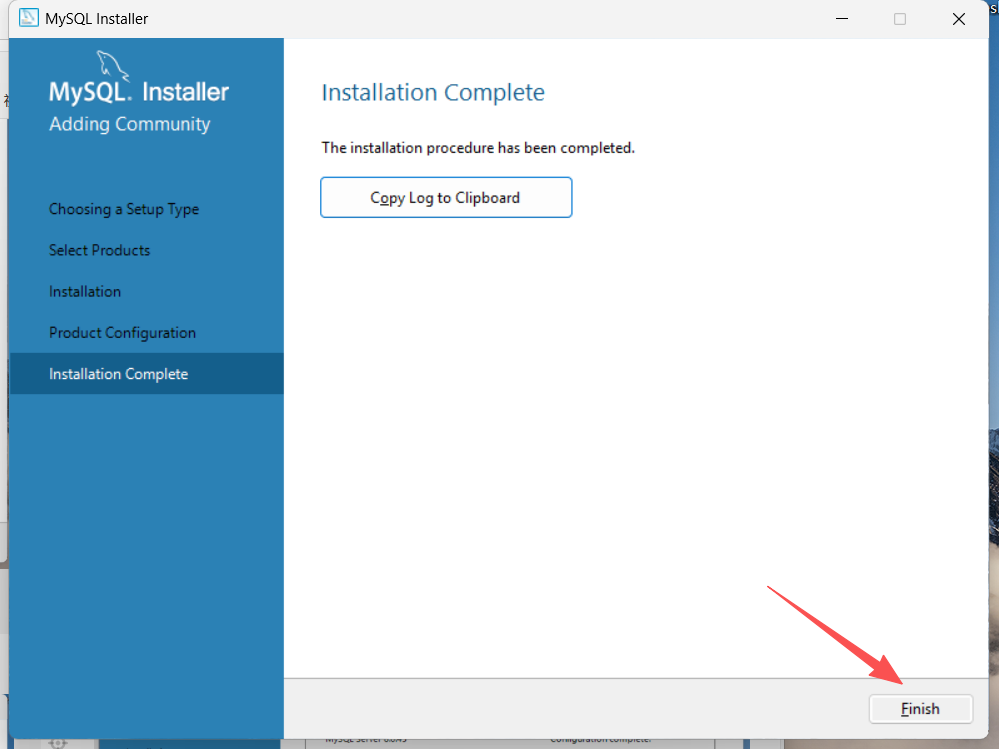
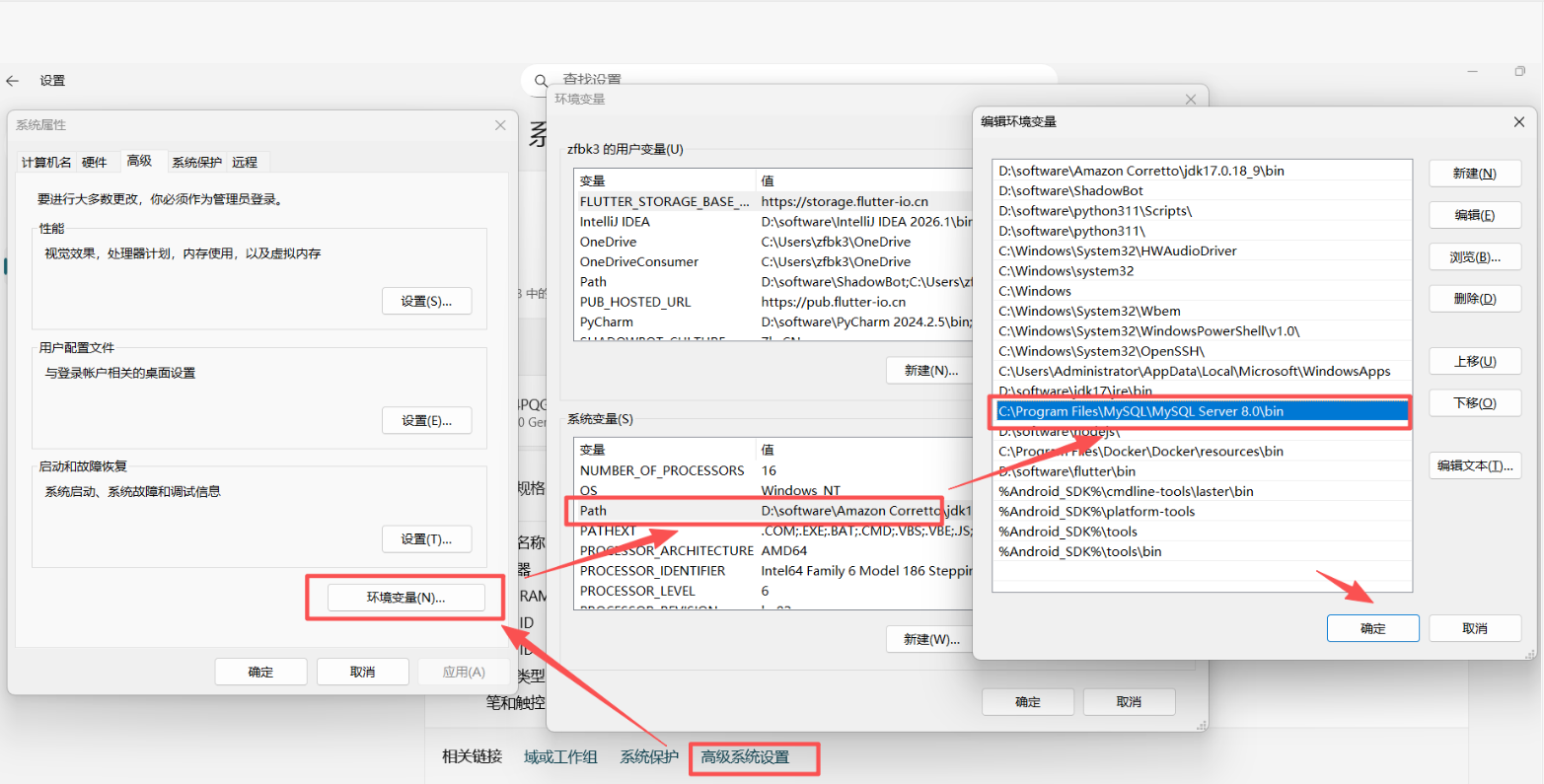
3.配置环境变量
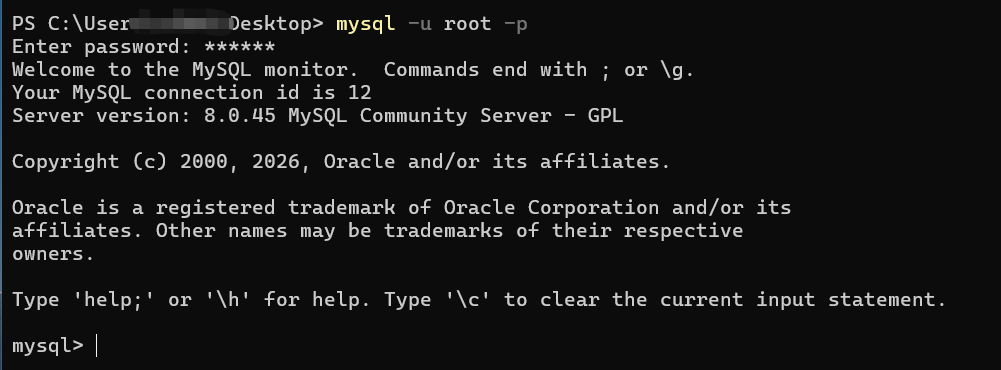
在 cmd 中 输入 mysql -u root -p,然后再输入设置的密码,123456,能够正常登录说明安装成功。
四、IDEA连接MySql
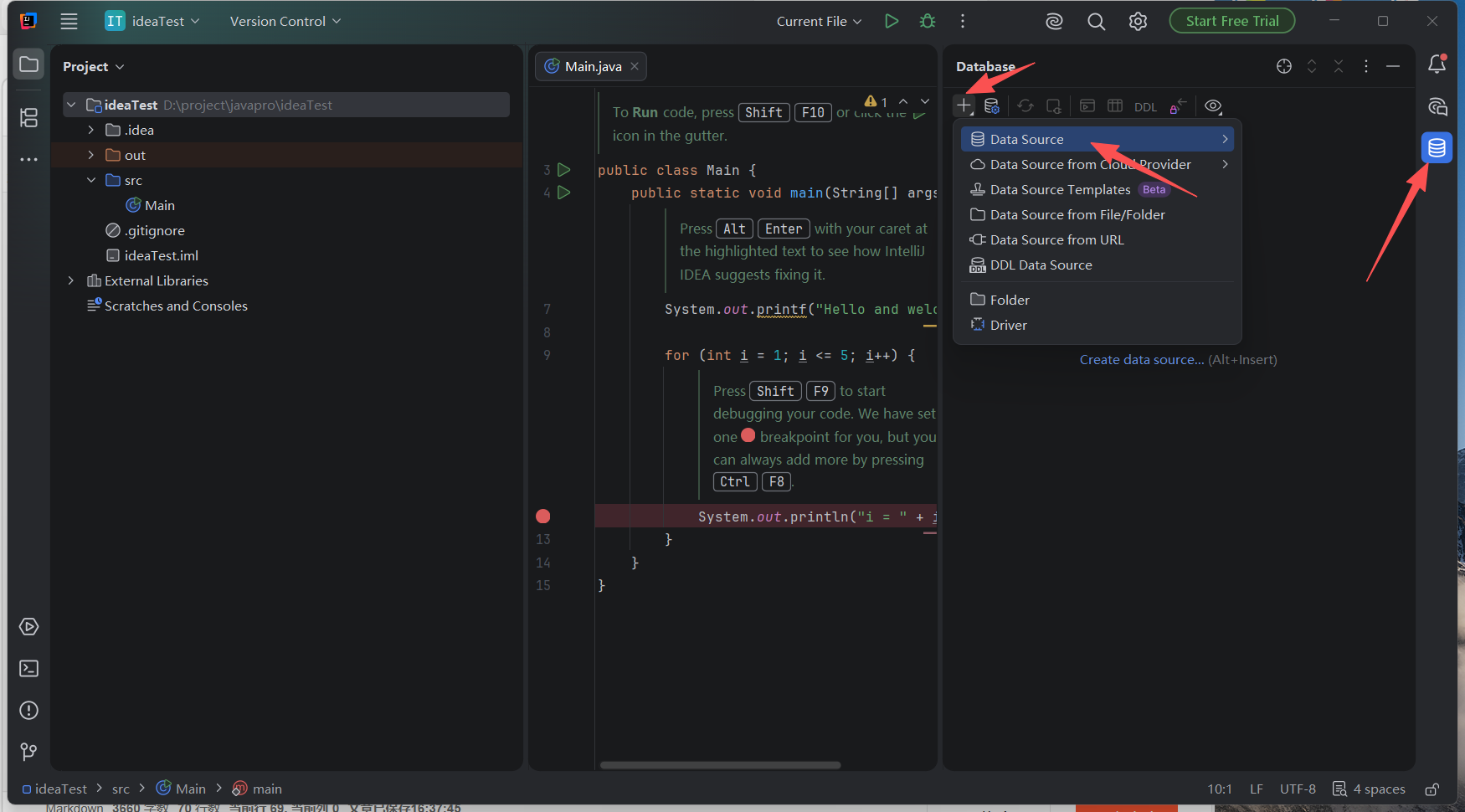
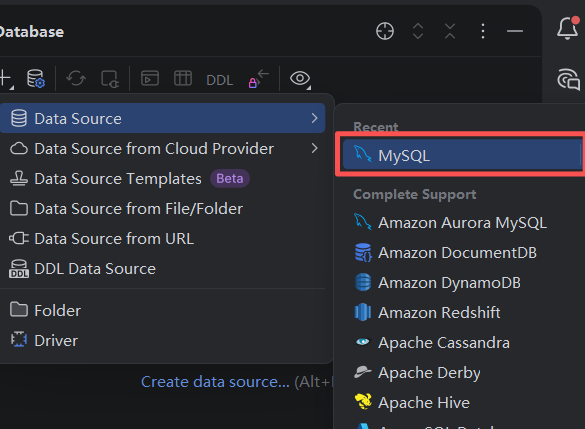
选择 mysql 数据库。
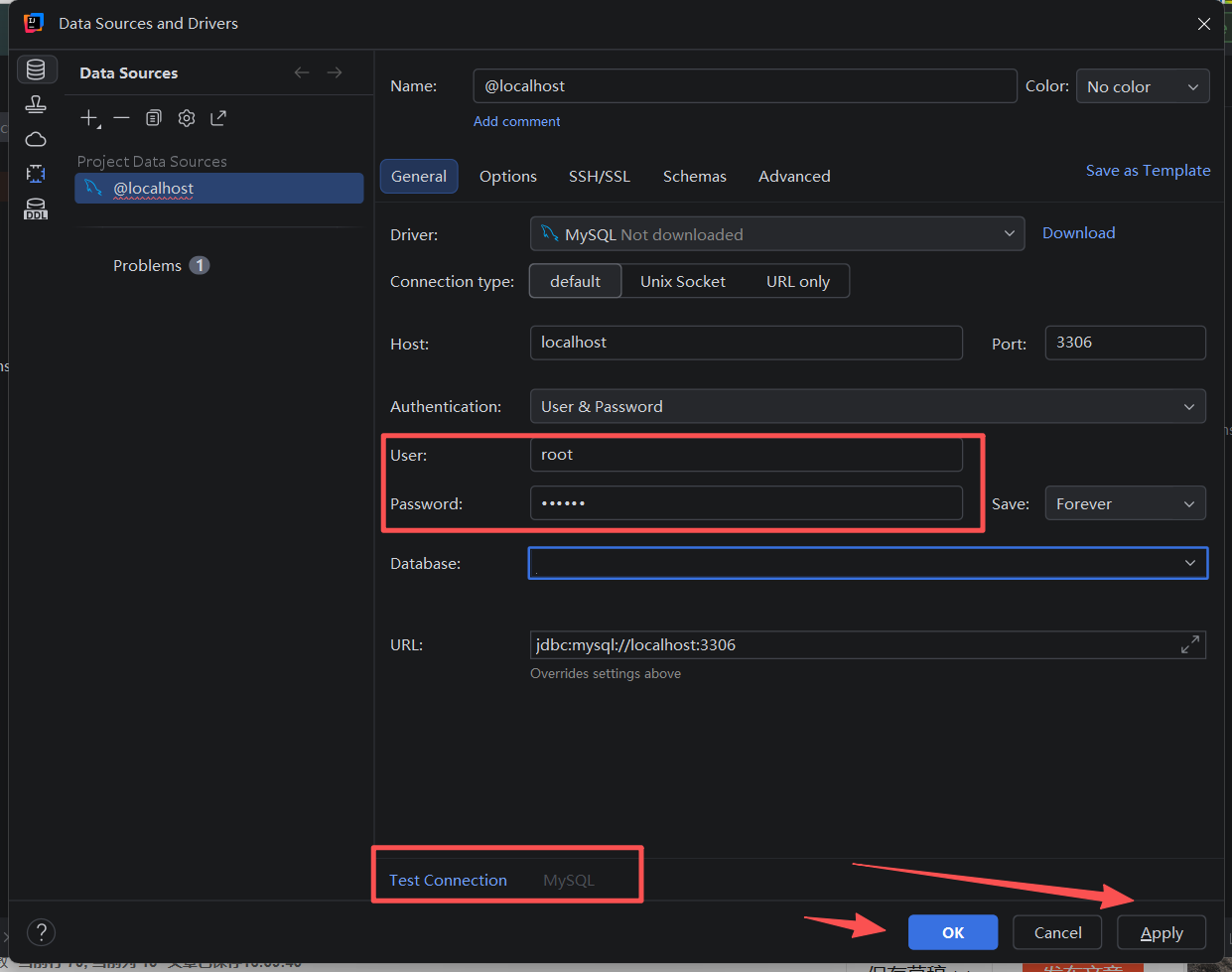
输入用户名和密码,点击 test connect 进行链接测试。
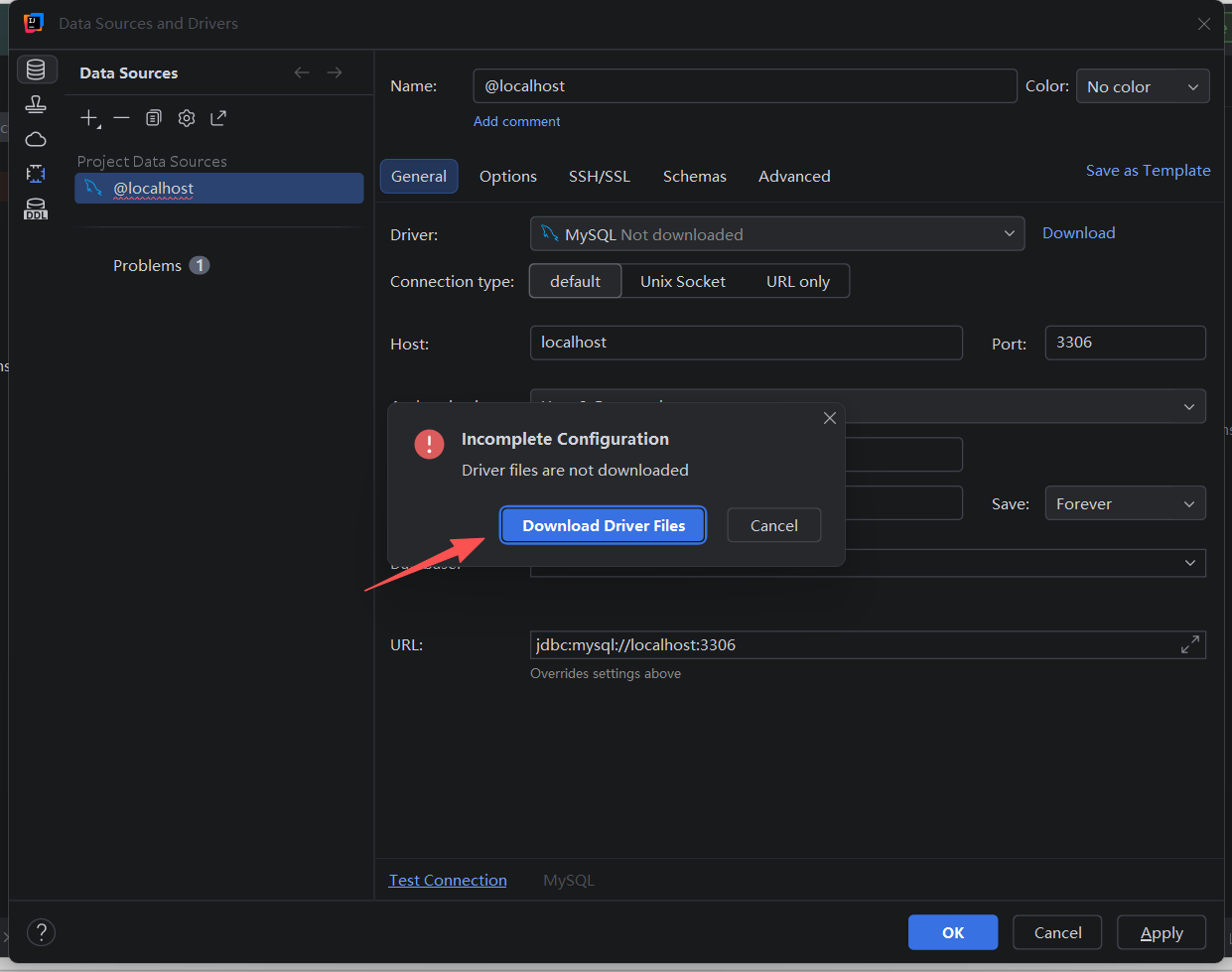
如果缺少驱动,点击下载即可。
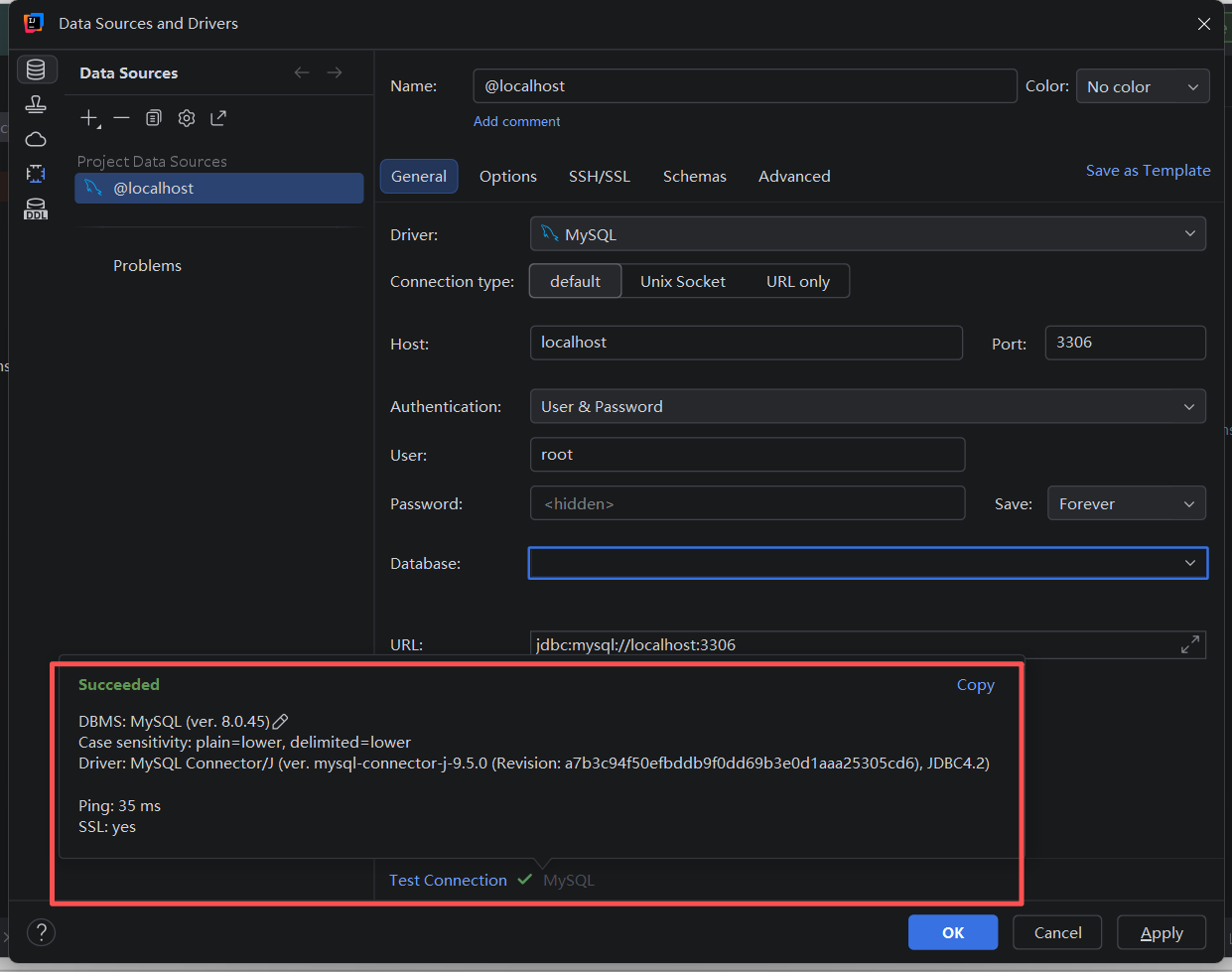
会显示链接成功。
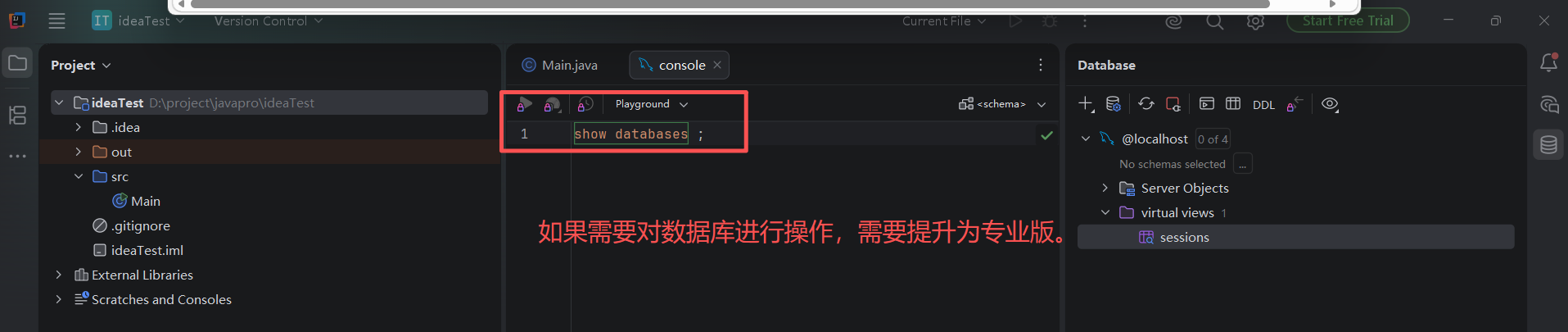
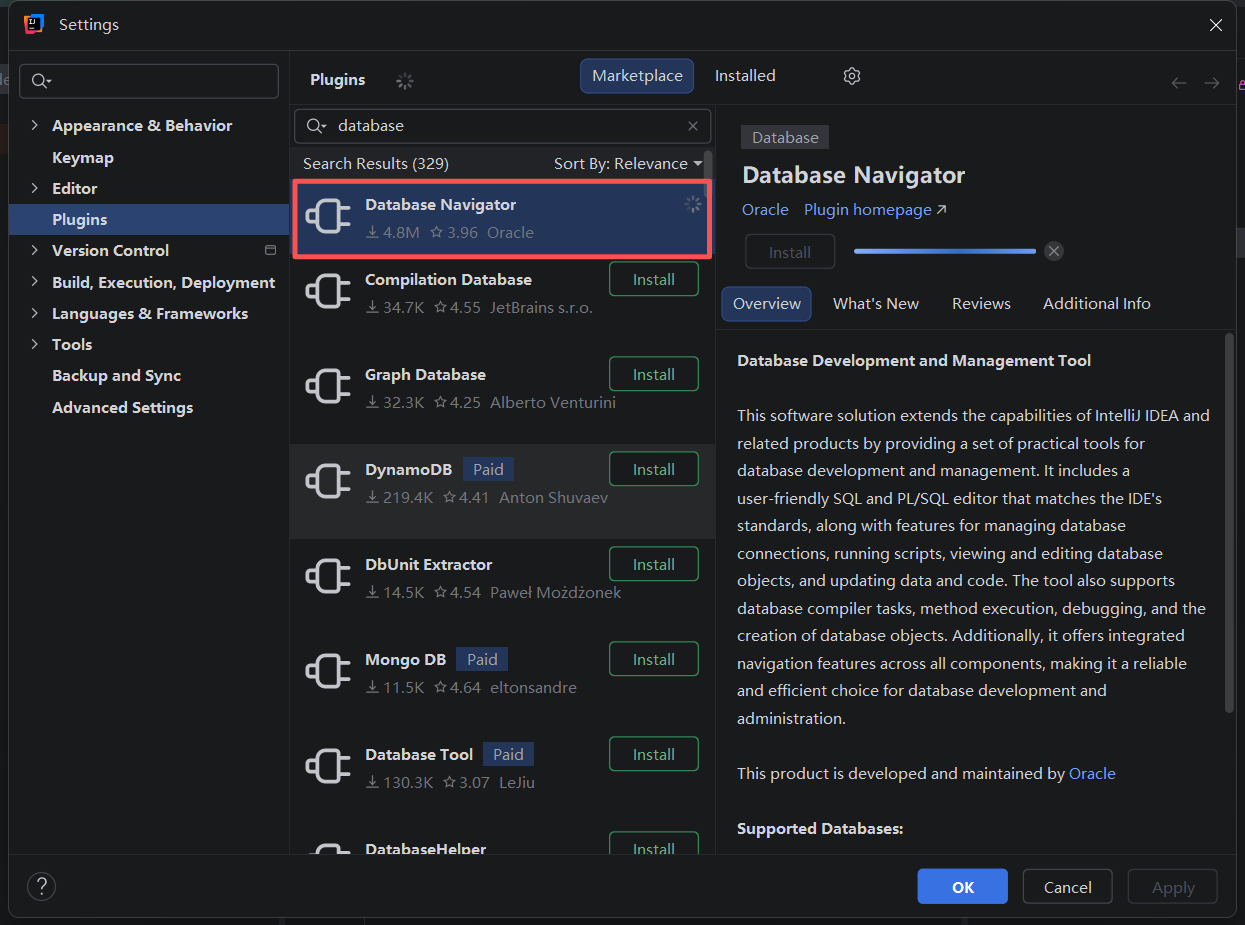
可以安装插件
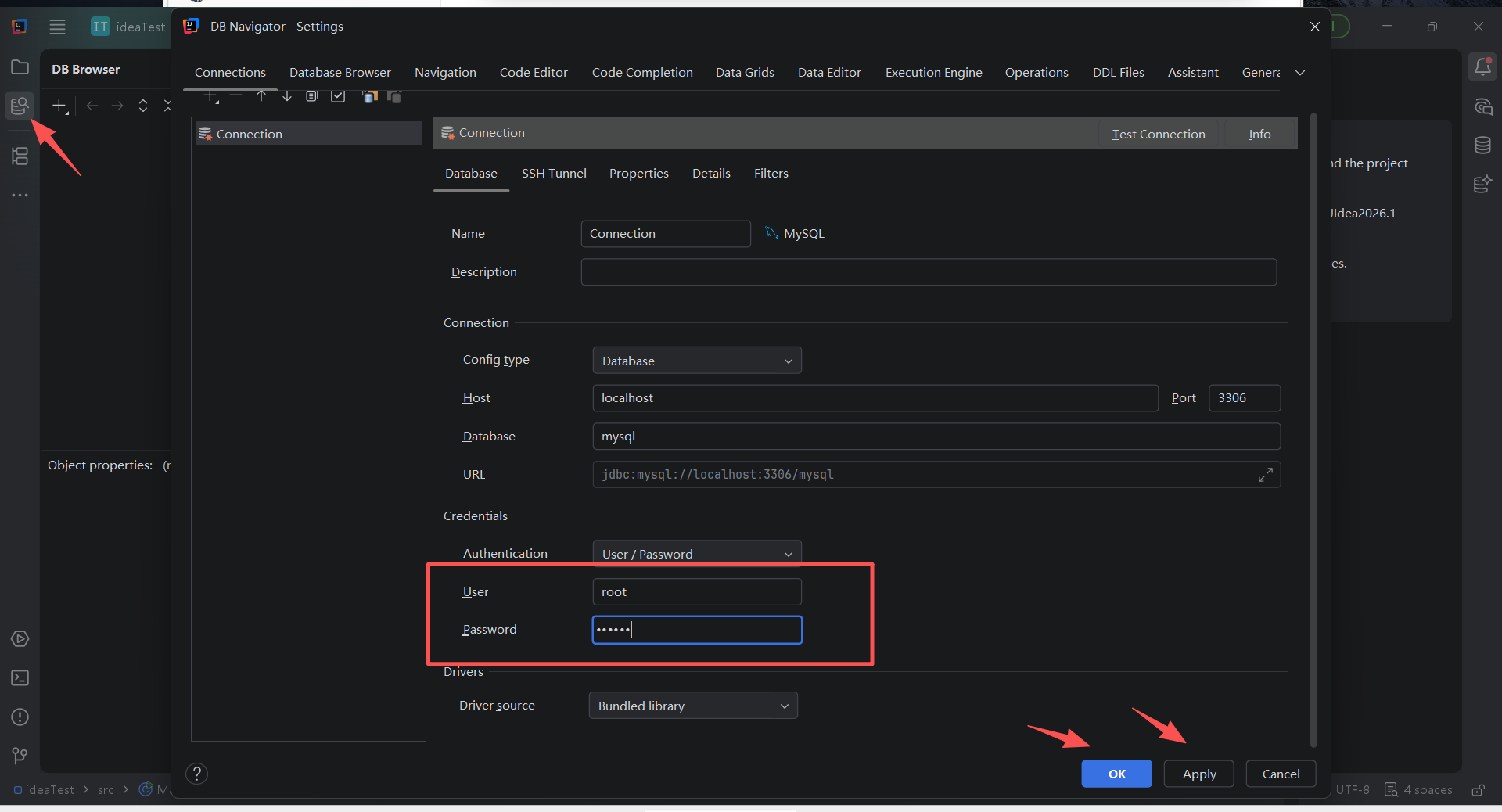
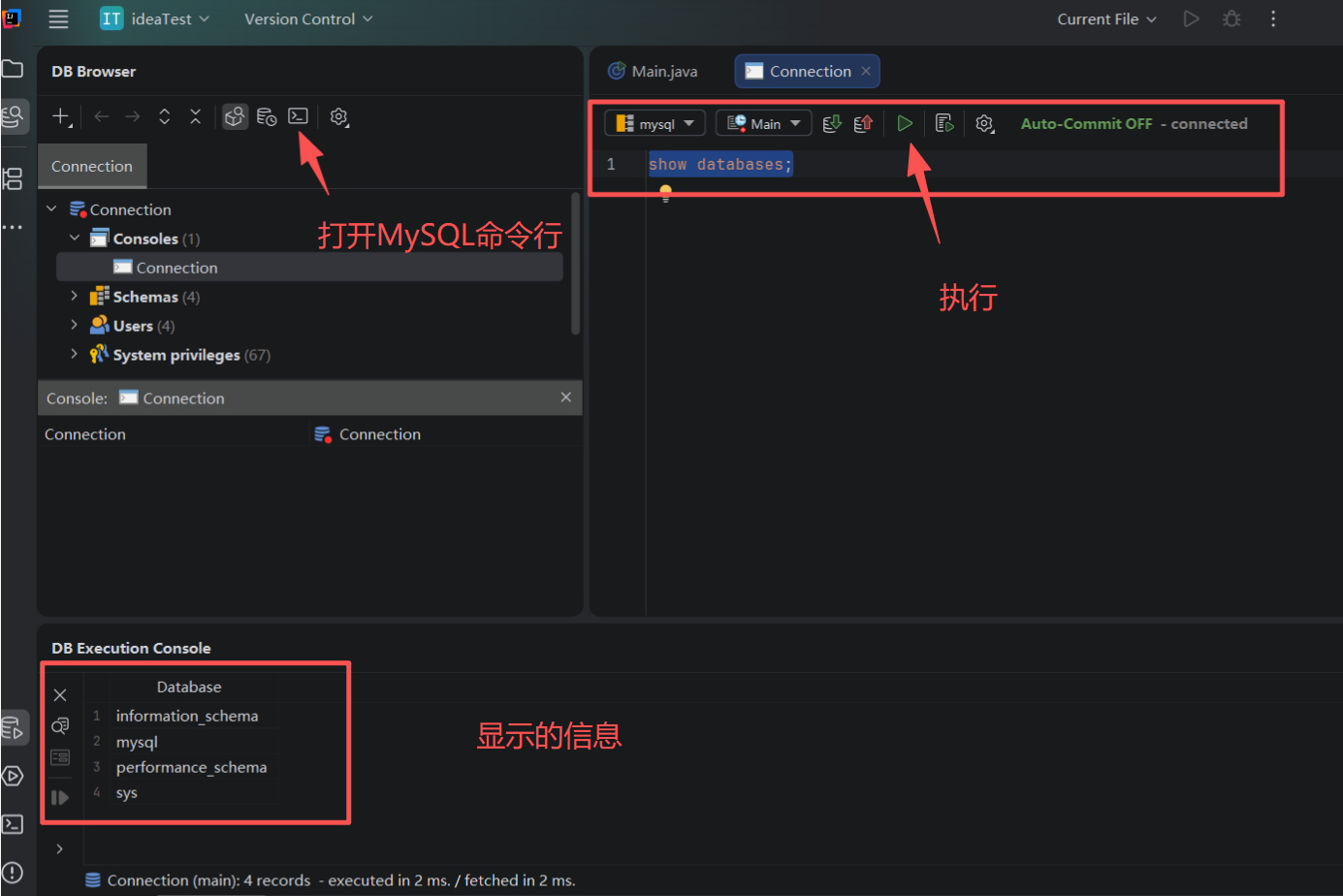
这样就解决了对数据库的操作问题。
五、vs code 下载和 Trae 下载
vs code 的下载地址
Trae下载地址
这两个软件安装都是一路下一步即可,最多就是改改安装路径,这里不在梳理。
后续,我们就正式开始后端逻辑的编写。fighting~~~~~