1. 启动
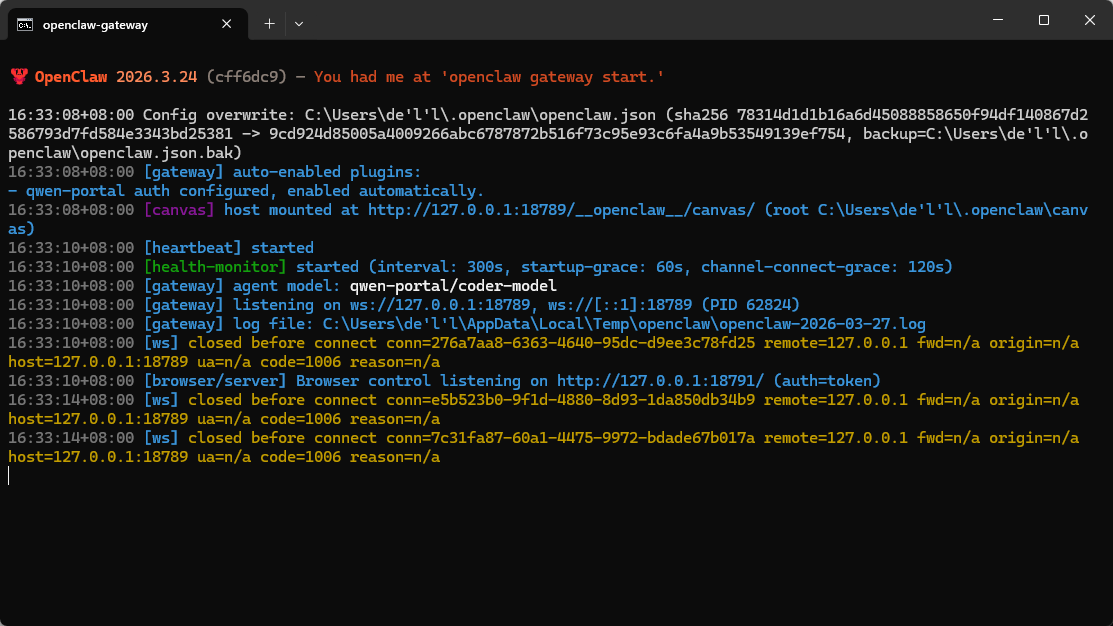
在安装完成后,只需要打开两个控制台执行命令即可
# 窗口 A
openclaw gateway
# 窗口 B
openclaw dashboard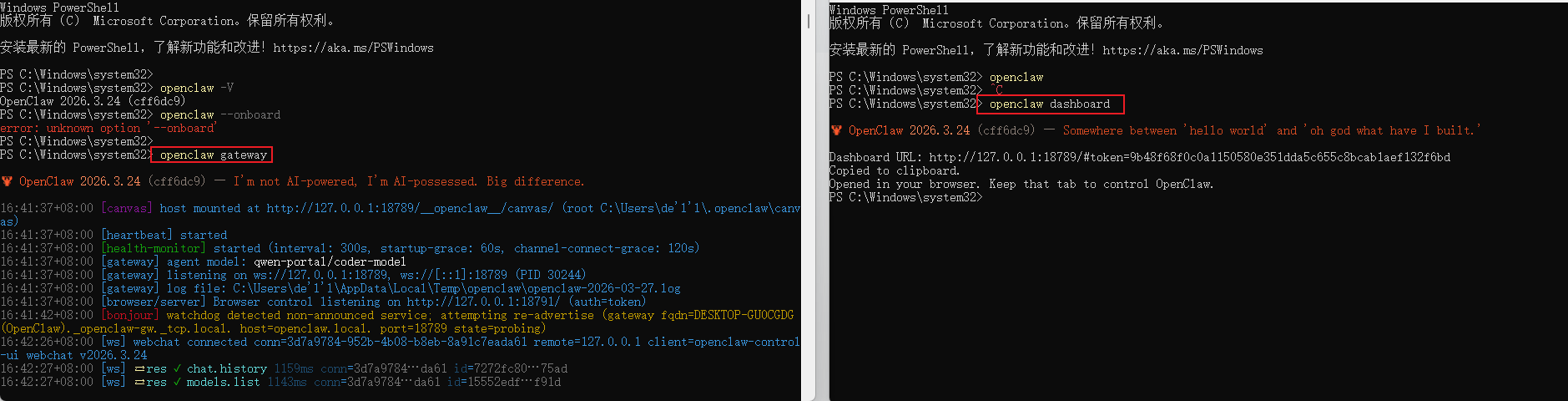
2. Nodejs
首先,要手动安装 node.js 22以上
这里的安装版本是,Windows 11
3. 安装
通过管理员身份运行 PowerShell
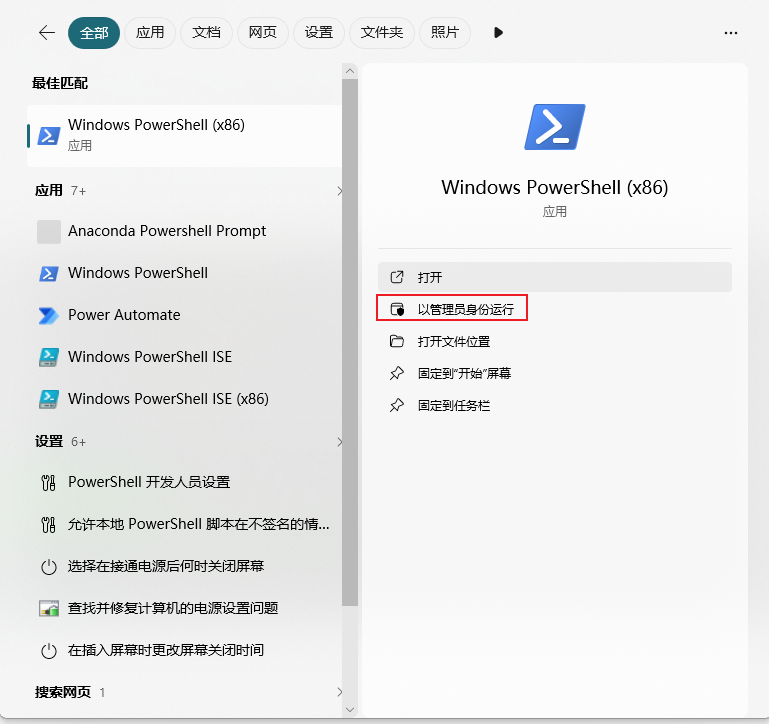
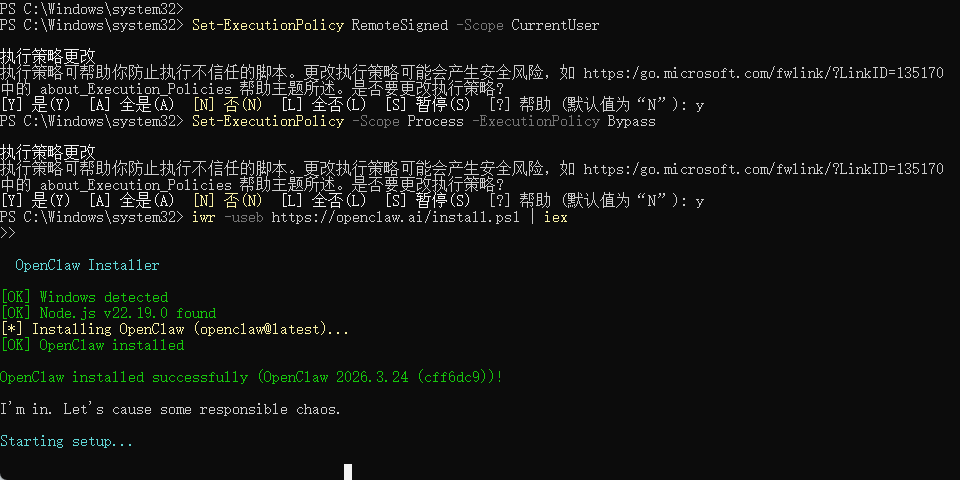
执行指令,选择Y
Set-ExecutionPolicy RemoteSigned -Scope CurrentUser
Set-ExecutionPolicy -Scope Process -ExecutionPolicy Bypass
第一条命令:允许当前用户运行本地和下载的脚本
第二条命令:允许当前用户运行本地和下载的脚本 安全提示:这些命令只会影响您自己的账户,不会影响系统安全或其他用户
继续执行
iwr -useb https://openclaw.ai/install.ps1 | iex安装中
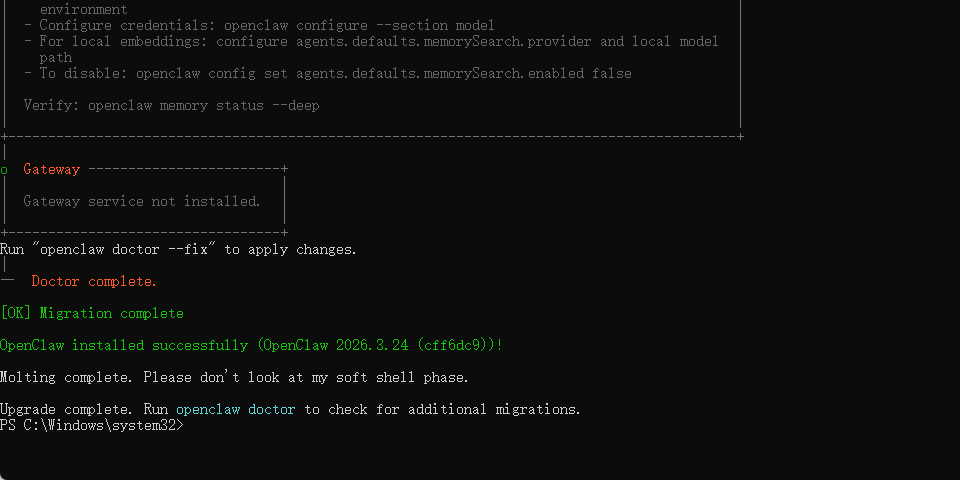
显示安装完成
打开查看版本
openclaw -v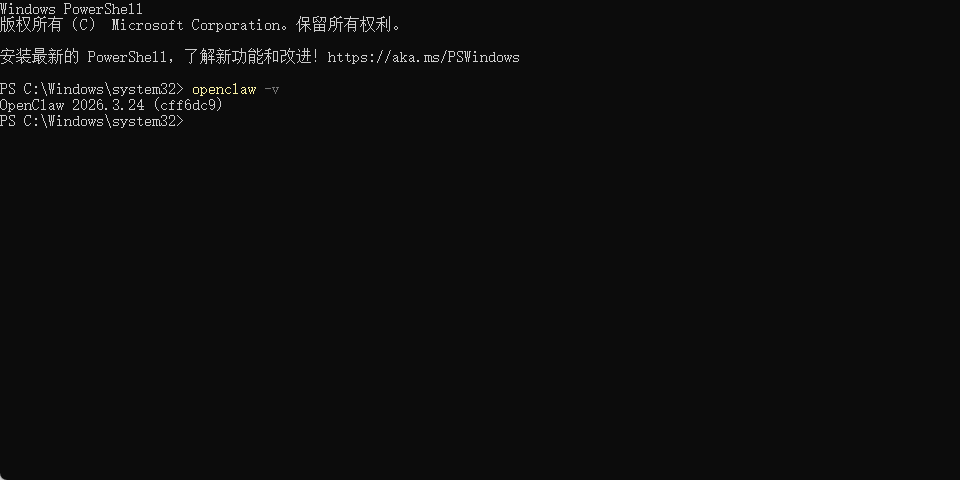
4. 配置
继续管理员运行power shell
openclaw onboard --install-daemon弹出一个使用协议,确认同意
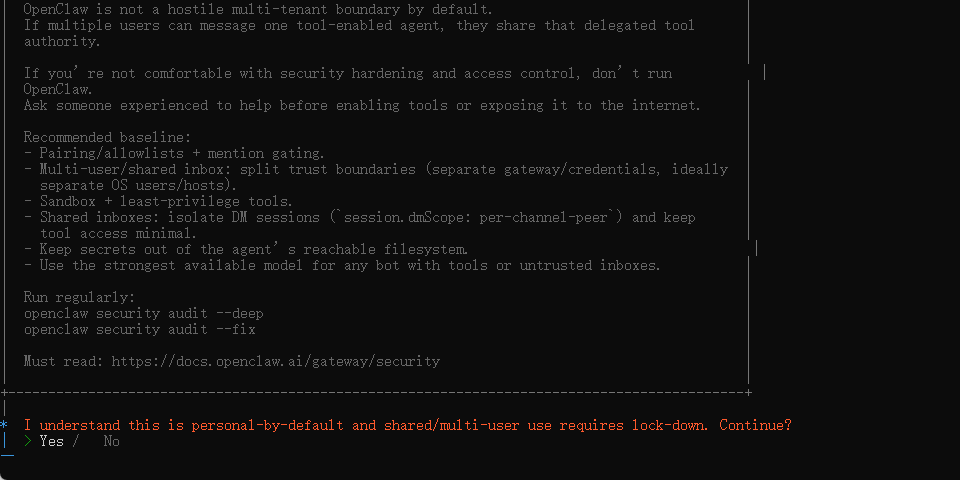
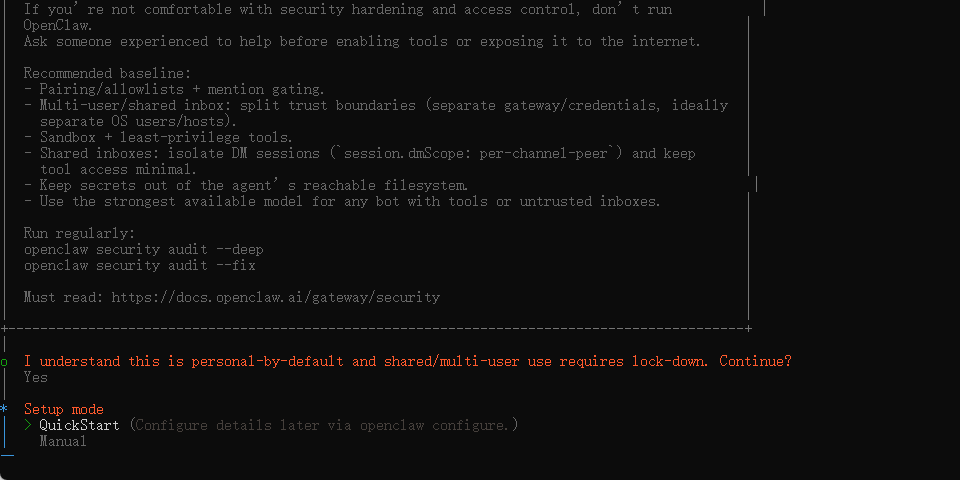
快速开始模式
引导程序会问你选择 Quickstart(快速开始)还是 Manual(人工)
选择模型
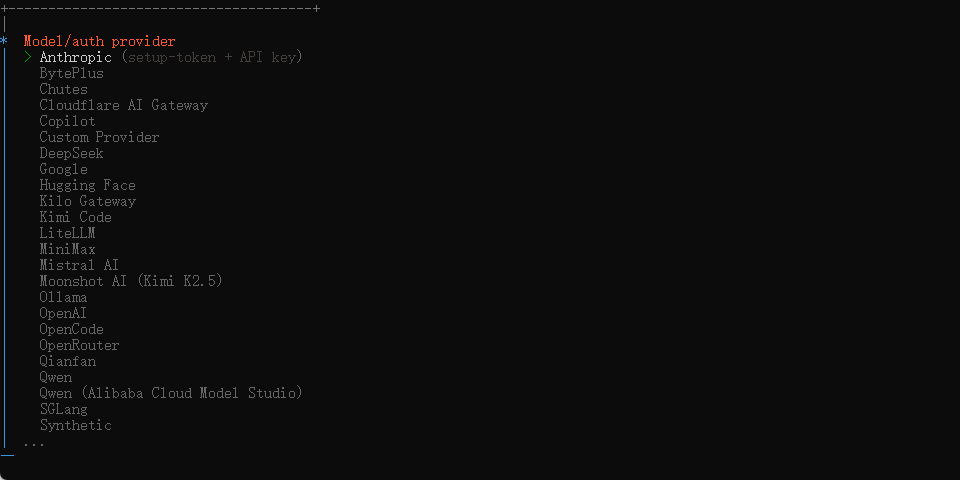
模型选择
这里选择Qwen是因为免费模型,但是容易在玩的时候达到 API 限制
后面如果是复杂任务了,知道要搞什么了,可以去切换一些复杂的付费模型
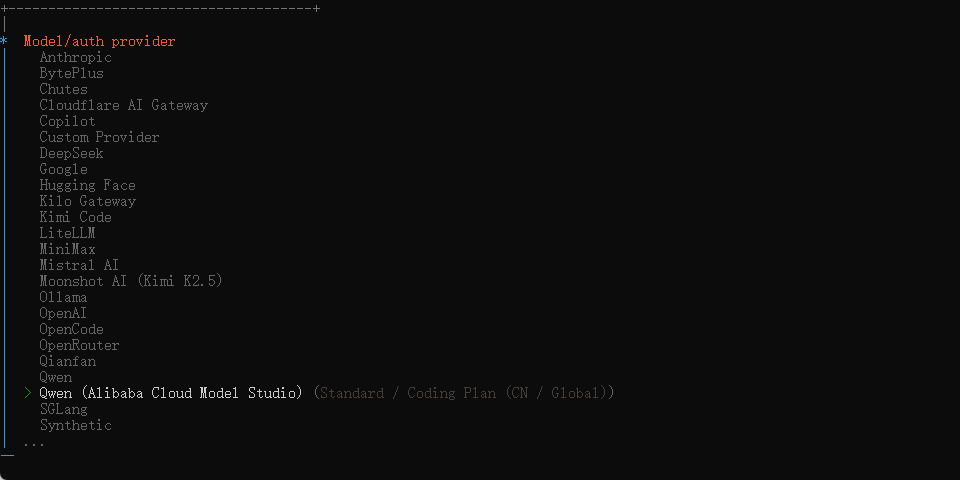
选择 OAuth 形式验证身份
推荐新手选择 Qwen,因为它支持 OAuth 授权登录,会自动弹出网页让你扫码验证,不用手动去申请和填写 API Key,而且可以直接免费使用。缺点是调用太频繁可能会被限流,所以只适合快速上手体验
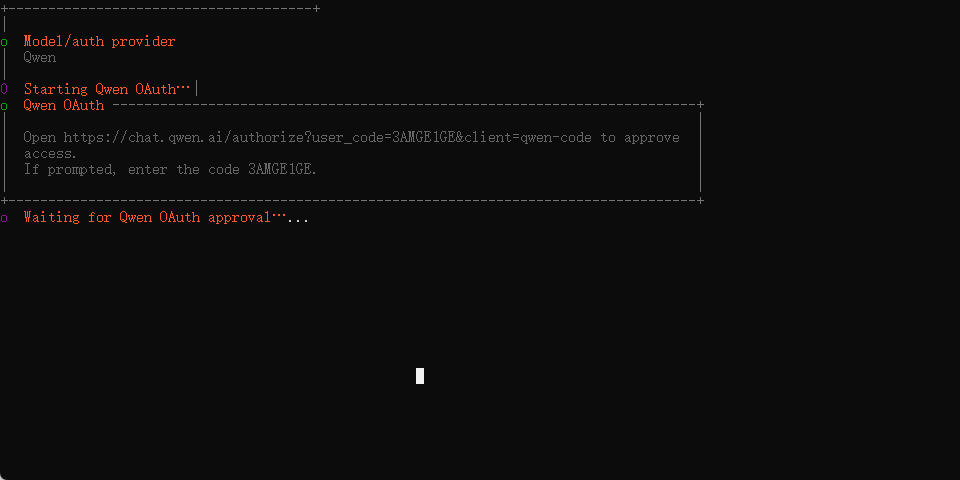
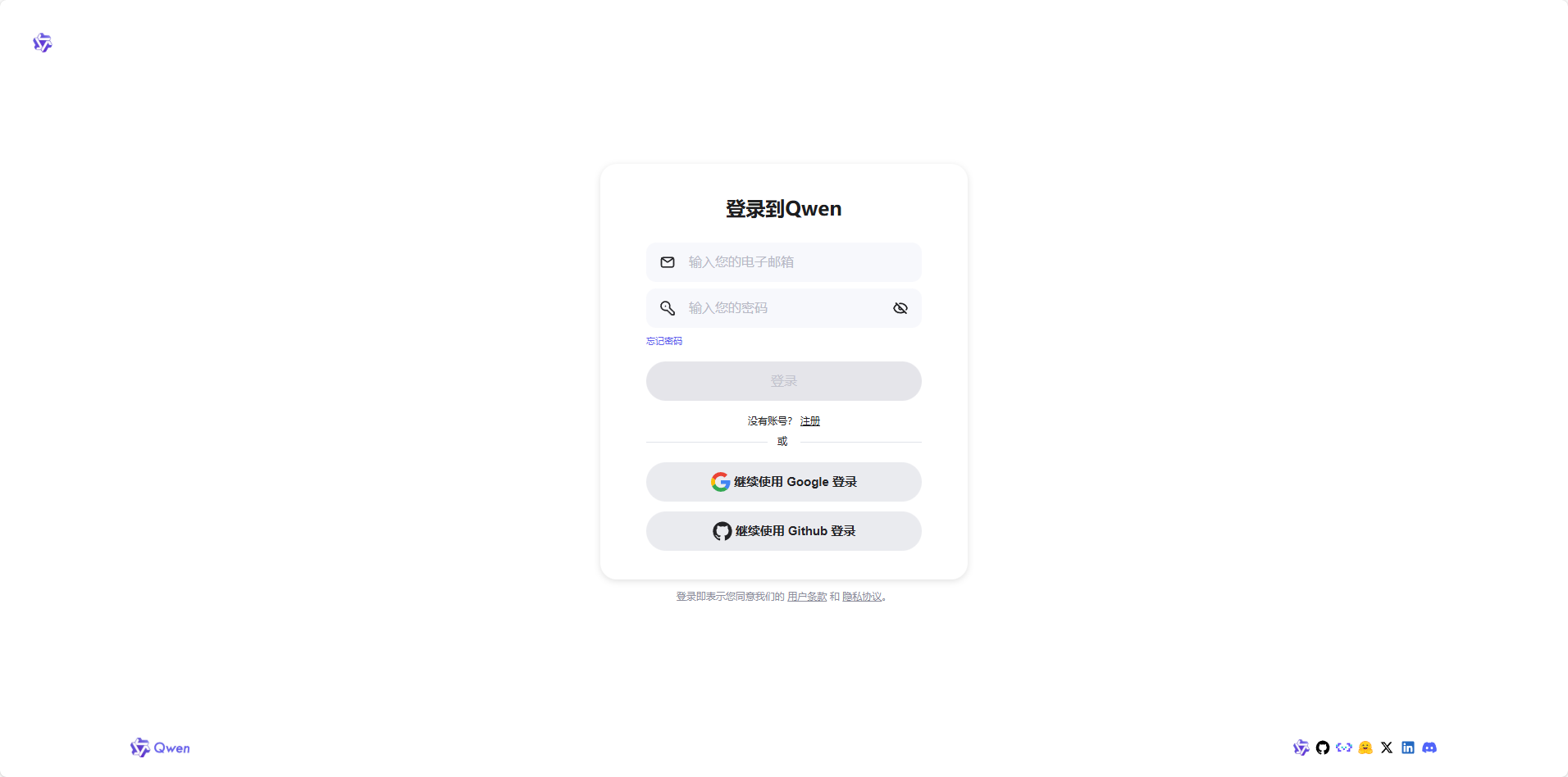
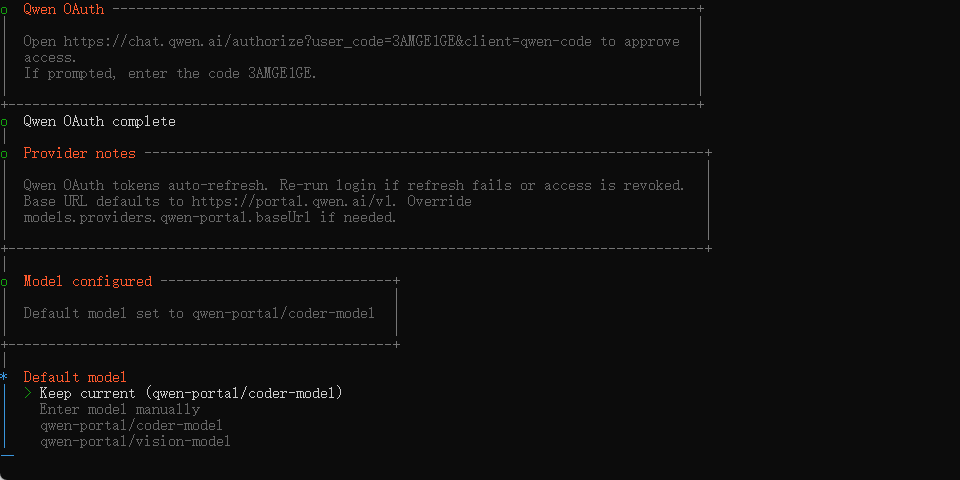
选择 Qwen 后,引导程序会自动打开浏览器授权:
授权成功
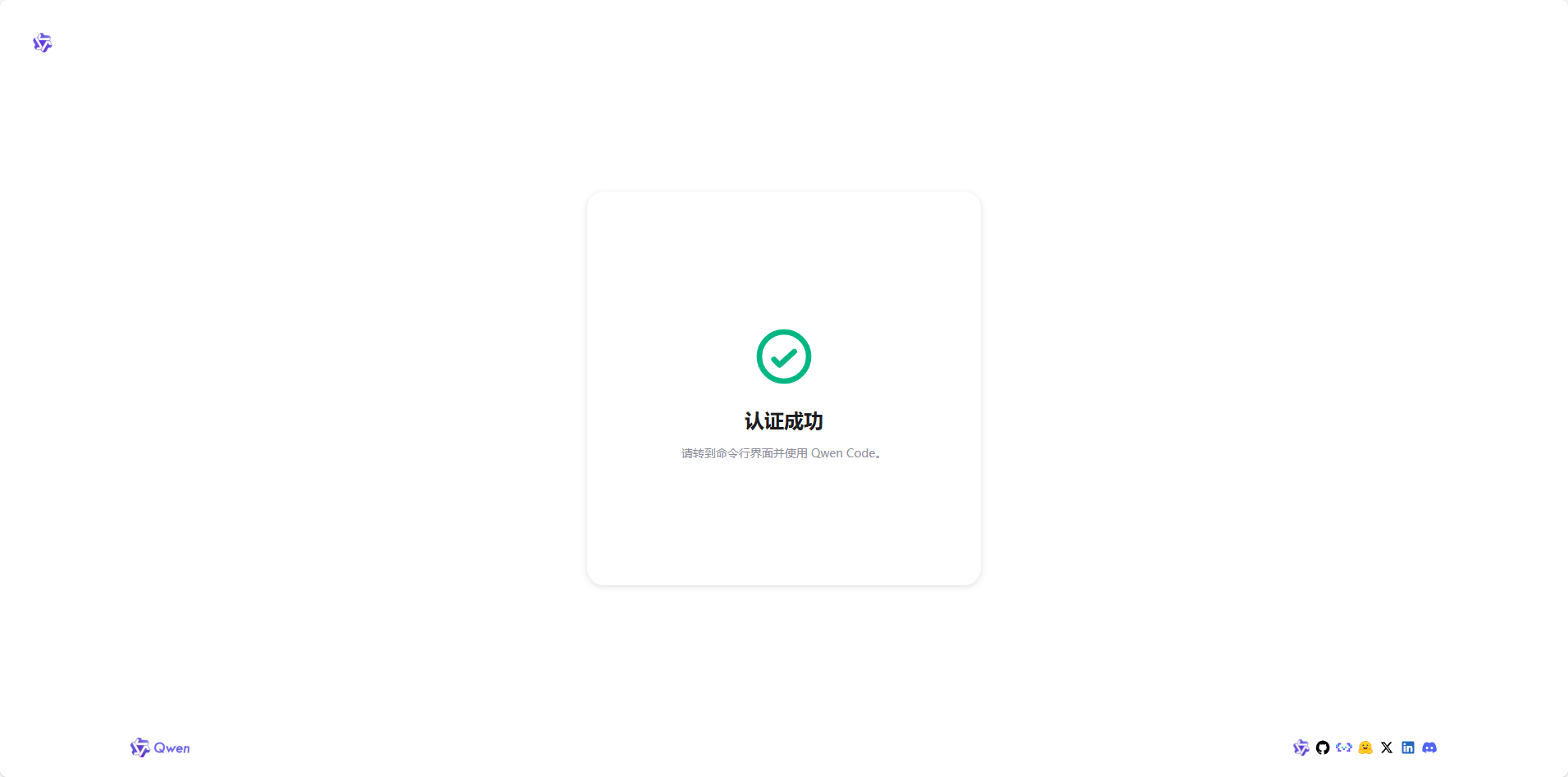
完成登录授权后,选择默认的编程大模型:
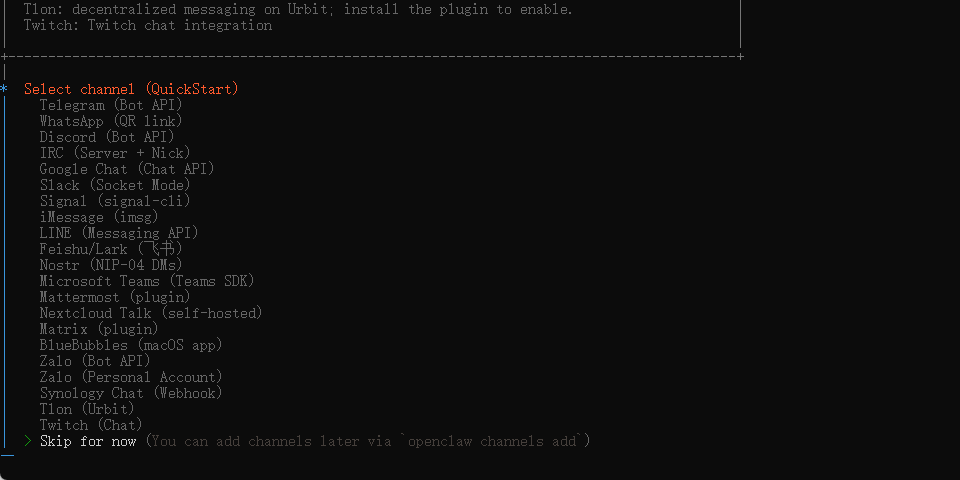
选择接入渠道
直接跳过,这里先用网页界面
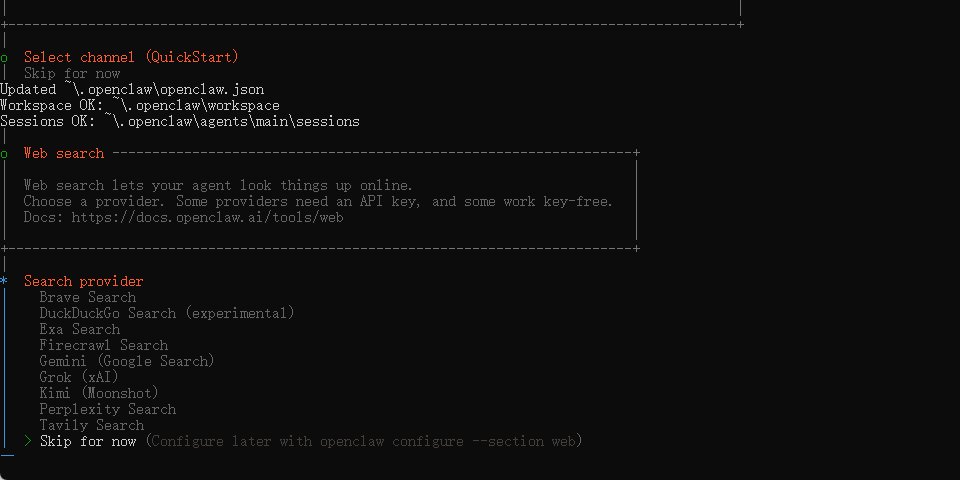
接下来还会问要不要配置搜索服务提供者,也先跳过,这些都需要额外申请 API Key,后面有需要再配
开启技能配置,以后会增加各种技能
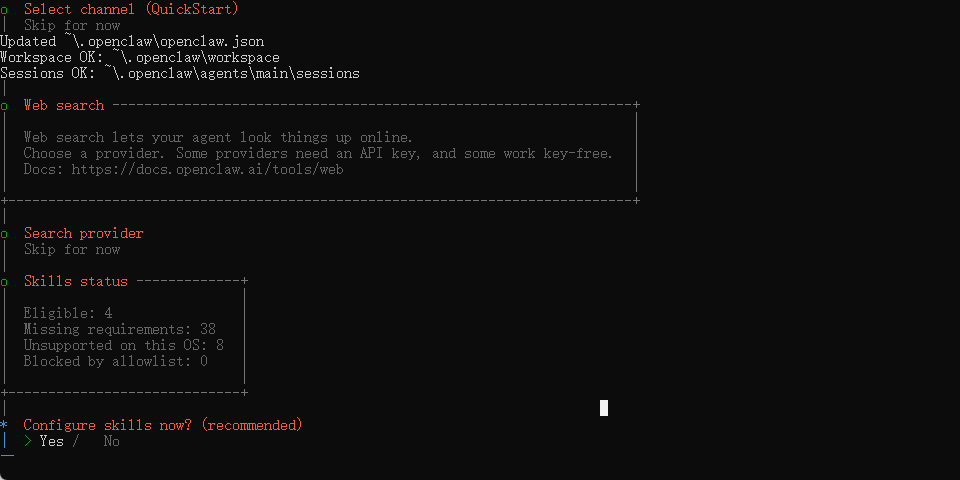
会列出一些推荐的技能包,这里先添加 ClawHub 这一个
ClawHub 是 OpenClaw 的官方技能市场
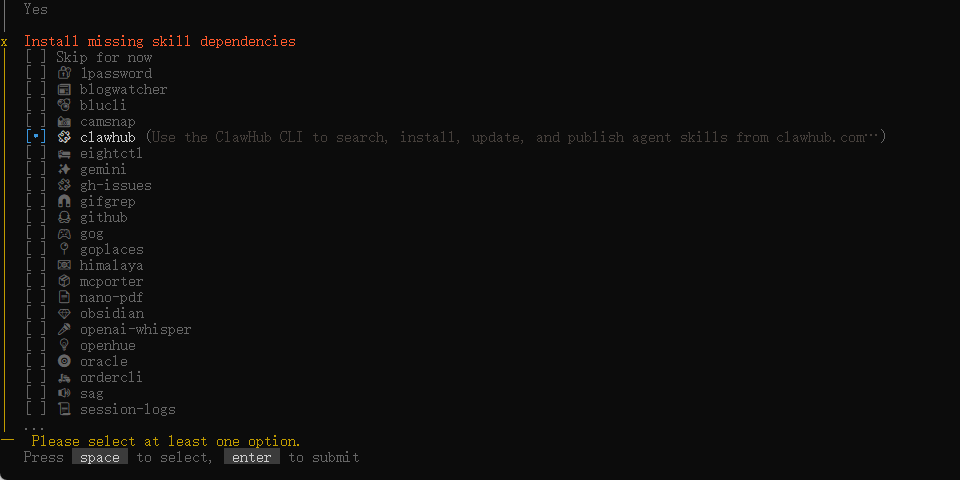
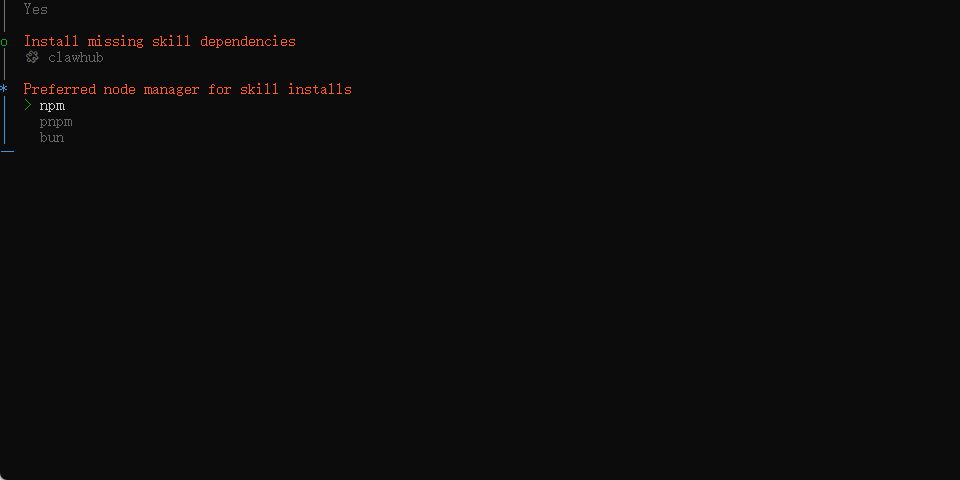
选择安装技能的工具,用 npm 就行
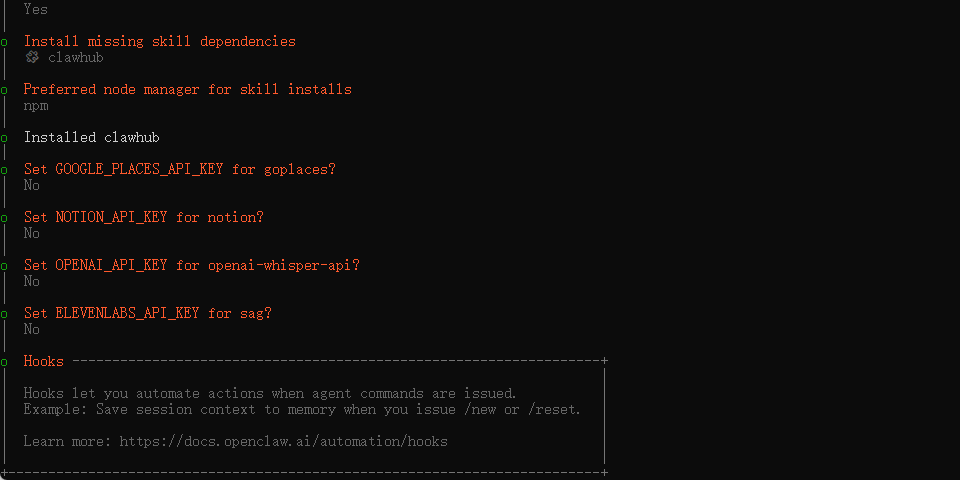
之后还会询问一些额外服务的配置,比如是否要配置 AI 生图大模型等,新手直接无脑全部选 No
接下来会自动安装并启动 OpenClaw 的 Gateway 网关服务
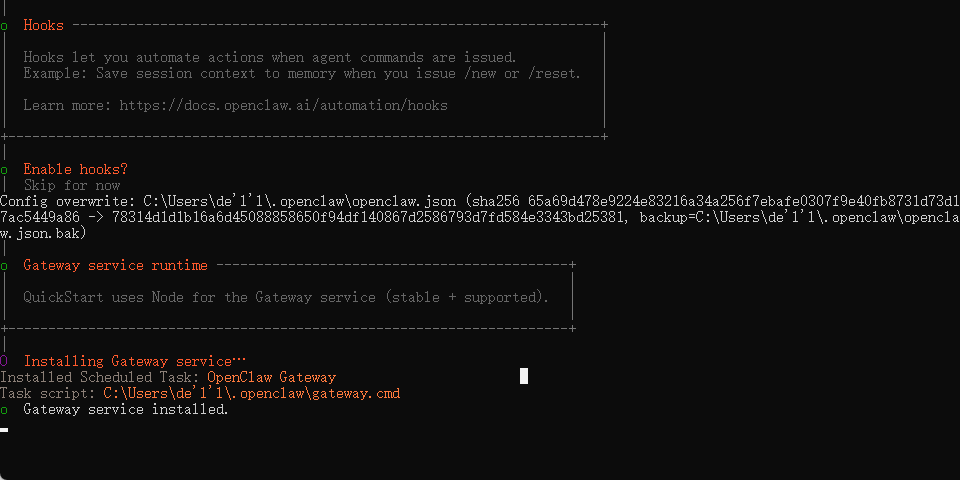
网关启动成功
这时候 Windows 可能会弹出防火墙提示,问你是否允许公共网络和专用网络访问,要允许否则网关服务无法正常工作
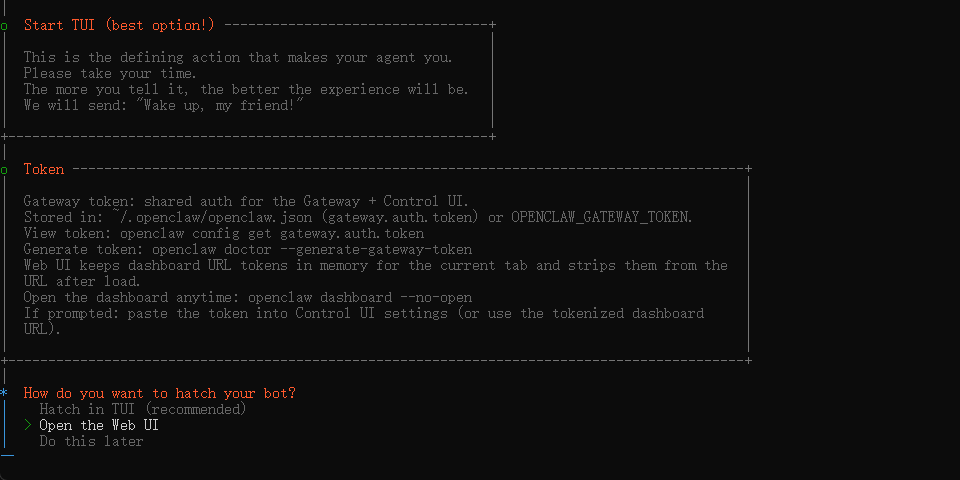
这里选择 WebUI 方式,比较友好
第一个选择是命令行方式
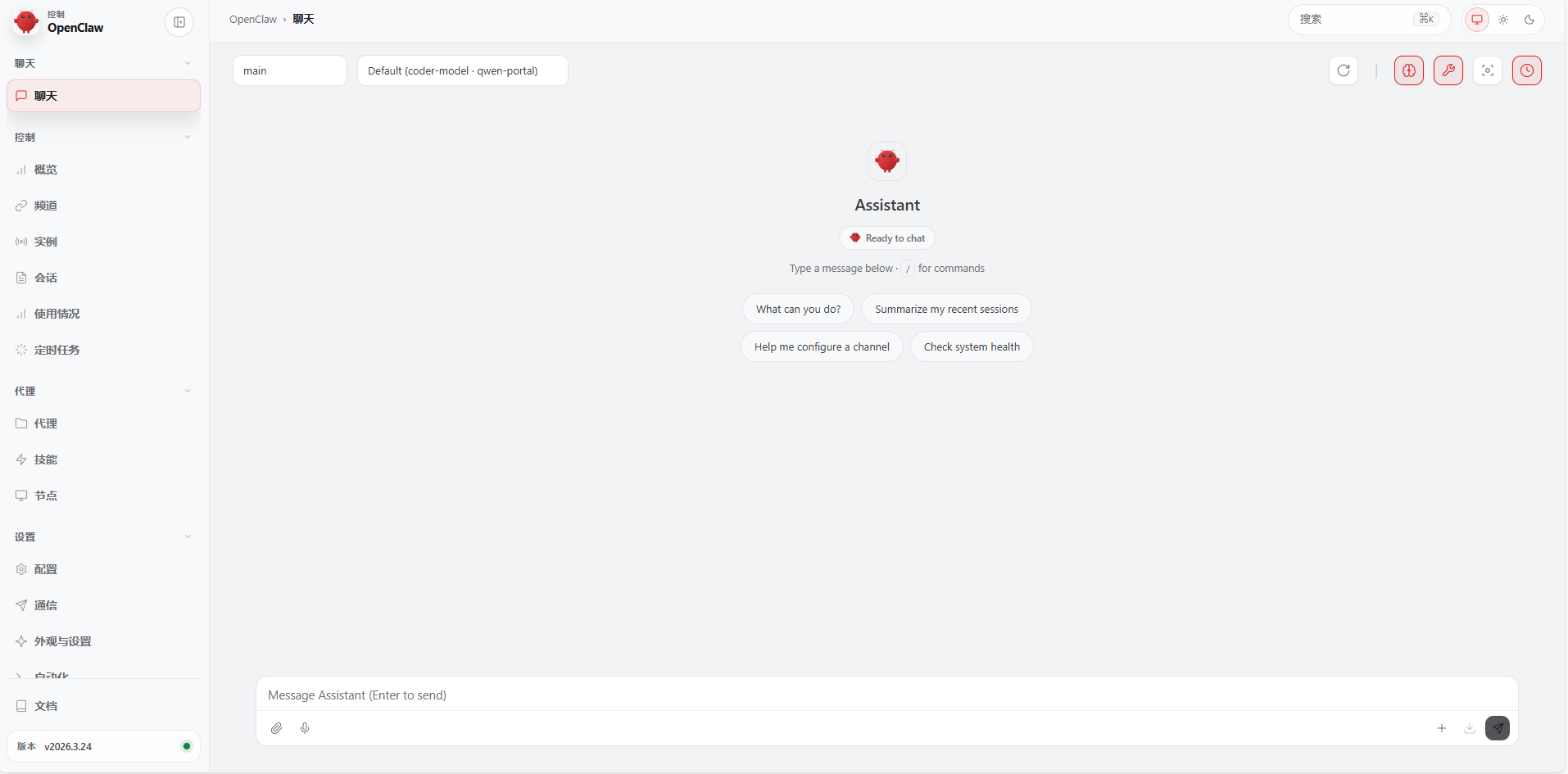
选择 WebUI 后会自动打开
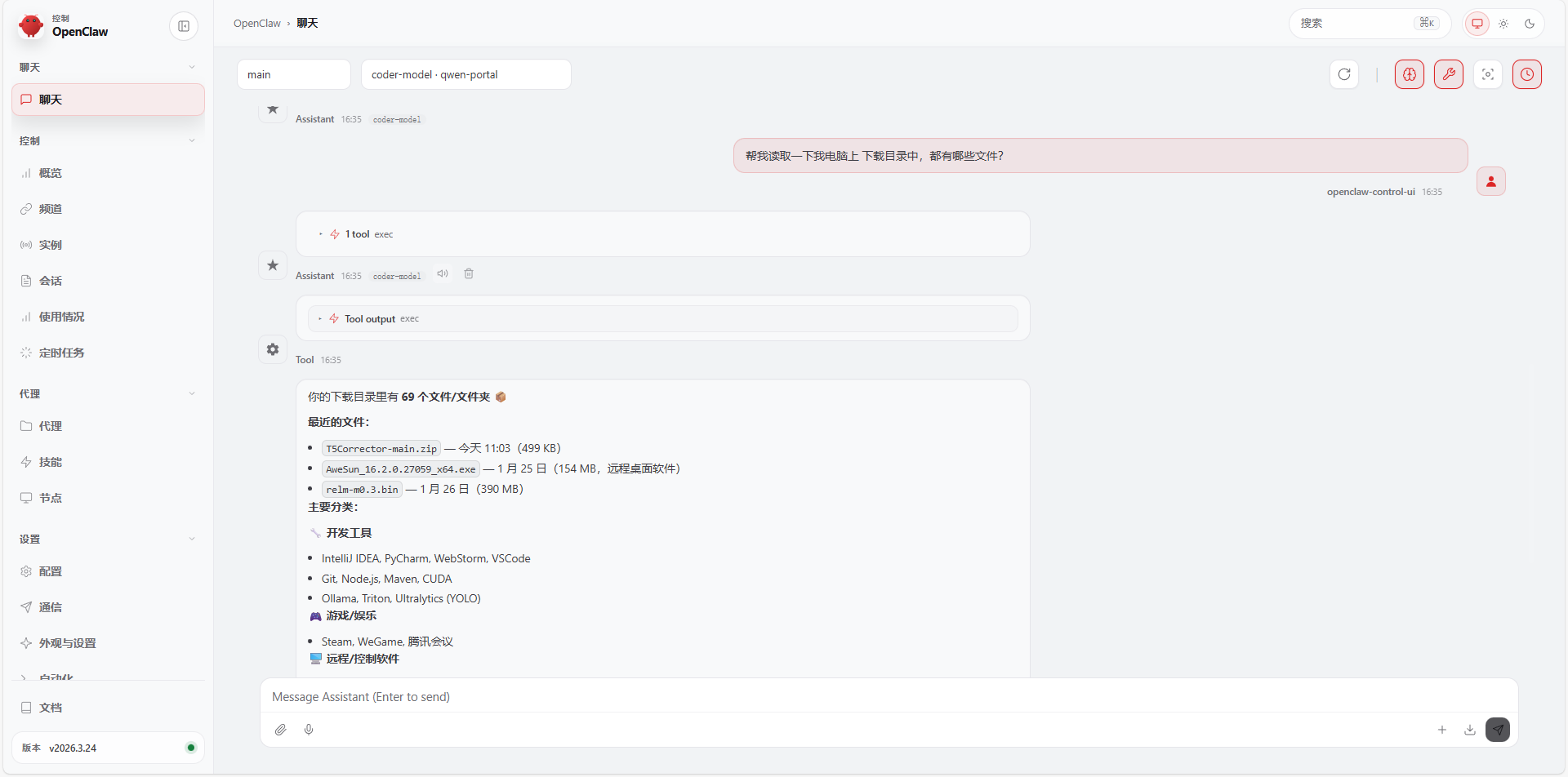
现在可以在本机进行执行任务了
5. 接入飞书
5.1. 创建飞书应用
登录 飞书开放平台,进入开发者后台
这里登录的账号和要接入的飞书号要保持一致
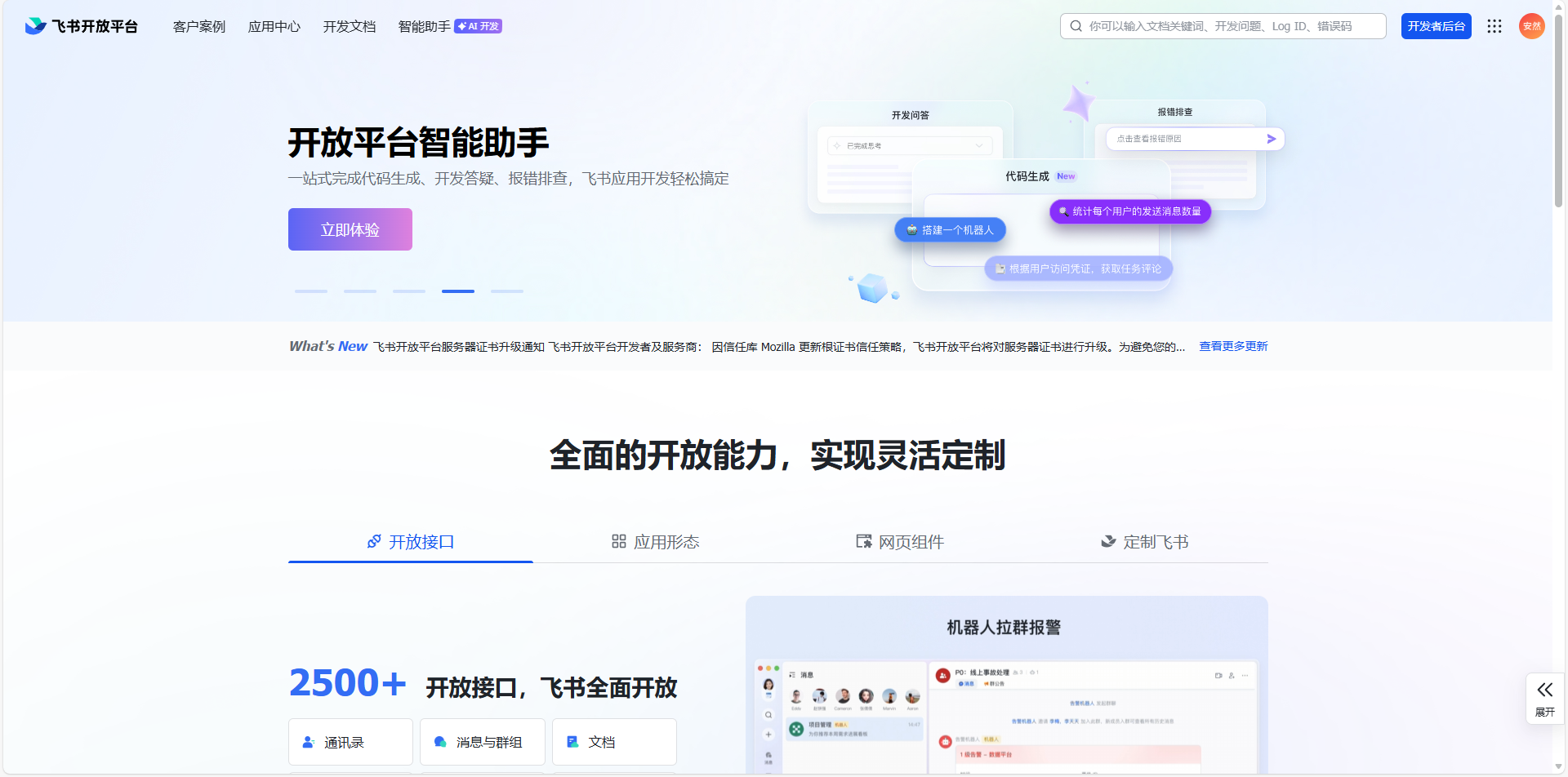
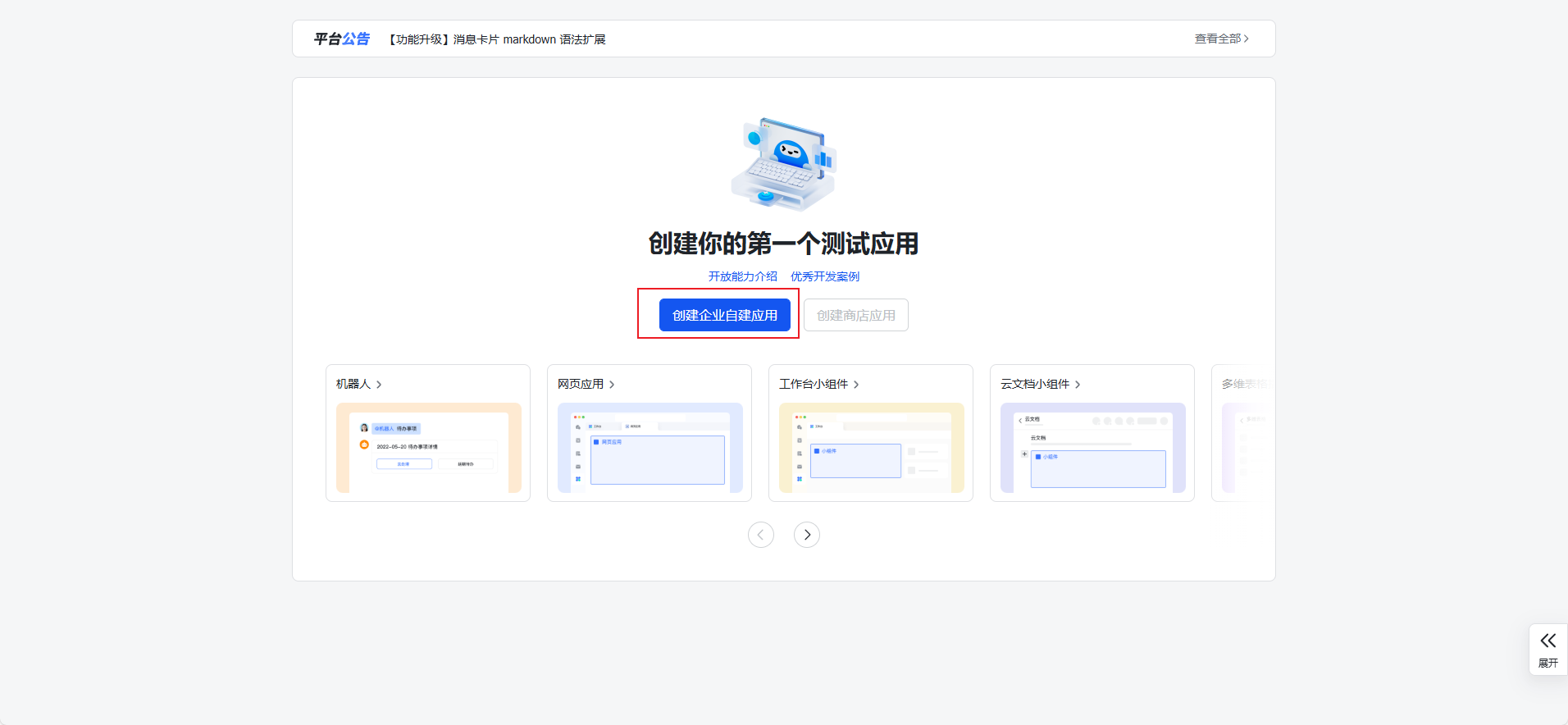
选择创建应用
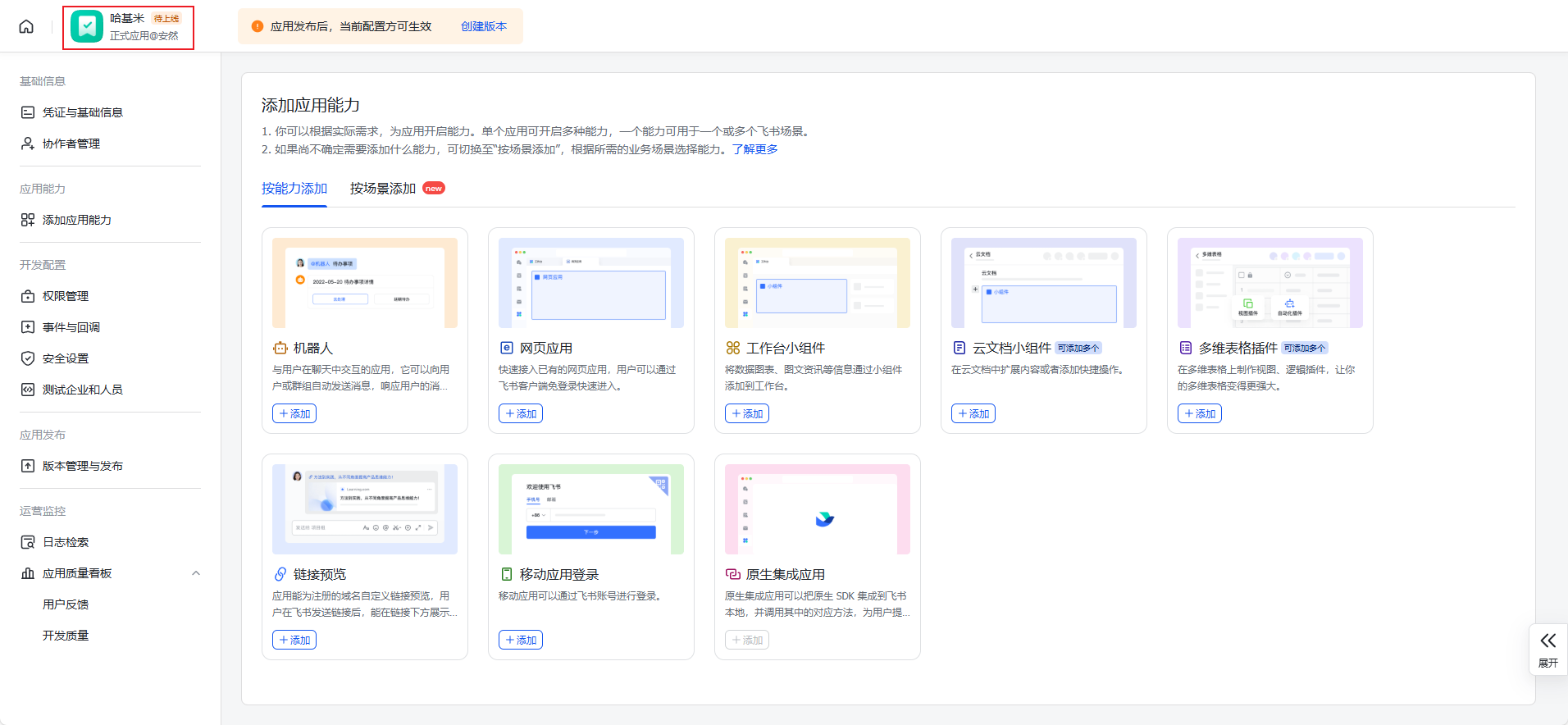
为应用选择机器人能力
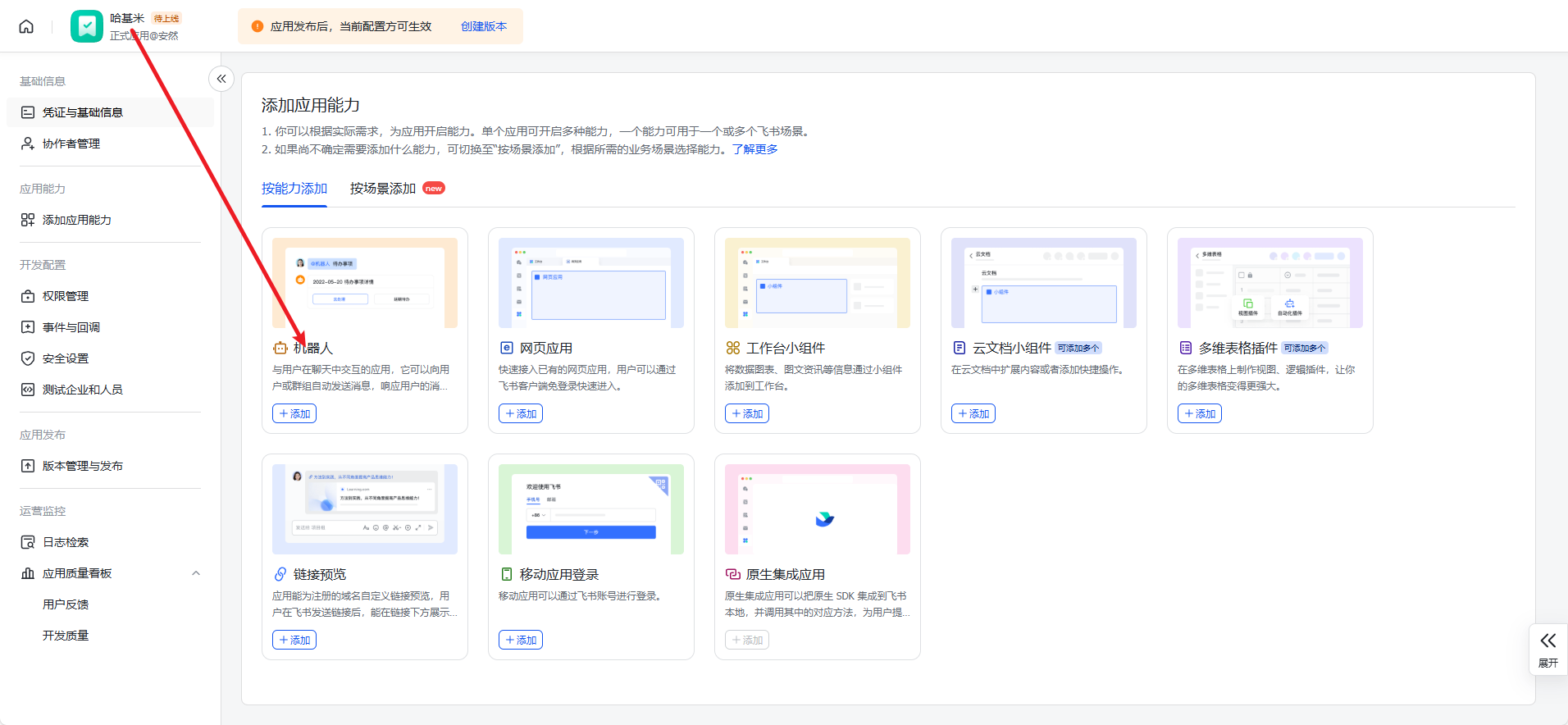
添加完机器人能力后,接下来要开通权限
选择开通哪些权限呢?
这里分两种情况:
1)如果你的飞书里没有敏感信息(比如个人玩耍用的),可以粗暴一点,直接把 im:、contact:、file:、user、card、application 相关的权限全勾上。注意,应用身份权限和用户身份权限要分别选择。
2)如果你经常使用飞书,或者是企业飞书,有隐私数据,那就需要精细控制权限了。
最少只需要开通以下 3 个:
im:message
im:chat
contact:user.base:readonly
如果你想更精细地选择权限,但又不想一个个手动勾选,可以直接复制下面这份 JSON 权限配置,通过批量导入一键搞定:
{
  "scopes": {
    "tenant": [
      "aily:file:read",
      "aily:file:write",
      "application:application.app_message_stats.overview:readonly",
      "application:application:self_manage",
      "application:bot.menu:write",
      "cardkit:card:read",
      "cardkit:card:write",
      "contact:user.employee_id:readonly",
      "corehr:file:download",
      "event:ip_list",
      "im:chat.access_event.bot_p2p_chat:read",
      "im:chat.members:bot_access",
      "im:message",
      "im:message.group_at_msg:readonly",
      "im:message.p2p_msg:readonly",
      "im:message:readonly",
      "im:message:send_as_bot",
      "im:resource"
    ],
    "user": [
      "aily:file:read",
      "aily:file:write",
      "im:chat.access_event.bot_p2p_chat:read"
    ]
  }
}
导入配置
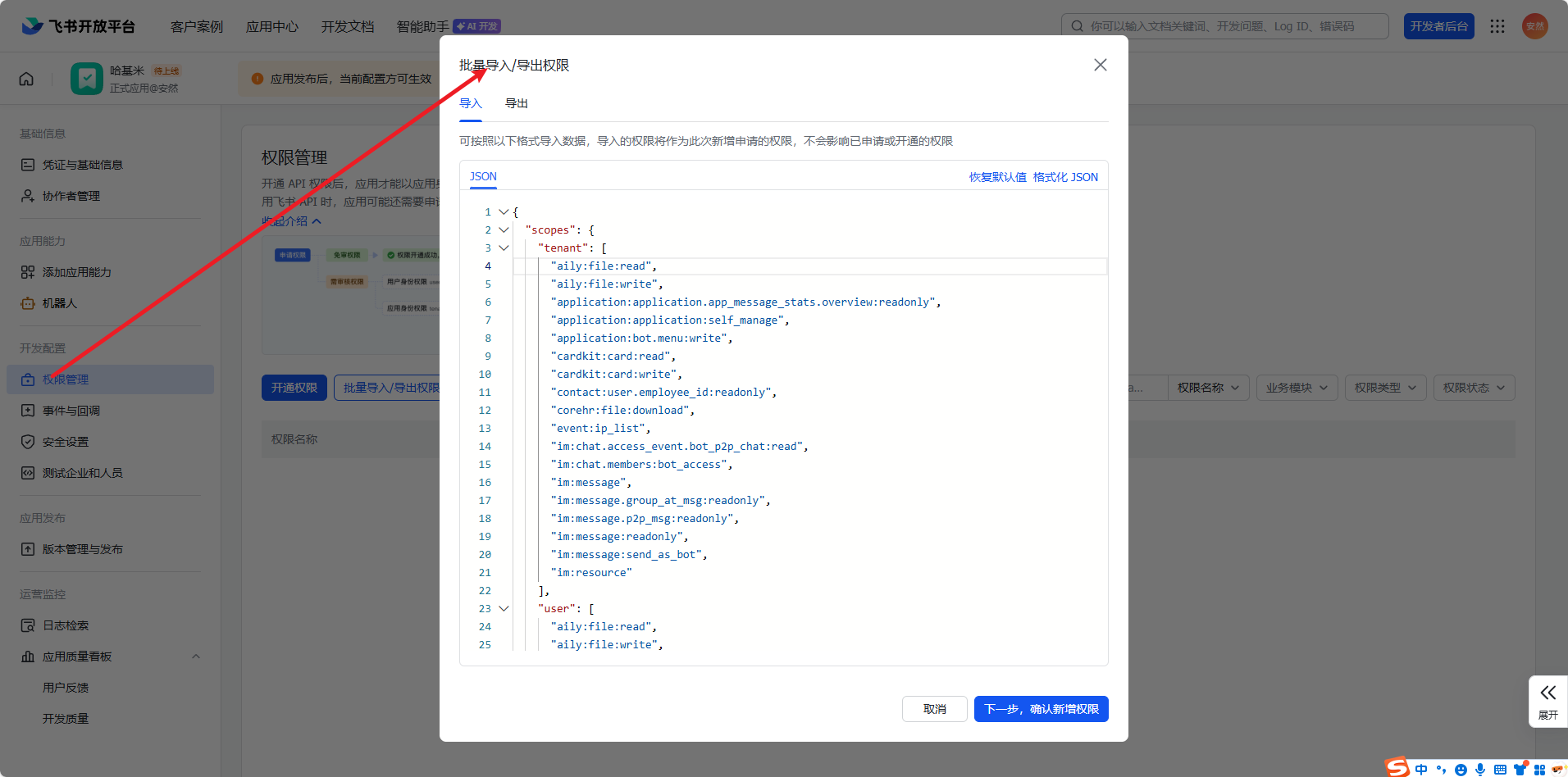
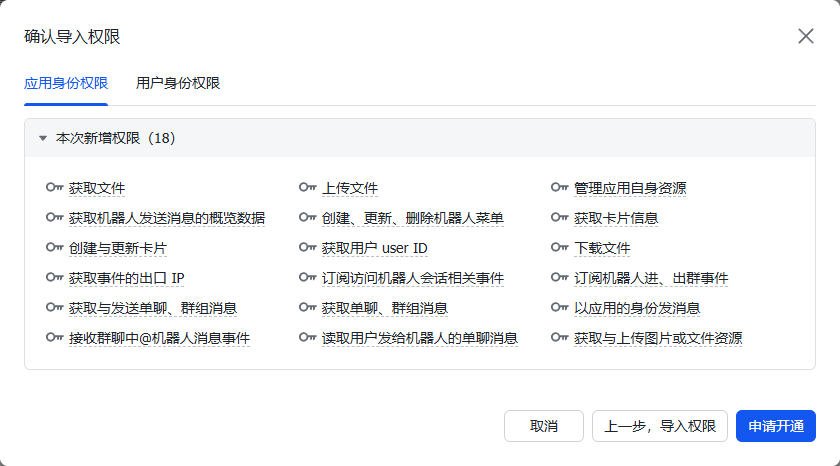
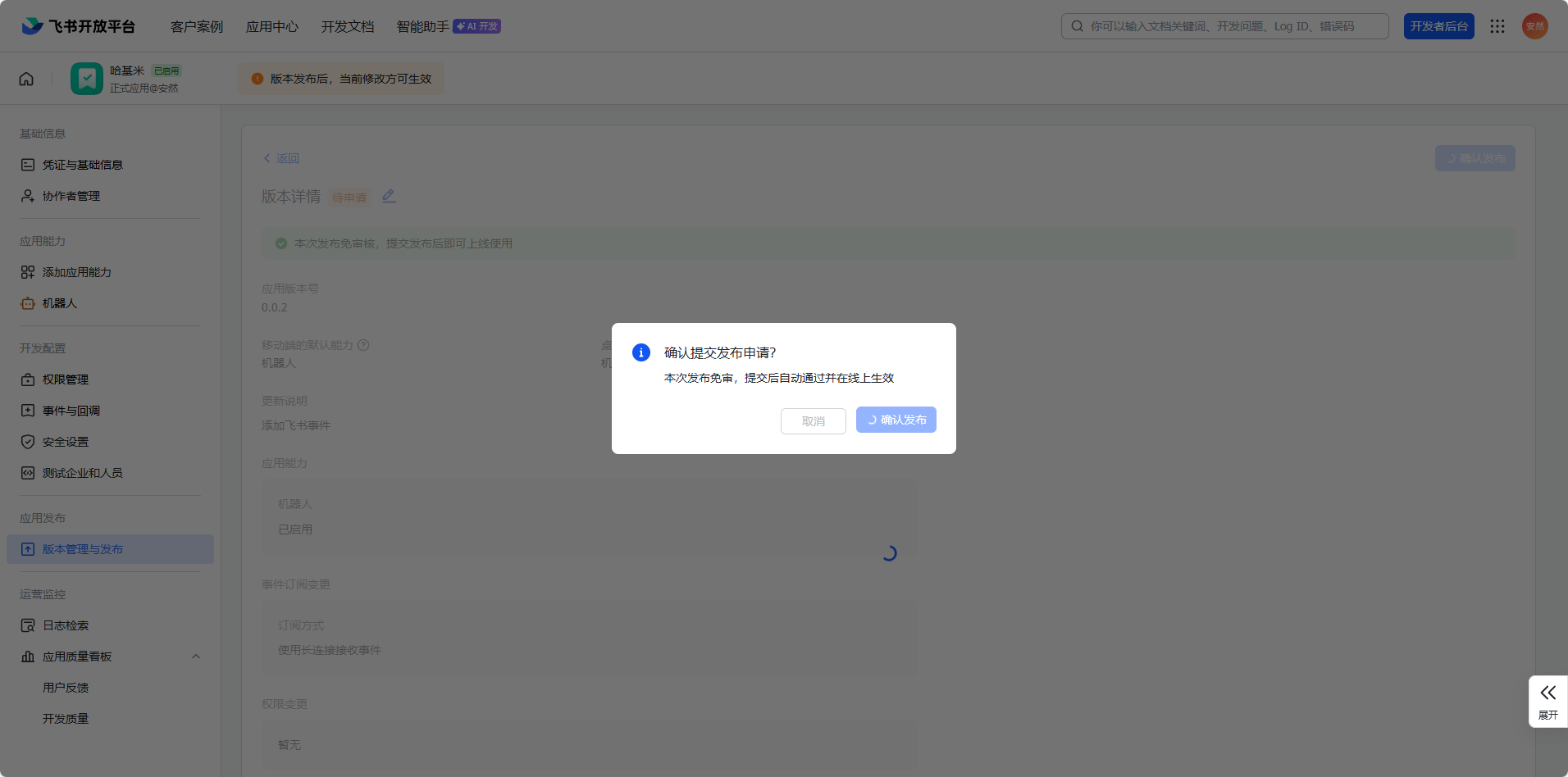
权限配置完成后,创建版本发布应用
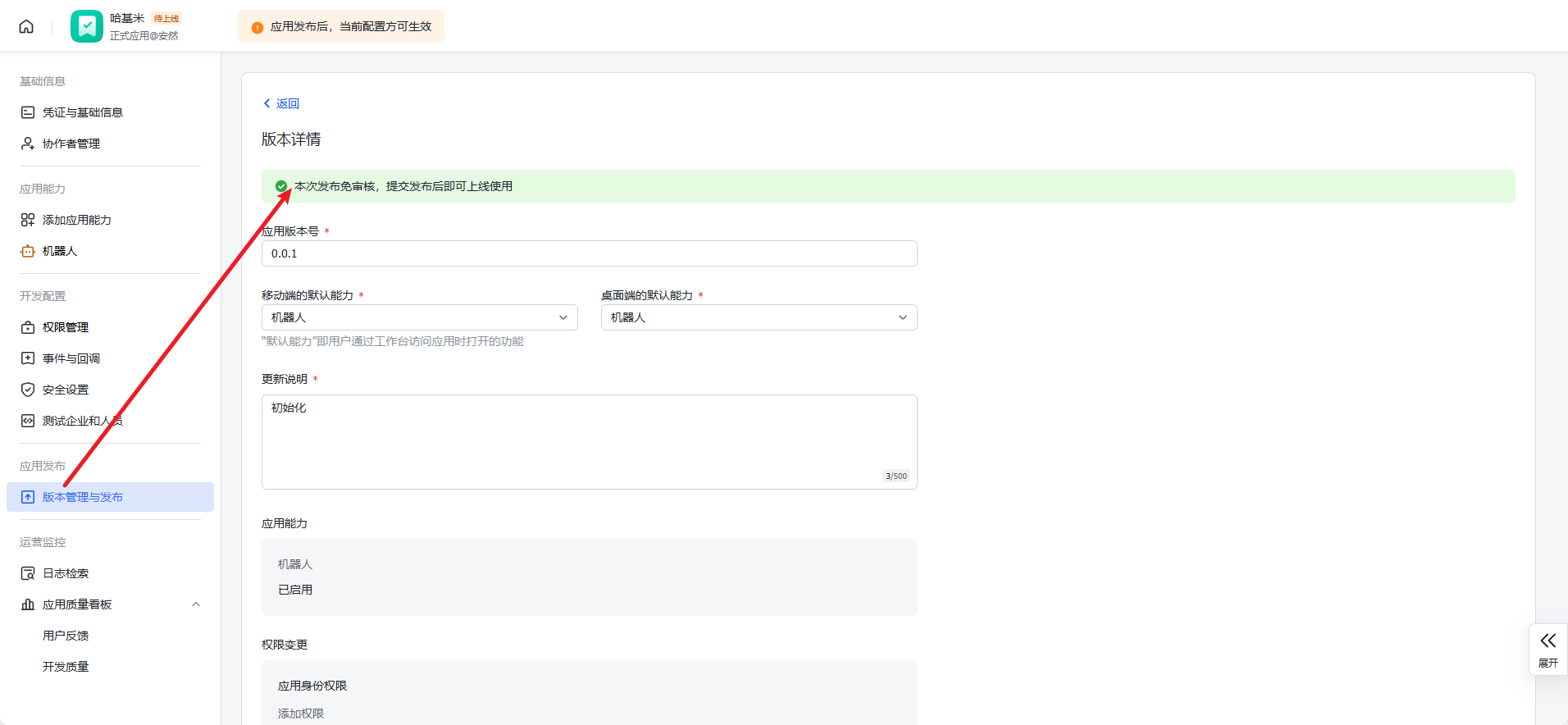
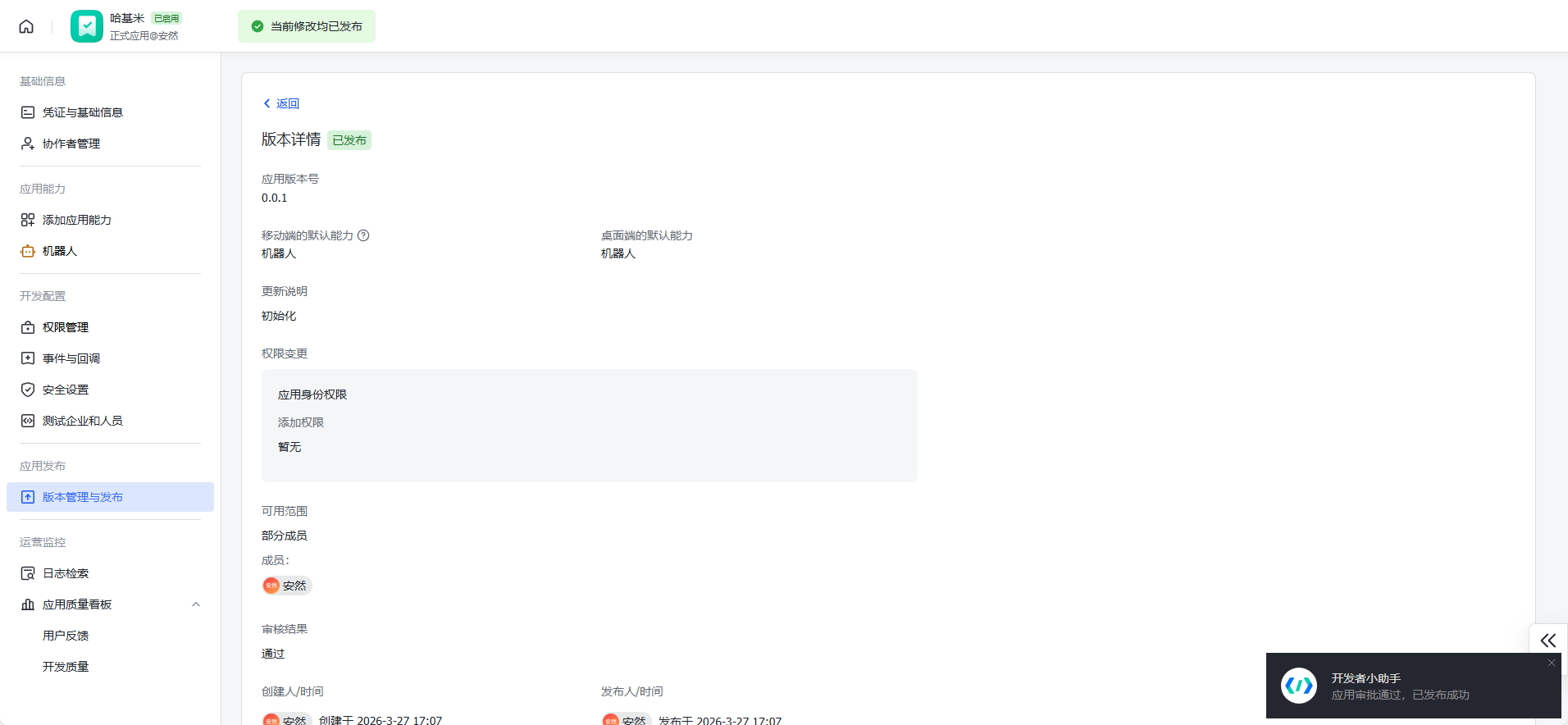
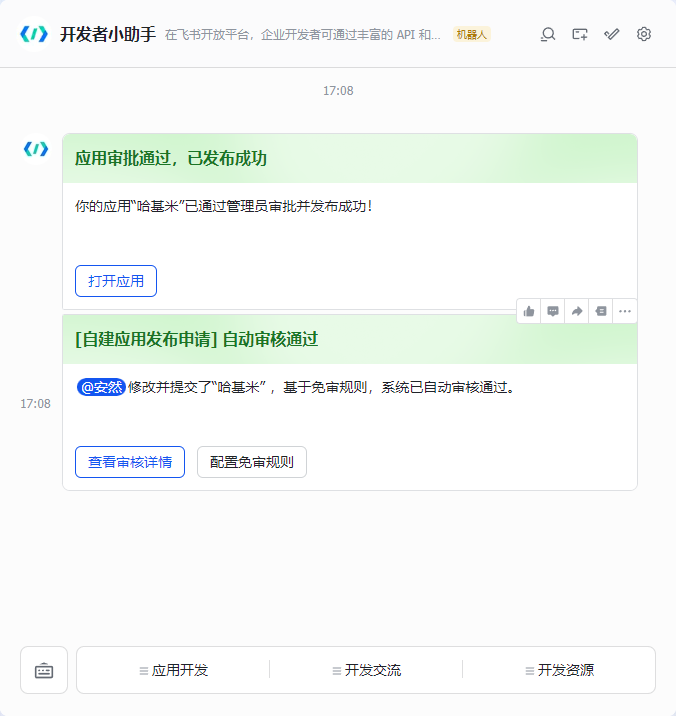
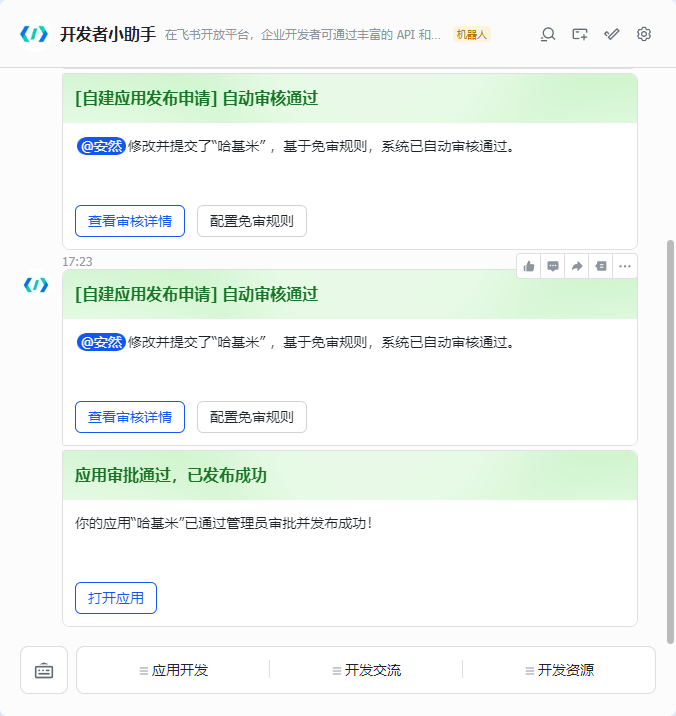
因为是自己创建的,是直接免审核的,就可以看到小助手发来消息
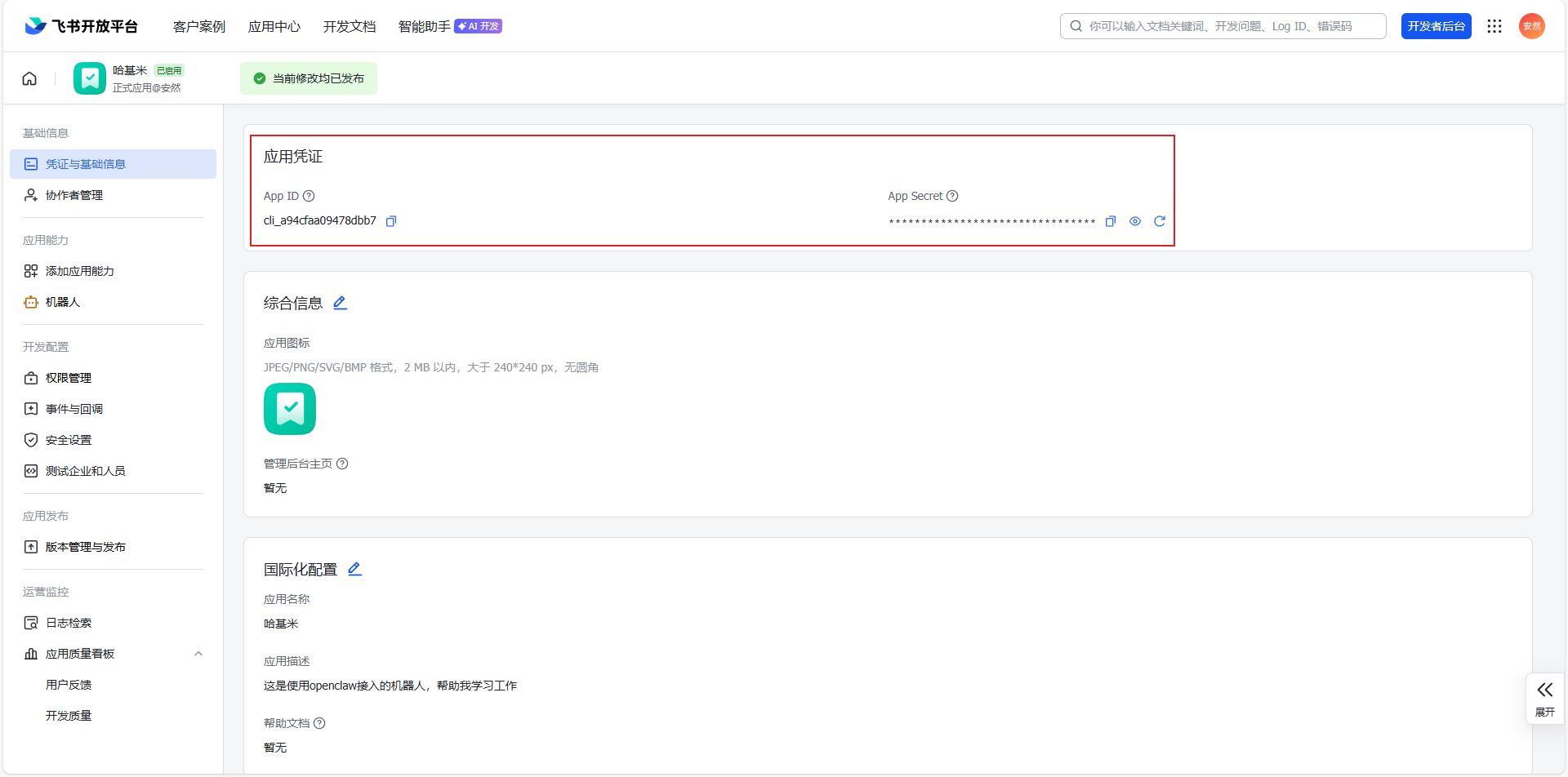
查看应用的凭证,这里会得到 APP ID 和 Secret,这里后面是需要的
5.2. openclaw接入飞书
管理员身份运行 powershell
运行命令,选择飞书
openclaw channels add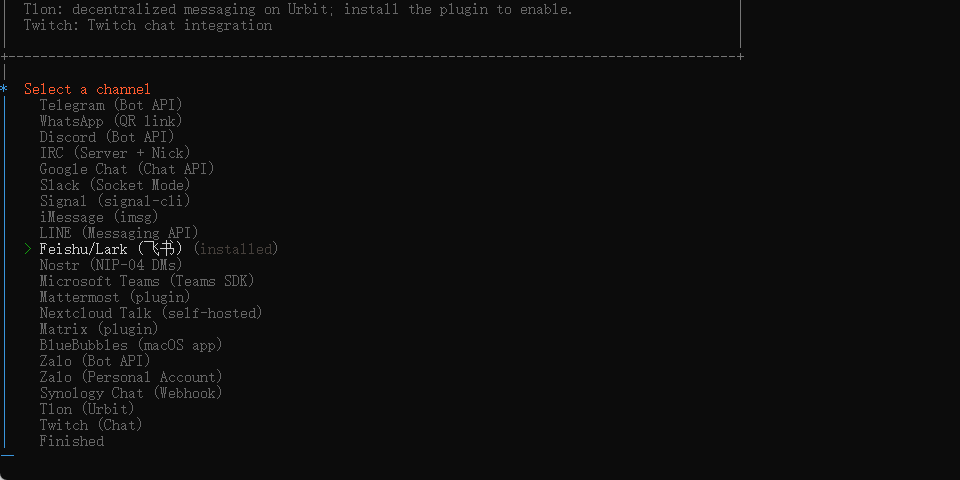
通过输入凭证的方式,这里需要填写创建应用那里的钥匙。
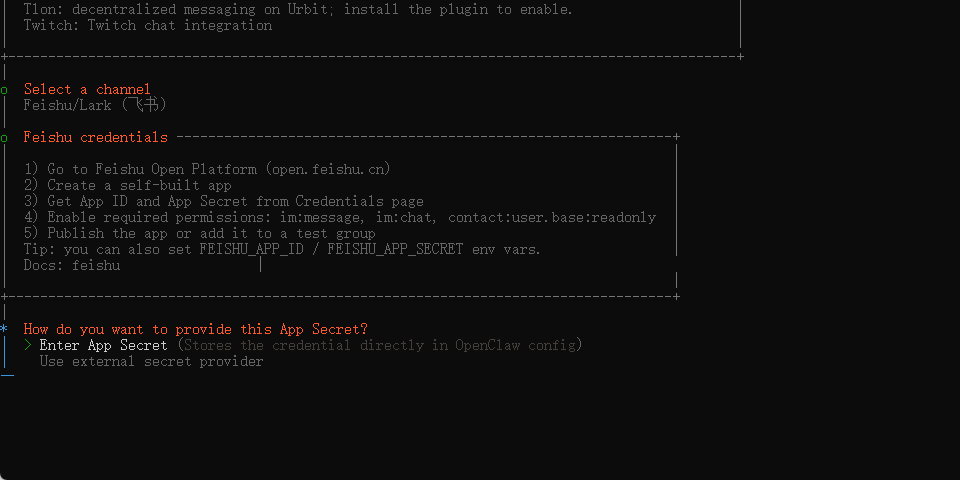
如果复制不行,可以手动输入
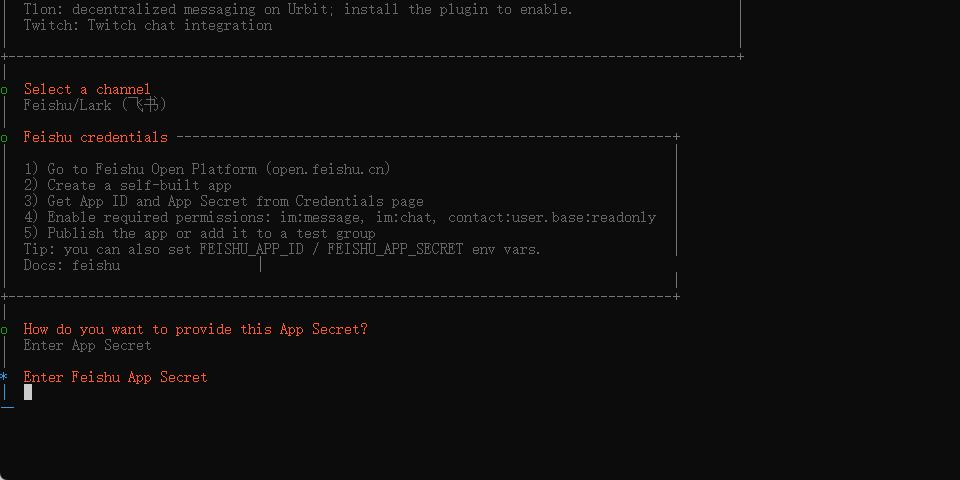
发现,会再让选择 Channel,不要再选择飞书,而是最后的 Finish
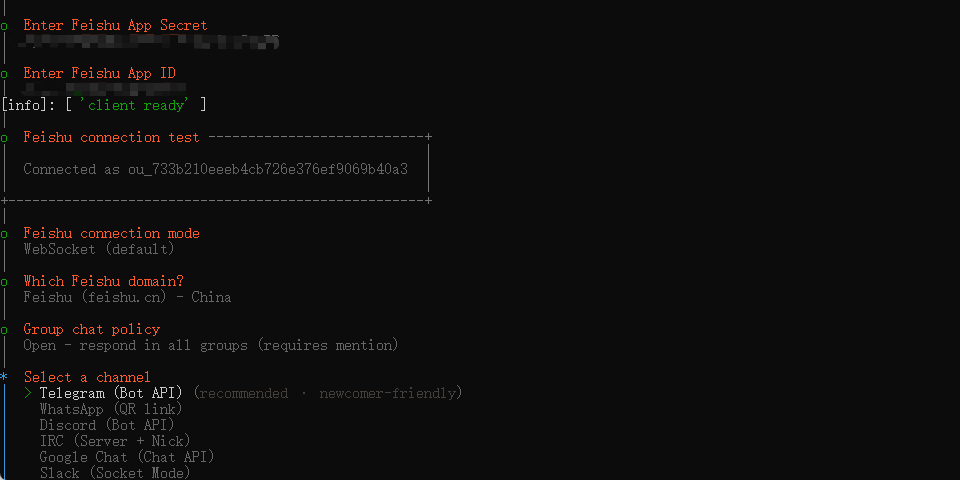
立即进行配置
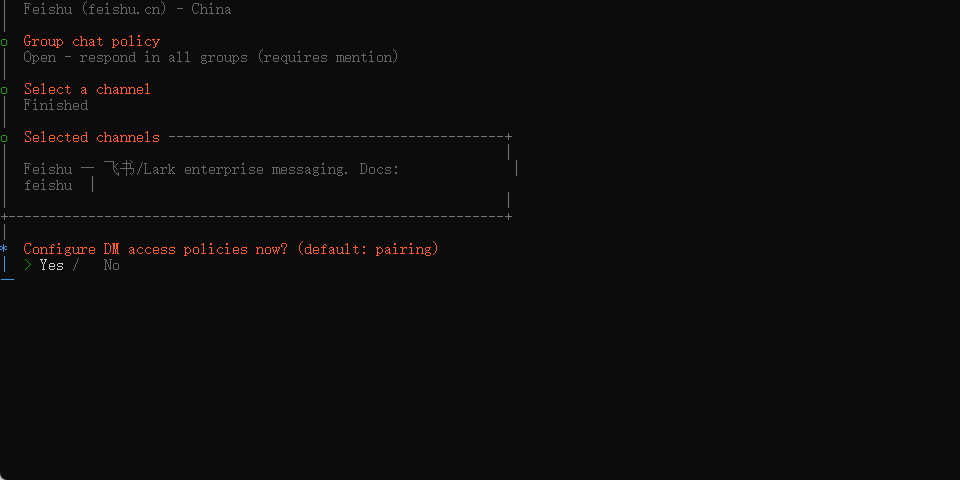
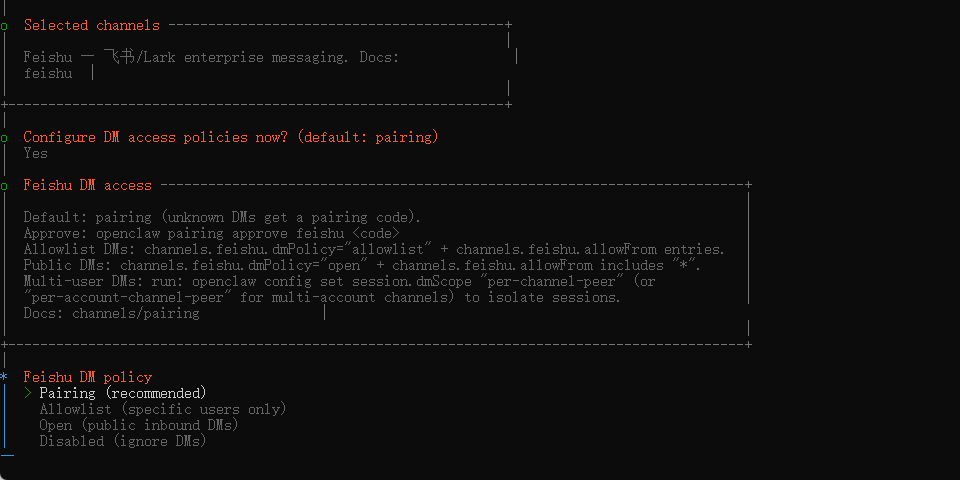
配置 DM 私聊的访问控制方式,建议选择配对码模式
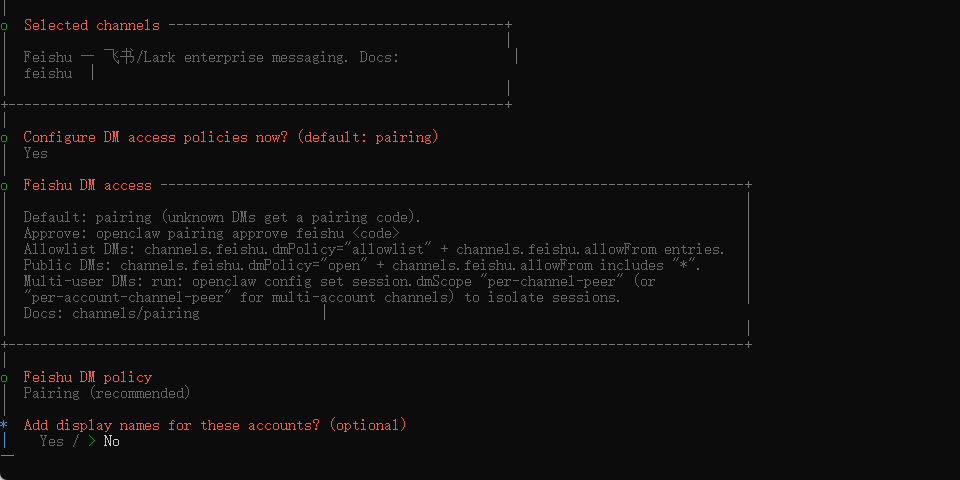
不添加账户
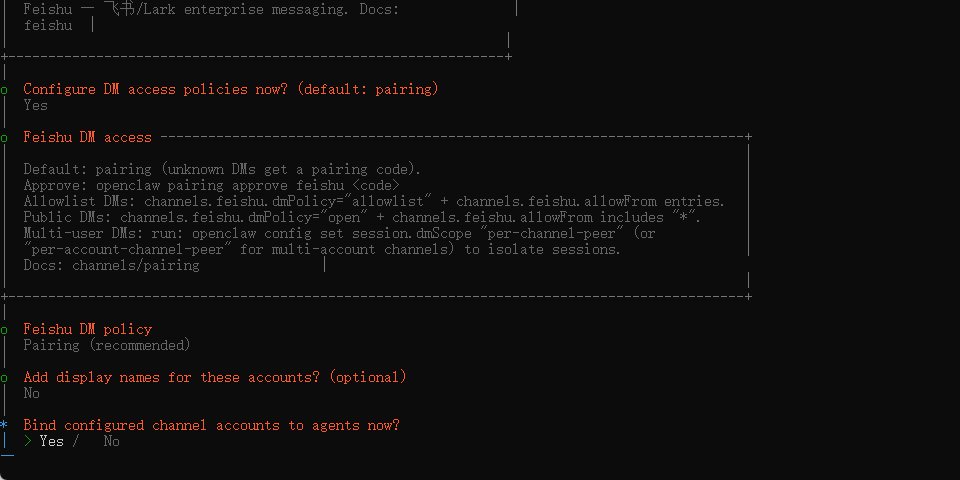
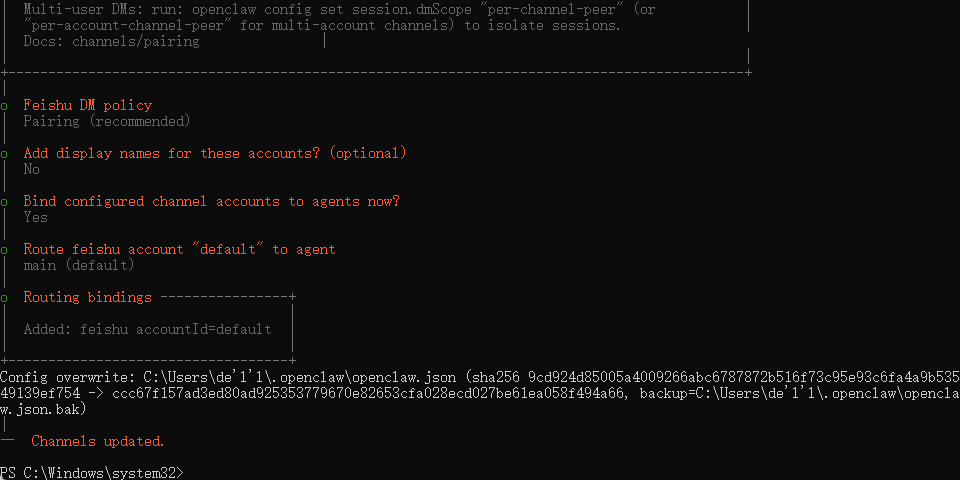
配对完成
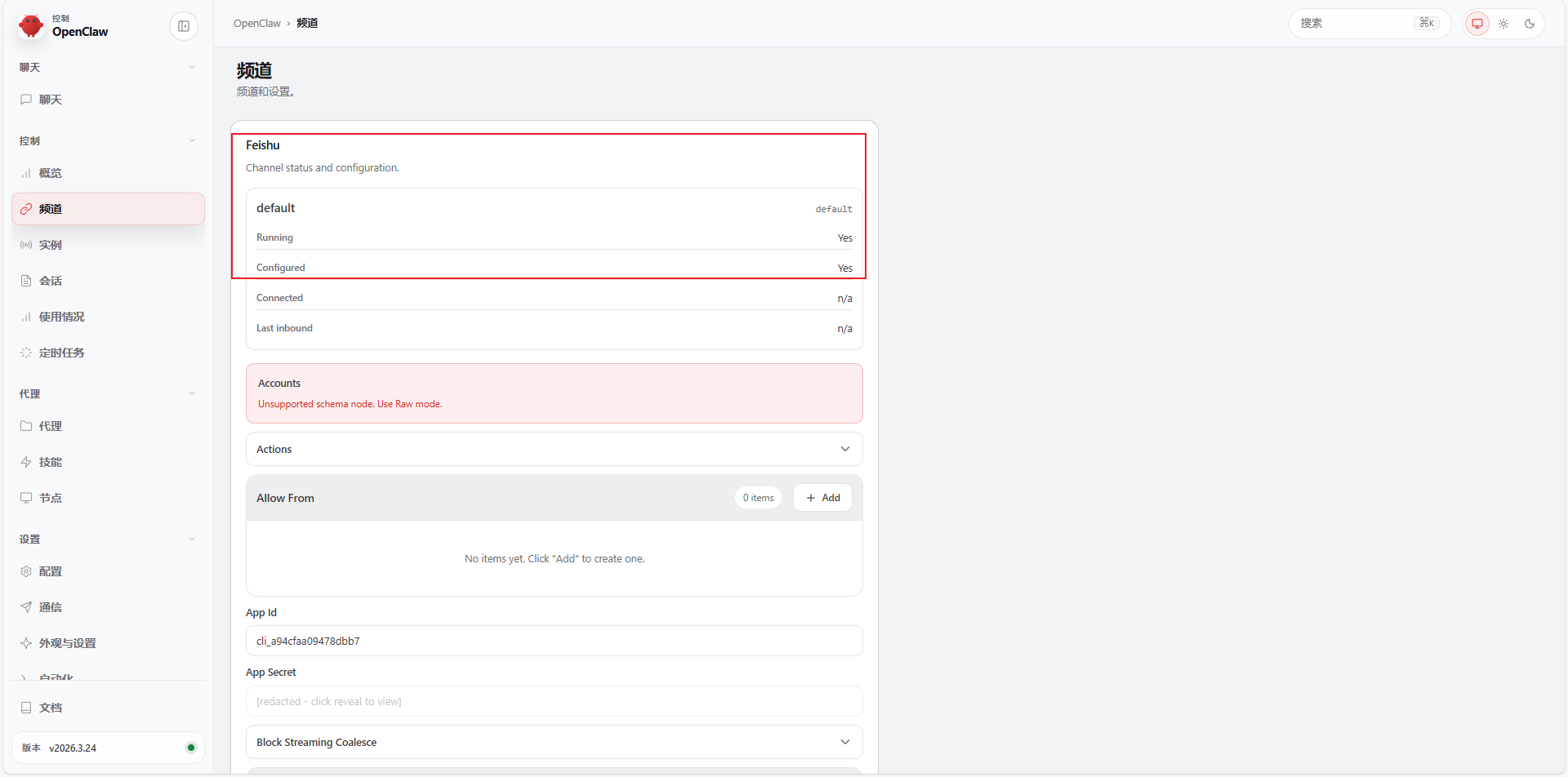
对接完成后,在 OpenClaw 网页控制台的频道列表中就能看到飞书了
5.3. 飞书事件订阅
回到飞书开放平台,进行事件配置,选择长连接
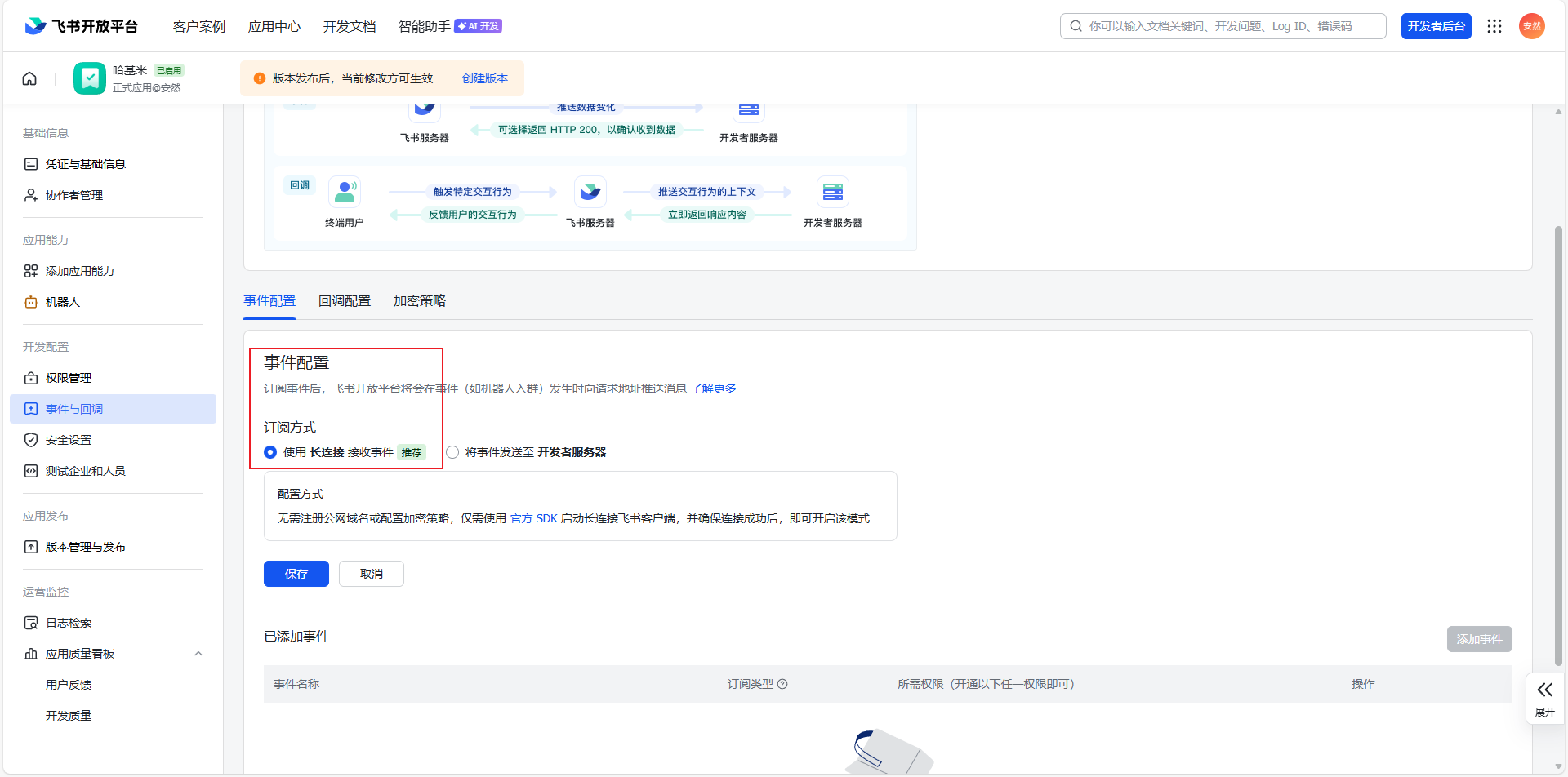
然后添加事件,至少要添加 接收消息(im.message.receive_v1) 这一项,其他的可以按需添加,比如机器人进群、被移除群等
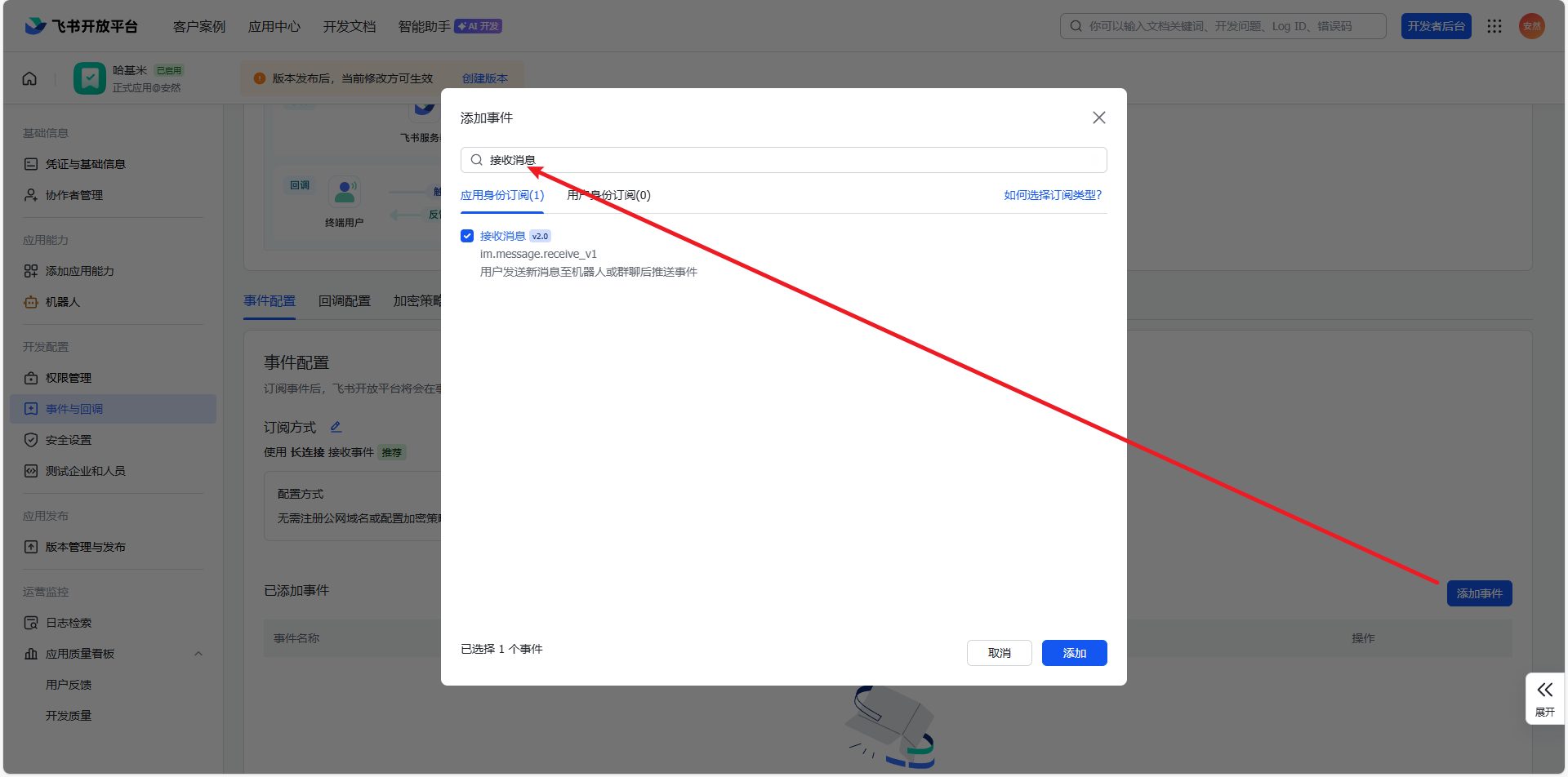
添加好的事件列表如图
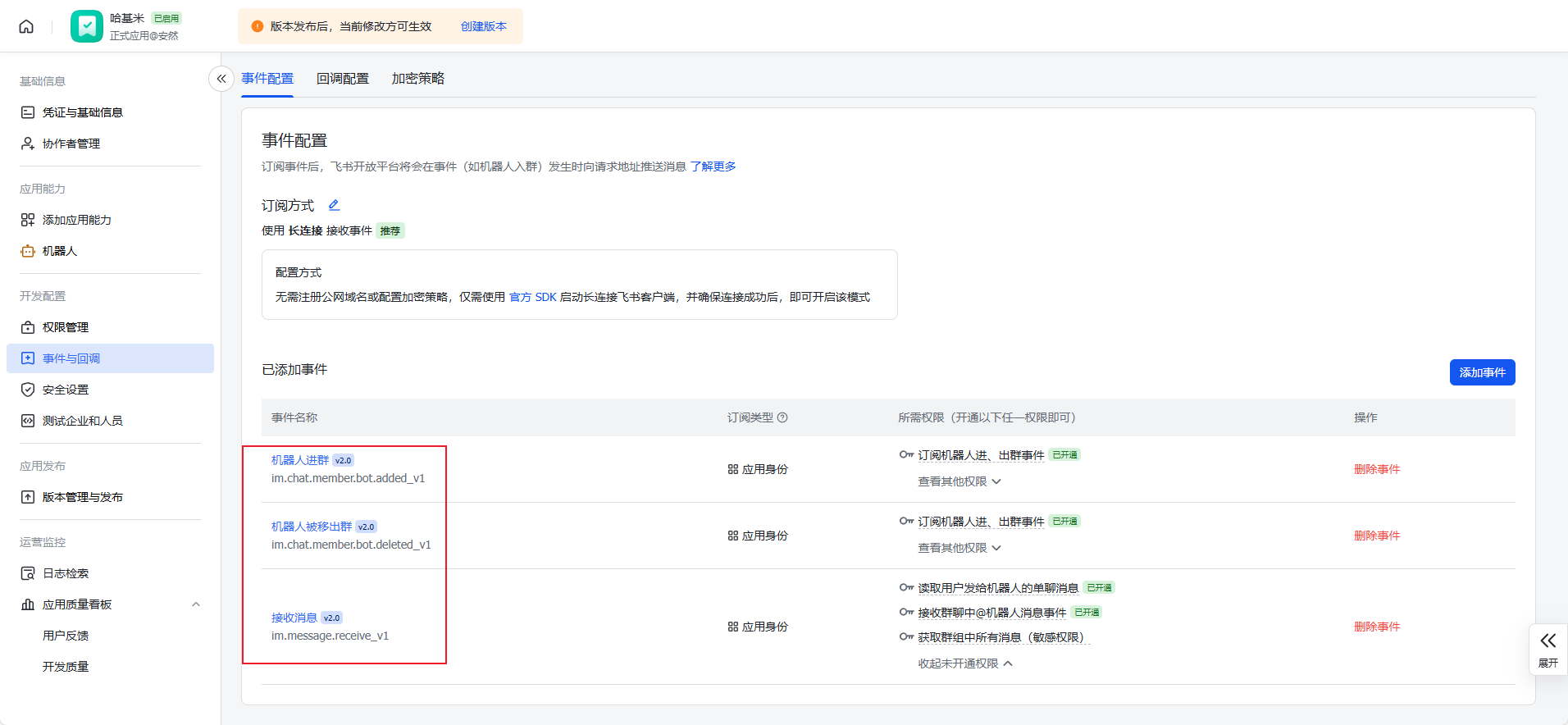
创建好后,上面也提醒了,只要修改就需要重新发布版本
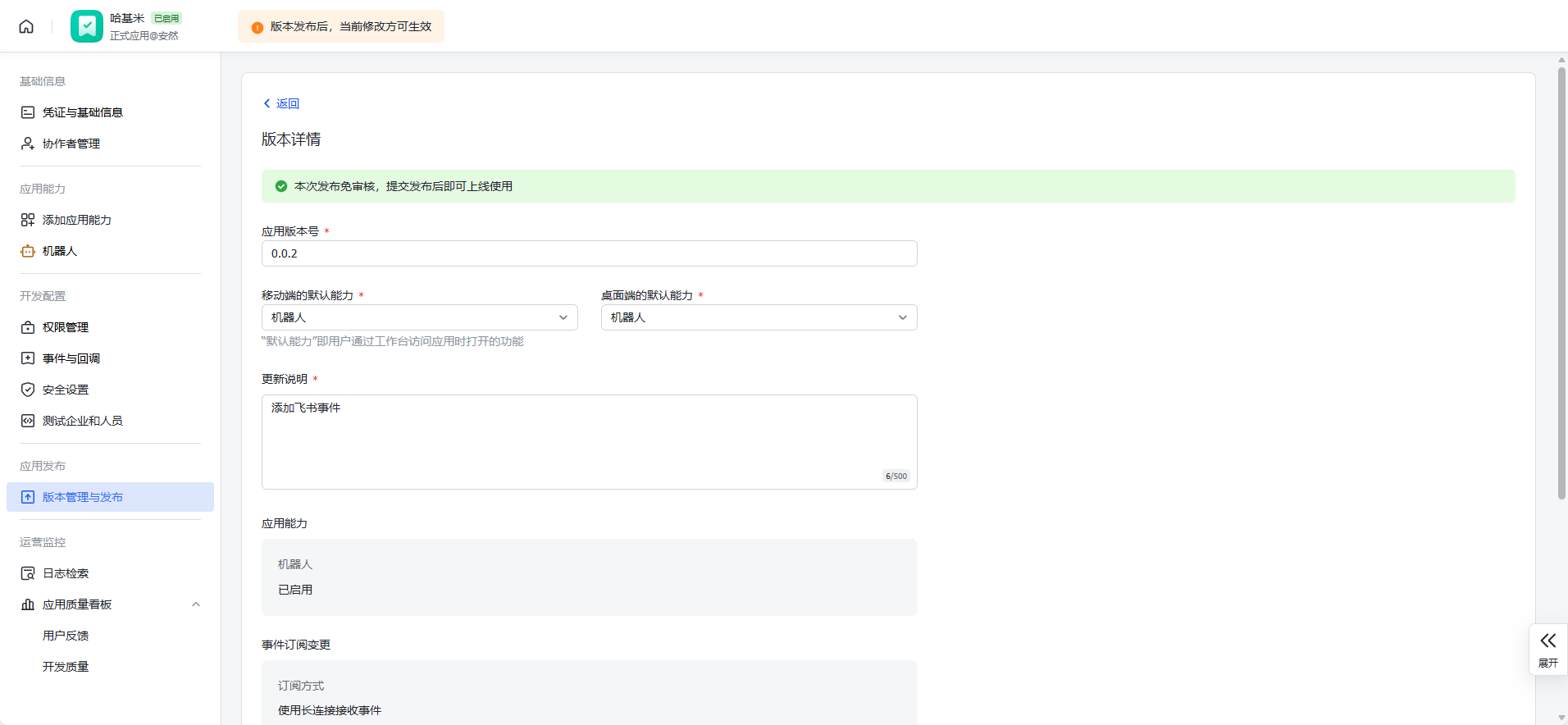
发布成功,小助手还会挺行
5.4. 私聊配对
在飞书中搜索你刚才创建的机器人,进入私聊,随便跟小龙虾说一句话
发送第一条消息后,机器人会返回一个配对码
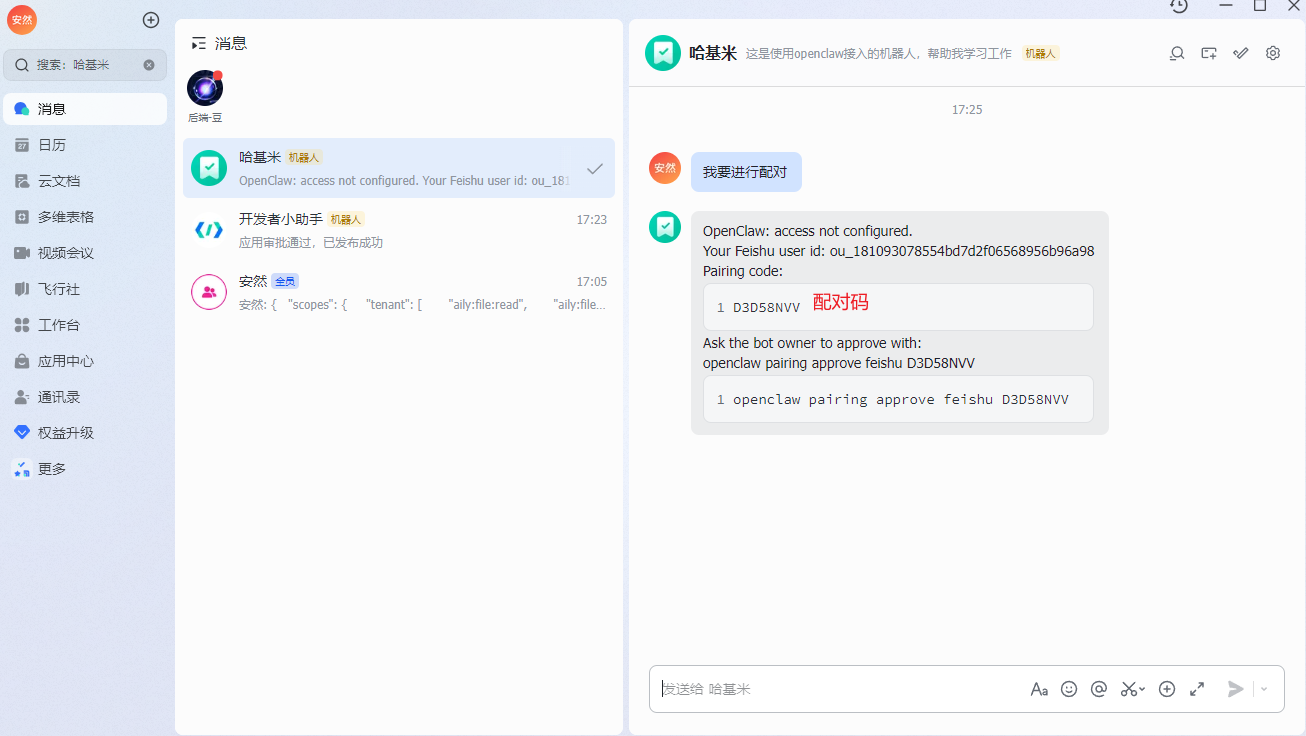
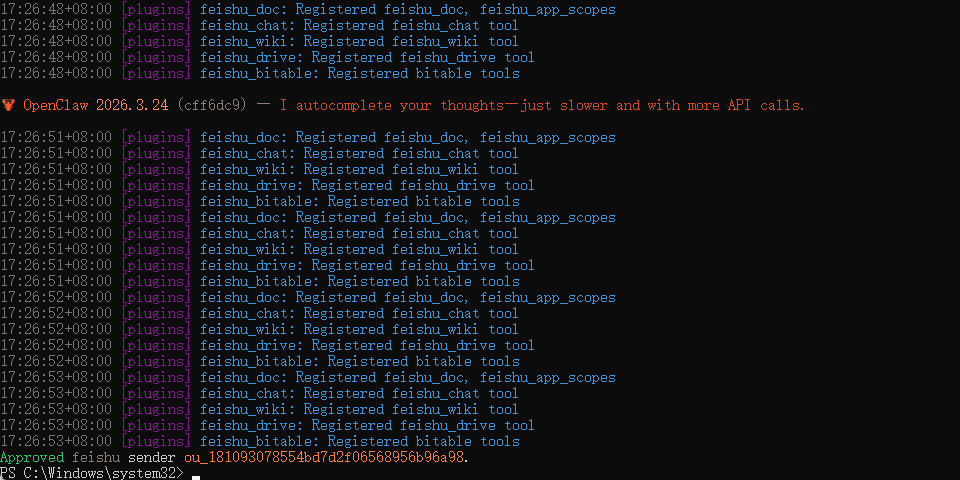
在终端中执行一行命令,把 配对码 替换成你自己收到的那串配对码
openclaw pairing approve feishu D3D58NVV(配对码)配对完成
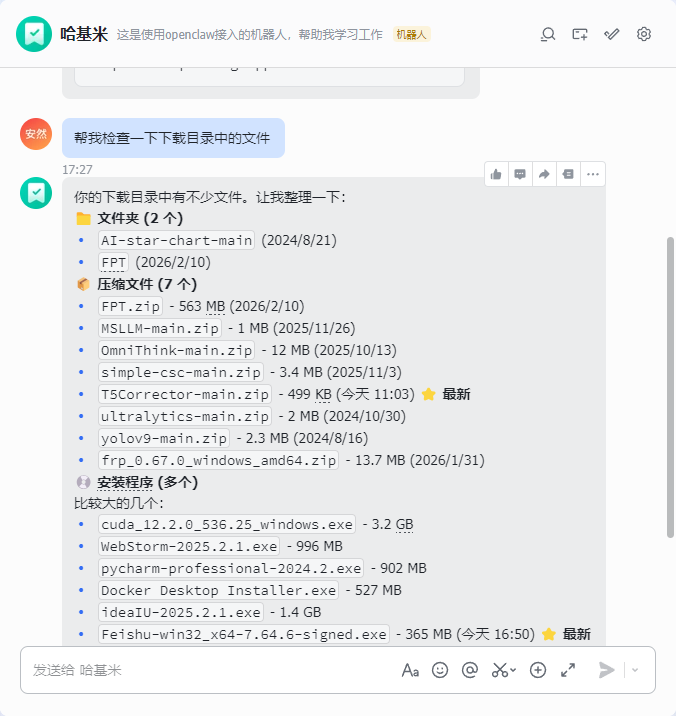
配对成功后,再发一条消息试试,这次 AI 成功回复了
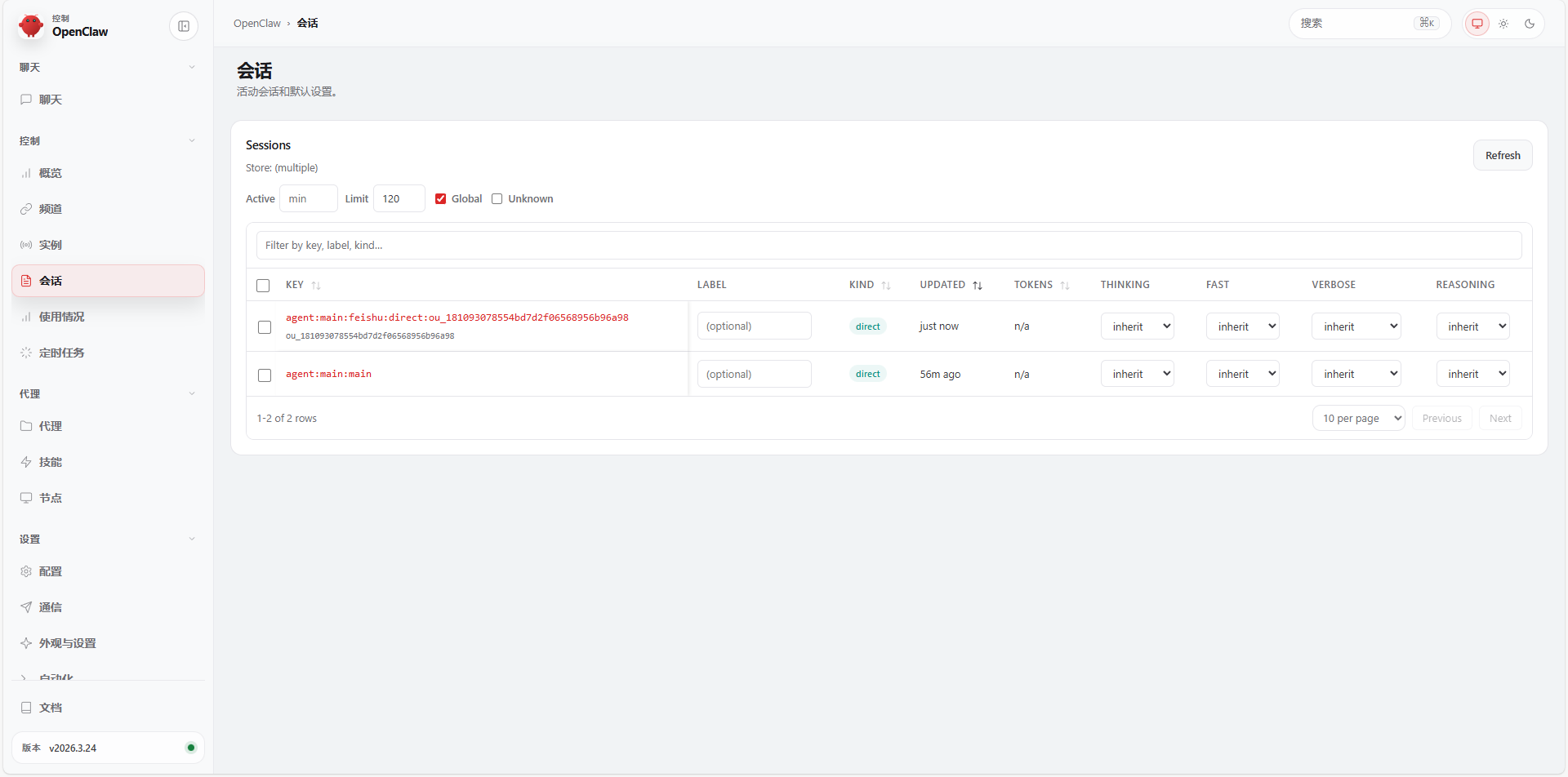
并且查看对话,发现第一个就是飞书聊天框建立的对话
说明,飞书和 OpenClaw 对接成功!
5.5. 为openclaw赋能
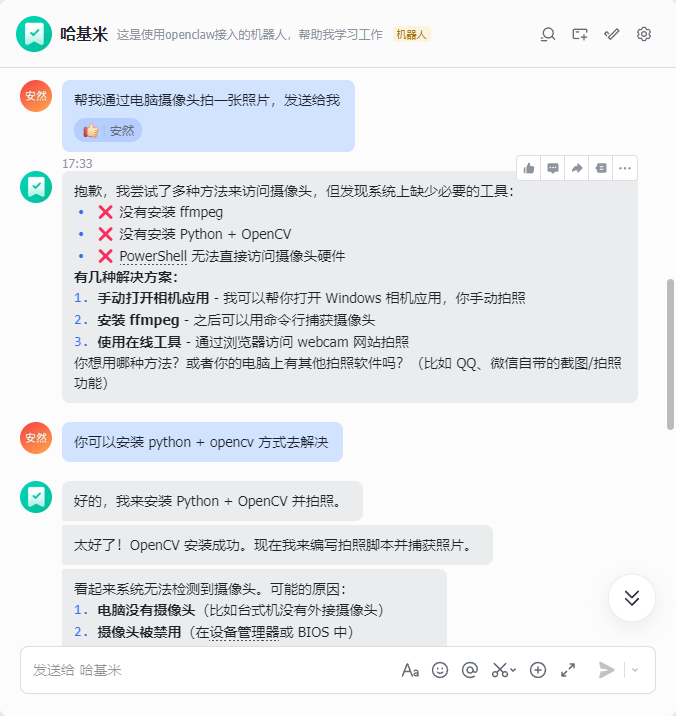
飞书支持丰富的消息类型,可以给小龙虾发图片、文件、音频;也可以让小龙虾给我们发送图片、音视频、文件等,这才是 OpenClaw 接入飞书的魅力所在
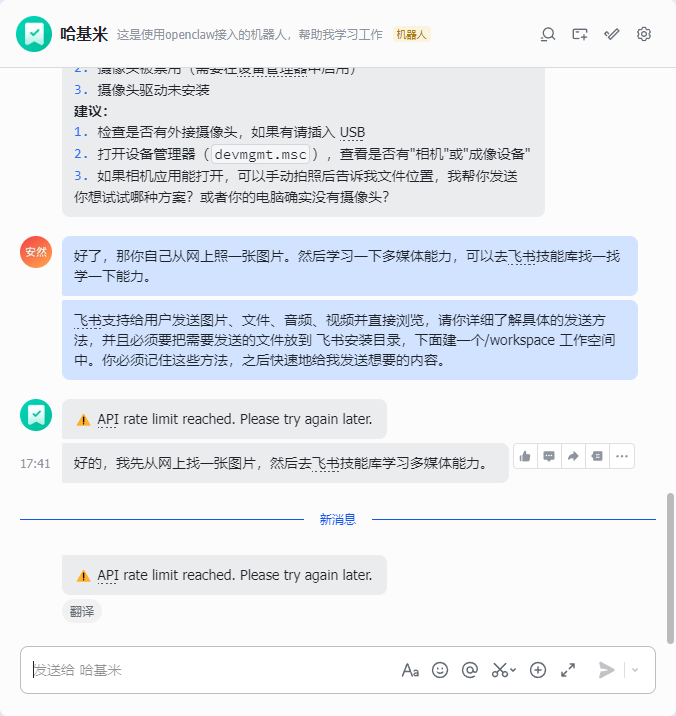
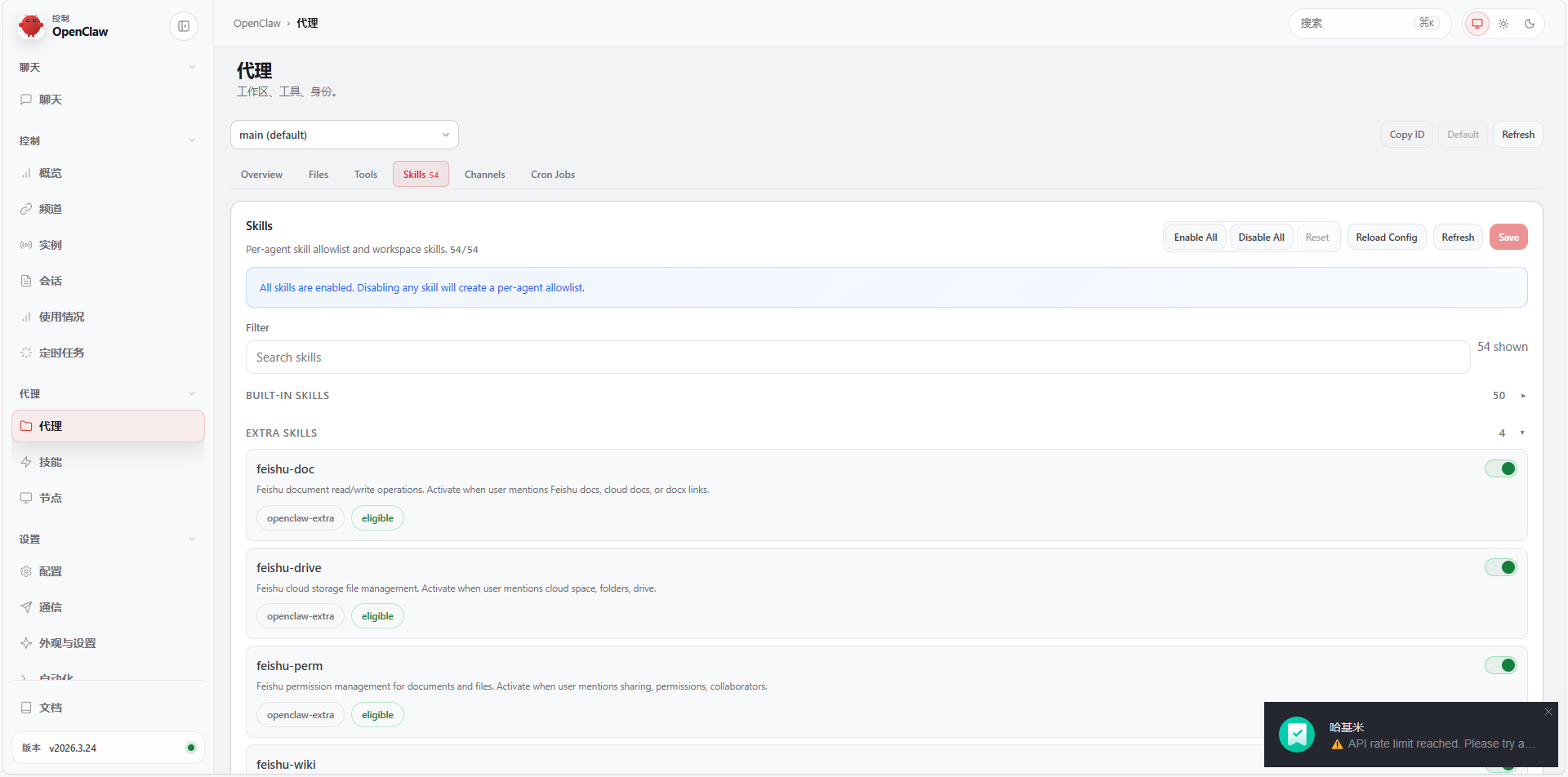
这里的 API rate limit 表示免费的请求频率太快了,需要稍后再用
所以后面如果想要怎么用了之后,可以换 API Key,更换付费的模型
5.6. 技能列表
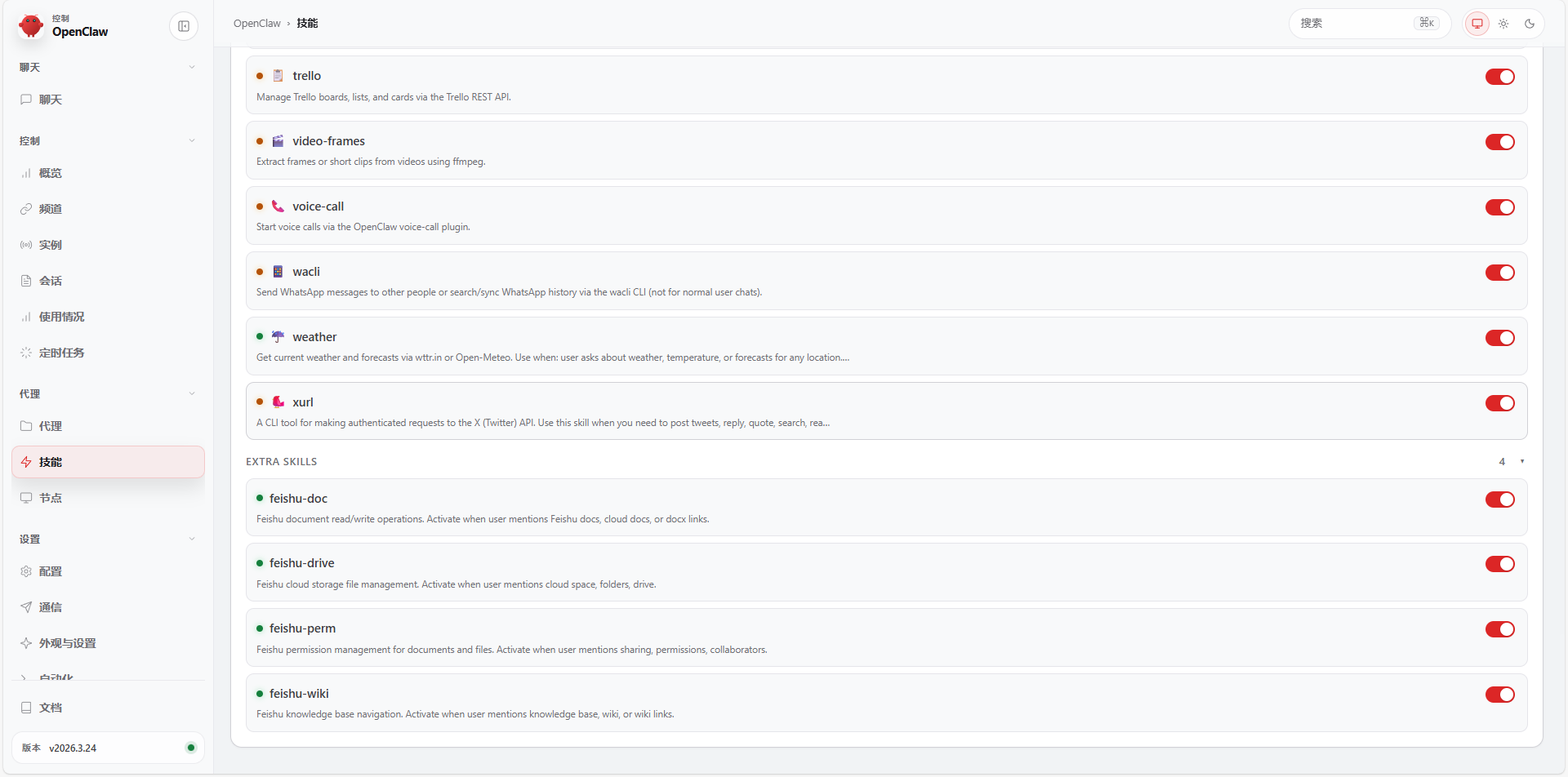
它是可以在执行任务的过程中,自动添加 skill 的,那么这里可以看到添加了哪些技能
5.7. 小指令
/new:清空之前的对话,开启新对话,防止上下文过大
/verbose on:开启调试模式,能够看到具体的思考过程