一、eNSP介绍
1. eNSP简介
eNSP(Enterprise Network Simulation Platform) 是华为推出的一款企业级可扩展、图形化操作的网络仿真平台,主要对企业网路由器、交换机、防火墙进行软件仿真实验,模拟复杂的网络环境,完美呈现真实设备实景,支持大型网络模拟,方便广大用户有机会在没有真机设备的情况下能够模拟网络实验操作,学习和验证网络技术。尤其适用于华为认证(如HCIA、HCIP、HCIE)的备考。eNSP软件特点如下:
- 可模拟华为AR路由器、x7系列交换机的大部分特性。
- 可模拟PC终端、Hub、云、帧中继交换机。
- 仿真设备配置功能,快速学习华为命令行。
- 可模拟大规模网络。
- 可通过网卡实现与真实网络设备间的通信。
- 可以抓取任意链路中的数据包,直观展示协议交互过程。
2. 依赖组件介绍
(1)WinPcap
WinPcap 是 Windows 平台下免费的网络访问系统,可为应用程序提供底层网络访问能力,广泛用于 Windows 环境下的网络抓包与网络编程。
(2)Wireshark
Wireshark是一款专业的网络封包分析工具,能够实时捕获网络数据包,并以详细格式展示报文内容。该软件基于 WinPcap 接口实现,可直接与网卡交互完成数据报文的抓取与分析。
(3)VirtualBox
VirtualBox 是一款开源的免费虚拟机软件,最初由德国 Innotek 公司开发,后由 Sun Microsystems 发布,采用 Qt 框架编写。在 Sun 被 Oracle 收购后,产品正式更名为 Oracle VM VirtualBox。Innotek 以 GNU GPL 通用公共许可证发布 VirtualBox,同时提供二进制版本与 OSE 开源版本代码,用户可在其上安装并运行 Solaris、Windows、DOS、Linux、OS/2 Warp、BSD 等多种客户操作系统。目前该软件由甲骨文公司持续维护,属于 Oracle xVM 虚拟化平台技术的重要组成部分。
3. 安装环境检查
(1)安装前请先检查系统中是否已安装 eNSP 及相关依赖软件,若存在旧版本,需将 eNSP 与依赖组件一并彻底卸载后再进行安装。
(2)若系统此前安装过eNSP,建议使用注册表清理工具对残留项进行清理。注册表操作存在较高风险,操作前务必先行备份,清理不当可能导致系统异常甚至无法启动,请谨慎执行。
(3)安装eNSP和使用时关闭Windows防火墙。也可以不用关闭防火墙,但是后续配置比较麻烦,要在防火墙列表允许eNSP相关程序通过。
4. eNSP安装顺序
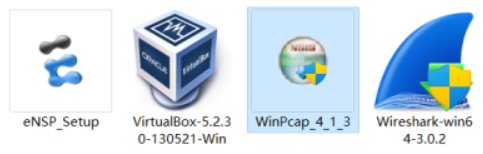
eNSP安装前必须先安装以下三个依赖组件(VirtualBox、WinPcap、Wireshark)。安装顺序依次为①WinPcap,②Wireshark,③VirtualBox,④eNSP。
二、WinPcap安装
- 双击运行WinPcap安装程序。

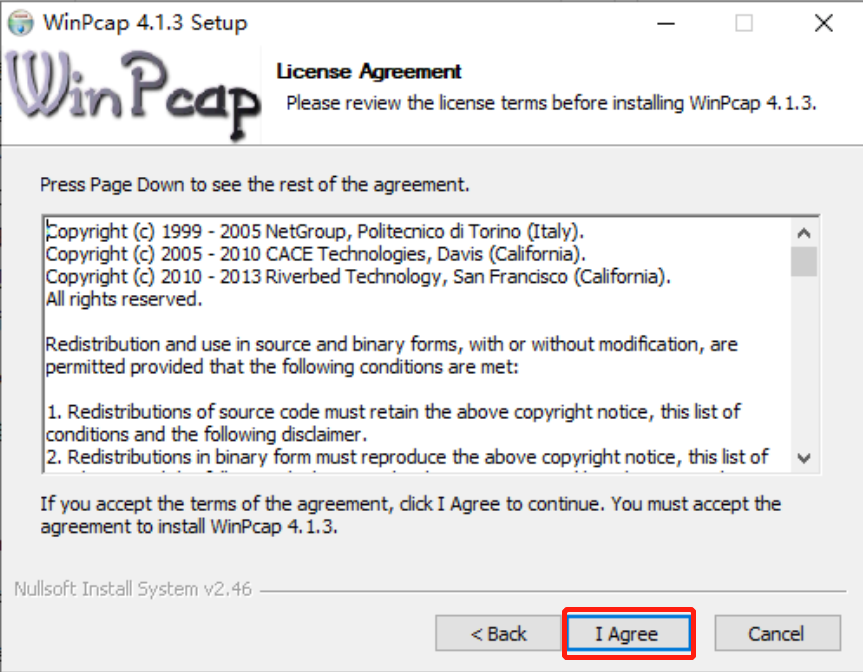
- 同意条款,直接点击I Agree。
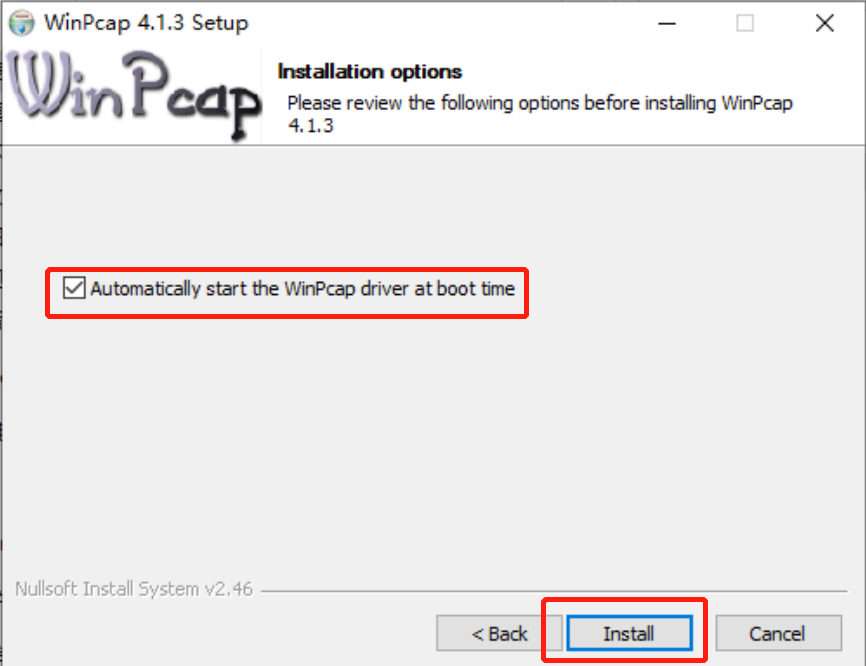
- 勾选复选框,意思表示在启动时自动启动 WinPcap 驱动程序,直接点击"install"。
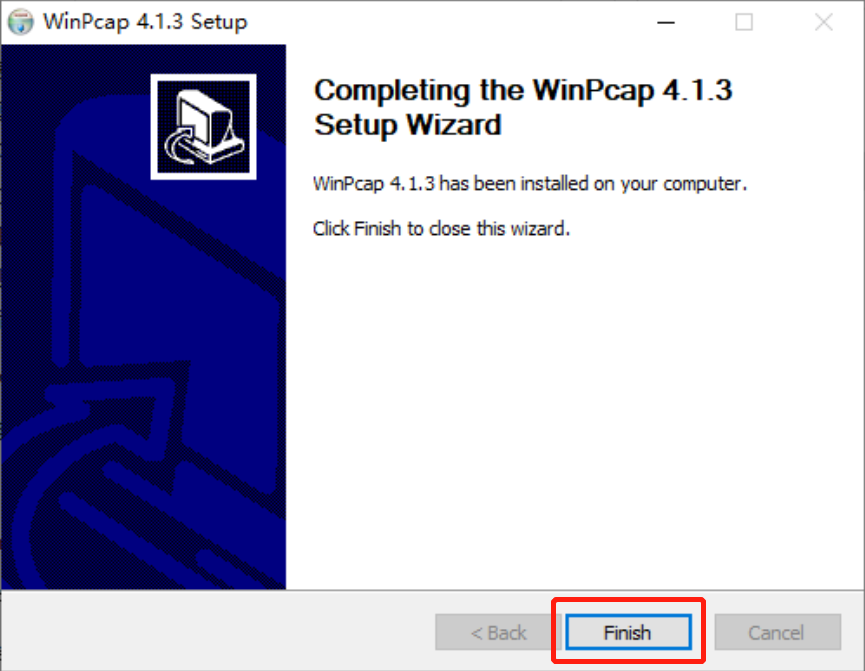
- 点击完成即可。
三、Wireshark安装
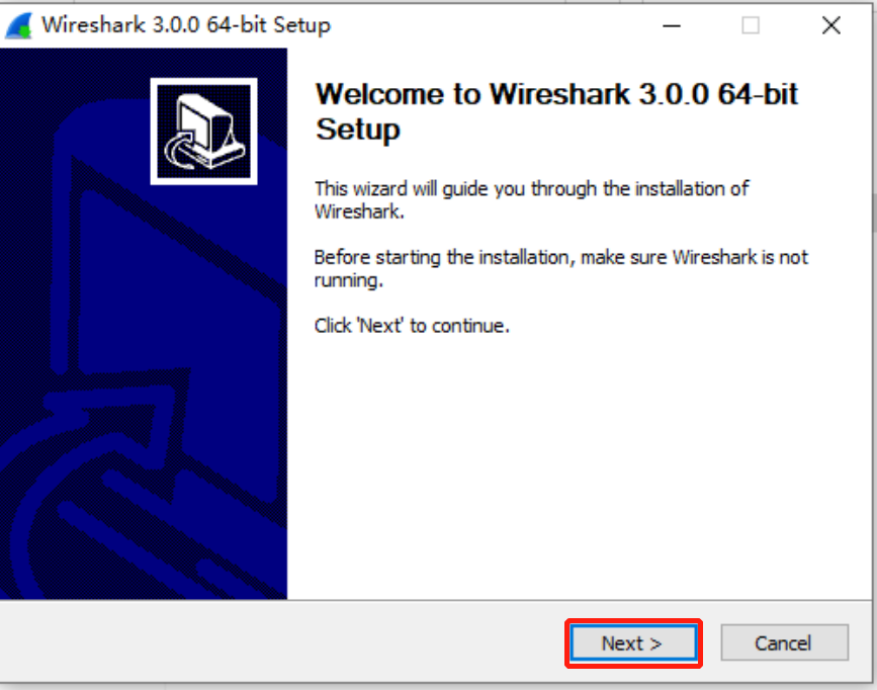
- 双击打开Wireshark安装程序 。

- 点击"next"。
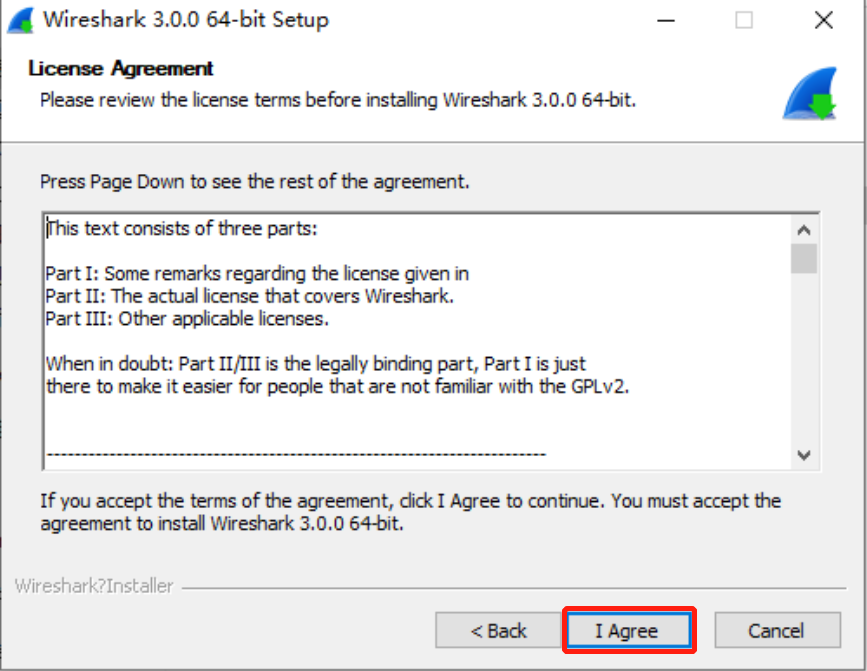
- 点击I Agree,同意条款,进行下一步。
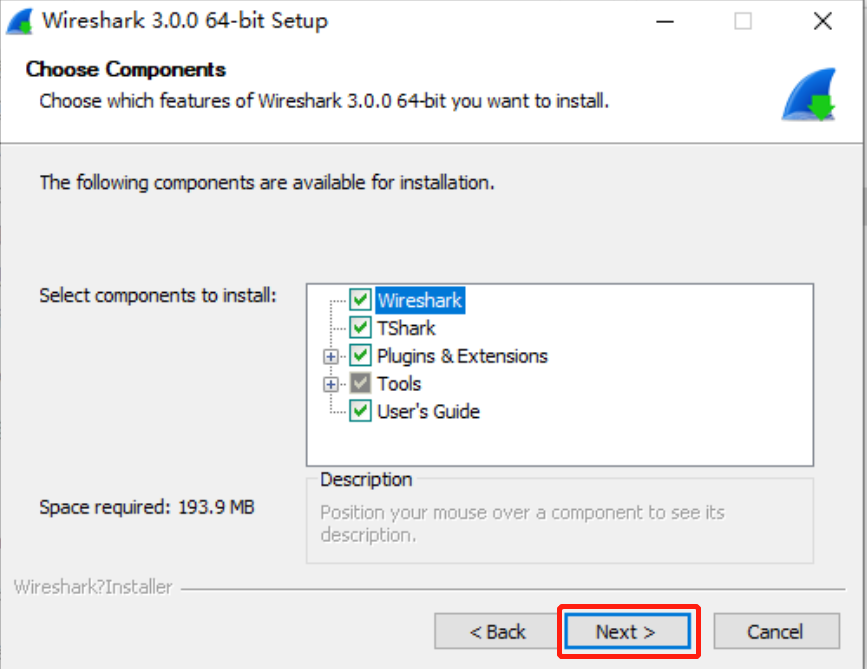
- 一直点击Next。
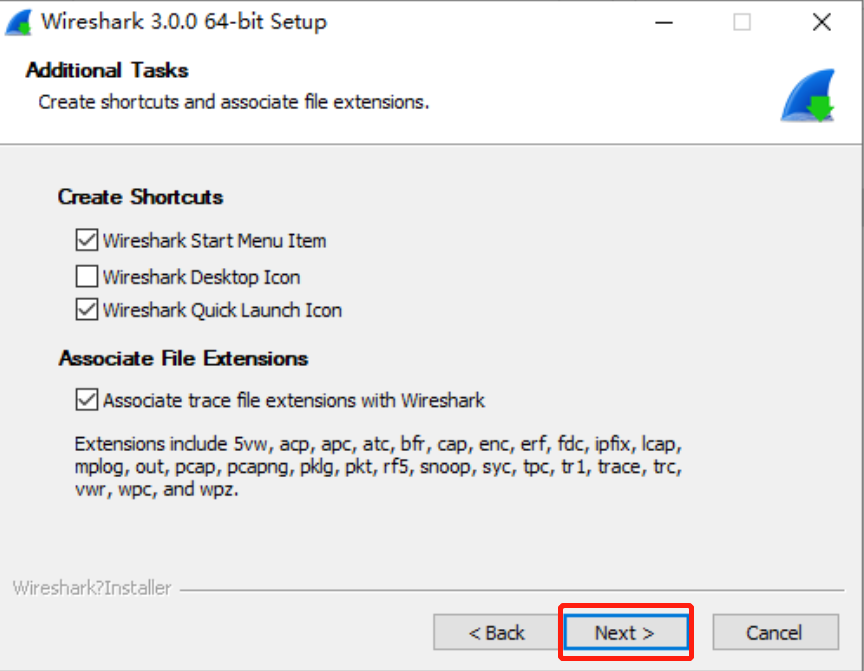
- 选择默认安装路径,不要修改。
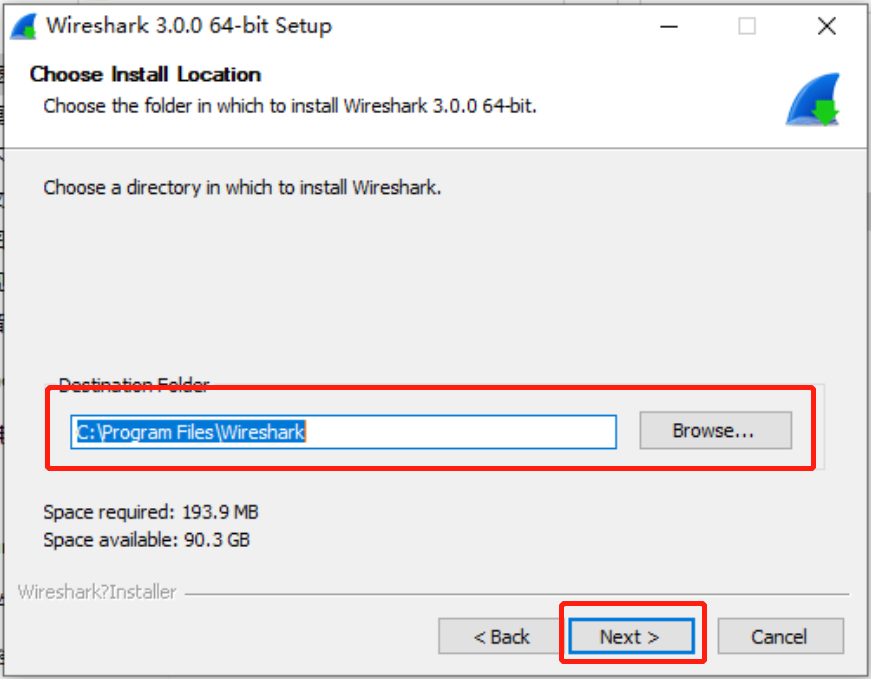
- 点击"Next"。
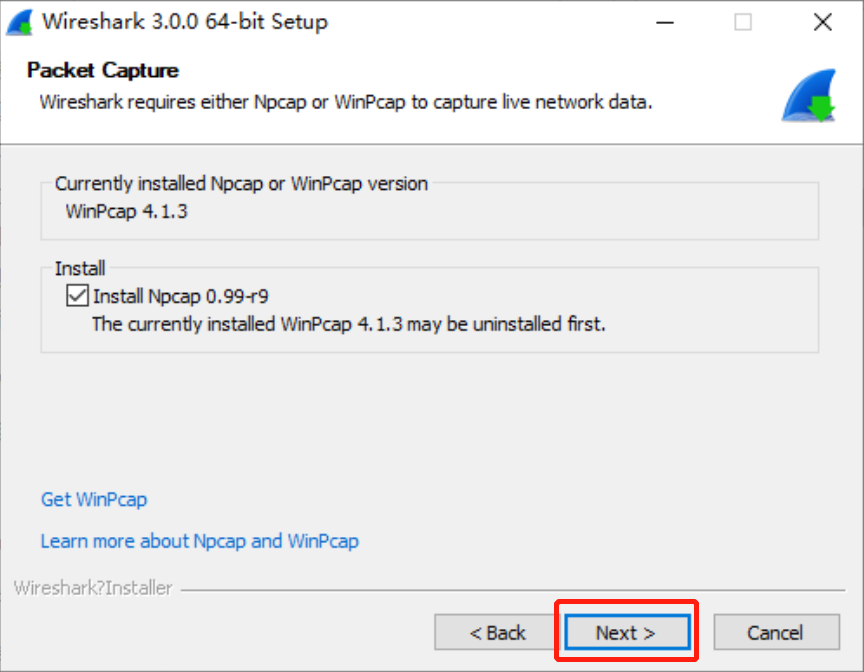
- 点击"Install"。
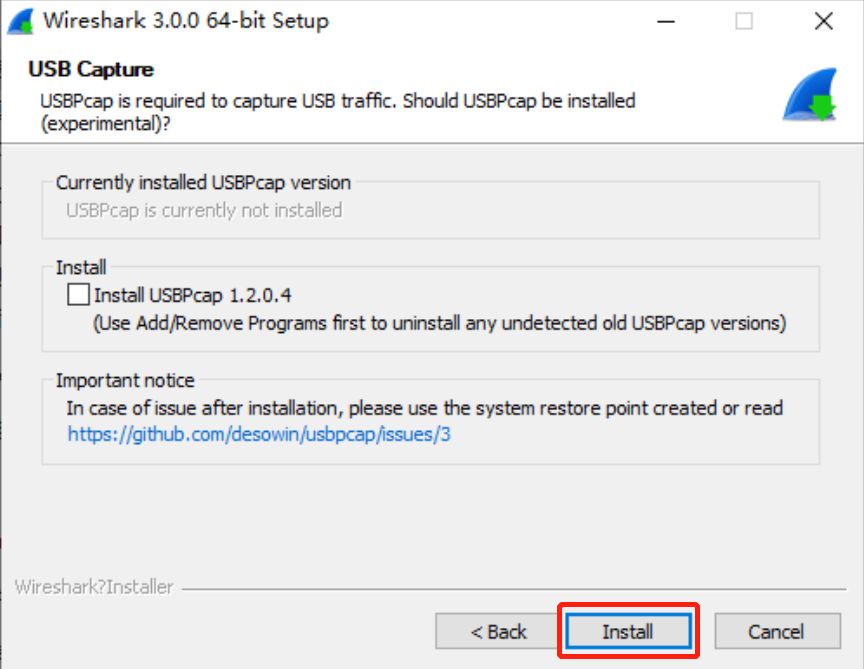
- 等待安装完成,点击I Agree,同意条款。
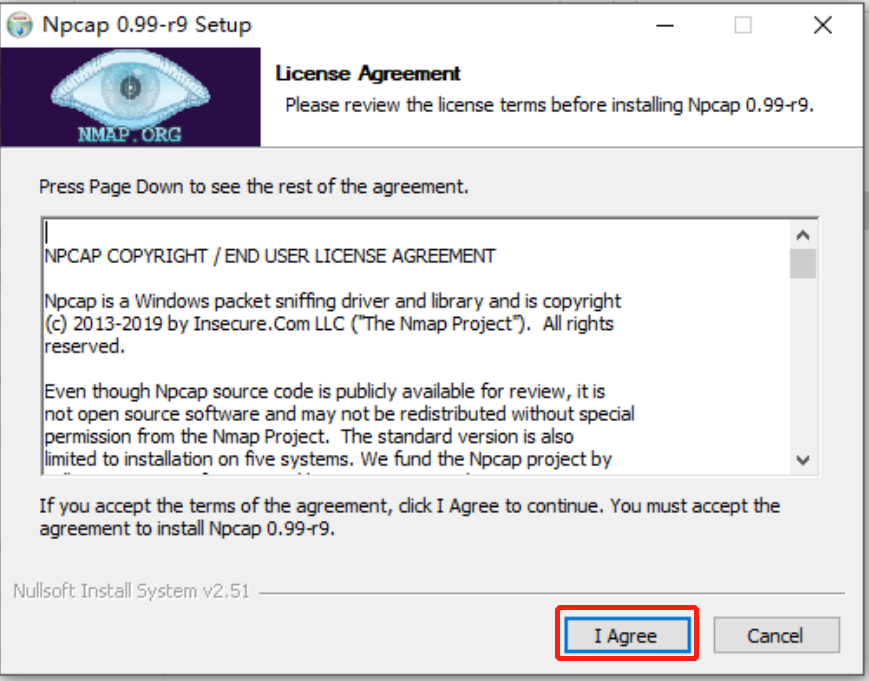
- 点击"Next"。
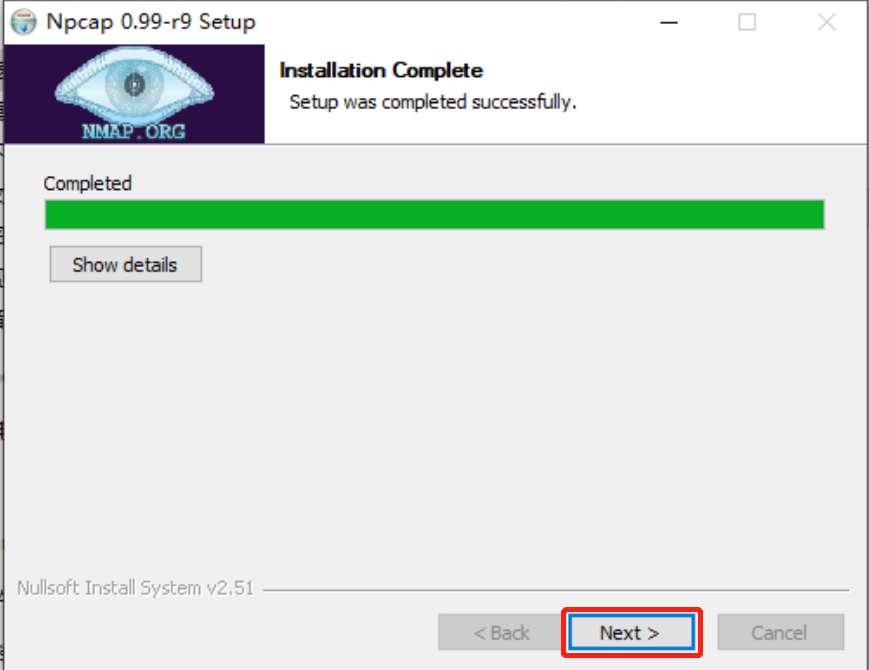
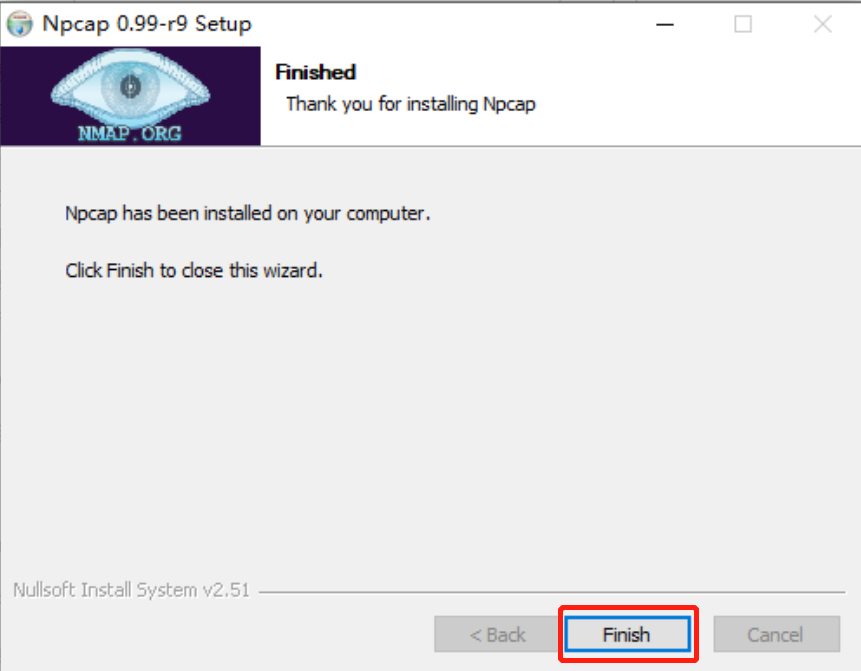
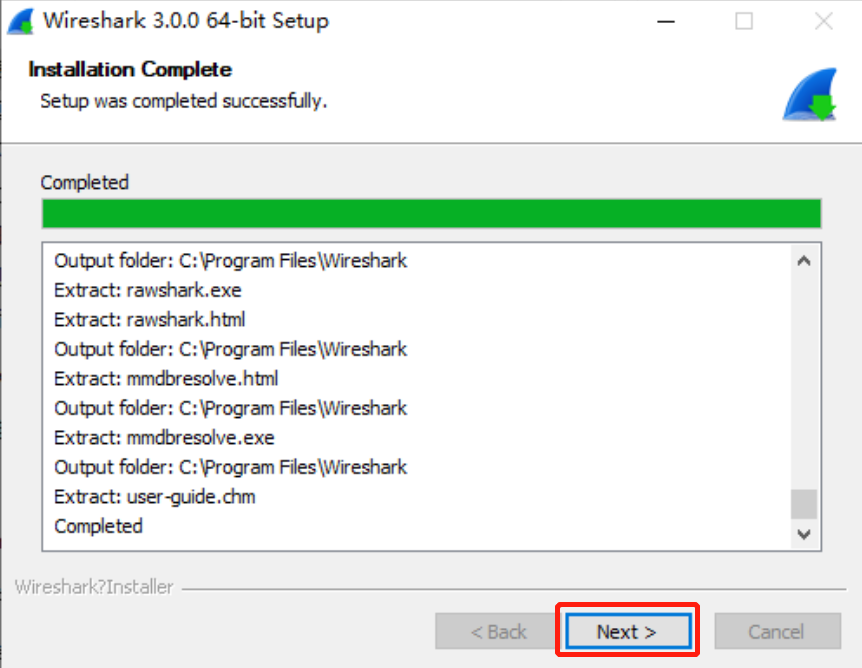
- 点击"下一步"。
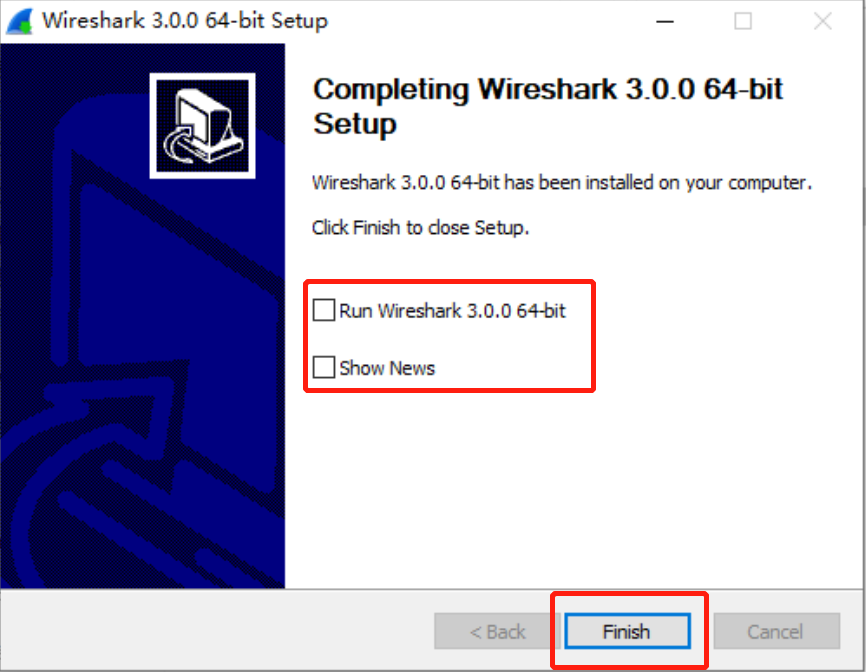
- 安装完成,点击"Finish"。
四、VirtualBox安装
- 打开安装包路径,双击安装程序。

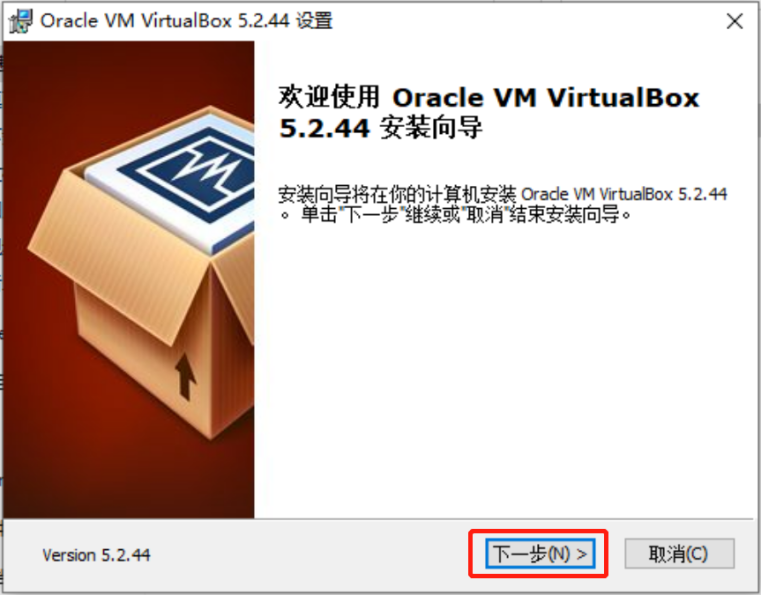
- 直接点击"下一步"。
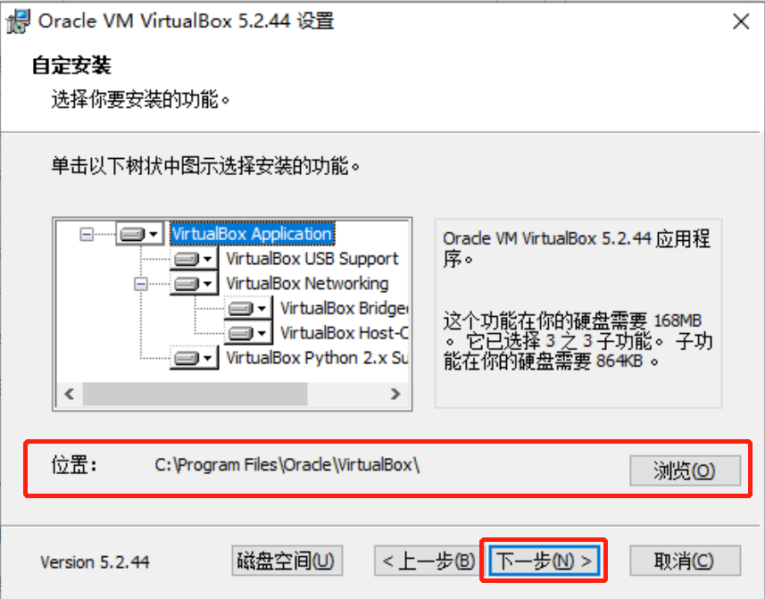
- 安装位置选择默认,点击"下一步"。
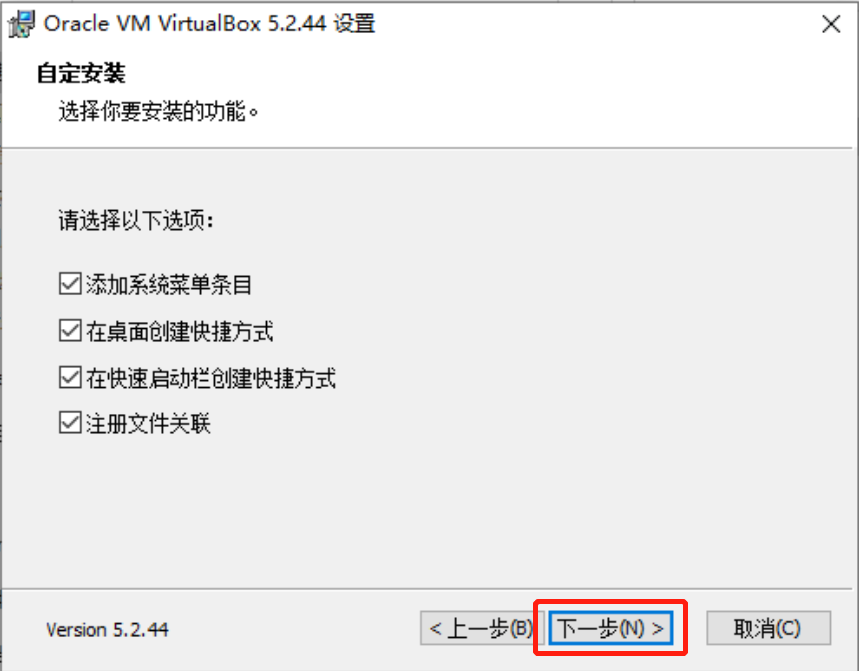
- 直接点击"下一步"。
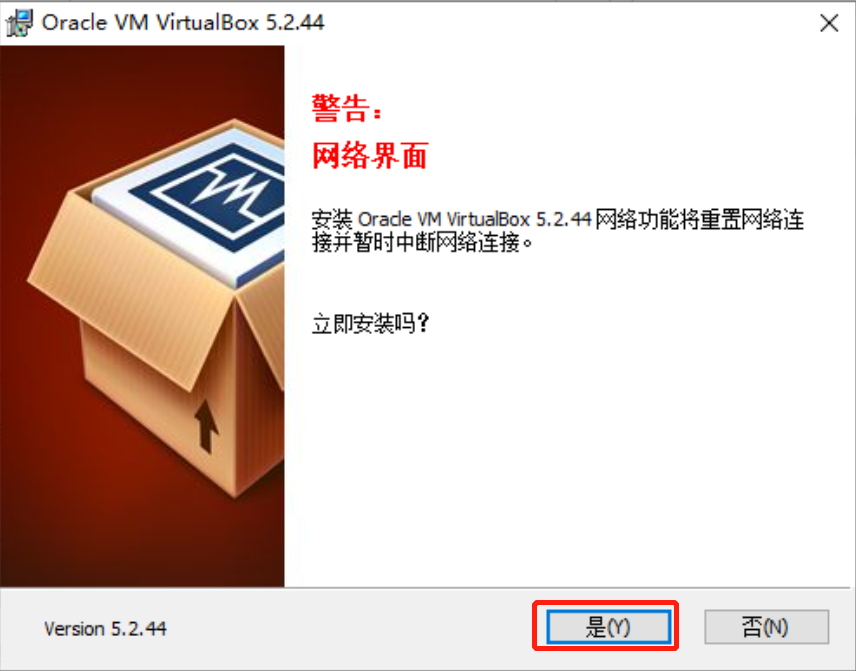
- 点击"是",立即安装。
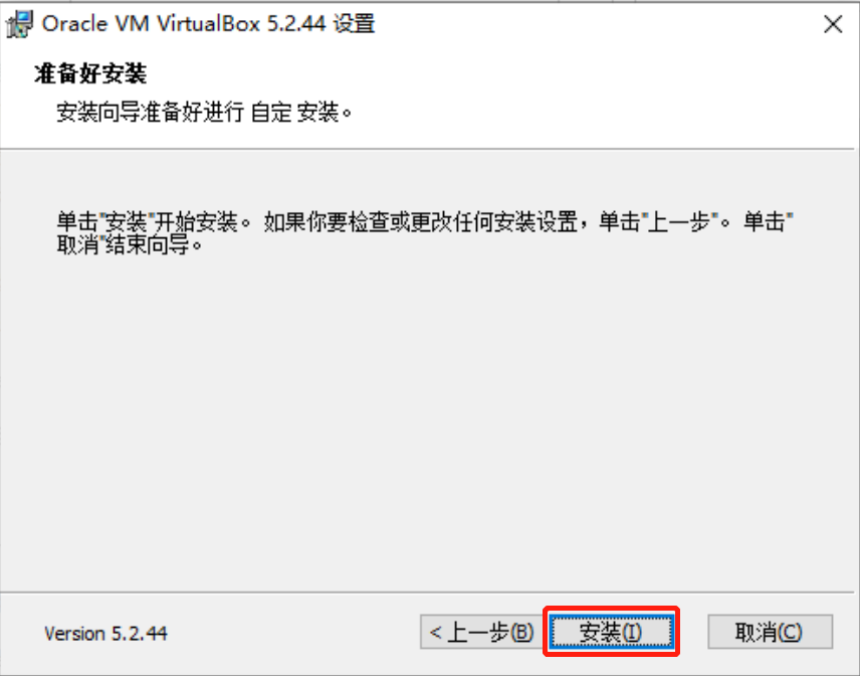
- 直接点击"安装"。
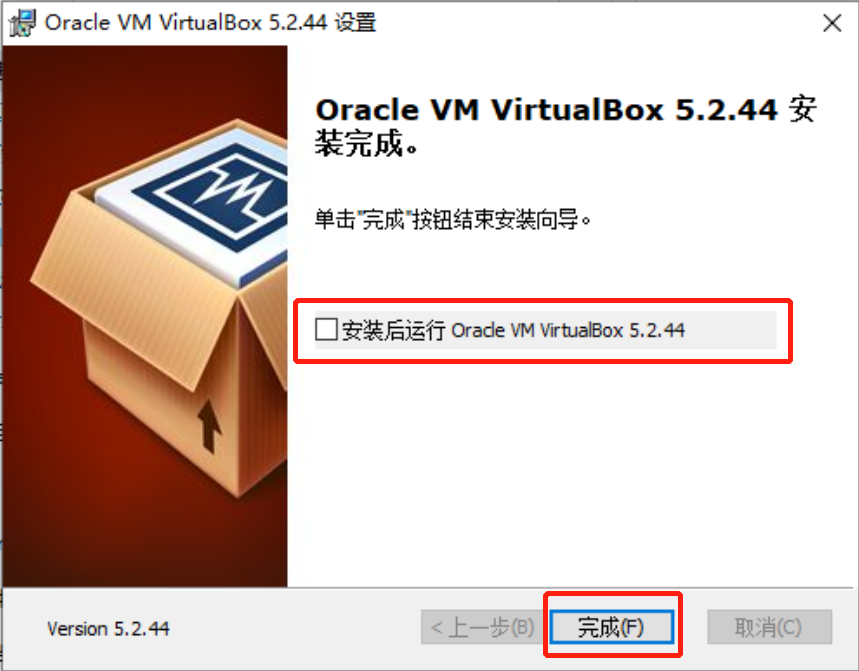
- 出现如下界面安装完成,点击"完成"。
五、eNSP安装
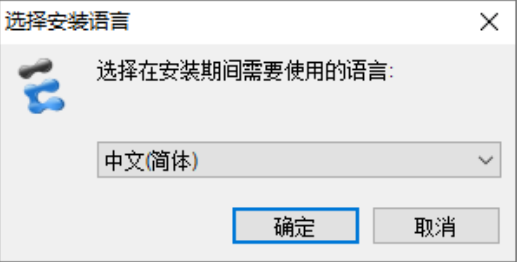
- 双击eNSP安装程序,直接点击"确定"。
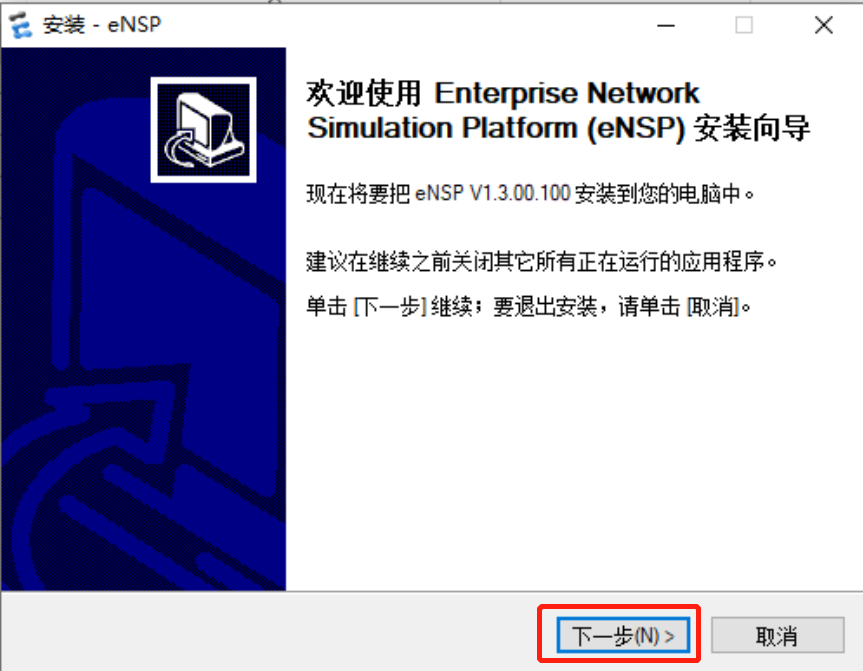
- 直接点击"下一步"。
- 选择"我愿意接受此协议",点击"下一步"。
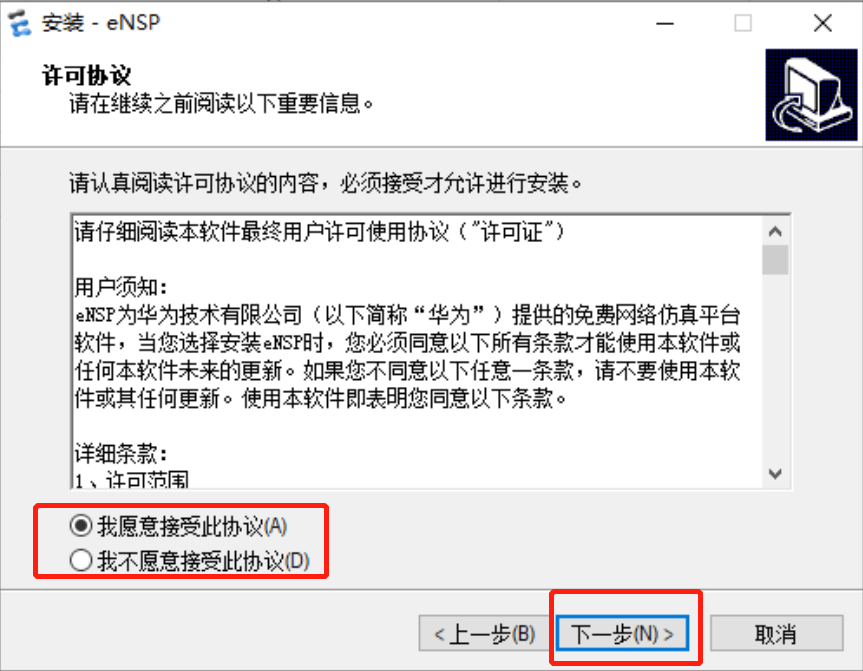
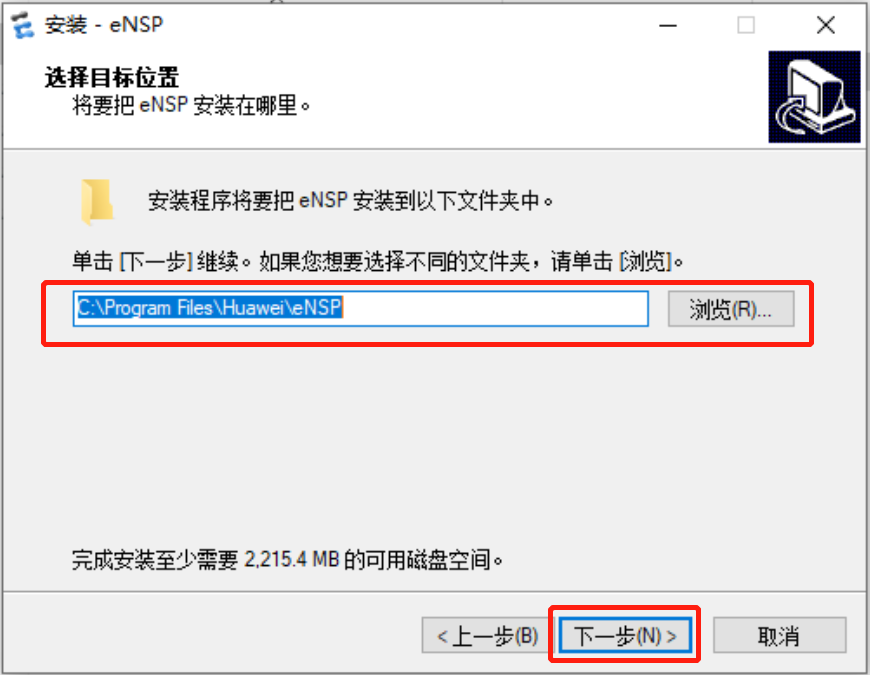
- 默认选择安装位置,点击"下一步"。
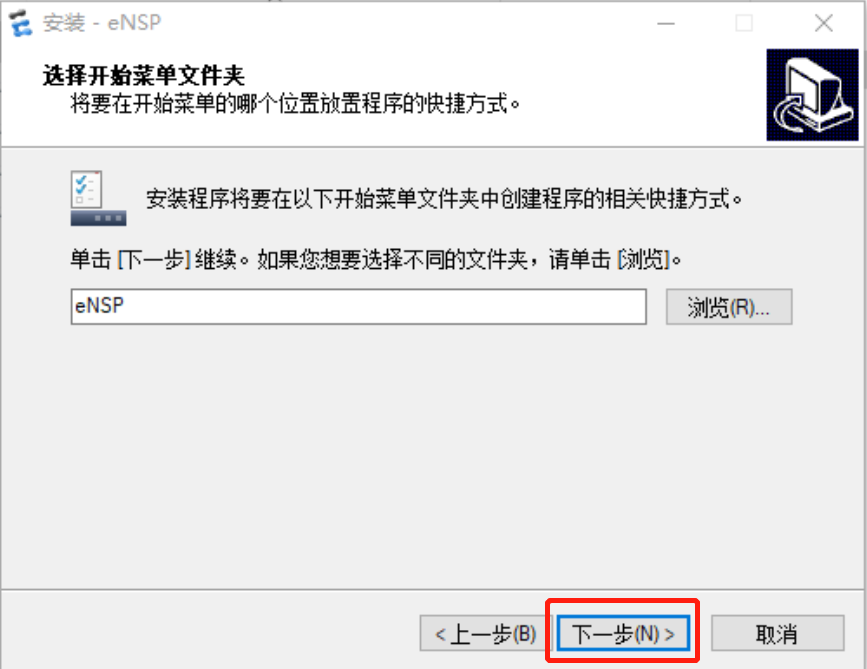
- 直接点击"下一步"。
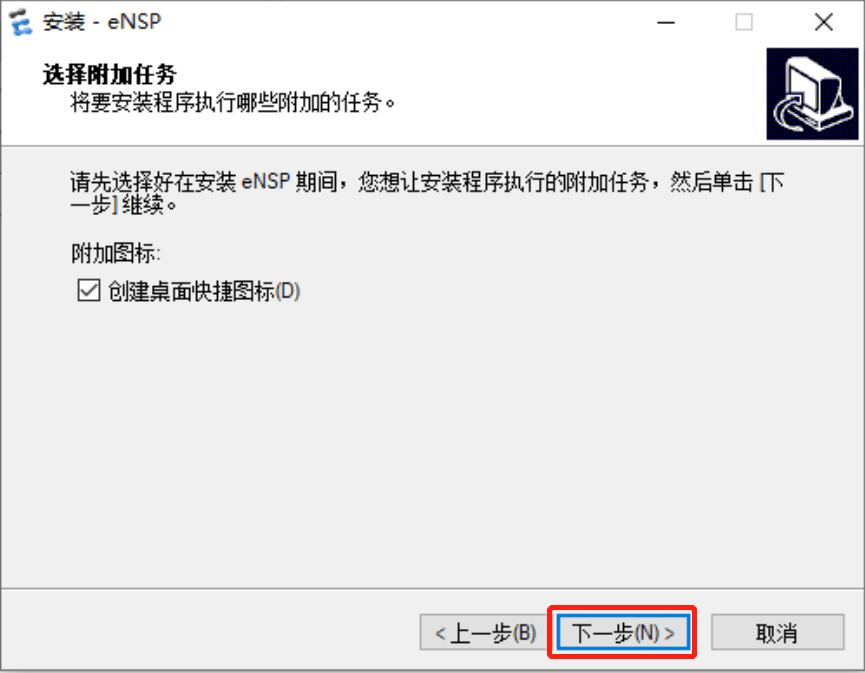
- 勾选"创建桌面快捷图标",点击"下一步"。
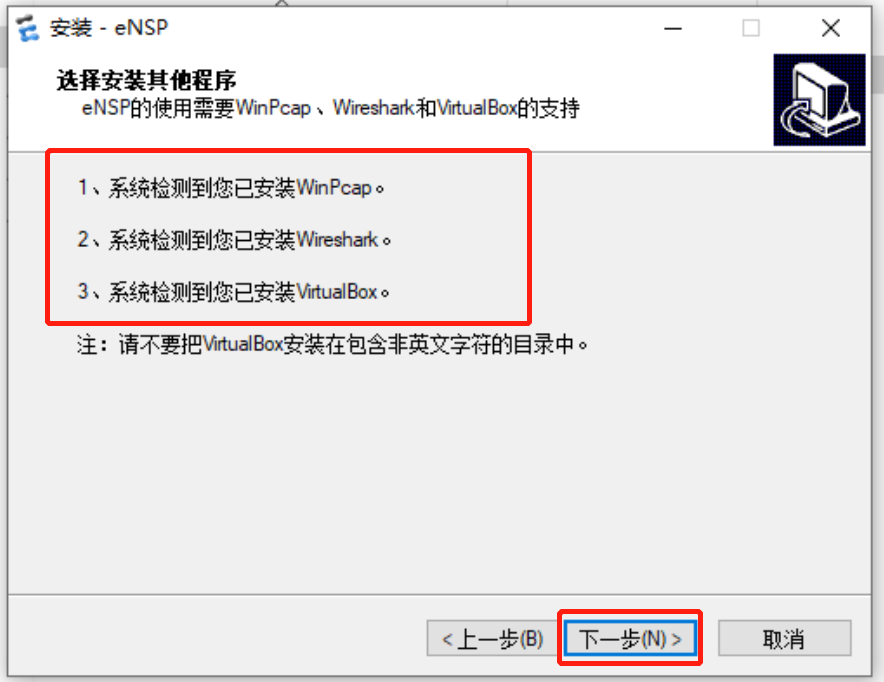
- 检测eNSP三个依赖组件是否安装好。
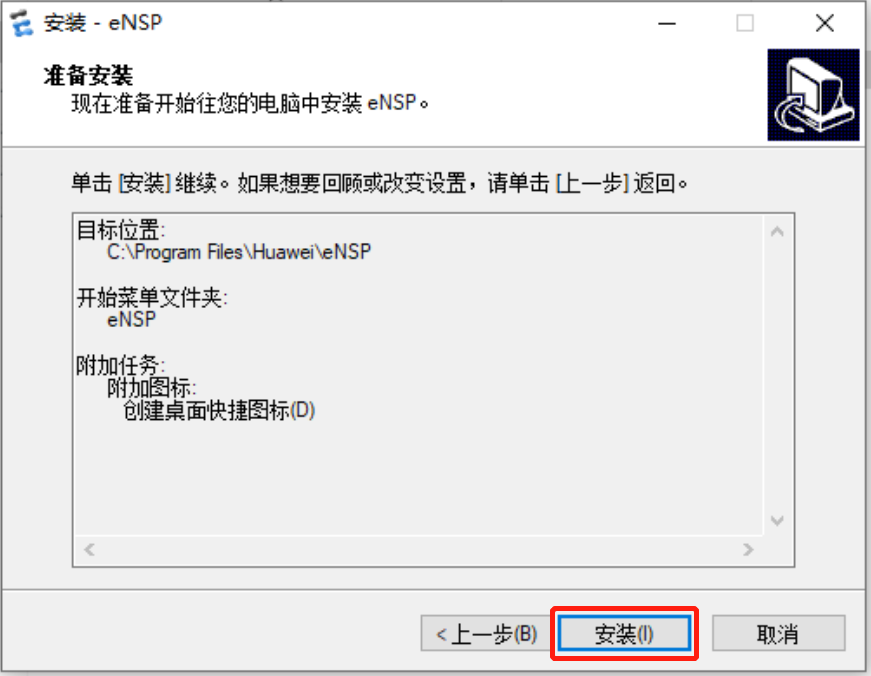
- 直接点击"安装"。
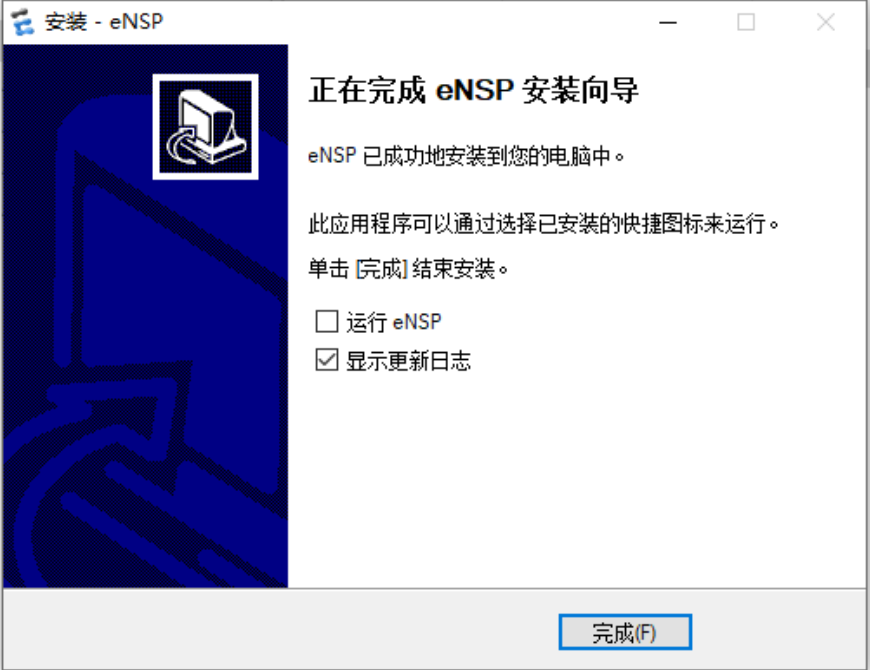
- 安装完成如下图所示。
六、实验环境搭建
-
启动eNSP,点击右上角的"菜单"→"工具"→"注册设备",选中所有设备,点击"注册"按钮,等待注册完成。
-
拖入需要导入设备包的设备(如NE40E、NE5000E、NE9000、CX、CE6800、USG6000V等),单击右键导入对应的设备包。
-
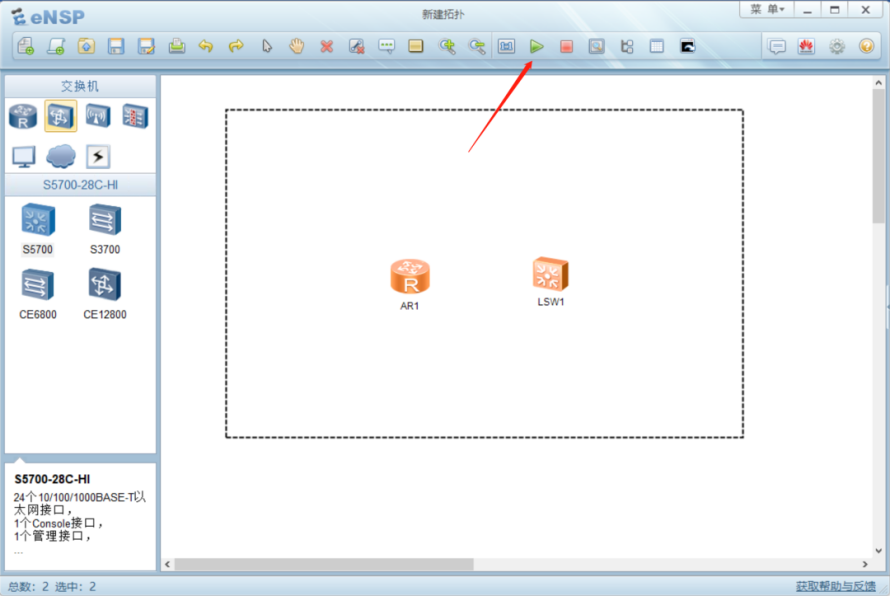
新建拓扑,拉出一台路由器和一台交换机。
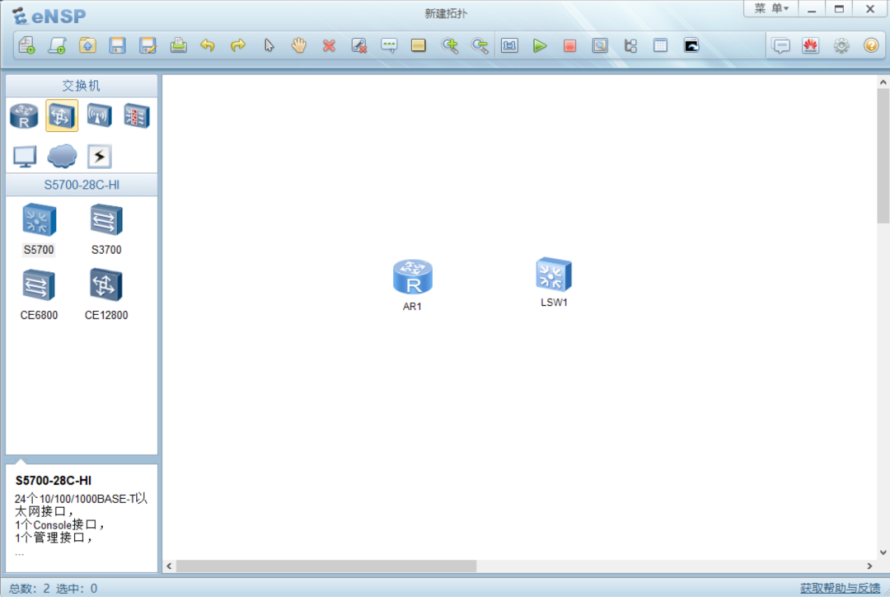
- 框选这两个设备,点击开启设备等待启动完成。
注意事项:
由于此前已关闭操作系统防火墙,设备启动一切正常;若开启系统防火墙,则需在防火墙中放行 eNSP 相关组件。
- 打开我的电脑,双击控制面板>系统和安全>Windows Defender 防火墙>允许的应用,允许eNSP相关组件通过。
至此,华为eNSP模拟器的安装及实验环境搭建已全部完成,希望能为广大网络技术爱好者与学习者提供帮助。