1. 前言
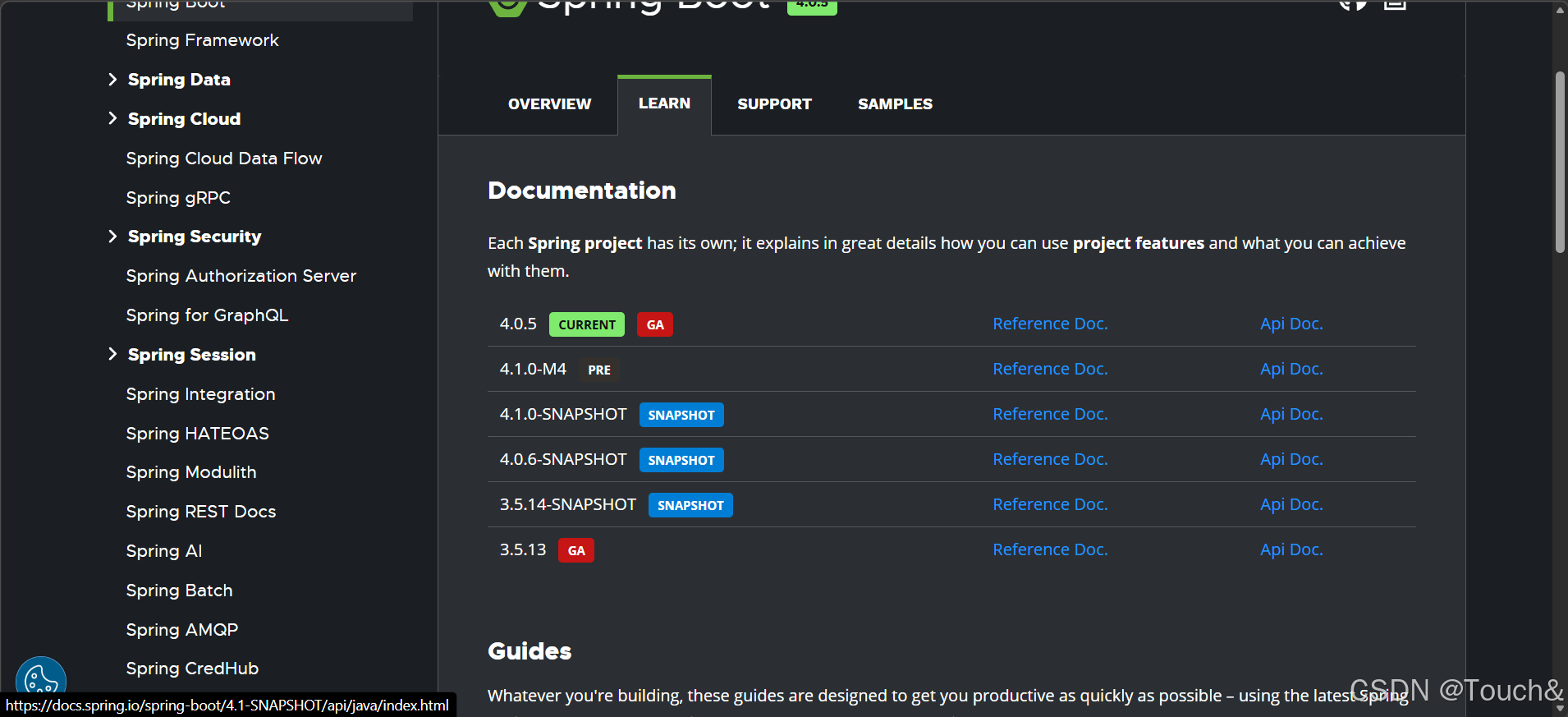
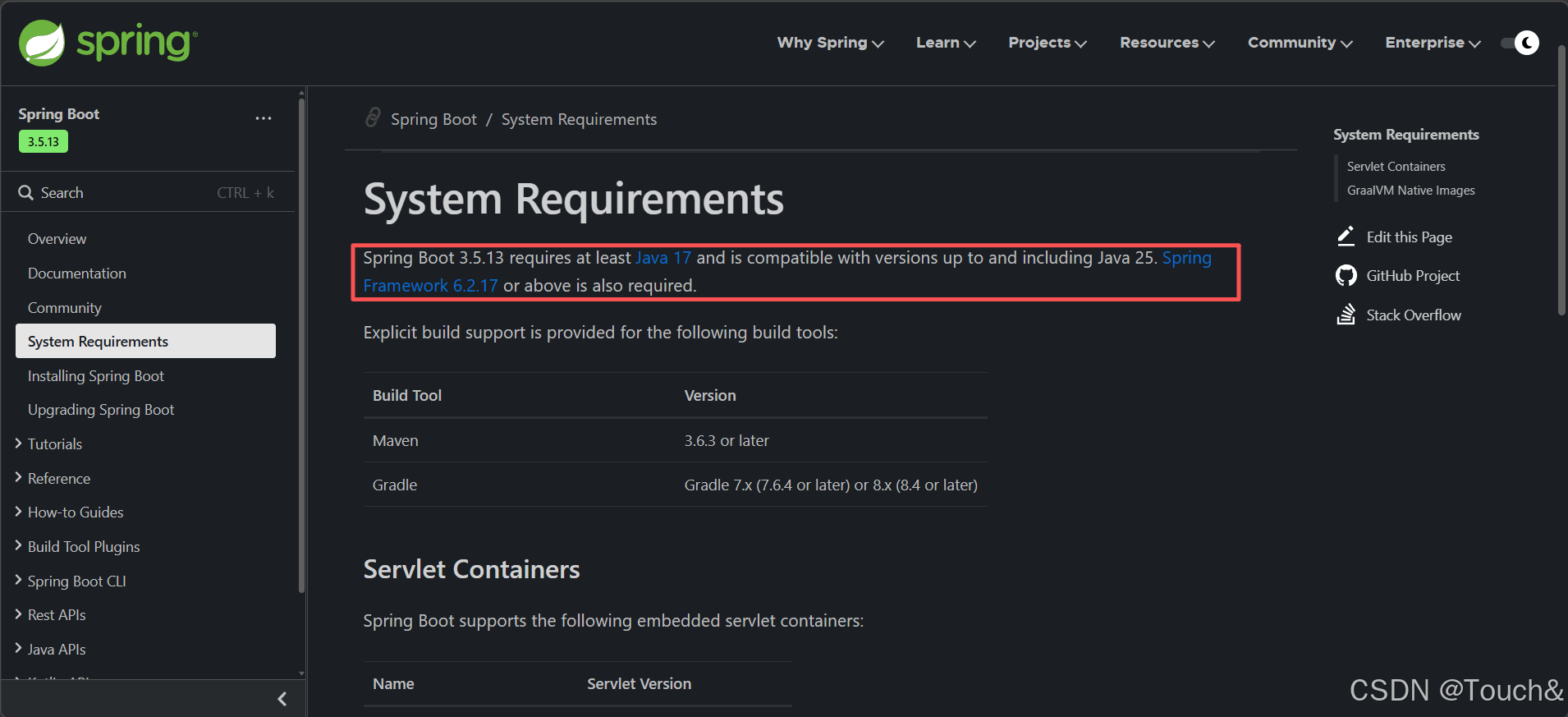
目前随着技术的更新迭代,随着Spring Boot的版本不断迭代更新,新发布的Spring Boot各个版本支持不同版本的JDK,而最新版本的已经不再支持JDK8,对JDK版本的最低要求为17。但是一些旧项目还是低版本,或者一些项目开发还是使用JDK8来进行开发。本文Windows11 多个JDK版本(Java8、Java11、Java17、Java21)下载安装和切换。
2. 环境准备
本地编译spring 源码我使用的个软件版本如下:
- 系统:Windows11
- Jdk:8、11、17、21
3. 下载 JDK
JDK不同版本可以在Oracle官网下载,下载地址 :点此进入
选择所需的JDK版本下载,常用的有:Java 8、Java 11、Java 17、Java 21。
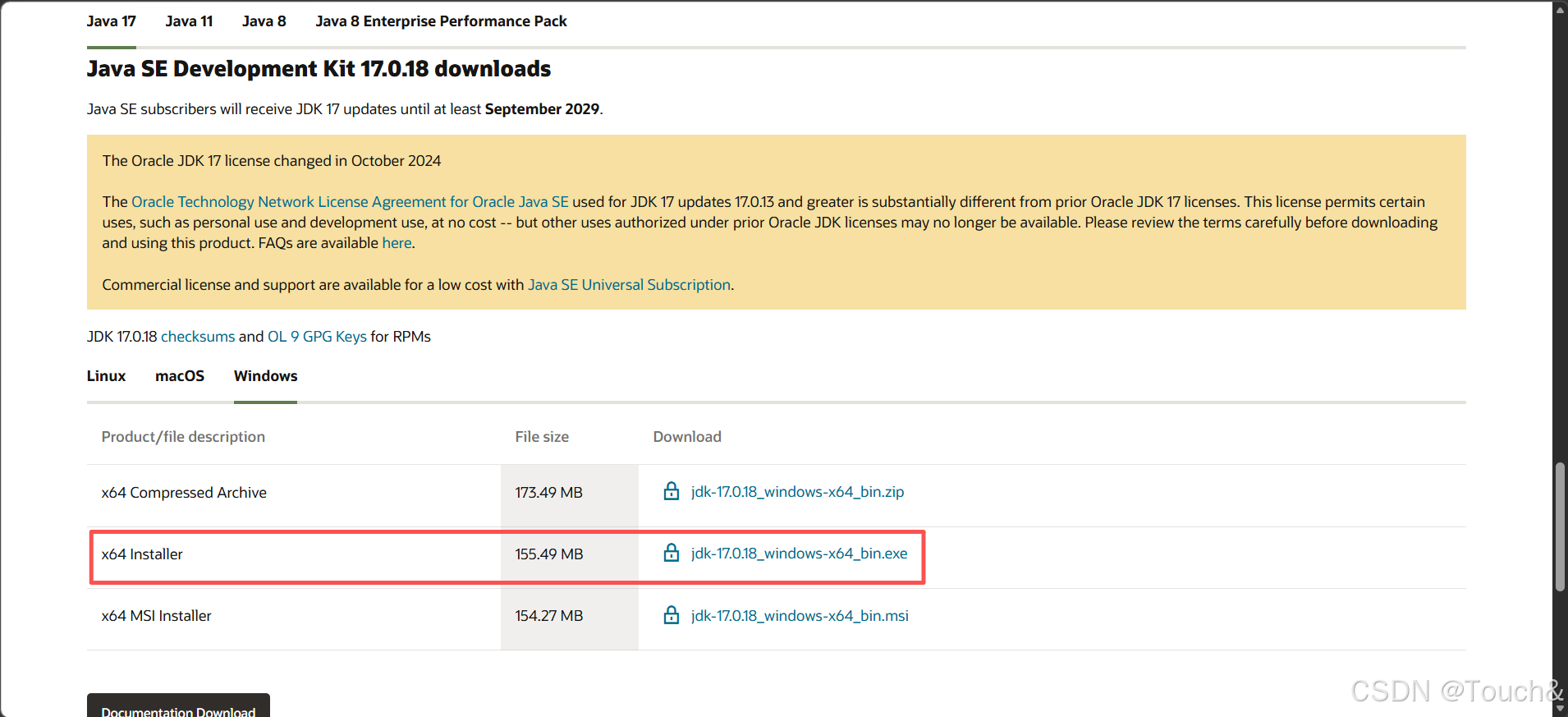
点击下载好的安装程序jdk-21_windows-x64_bin.exe ,将JDK安装到本地指定的文件夹中


2. 配置环境变量
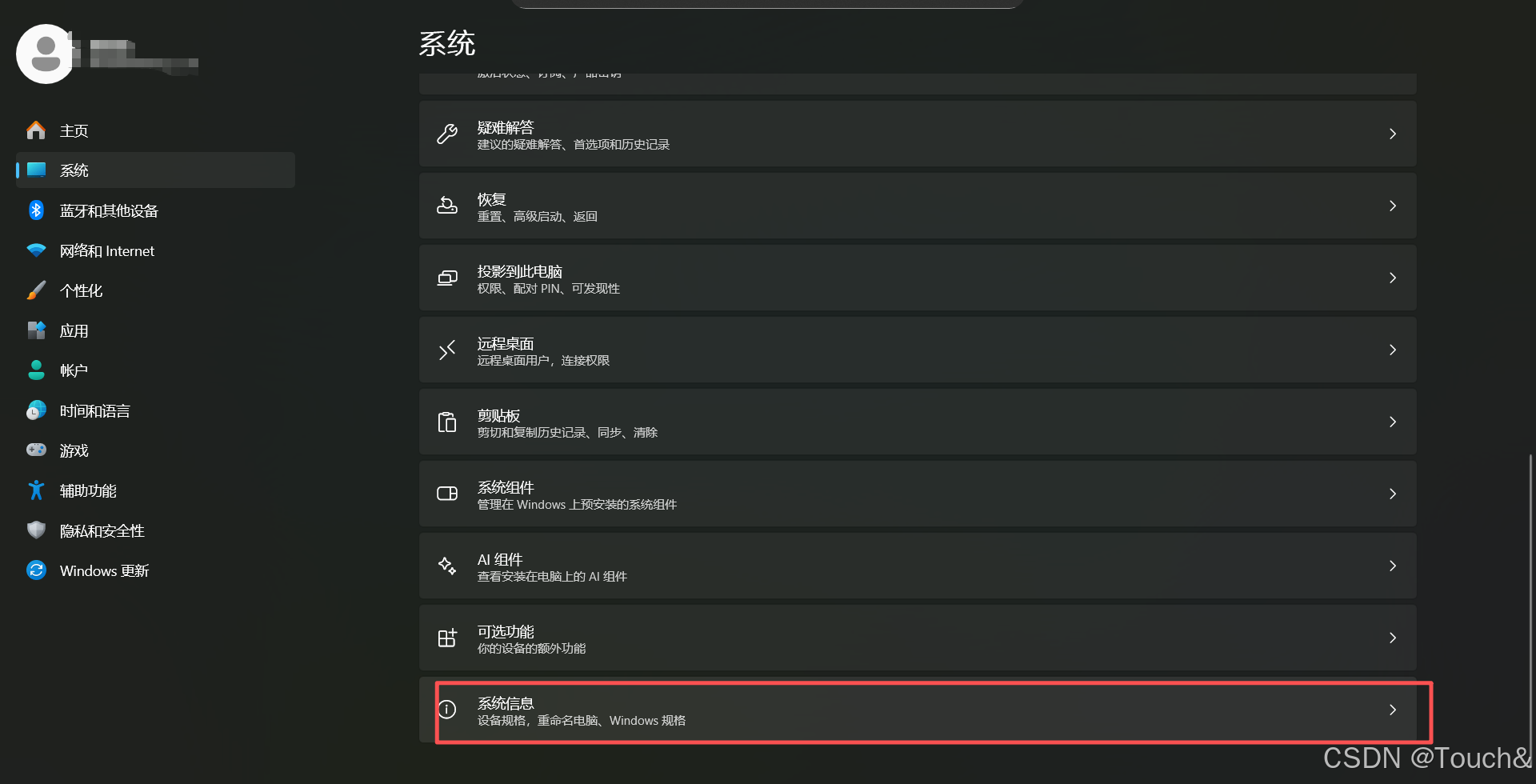
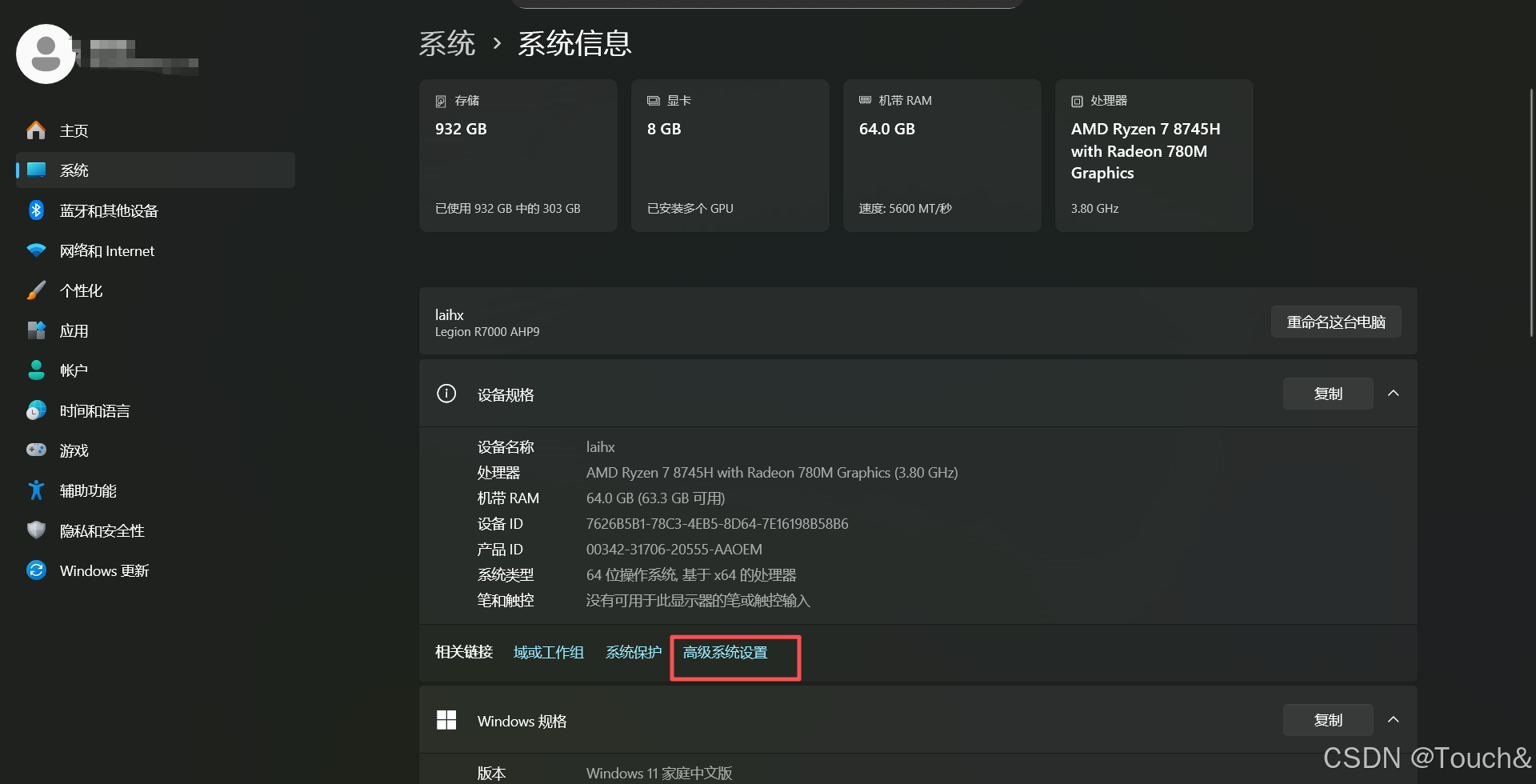
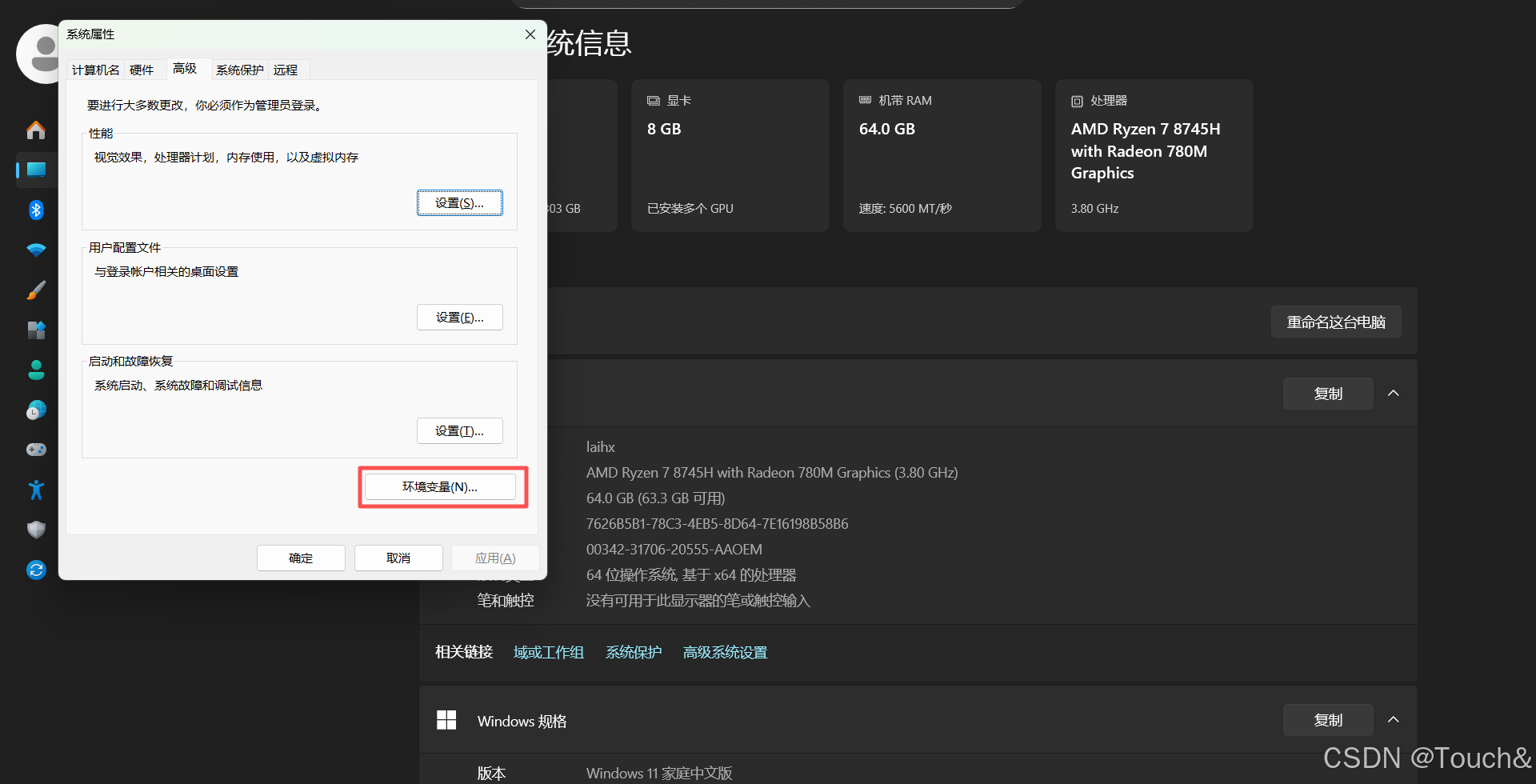
打开环境变量:【此电脑右键】---【系统】---【高级系统设置】---【环境变量】
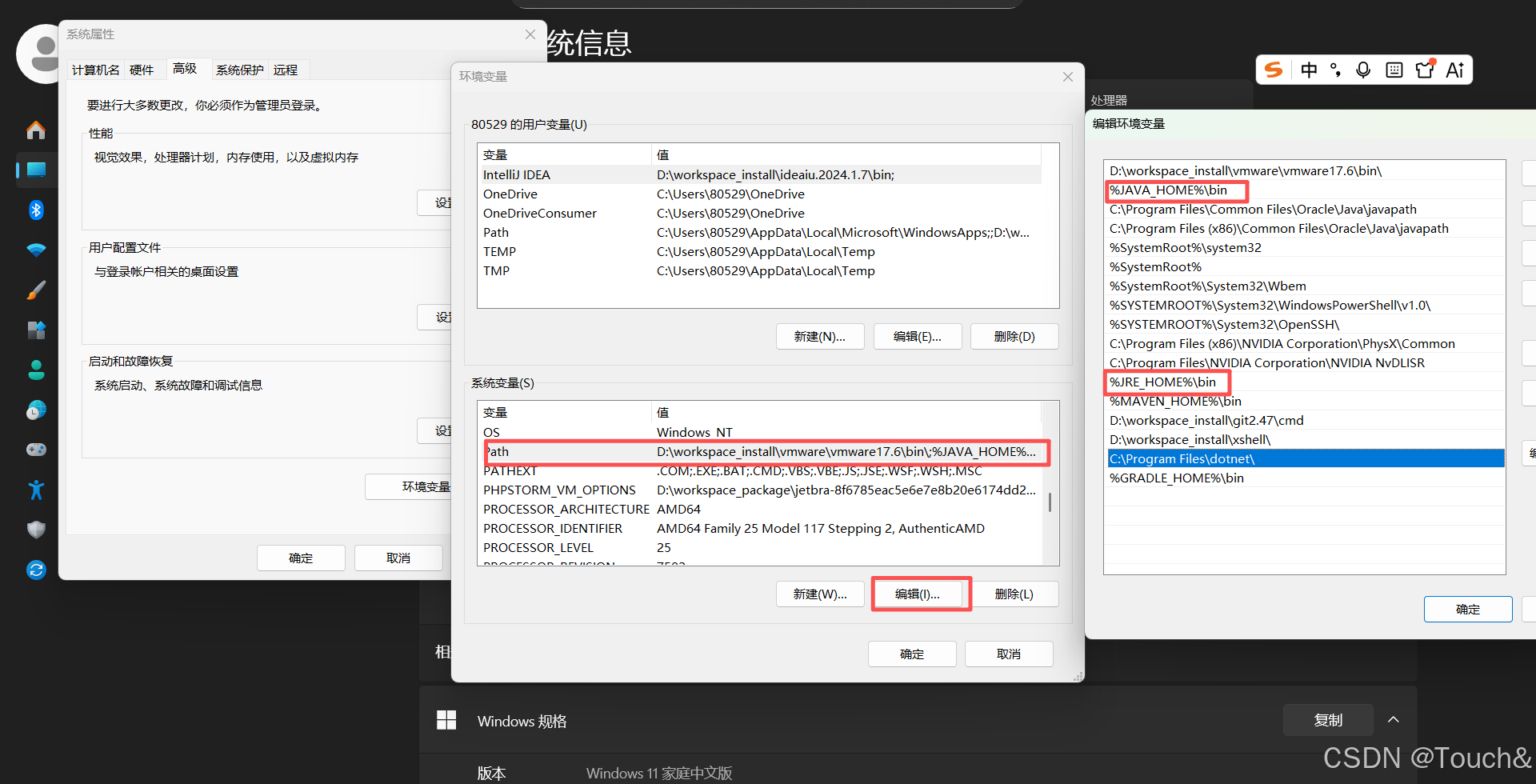
在 Path 中添加两个变量 :%JAVA_HOME%\bin 以及 %JRE_HOME%\bin ,这里的 % 相当于引用
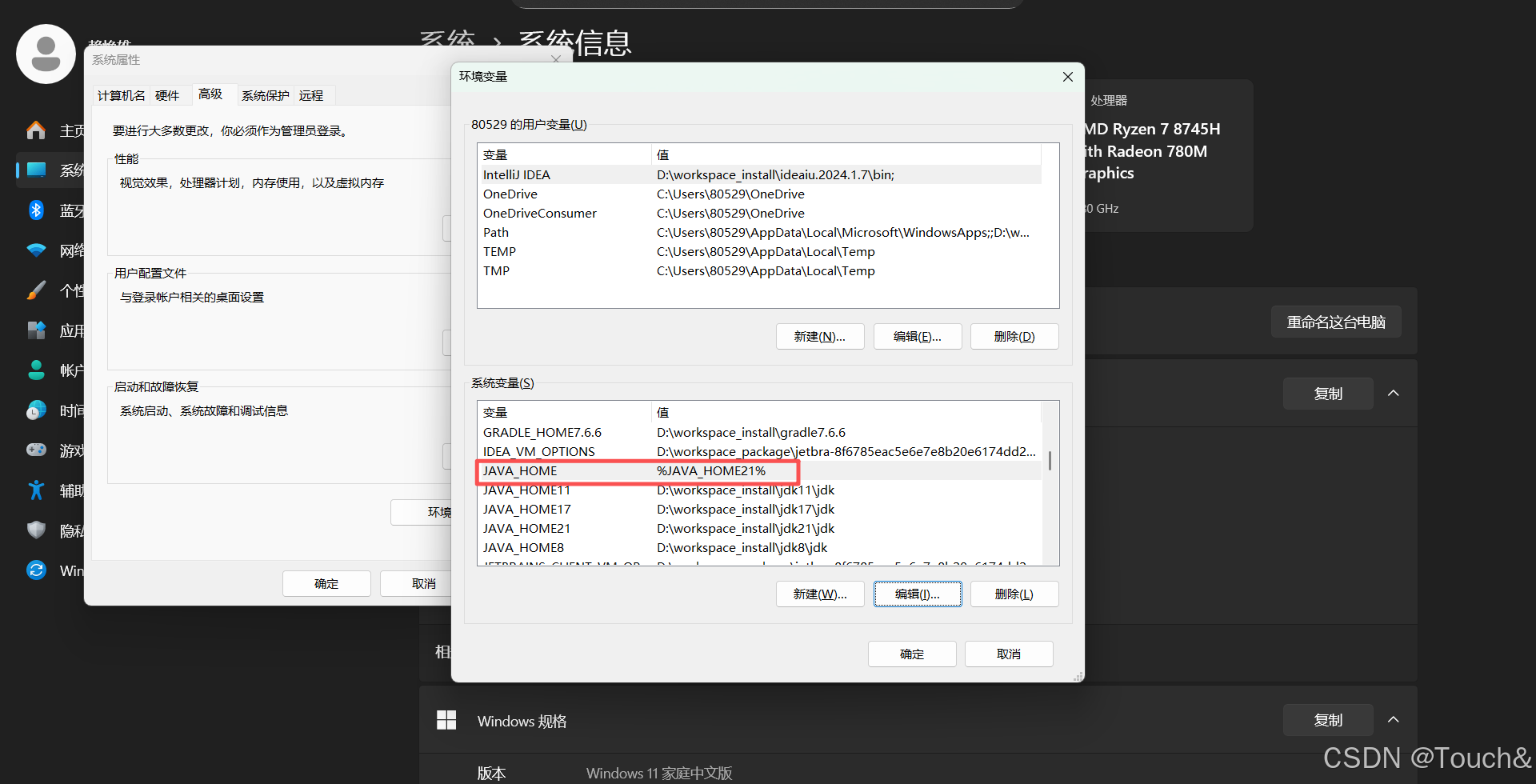
点击【新建】,添加 JAVA_HOME21 变量
- 变量名 为:
JAVA_HOME21,如果有多个 JDK,变量名要有区别,如图所示 - 变量值 为:上一个步骤中 JDK 的安装路径
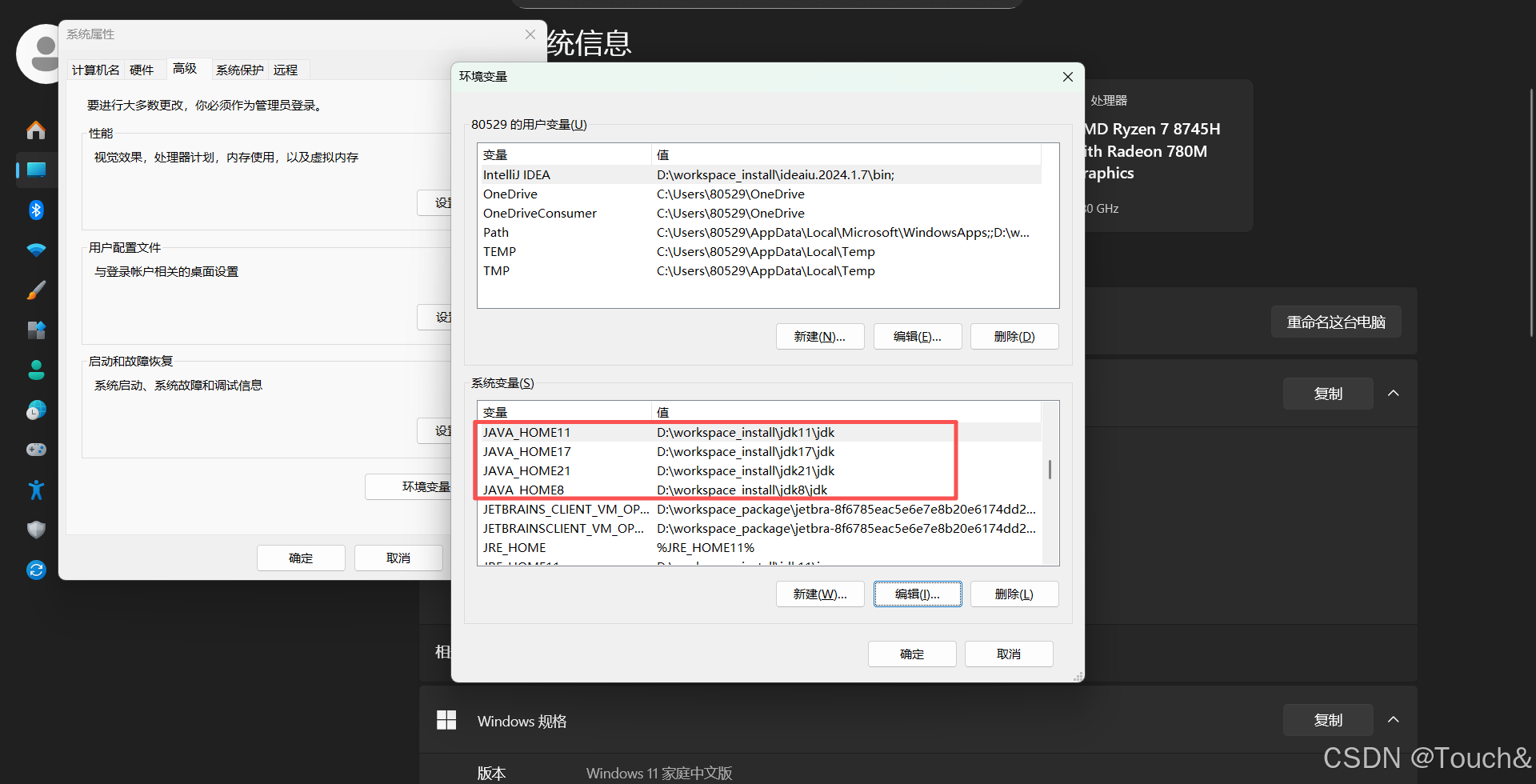
这边把JAVA_HOME8、JAVA_HOME11、JAVA_HOME17、JAVA_HOME21都设置
- JAVA_HOME8 D:\workspace_install\jdk8\jdk
- JAVA_HOME11 D:\workspace_install\jdk11\jdk
- JAVA_HOME17 D:\workspace_install\jdk17\jdk
- JAVA_HOME21 D:\workspace_install\jdk21\jdk
3. JDK 版本切换
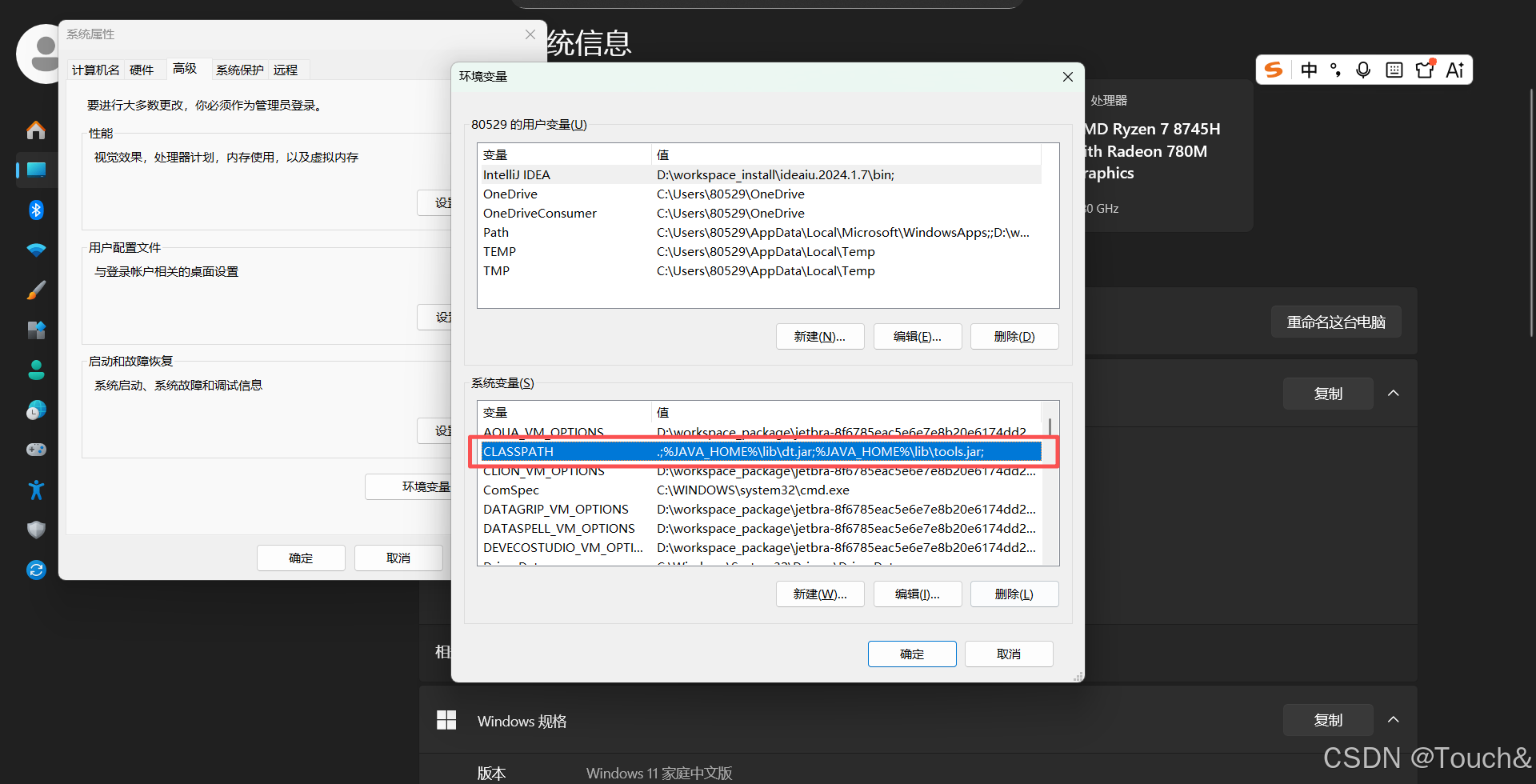
点击【新建】,添加 CLASSPATH 变量
- 变量名 为:
CLASSPATH - 变量值 为:
.;%JAVA_HOME%\lib;%JAVA_HOME%\lib\tools.jar
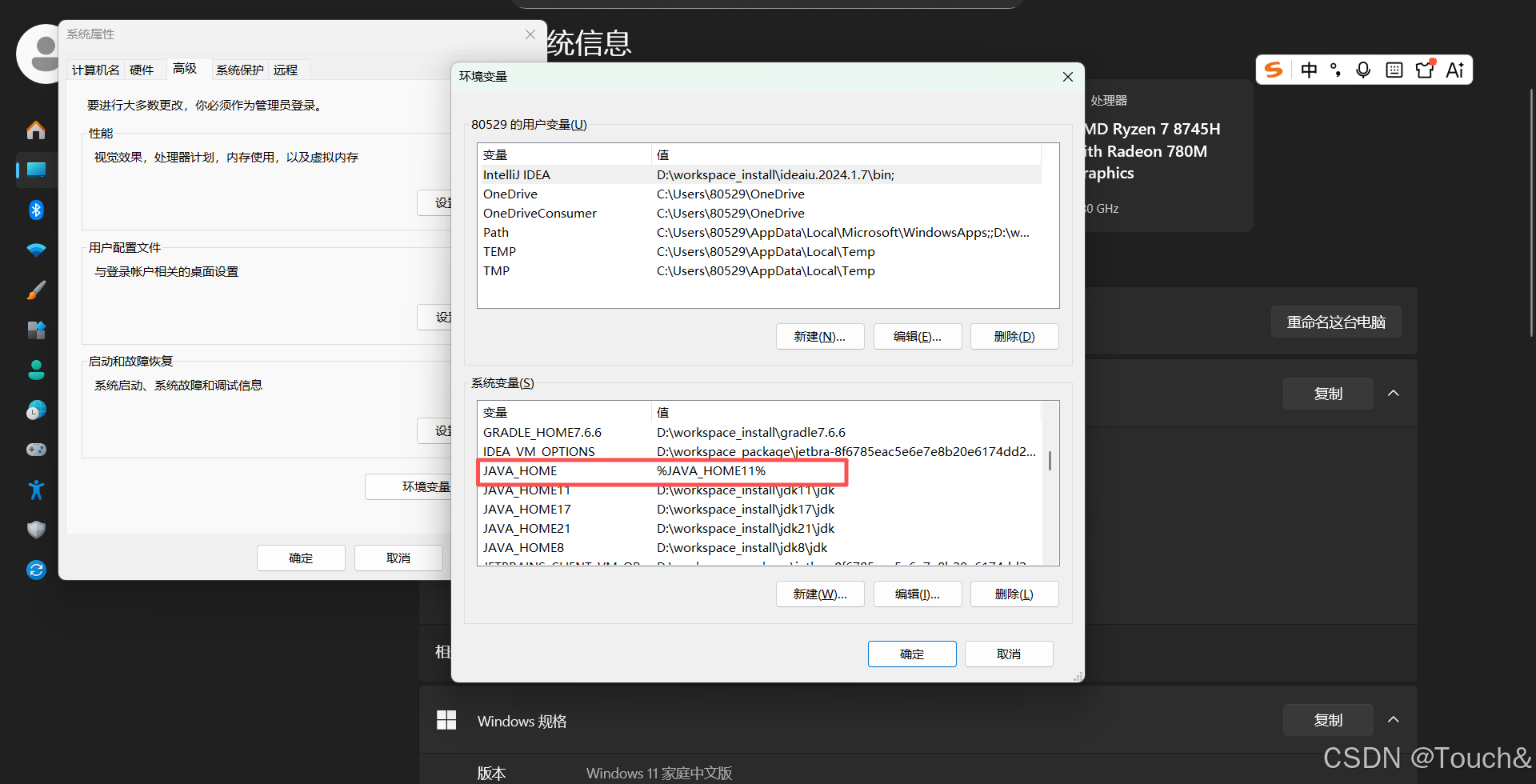
点击【新建】,添加 JAVA_HOME 变量
- 变量名 为:
JAVA_HOME - 变量值 为:
%JAVA_HOME21%,特别注意 :%中引用的是所要使用的 JDK 版本 ,要与上一步中 JDK 的变量名对应
JDK版本切换方法 :可以更改
%中的 JDK 变量名,从而达到切换不同 JDK 的目的。
4. 测试
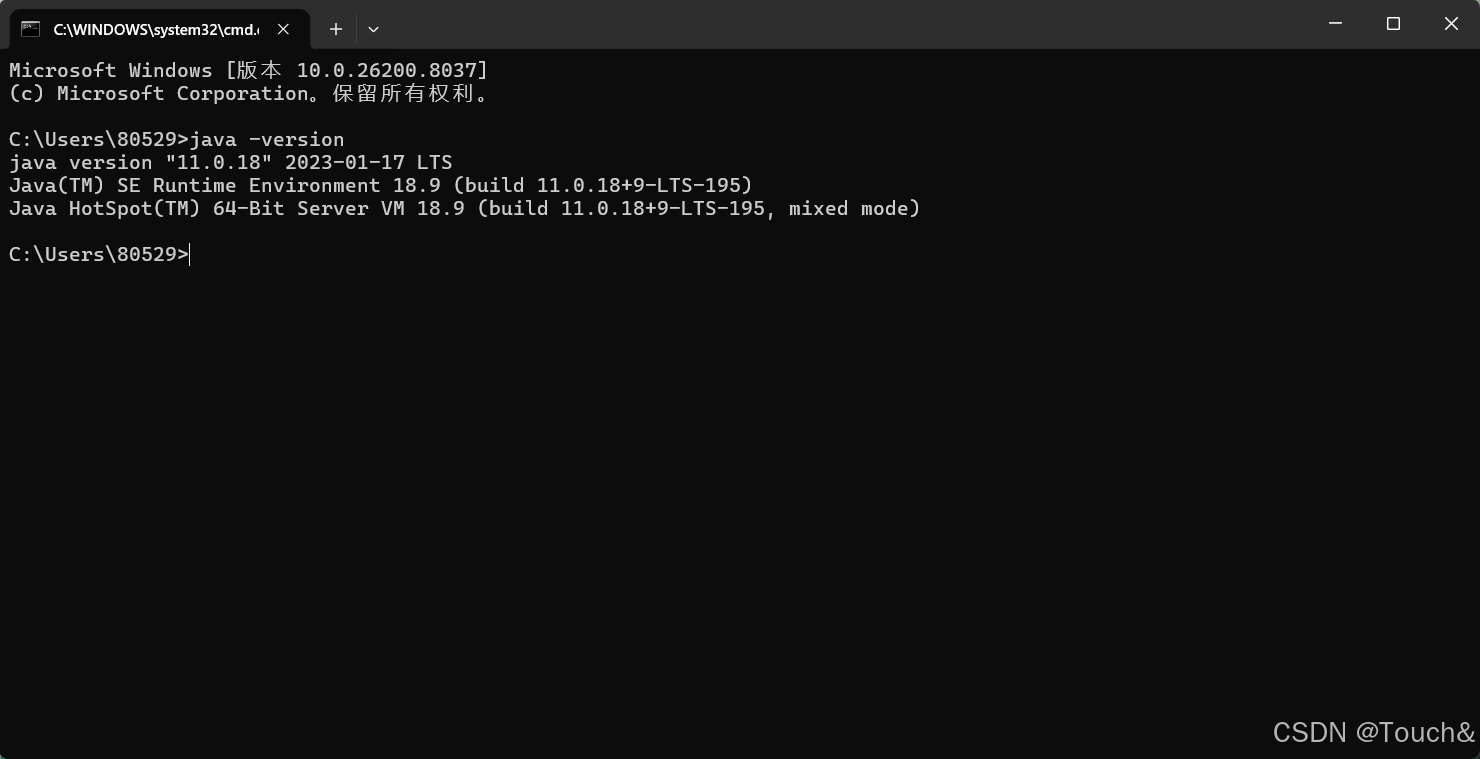
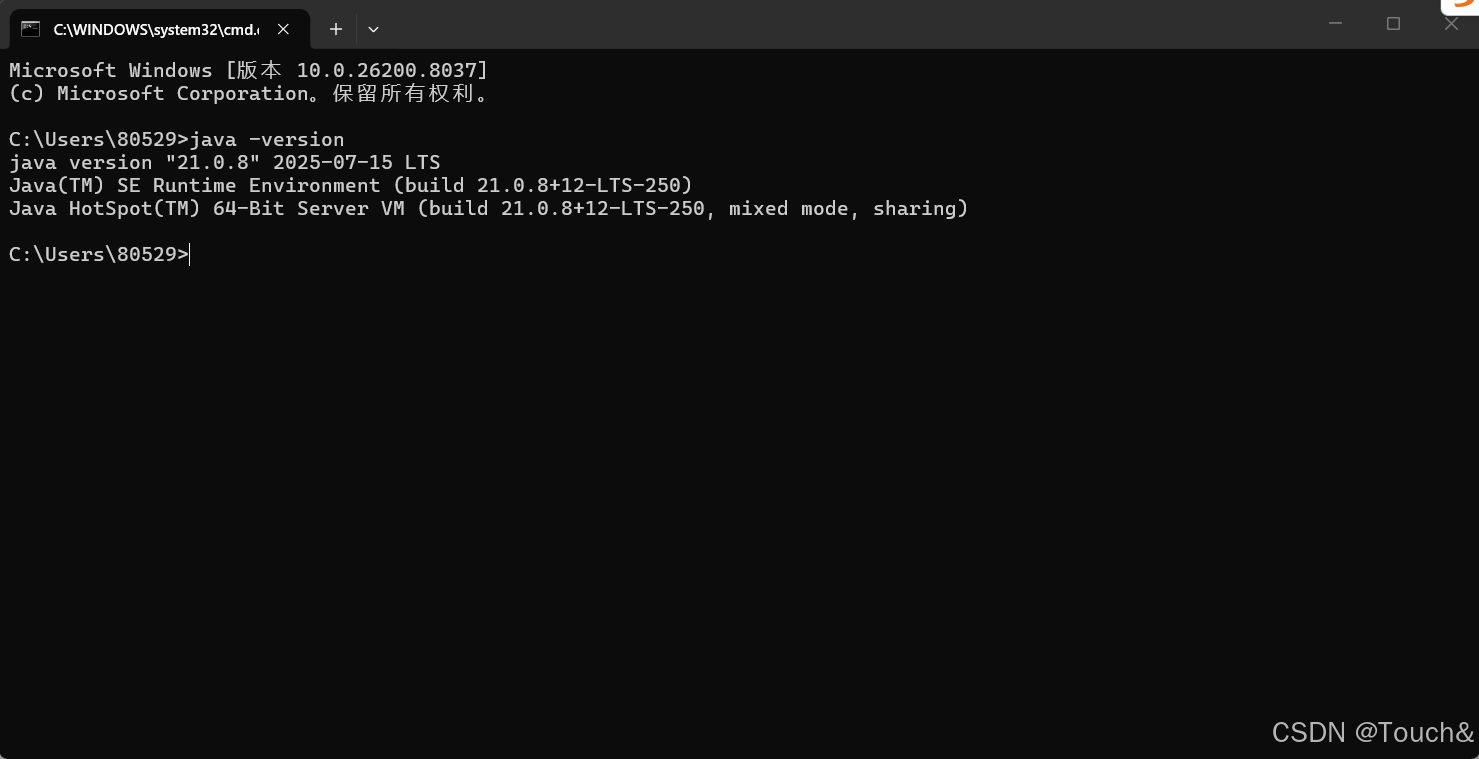
快捷键 Win + R 打开【运行】,输入 cmd 打开【命令提示符】,输入 java -version (注意中间有空格),查看 JDK 版本