一、 搞懂四大基本图例(看懂图例)
整张图的时间轴默认是**"从下往上"**发展的。越在下面的点,时间越久远;最上面的点,就是最新鲜的代码。
-
圆点 (Commit 节点) = 地铁站 每一个圆点,就是一次
commit(提交)。它是代码的一个绝对存档点。点越密集,说明这段时间提交越频繁。点击任何一个圆点,下方就会显示这次存档里具体改了哪些文件中的哪些代码。 -
彩色连线 (分支轨迹) = 地铁线 线连接着各个圆点,代表代码的发展轨迹。颜色的不同表示是不同的分支。 一条连贯的线,就是一个分支从生到死(或至今)的完整生命周期。
-
彩色标签 (分支名/Tag) = 列车牌 你会看到圆点旁边贴着各种像小药丸一样的标签:
-
绿色标签(通常) :代表你本地电脑上的分支,比如
main、dev。 -
红色标签(通常) :带
origin/前缀的,代表云端仓库(Gitee/GitHub)上的分支,比如origin/main。 -
黄色标签 :通常是打的 Tag(版本号标签,比如
v1.0)。
-
-
加粗高亮标签:
HEAD= "你当前所在位置" 这是全图最重要的一点!在商场看地图,总要先找"您在此处"的红点。在 Git Graph 里,带有空心图标或者特别标注的HEAD标签贴在哪,就说明你当前的 VS Code 正在哪个圆点上工作。
二、 认清两种经典路况(看懂协作)
看懂了点和线,接下来我们看线条是怎么"劈腿"和"复合"的:
1. 线路分叉 (Branching - 开辟新功能)
-
画面:一条主干线(比如蓝色),走到某个圆点时,突然从旁边斜刺里分出一条新颜色的线(比如粉色),并且两条线开始各自向上生长。
-
解读 :这说明有人在那个"分叉点"创建了一个新分支(比如你的
dev分支),并且开始写自己的代码了。同时,主分支main可能也有其他人在继续提交。两波人开始平行宇宙开发。
2. 线路交汇 (Merging - 代码合并)
-
画面 :粉色线和蓝色线在各自平行发展了一段距离后,最终汇聚到了上方的一个同一个圆点上。
-
解读 :这说明粉色线(
dev)的功能开发完了,执行了Merge操作,把代码合回了蓝色线(main)里。那个汇聚的圆点,就是一个包含了两边代码的"合并提交 (Merge Commit)"。
三、 Git Graph 的高阶隐藏玩法
除了"看",它更强大的是"点"。在 Git Graph 界面里,你的鼠标就是指挥棒:
-
右键大法 :在这个图里,你再也不用敲长串的命令了。想要合并谁的代码?直接右键点击代表那个分支的圆点,选择 "Merge into current branch" (合并到当前分支) 。想要强行回退到某一天?右键那个旧圆点,选择 "Reset current branch to this Commit" (重置分支到此提交)。
-
双击看对比 :如果两条线分叉很久了,你想知道
dev分支和main分支到底差了多少代码?按住Ctrl键,先后点击这两个分支最新的圆点,它会立刻给你列出这两个平行宇宙之间所有的文件差异。
查看任意两个commit的代码差异
- 先再git graph中点击一个commit,按住ctrl,再点击另外一个,就会显示了
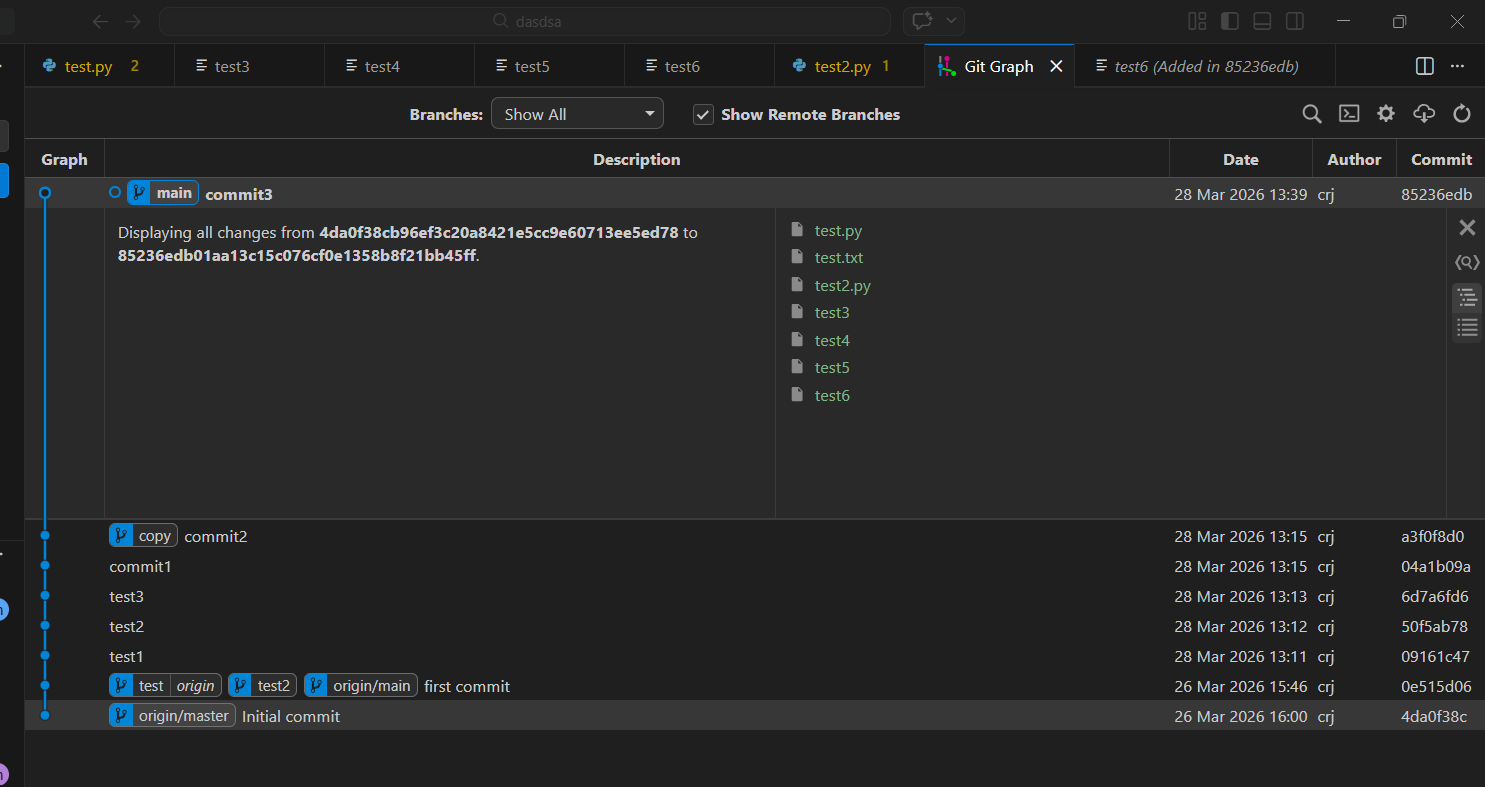
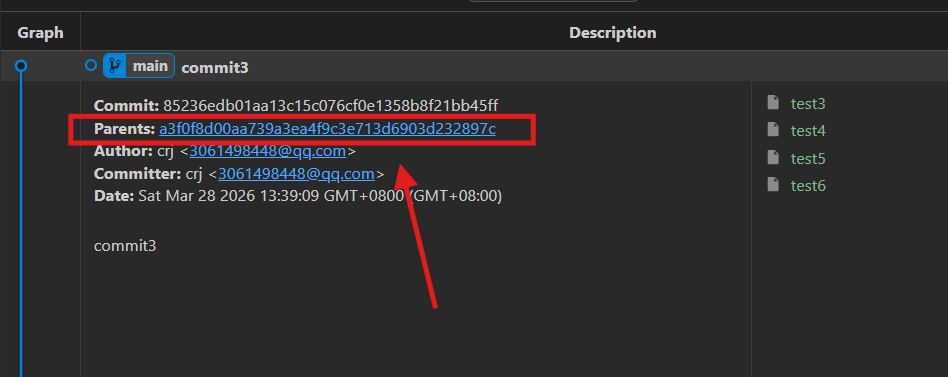
任何节点都有父节点,显示的代码对比差异,也是与父节点做的对比