将一个全新的文件夹(尚未初始化为 Git 仓库)上传到你刚刚创建的 GitHub 远程仓库,是一个非常标准的操作。这个过程可以分为三步:本地初始化 、关联远程仓库 和 推送代码。
请按照以下步骤操作,很快就能搞定:
1. 进入你的项目目录
首先,打开终端(Terminal)或命令行工具,并进入你那个新文件夹的目录。
cd /path/to/your/new/folder2. 初始化本地 Git 仓库
在当前目录下执行初始化命令。这会创建一个隐藏的 .git 文件夹,用来追踪你目录下的所有文件变更。
git init3. 添加文件到暂存区
使用 git add 命令将目录下所有文件(. 代表当前目录)添加到暂存区(Staging Area)。
git add .4. 提交更改
为这次提交写一条清晰的提交信息(commit message),将文件正式提交到本地仓库的历史记录中。
git commit -m "Initial commit"5. 关联远程 GitHub 仓库
这一步非常关键。你需要将你的本地仓库和 GitHub 上新建的那个空仓库连接起来。请务必把下面的 your-username 和 repo-name 替换成你自己的 GitHub 用户名和仓库名。
git remote add origin https://github.com/your-username/repo-name.git6. 推送到 GitHub
最后,使用 git push 命令将本地的 main 分支(现代 Git 默认分支名通常是 main)推送到远程仓库的 main 分支。
git branch -M main
git push -u origin main
注意: 如果你之前的仓库默认分支是 master,而你希望保持一致,可以在第5步后执行 git branch -M master,然后将第6步中的 main 改为 master。
💡 小贴士
- 验证连接:如果在推送时遇到权限问题,可能需要配置 SSH 密钥或使用个人访问令牌(PAT)代替密码。
- 分支名称 :如果不确定远程仓库的默认分支名是
main还是master,可以去 GitHub 仓库的主页上看一眼。 - 避免重复:因为你之前上传过其他项目,所以 Git 的全局配置(如用户名和邮箱)应该已经设置好了,不需要重复设置。
问题
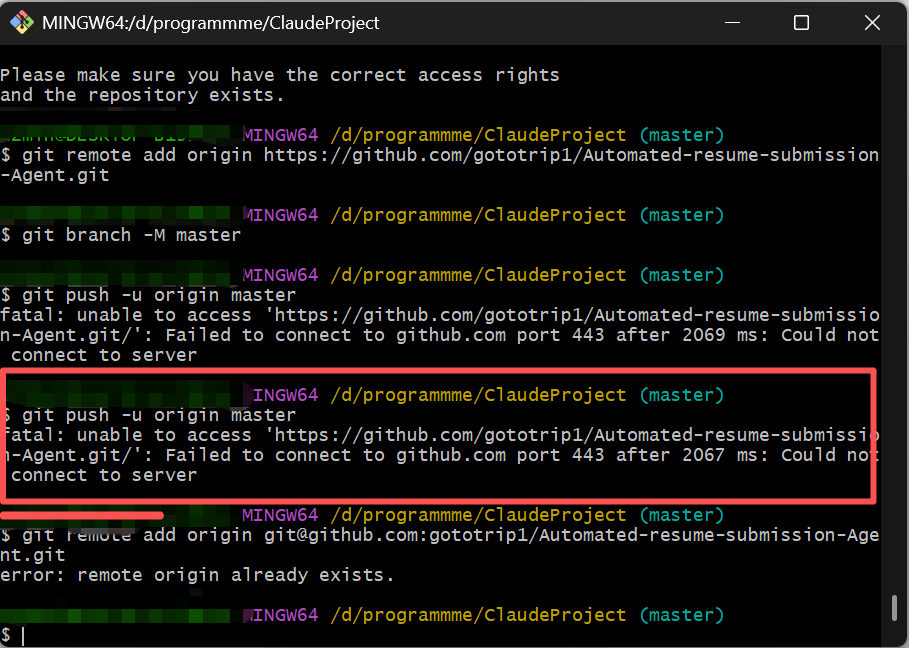
从截图来看,你遇到了两个非常典型的 Git 操作问题。别担心,这通常不是代码写错了,而是网络环境 和配置冲突导致的。下面为你详细分析原因并提供解决方案:
核心报错分析
1. 网络连接超时
- 现象:
fatal: unable to access ... Failed to connect to github.com port 443 ... Could not connect to server - 原因: 这是最主要的问题。你的电脑无法通过 HTTPS 协议(端口 443)连接到 GitHub 服务器。这通常是因为网络限制 、代理设置错误 或DNS 解析失败。在国内网络环境下,直接访问 GitHub 经常会出现这种情况。
2. 远程仓库已存在
- 现象:
error: remote origin already exists. - 原因: 你在截图中尝试执行了两次
git remote add origin ...。第一次虽然报错了连接超时,但 Git 已经在本地记录了"origin"这个名字对应的地址。当你第二次想换个方式(比如用 SSH)添加时,Git 发现名字被占用了,所以拒绝执行。
解决方案
请按顺序尝试以下步骤,通常能解决 90% 的此类问题:
第一步:清理旧的远程配置
既然之前的连接失败了,我们需要先删除那个错误的记录,为新的连接做准备。在终端输入:
bash
编辑
1git remote remove origin第二步:切换为 SSH 协议(强烈推荐)
HTTPS 协议容易被墙或拦截,而 SSH 协议更稳定,且不需要每次输入密码。
-
生成密钥(如果你还没有的话):
bash
编辑
1ssh-keygen -t ed25519 -C "your_email@example.com"(一路回车即可,不用设密码)
-
查看公钥并复制:
bash
编辑
1cat ~/.ssh/id_ed25519.pub复制输出的所有内容(以
ssh-ed25519开头)。 -
添加到 GitHub:
去 GitHub 网页 -> Settings -> SSH and GPG keys -> New SSH key -> 粘贴刚才复制的内容 -> Save。
-
重新关联仓库(使用 SSH 地址):
注意看下面的地址是
git@github.com:...而不是https://...bash
编辑
1git remote add origin git@github.com:gototrip1/Automated-resume-submission-Agent.git
第三步:再次推送
现在尝试推送代码:
bash
编辑
1git push -u origin master