作者:沈传越,樊瑞平
明德融创工作室(Minter Fusion Studio, MFS) 出品
一、术语
1. Git
Git是一个免费、开源、高性能的分布式版本控制系统。它可以记录下你对文件所做出的每一次修改,你可以随时查看谁在什么时候修改了文件的哪个部分。
Git是当今世界上最先进的版本控制系统,大量的公司都在使用这个开源的版本控制系统,据2022年的一项统计,全球有96%的专业开发人员使用Git1。根据它可以实现源代码的高效管理。
2. GitLab
GitLab 是一个开源的 DevOps 一体化平台。它基于 Git 提供代码托管,并集成了 CI/CD(持续集成/持续交付)、项目管理、安全扫描等能力。支持从计划到监控的软件全生命周期管理,既提供 SaaS 服务也支持自托管,以"单一应用"模式替代多种工具链。
3. openKylin
openKylin是中国主导的一个Linux开源社区,中文名叫开放麒麟。这个社区是中国著名的自主可控操作系统麒麟系列的根社区,其上开发的核心技术,被麒麟系列操作系统择优集成。
本文所说的openKylin是指openKylin桌面操作系统。
二、实验环境
-
主机操作系统:Windows 11
-
虚拟机管理软件:Oracle VirtualBox v7.2.6
-
虚拟电脑的操作系统:openKylin 2.0 SP2
三、下载GitLab
中国境外用户可以登录https://www.gitlab.com。
中国国内用户可以登录清华大学开源软件镜像站https://mirrors.tuna.tsinghua.edu.cn/gitlab-ce/。
因openKylin与Ubuntu(乌班图)同属于Debain系列Linux的衍生版本,因此使用Ubuntu版本的GitLab发行版即可,下载地址:
https://mirrors.tuna.tsinghua.edu.cn/gitlab-ce/ubuntu/jammy/pool/main/g/gitlab-ce/。
本文的例子选择gitlab-ce_15.10.0-ce.0_amd64.deb这个版本下载。图1显示了浏览器中显示的下载列表。
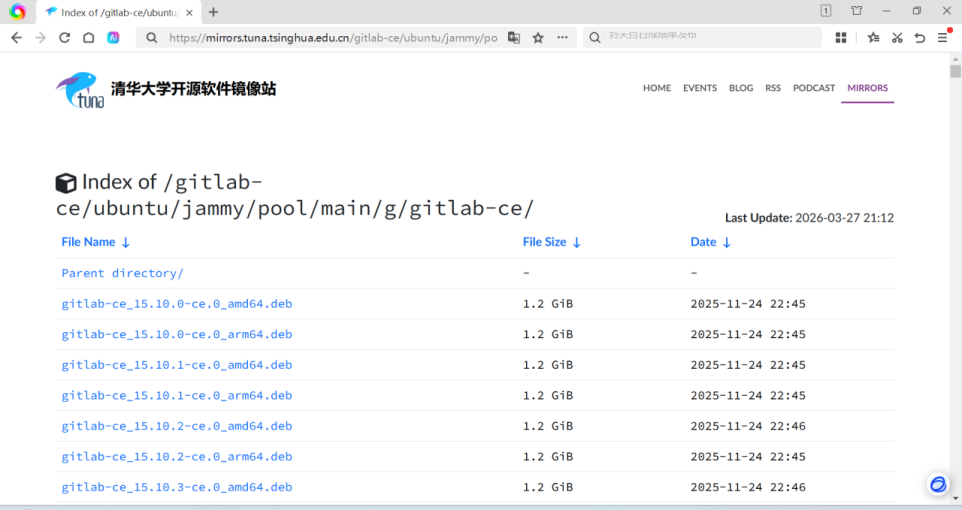
图1 清华大学开源软件镜像站上GitLab的下载列表
GitLab-ce是开源免费版本。
四、安装步骤
本文档介绍的安装步骤,均在运行于VirtualBox上的openKylin 2.0 SP2桌面操作系统虚拟机上验证。在真实计算机上进行安装时,步骤类似。
(一)启动openKylin 2.0 SP2 VirtualBox虚拟机
1. 启动VirtualBox
在Windows 11桌面上,点击Windows 11的开始按钮(如图1所示),在弹出的菜单中,找到Oracle VirtualBox(如图2所示),点击VirtualBox图标(如图3所示)启动VirtualBox。

图1 Windows开始按钮图标
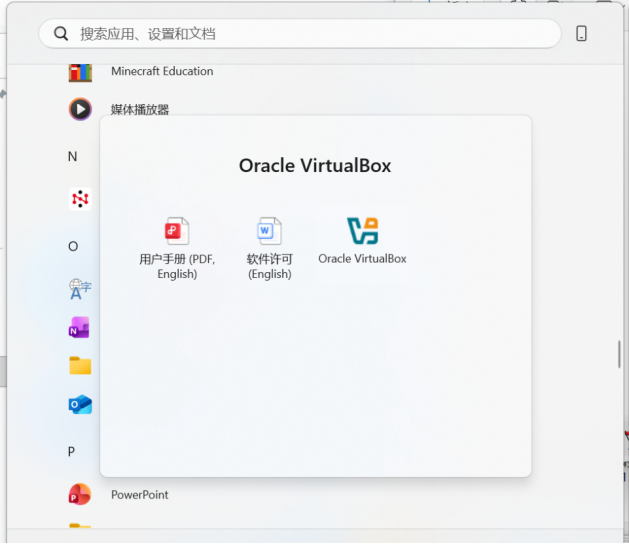
图2 Oracle VirtualBox菜单

图3 Oracle VirtualBox图标
2. 启动openKylin 2.0 SP2
VirtualBox 7.2.6启动后,现实图4所示的Oracle VirtualBix管理器窗口。双点虚拟电脑openKylin_2.0_SP2,图标,启动该虚拟机。
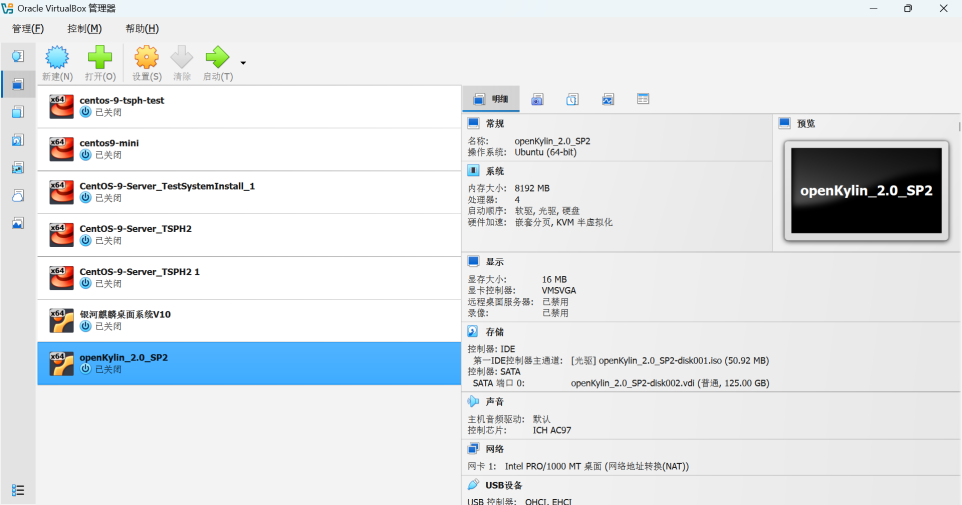
图4 VirtualBox管理器界面
(二)安装GitLab-ce所依赖的第三方软件包
|-----|--------------|--------------------------------------------------------------------|--------------------------------------------------|
| 序号 | 步骤 | 操作 | 说明 |
| (1) | 打开命令行终端 | 快捷键Ctrl + Alt + T (同时按下键盘上的Ctrl、Alt和T键) | 所有命令要在终端中操作。 |
| (2) | 检查系统是否处于维护状态 | sudo mm-cli -s | 如果显示Normal Mode,则执行第3步。 如果显示Maitain Mode,则执行第6步。 |
| (3) | 打开维护模式 | sudo mm-cli -o | |
| (4) | 重启系统 | suto reboot | |
| (5) | 打开命令行终端 | 快捷键Ctrl + Alt + T (同时按下键盘上的Ctrl、Alt和T键) | |
| (6) | 升级系统软件 | sudo apt update | |
| (7) | 安装apt-utils | sudo apt install apt-utils | |
| (8) | 安装依赖 | sudo apt-get install curl openssh-server ca-certificates postfix | |
(三)安装GitLab-ce
|----|----------------------|-------------------------------------------------|------------|
| 序号 | 步骤 | 操作 | 说明 |
| 1. | 进入gitlab-ce安装文件所在的目录 | cd /home/minterfusion | 刚刚的文件下载到这里 |
| 1. | 安装gitlab-ce | sudo dpkg -i gitlab-ce_15.10.0-ce.0_amd64.deb | 见图5。 |
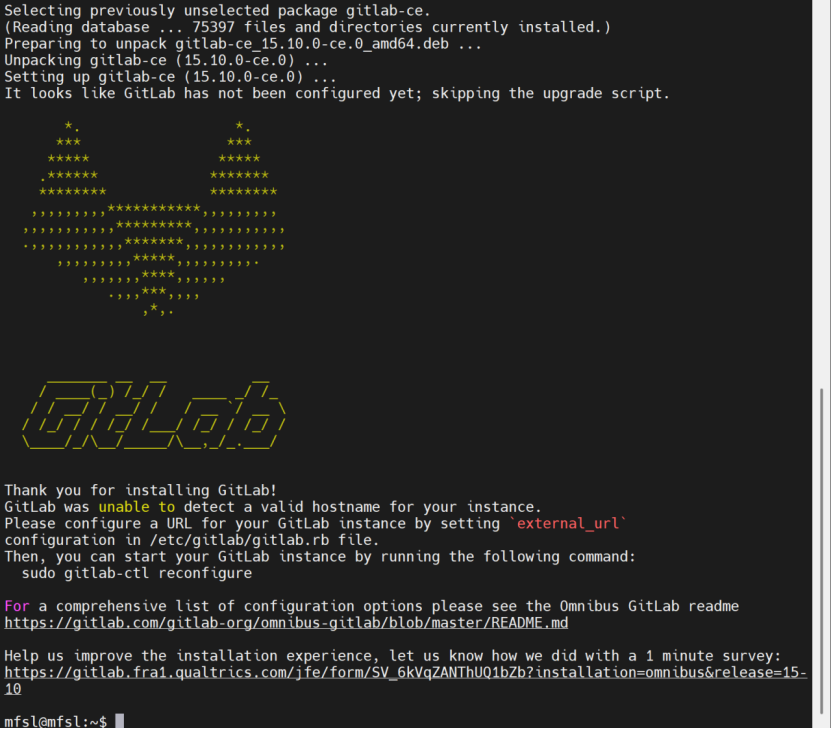
图5 gitlab-ce安装过程显示
看到以下提示,说明安装成功。
|------------------------------------------------------------------------------------------------------------------------------------------------------------------------------------------------------------------------------------------------------------------------------------------------------------------------------------------------------------------------------------------------------------------------------------------------------------------------------------------------------------------------------------------------------------------------------------------------------------------------------------------------------------------------------------------|
| Thank you for installing GitLab! GitLab was unable to detect a valid hostname for your instance. Please configure a URL for your GitLab instance by setting `external_url` configuration in /etc/gitlab/gitlab.rb file. Then, you can start your GitLab instance by running the following command: sudo gitlab-ctl reconfigure For a comprehensive list of configuration options please see the Omnibus GitLab readme https://gitlab.com/gitlab-org/omnibus-gitlab/blob/master/README.md Help us improve the installation experience, let us know how we did with a 1 minute survey: https://gitlab.fra1.qualtrics.com/jfe/form/SV_6kVqZANThUQ1bZb?installation=omnibus\&release=15-10 |
五、配置GitLab
GitLab 的配置文件位于/etc/gitlab/gitlab.rb。
|-----|------------------|--------------------------------------------------------------------------------------------------------------------------------------------------------------------------------------------------------------------------------------------------------------------------------------------------------|----------------------------------------------------------------------------------------------------------------------------------------------------------------------------------------------------------------------------------------------|
| 序号 | 步骤 | 操作 | 说明 |
| (1) | 编辑gitlab.rb | sudo vim /etc/gitlab/gitlab.rb 1)按Esc键,输入/external_url。 2)使用↓键,将光标向下移动到 external_url='https://gitlab.example.com' 这一行。 按"a"键进入新增编辑状态。将两个单引号''之间的http://gitlab.example.com,更换为用户自己的域名主机,或者是GitLab服务器的IP地址,如:[http://192.168.1.81](http://192.168.1.81 "http://192.168.1.81") 3)按Esc键,然后输入 :wq 完成存盘退出。 | |
| (2) | 初始化 GitLab 的所有服务 | sudo gitlab-ctl reconfigure | 初始化GitLab的所有服务(如数据库、 Web服务器等),可能需要几分钟。 完成后,GitLab将启动并运行。见图6。 |
| (3) | 设置初始管理员密码 | sudo vim /etc/gitlab/initial_root_password 1)使用↓键,将光标向下移动到Password这一行,Password后的值为gitlab生成的随机密码,可修改为自己的密码。 2)按"a"键进入新增编辑状态,修改密码。 3)按Esc键,然后输入 :wq 完成存盘退出。 | gitlab自己生成的密码,非常长,无规律, 不容易被破解。见图7。 如果执行这一步后,不能成功登录,则 继续执行后面(4)~(6)步。 |
| (4) | 获取用户root的用户id | curl http://192.168.0.17/api/v4/users?username=root | 在如下的返回的数据中,获得root的用户id为1。 \[{"id":1,"username":"root","name":"Administrator","state":"active","avatar_url":"https://www.gravatar.com/avatar/e64c7d89f26bd1972efa854d13d7dd61?s=80\\u0026d=identicon","web_url":"http://192.168.0.17/root"}\] |
| (5) | 重置root的登录口令 | sudo gitlab-rails console -e production 接下来,依次输入以下命令: user = User.where(id: 1).first user.password = '不少于8位的用户自定义口令(字母和数字)' user.save! quit | |
| (6) | 重启gitlab服务 | sudo gitlab-ctl restart | 这一步可以不执行 |
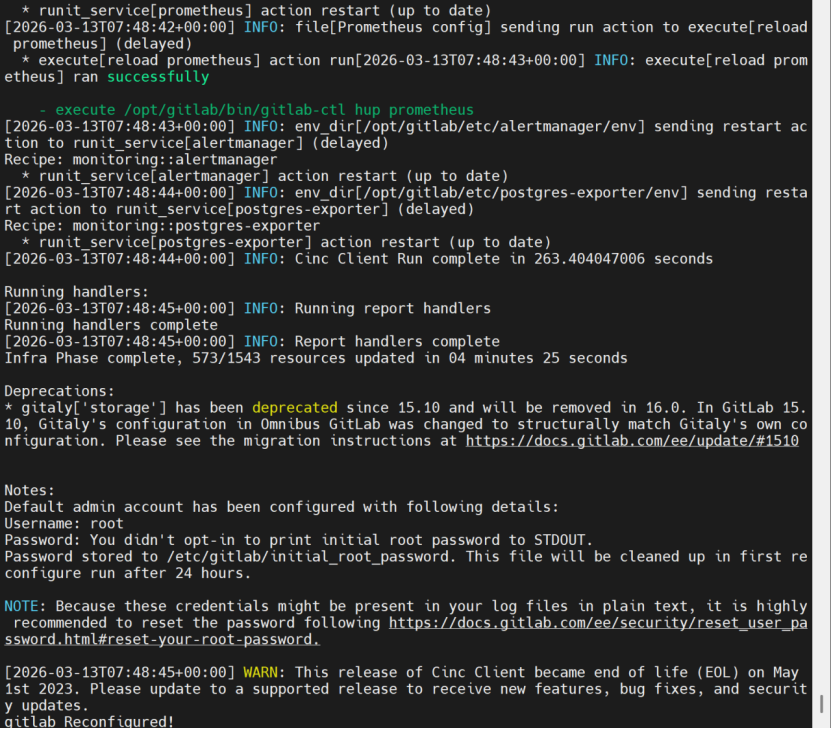
图6 初始化GitLab

图7 GitLab用户密码文件
六、浏览器访问并登录
在浏览器地址栏中输入gitlab.rb中设置的访问地址,回车后,会显示如图8所示的GitLab登录页面。
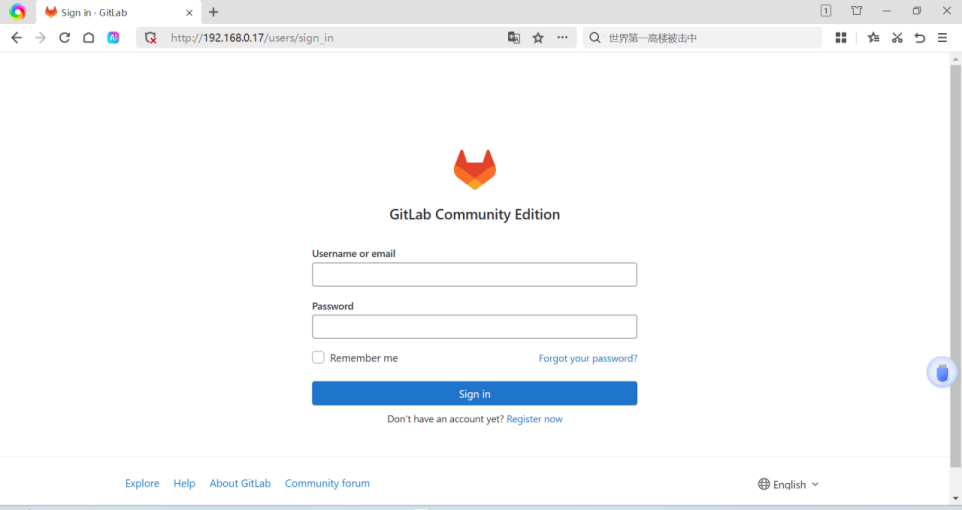
图8 GitLab登录页面
在图8所示页面中,Username or email这一栏,输入账号root,下面的Password,输入initial_root_password文件中设置的密码,然后点击如图9所示的登录按钮,如果登录成功,则显示如图10所示的页面。

图9 GitLab登录按钮
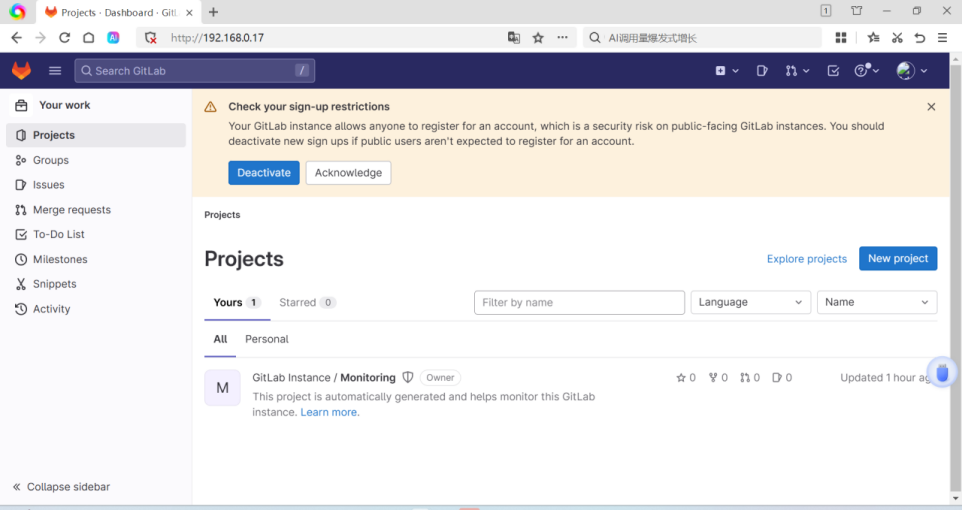
图10 GitLab社区版登录成功后的首页
七、恢复openKylin的正常模式
返回openKylin桌面操作系统,在终端中输入:
$ sudo mm-cli -c -a
$ sudo reboot
【版本信息】
版 本:0.1.1
完成时间:2026-03-28
发布时间:2026-03-28
最后更新时间:2026-03-28
【创作团队】
策 划:沈传越
文字创作:沈传越、樊瑞平
技术支持:樊瑞平
图片采集:沈传越、樊瑞平
制 图:樊瑞平
技术验证:沈传越
编 辑:沈传越
版式设计:沈传越