分为 4 个步骤:初始化项目、编写代码、本地运行、最后打包。
前置动作:配置几个镜像
由于国内网络环境的特殊性,直接从国外的官方源(如 npmjs、GitHub)下载 Electron、Node.js 原生模块或打包工具(如 electron-builder)通常会非常慢,甚至失败。
为了让你的 Electron 项目顺利运行和打包,我们需要配置几个关键的镜像源。
以下是针对 Electron、Node.js 依赖(npm/yarn)、Python 和 Windows 编译工具 的全方位加速方案。
1、配置Electron镜像源:
方法一:设置环境变量(推荐,一劳永逸)
start+r→sysdm.cpl→配置系统环境变量:
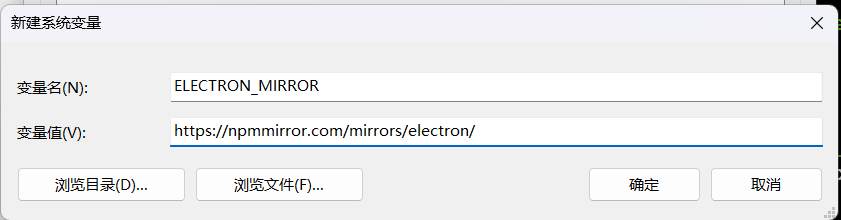
验证是否成功
你可以打开一个新的 PowerShell 窗口,输入:
bash
echo $env:ELECTRON_MIRROR如果屏幕上输出了 https://npmmirror.com/mirrors/electron/,说明设置成功了。
方法二:在 package.json 中配置
你也可以直接在 package.json 中添加 electron_mirror 字段:
{
  "name": "your-app",
  "version": "1.0.0",
  "main": "main.js",
  "config": {
    "electron_mirror": "https://npmmirror.com/mirrors/electron/"
  },
  "devDependencies": {
    "electron": "^32.0.0"
  }
}
2. 配置 npm 或 yarn 镜像
安装 electron-builder、webpack 等普通依赖包时,需要配置 npm 或 yarn 的源。
如果你使用 npm
设置淘宝镜像:
npm config set registry https://registry.npmmirror.com如果你使用 yarn
设置淘宝镜像:
yarn config set registry https://registry.npmmirror.com3. 解决打包时的"大文件"下载慢(electron-builder)
electron-builder 在打包时,需要下载 Windows 的代码签名工具(如 winCodeSign)和 Electron 的二进制发布包。这些默认也是从 GitHub 下载,非常慢。
解决方案:设置 electron-builder 的镜像
在你的 package.json 中,添加 build 字段来指定镜像源:
bash
{
  "name": "your-app",
  "version": "1.0.0",
  "build": {
    "electronDownload": {
      "mirror": "https://npmmirror.com/mirrors/electron/"
    }
  }
}
4. 解决 Node.js 原生插件编译慢(node-gyp)
当你安装包含 C++ 代码的依赖(比如某些数据库驱动)时,Node.js 会尝试下载 Windows 编译工具(如 node.lib),这一步也经常卡住。
解决方案:配置 node-gyp 镜像
同样使用环境变量,指向淘宝的 Node.js 镜像:
bash
# PowerShell
$env:nodejs_mirror="https://npmmirror.com/mirrors/node/"
$env:python_mirror="https://npmmirror.com/mirrors/python/"
第一步:初始化项目
我们需要先创建一个空的文件夹并初始化 Node.js 项目。
- 新建一个文件夹,例如
electron-hello-world。 - 打开命令行工具(如 PowerShell 或 CMD),进入该文件夹。
- 运行以下命令初始化项目并安装 Electron:
bash
# 初始化 package.json
npm init -y

# 安装 Electron (注意:如果你使用 yarn,请将 npm 替换为 yarn)
npm install electron --save-dev
查electron版本:npx electron --version
第二步:编写代码
在项目根目录下创建以下 3 个文件:
1. main.js (主进程 - 必须有)
这是应用的入口,负责创建窗口。
javascript
// main.js
const { app, BrowserWindow } = require('electron')

function createWindow () {
  // 创建浏览器窗口
  const win = new BrowserWindow({
    width: 800,
    height: 600,
    webPreferences: {
      nodeIntegration: true,
      contextIsolation: false
    }
  })

  // 加载 index.html
  win.loadFile('index.html')
}

// 当 Electron 完全启动后调用
app.whenReady().then(createWindow)

// 退出逻辑
app.on('window-all-closed', () => {
  if (process.platform !== 'darwin') app.quit()
})
2. index.html (页面内容)
<!DOCTYPE html>
<html>
  <head>
    <title>Hello Electron</title>
  </head>
  <body>
    <h1 style="text-align: center; margin-top: 100px;">
      Hello World! 🚀
    </h1>
  </body>
</html>
3. package.json (配置文件)
你需要修改 package.json,添加启动脚本和 Electron 的入口配置。
javascript
{
  "name": "electron-hello-world",
  "version": "1.0.0",
  "build": {
    "electronDownload": {
      "mirror": "https://npmmirror.com/mirrors/electron/"
    }
  },
  "description": "",
  "main": "main.js",
  "scripts": {
	"start": "electron ."
  },
  "keywords": [],
  "author": "",
  "license": "ISC",
  "type": "commonjs",
  "dependencies": {
    "electron": "^41.1.0"
  }
}
第三步:本地运行 (测试)
在命令行中运行以下命令,如果看到一个窗口弹出并显示"Hello World",说明代码没问题。
npm start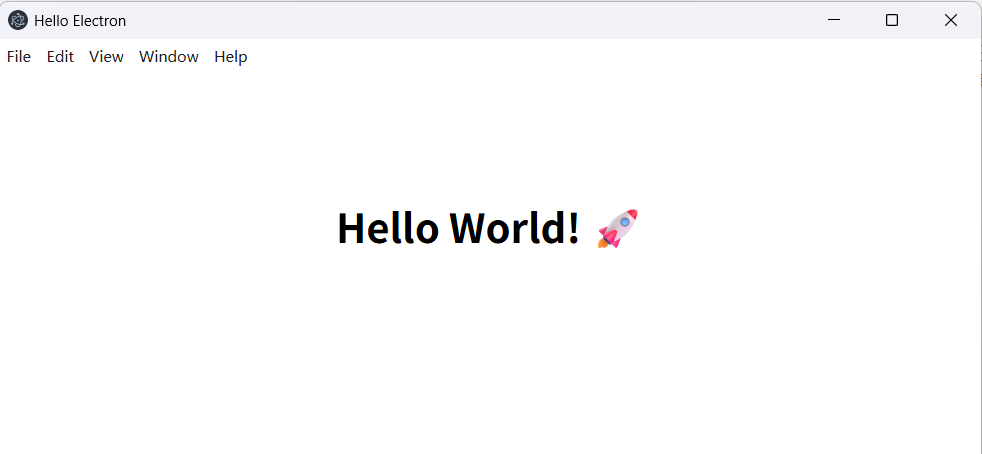
第四步:打包成 EXE (关键步骤)
我们要使用 electron-builder 来打包。这是最推荐的打包工具。
1. 安装打包工具
javascript
npm install electron-builder --save-dev查看版本:
npx electron-builder --version
2. 修改 package.json
在 package.json 中添加 build 配置,并修改 scripts。
javascript
{
  ... // 前面的内容保持不变

  "scripts": {
    "start": "electron .",
    "build": "electron-builder"
  },

  "build": {
    "appId": "com.example.helloworld",
    "productName": "HelloWorldApp",
    "win": {
      "target": "nsis" // 打包成 Windows 安装包
    },
    "nsis": {
      "oneClick": false, // 制作向导式安装包
      "allowToChangeInstallationDirectory": true
    }
  }
}
3. 执行打包命令
先指定electron-builder-binaries镜像:$env:ELECTRON_BUILDER_BINARIES_MIRROR="https://npmmirror.com/mirrors/electron-builder-binaries/"
管理员权限下运行以下命令:
javascript
npm run build4. 查看结果
打包完成后,你会在项目目录下发现一个名为 dist 的文件夹。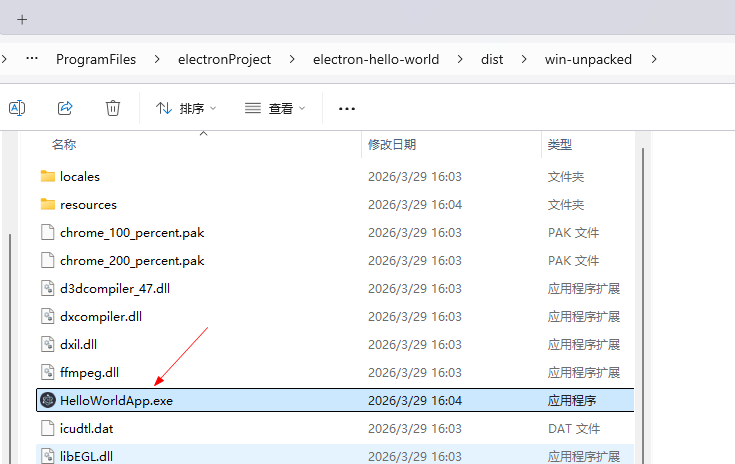
- 进入
dist->win-unpacked:里面是直接运行的.exe文件(便携版)。 - 进入
dist:里面有一个HelloWorldApp Setup 1.0.0.exe,这就是安装包。