在本篇文章中,我们将为您介绍 Flux 图像生成 API 的集成步骤。通过该 API,您可以输入自定义参数以生成官方的 Flux 图像。Flux 图像生成 API 是一个强大的工具,适用于需要图像生成的应用场景,如内容创作、游戏开发和广告设计等。
环境准备/前置条件
在开始之前,您需要满足以下前置条件:
- 注册并登录 Ace Data Cloud 账户。
- 申请 Flux 图像生成 API 服务,具体步骤见下文。
详细步骤
1. 申请 API
要使用该 API,您首先需要在 Flux 图像生成 API 页面申请相应的服务。进入页面后,点击"获取"按钮,如下图所示:

如果您尚未登录或注册,系统会自动引导您进行相应操作。注册或登录后,您将会返回到当前页面。
首次申请时,您将获得免费的使用配额,可以免费使用该 API。
2. 基本用法
了解基本的使用方法后,您需要输入 prompt(提示)、action(操作)和 size(图像大小)以获取处理结果。您需要设置 action 字段为 generate,并输入提示信息:
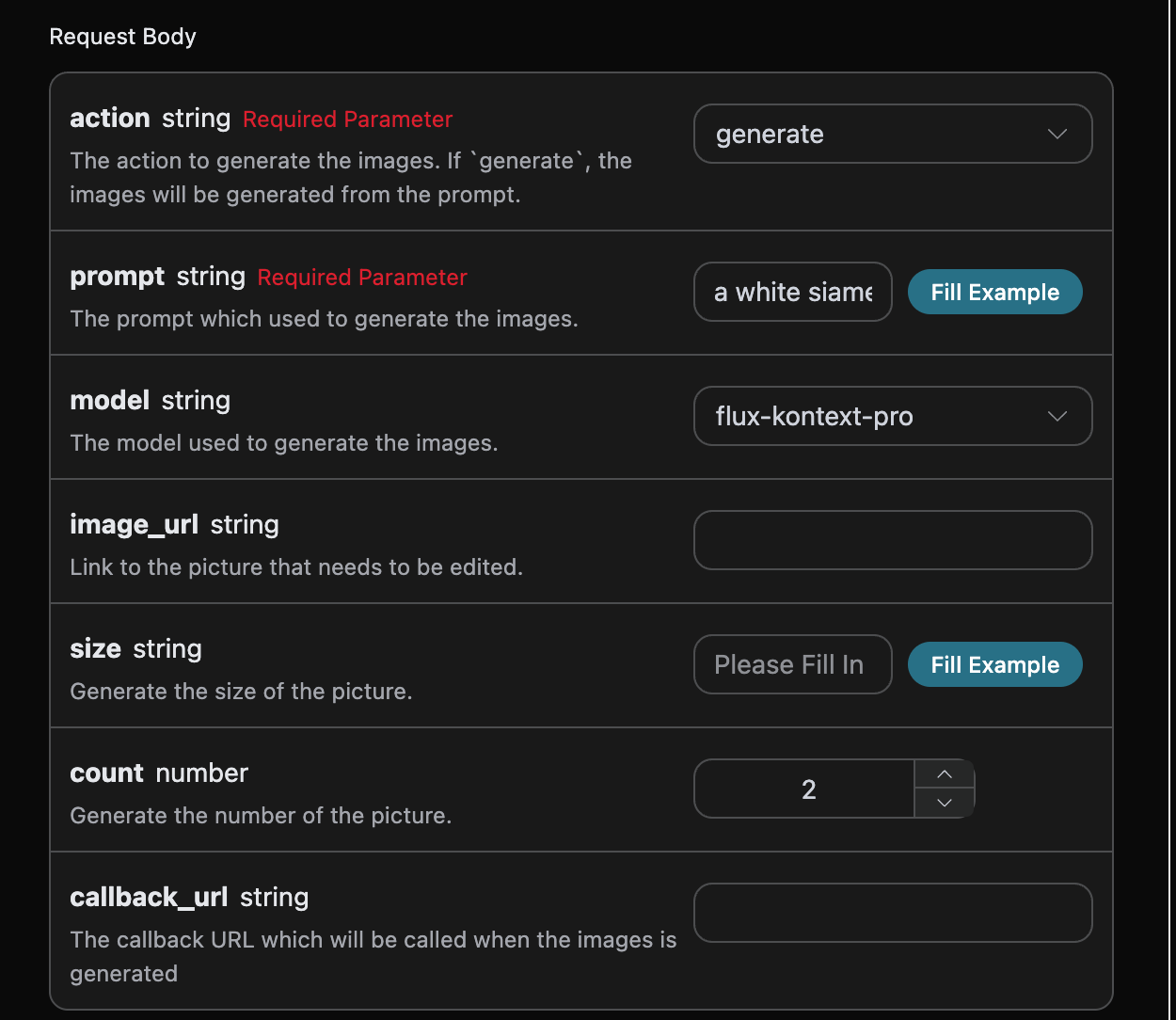
在请求头中,我们需要设置以下字段:
accept: 响应结果的格式,填写application/json表示返回 JSON 格式。authorization: 调用 API 的密钥,申请后可直接获取。
请求体中包含:
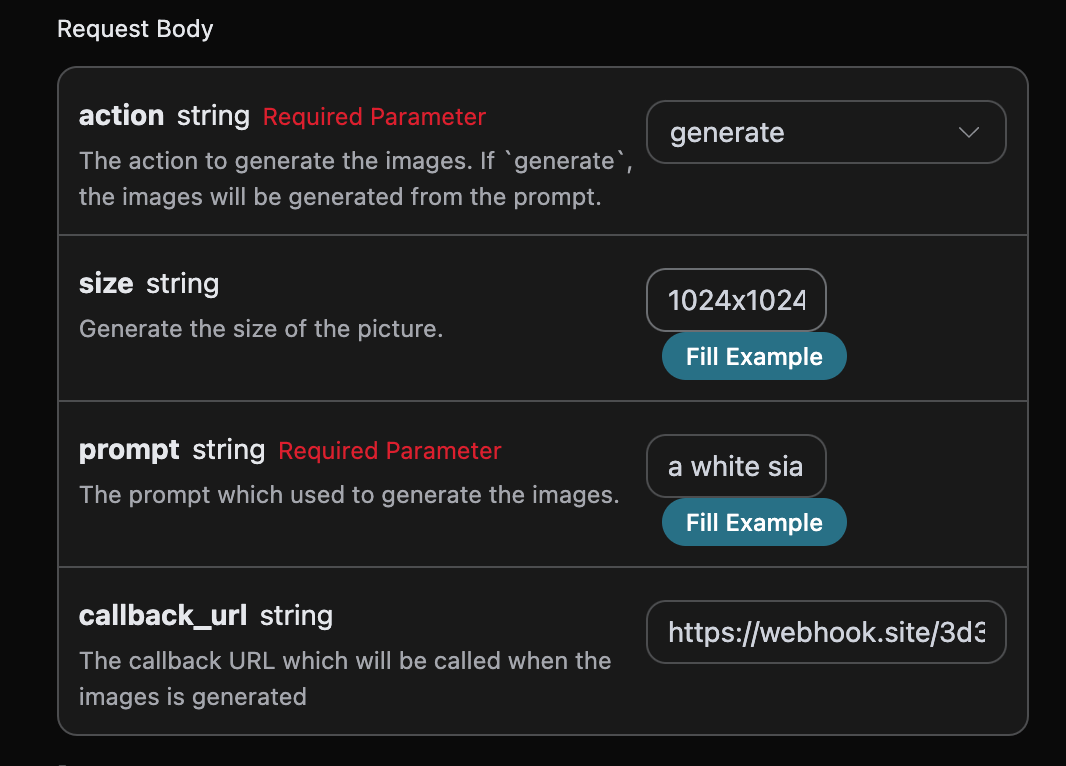
action: 图像生成任务的操作类型。size: 生成图像的大小。count: 生成图像的数量,默认值为 1,该参数仅对图像生成任务有效,编辑任务无效。prompt: 提示内容。model: 生成模型,默认值为flux-dev。callback_url: 接收回调结果的 URL。
参数 size 存在一些特殊限制,主要分为两类:width x height 纵横比和 x:y 图像比例。具体如下表:
| 模型 | 范围 |
|---|---|
| flux-2-flex | 支持纵横比 x >= 64 且必须为 32 的倍数 |
| flux-2-pro | 支持纵横比 x >= 64 且必须为 32 的倍数 |
| flux-2-max | 支持纵横比 x >= 64 且必须为 32 的倍数 |
| flux-pro-1.1 | 支持纵横比 256 <= x <= 1440 且必须为 32 的倍数 |
| flux-dev | 支持纵横比 256 <= x <= 1440 且必须为 32 的倍数 |
| flux-pro-1.1-ultra | 不支持纵横比 |
| flux-kontext-pro | 不支持纵横比 |
| flux-kontext-max | 不支持纵横比 |
选择完毕后,您可以看到右侧生成的代码示例,如下图所示:
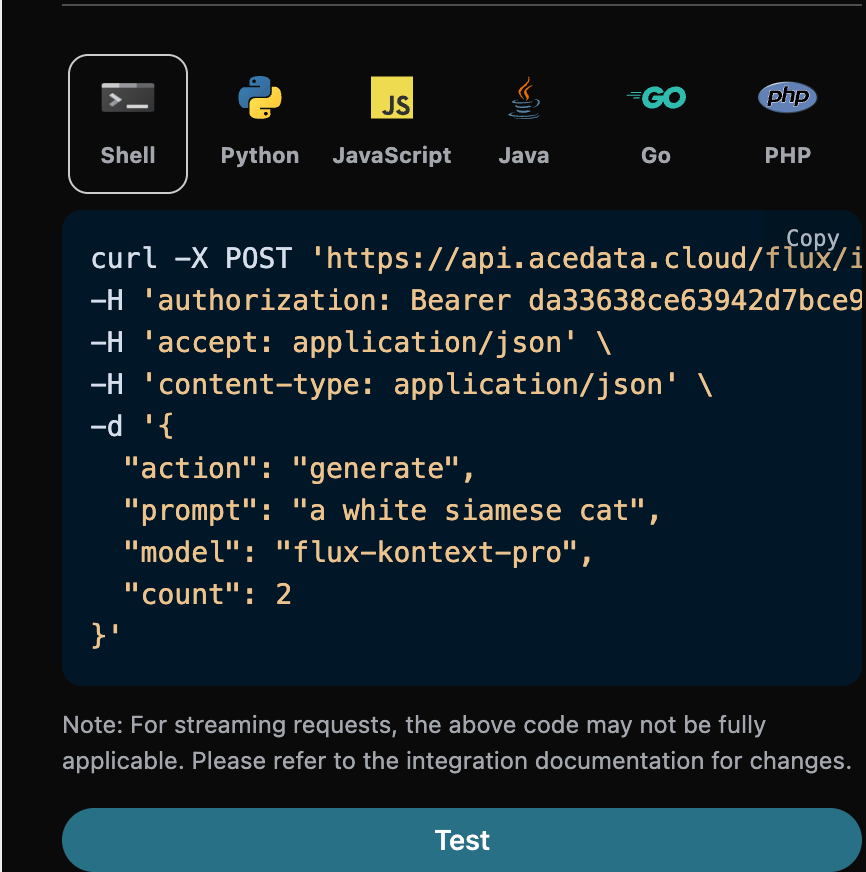
点击"尝试"按钮进行测试,您将获得如下 JSON 结果:
json
{
  "success": true,
  "task_id": "226eb763-9eab-4d06-ad57-d59753a03307",
  "trace_id": "089f8b46-0167-4f25-88ee-3c3f88d80e84",
  "data": [
    {
      "prompt": "a white siamese cat",
      "image_url": "https://fal.media/files/lion/NVhtlwwGYQD6HrGaEfrzu_341484fad6d84b21b73f4f8824a3f98a.png",
      "timings": 1752743801
    }
  ]
}
返回结果包含多个字段,说明如下:
success: 图像生成任务的状态。task_id: 当前图像生成任务的 ID。trace_id: 当前图像生成的追踪 ID。data: 当前图像生成任务的结果列表,其中包含:image_url: 图像生成任务的链接。prompt: 提示内容。
3. 编辑图像任务
若要编辑特定图像,需传入 image_url 参数,链接指向需编辑的图像,此时 action 仅支持 edit,并可指定以下内容:
- model: 用于此图像编辑任务的模型,支持
flux-kontext-max和flux-kontext-pro。
示例输入如下:
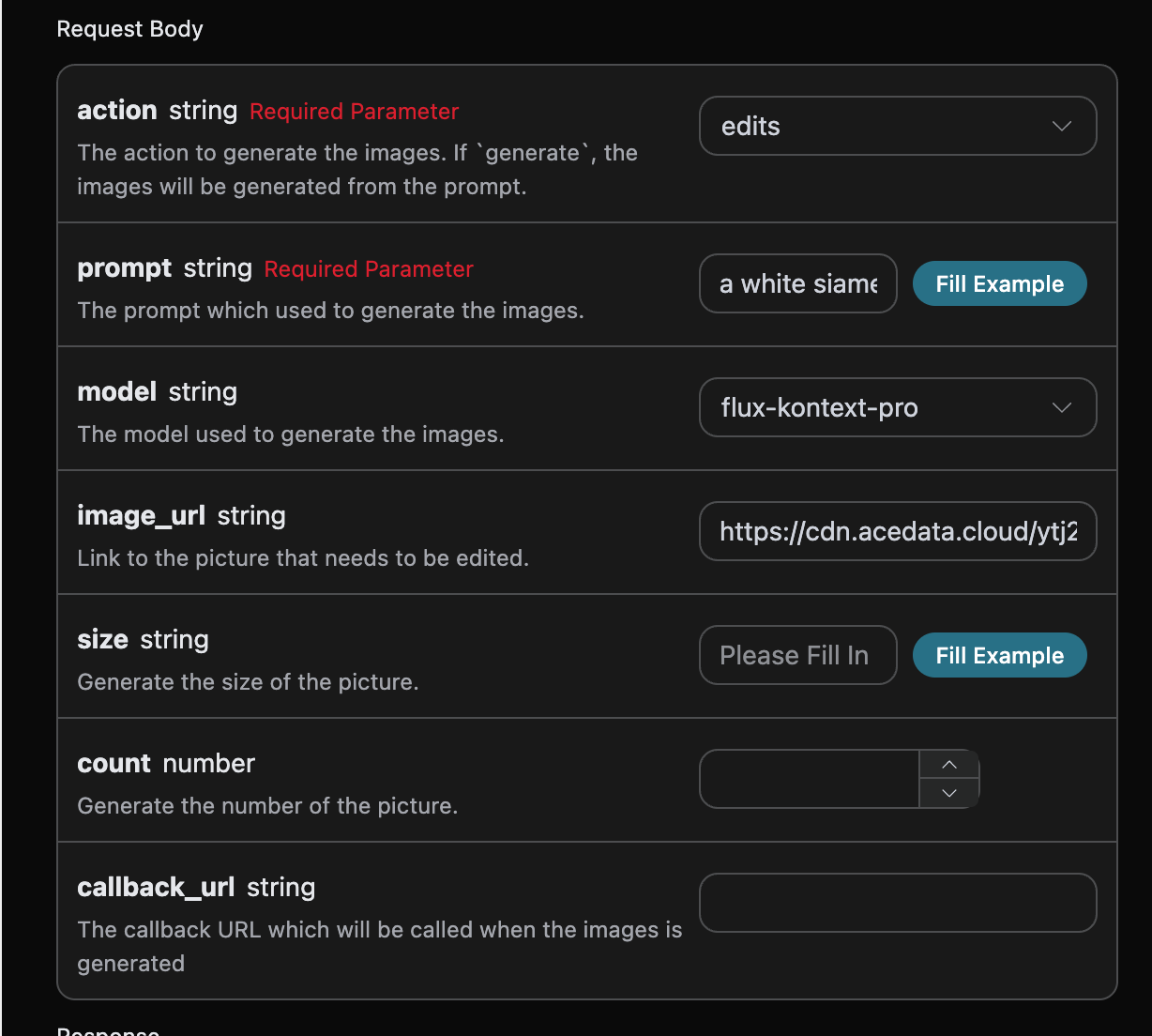
填写完后,系统将自动生成如下代码:
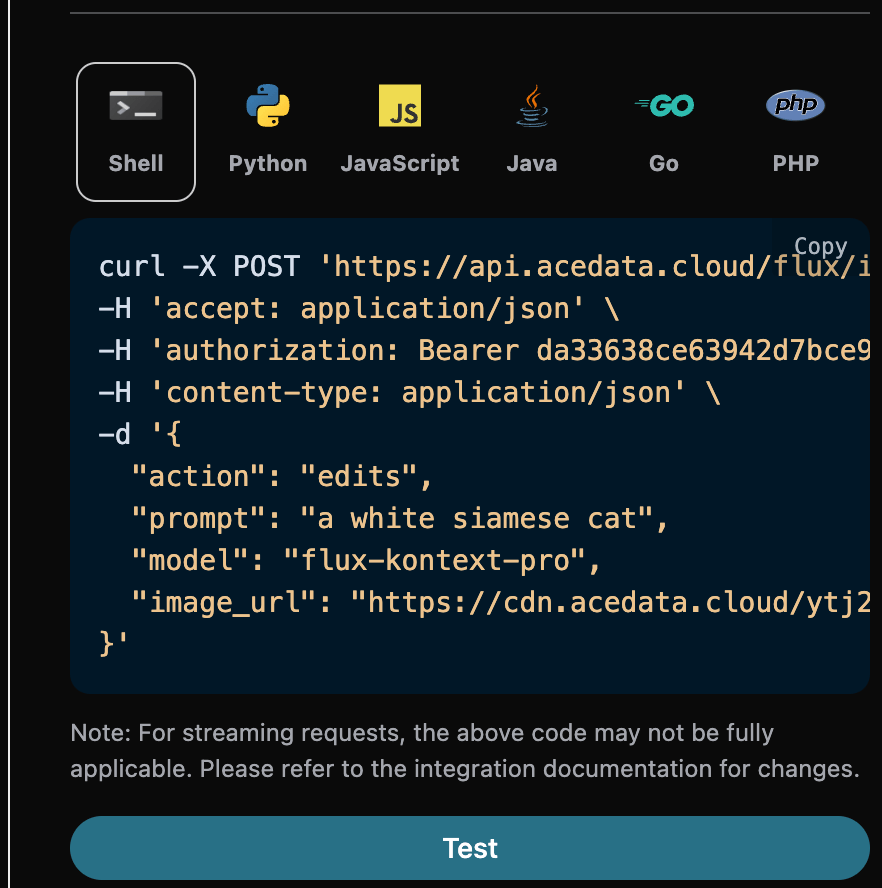
对应的代码如下:
python
import requests

url = "https://api.acedata.cloud/flux/images"

headers = {
    "accept": "application/json",
    "authorization": "Bearer {token}",
    "content-type": "application/json"
}

payload = {
    "action": "edit",
    "prompt": "a white siamese cat",
    "model": "flux-kontext-pro",
    "image_url": "https://cdn.acedata.cloud/ytj2qy.png"
}

response = requests.post(url, json=payload, headers=headers)
print(response.text)
运行后,您将立即获得如下结果:
json
{
  "success": true,
  "task_id": "2a7979ff-1f77-4380-92c6-a2dc37c3b4c8",
  "trace_id": "732b65c0-48d9-49f7-b568-64e5acffe4c0",
  "data": [
    {
      "prompt": "a white siamese cat",
      "image_url": "https://fal.media/files/monkey/aEUXJZ6Faj9YXUCQVs01Q_af0cea56c558441c9ba8df67b200812d.png",
      "timings": 1752744073
    }
  ]
}
生成效果为原始图像的编辑结果。
4. 异步回调
由于 Flux 图像生成 API 的生成时间相对较长,约需 1-2 分钟,若 API 长时间未响应,HTTP 请求将保持连接,导致额外的系统资源消耗。因此,此 API 还支持异步回调。
具体流程如下:客户端发起请求时,需额外指定 callback_url 字段。请求后,API 会立即返回一个结果,包含 task_id 字段,表示当前任务 ID。任务完成后,生成结果将以 POST JSON 形式发送至客户端指定的 callback_url,也包含 task_id 字段,便于通过 ID 关联任务结果。
具体操作如下:
首先,您需要一个能够接收 HTTP 请求的 Webhook 回调服务,开发者应将其替换为自己 HTTP 服务器的 URL。为演示目的,我们使用公共的 Webhook 示例网站 https://webhook.site/,您可以获取一个 Webhook URL,如下图所示:
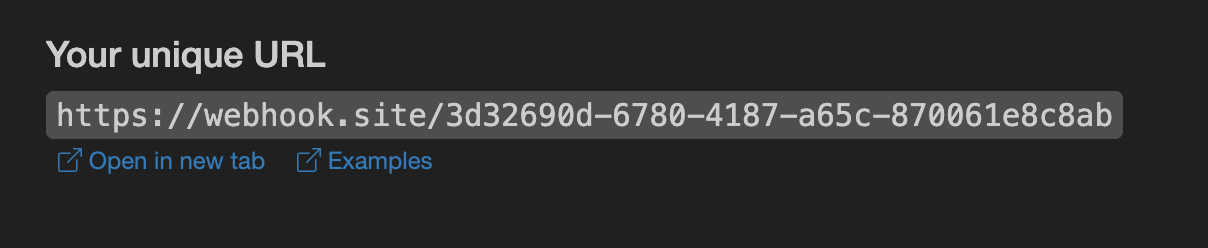
复制该 URL,可以作为 Webhook 使用,示例为 https://webhook.site/3d32690d-6780-4187-a65c-870061e8c8ab。
接下来,设置 callback_url 字段为上面的 Webhook URL,并填写相应参数,如下图所示:
点击运行,您将立即获得如下结果:
{
  "task_id": "6a97bf49-df50-4129-9e46-119aa9fca73c"
}
稍后,您可以在 https://webhook.site/3d32690d-6780-4187-a65c-870061e8c8ab 上查看生成的图像结果,内容如下:
```json { "success": true, "task_id": "6a97bf49-df50-4129-9e46-119aa9fca73c