

让 AI 助手读懂你的代码,10 分钟完成配置
简介
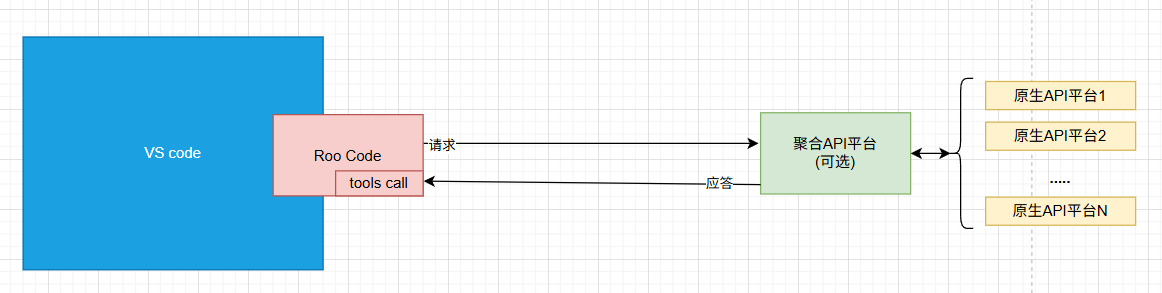
Roo Code 是一款强大的 VSCode AI 编程助手插件。与普通 AI 编程工具不同,它可以:
-
🔍 理解整个代码库:不只是当前打开的文件
-
🧠 语义搜索:用自然语言找到相关代码(如"用户登录逻辑在哪")
-
🤖 自动执行任务:创建文件、修改代码、运行命令
-
💰 支持免费模型:配合魔搭社区,每日免费额度
简单说:Roo Code = AI 编程助手 + 代码库搜索引擎 + 自动化工具
理解核心功能
| 功能 | 说明 |
|---|---|
| 对话编程 | 直接说需求,AI 帮你写代码 |
| 代码库索引 | 建立整个项目的语义索引,支持自然语言搜索 |
| 自动批准 | 信任模式下,AI 可自动执行文件操作 |
| 多模型支持 | 兼容 OpenAI、Gemini、Ollama、魔搭社区等 |
安装
-
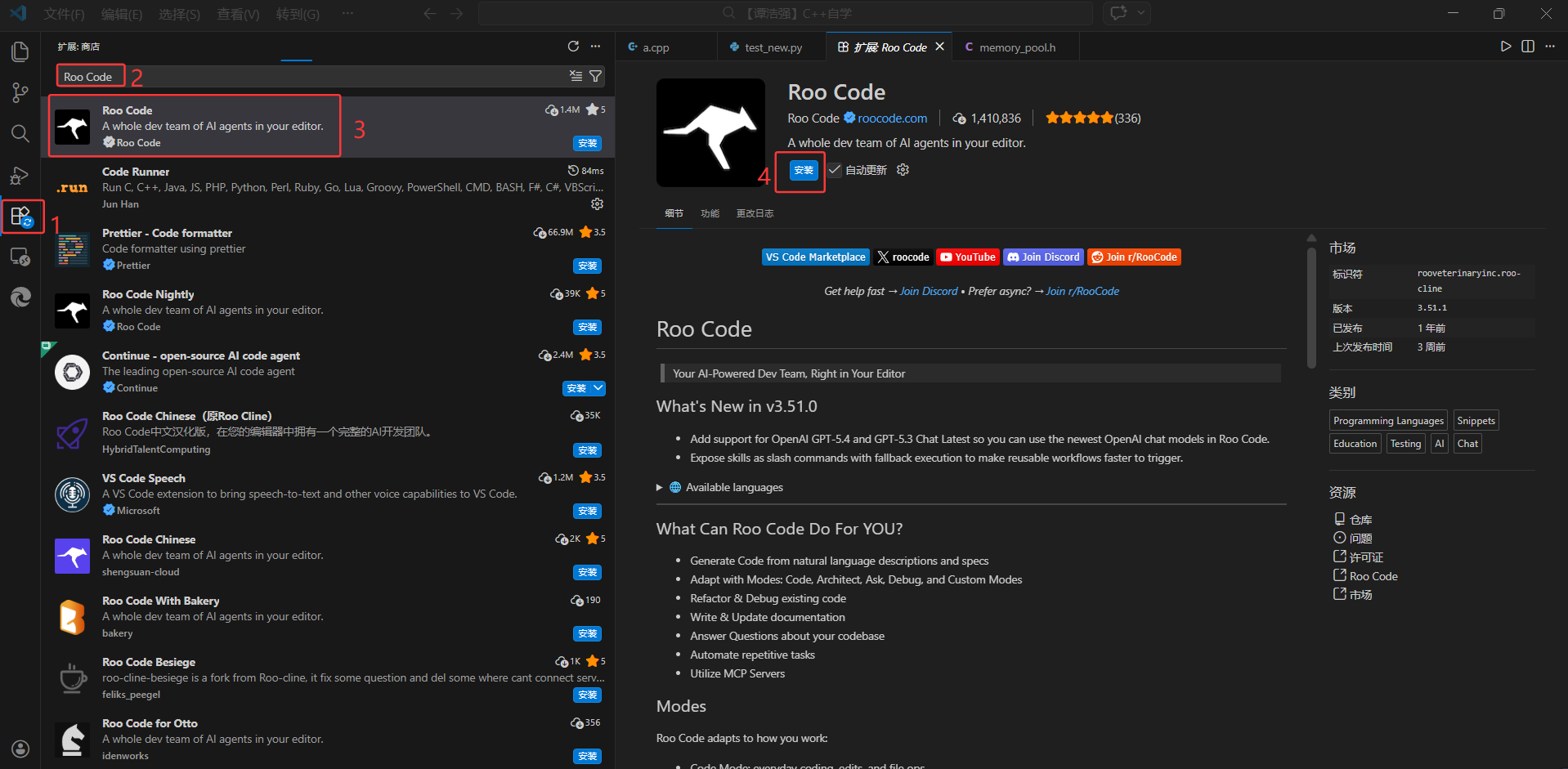
打开 VSCode
-
进入扩展商店(
Ctrl+Shift+X) -
搜索
Roo Code -
点击 安装
安装完成后,左侧活动栏会出现 Roo Code 图标。
配置
第一步:获取 API 密钥(以魔搭社区为例)
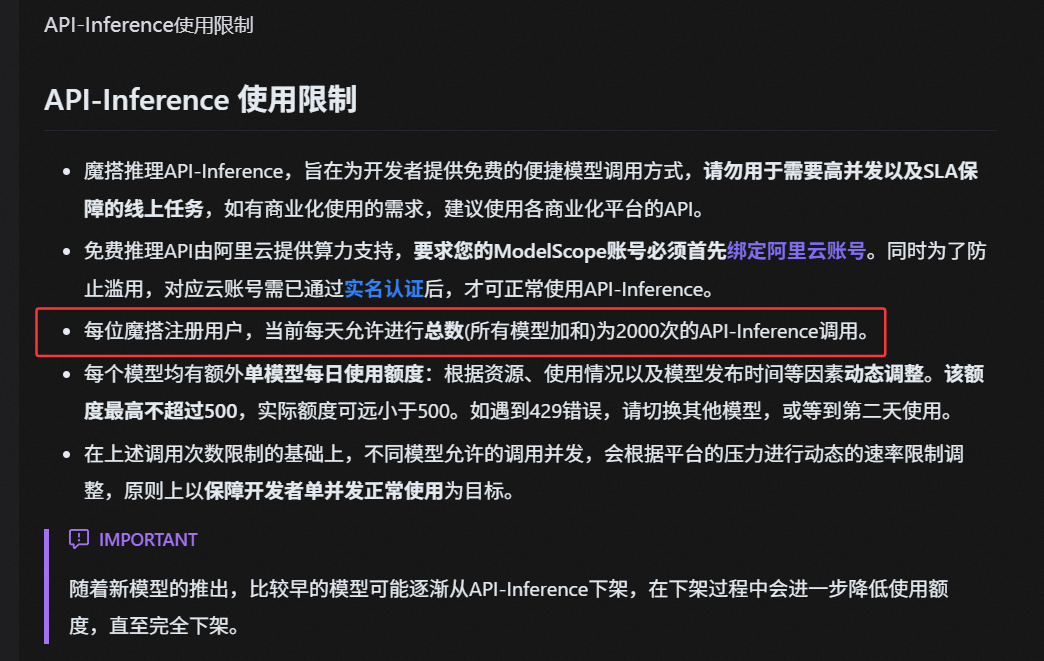
魔搭社区(ModelScope)提供每日免费额度,适合入门使用。
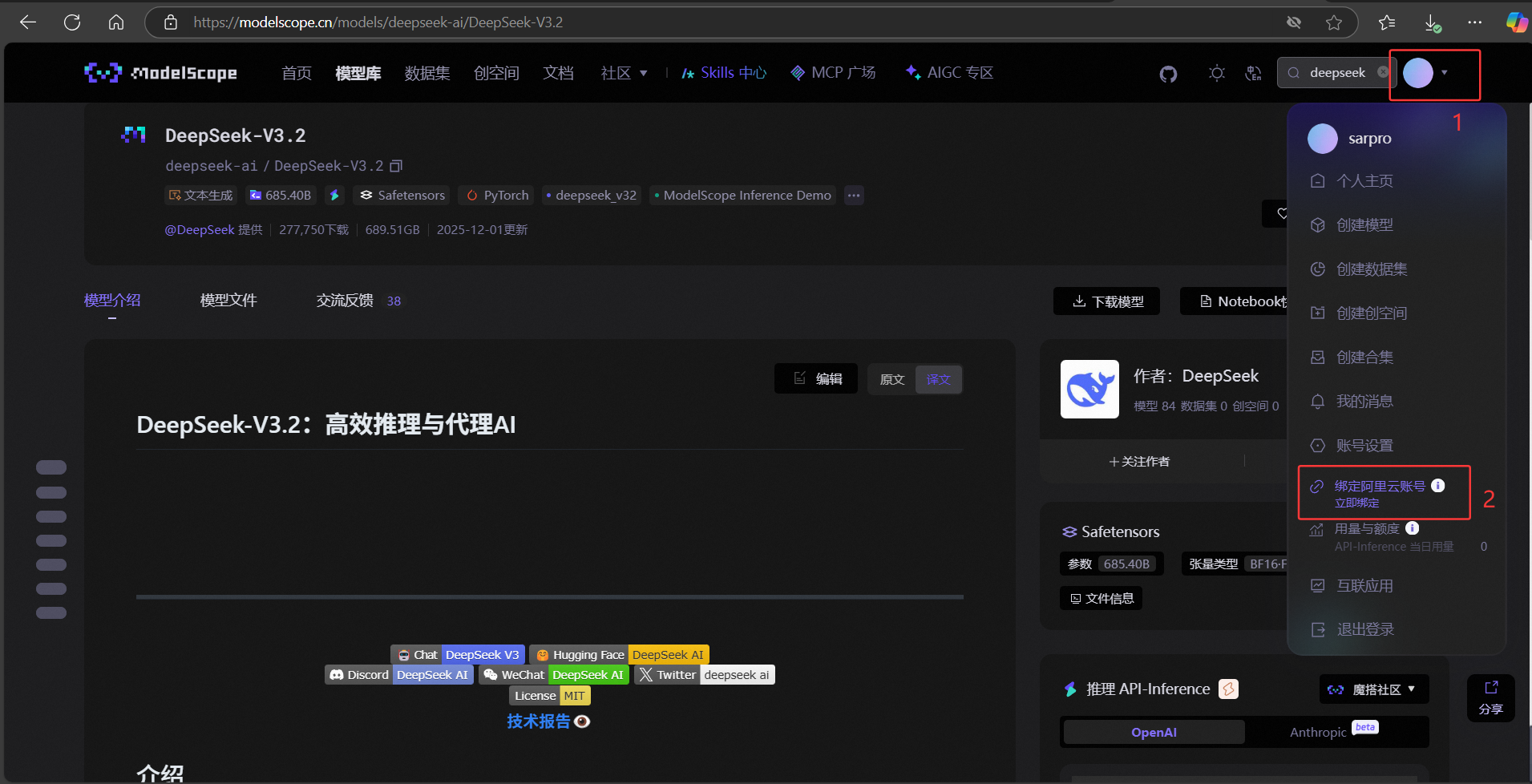
注册账号
访问 modelscope.cn , 使用手机号或阿里云账号注册。
绑定阿里云账号(按提示完成)
选择模型
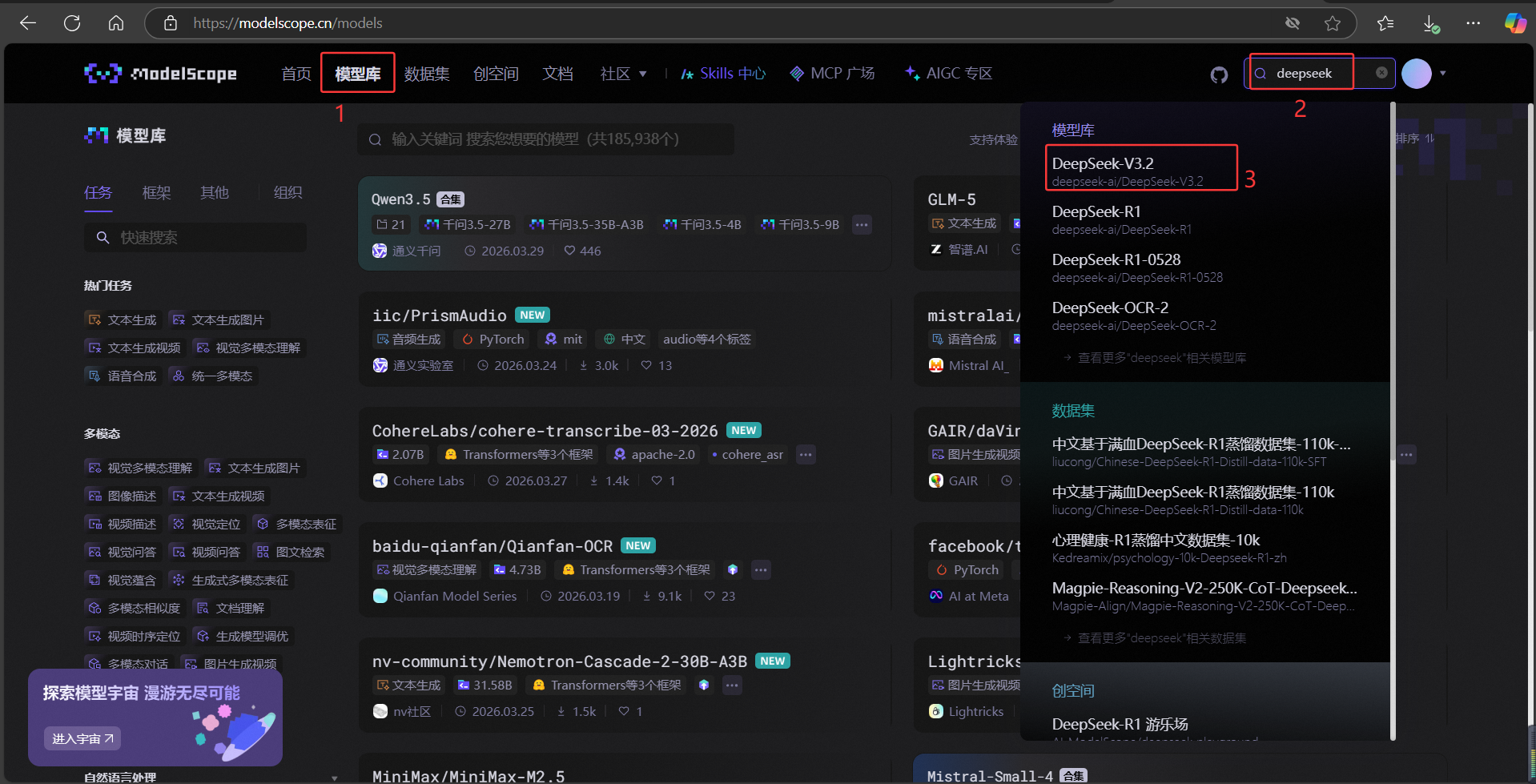
进入【模型库】
推荐选择:DeepSeek-V3.2 ,确认模型支持对话功能
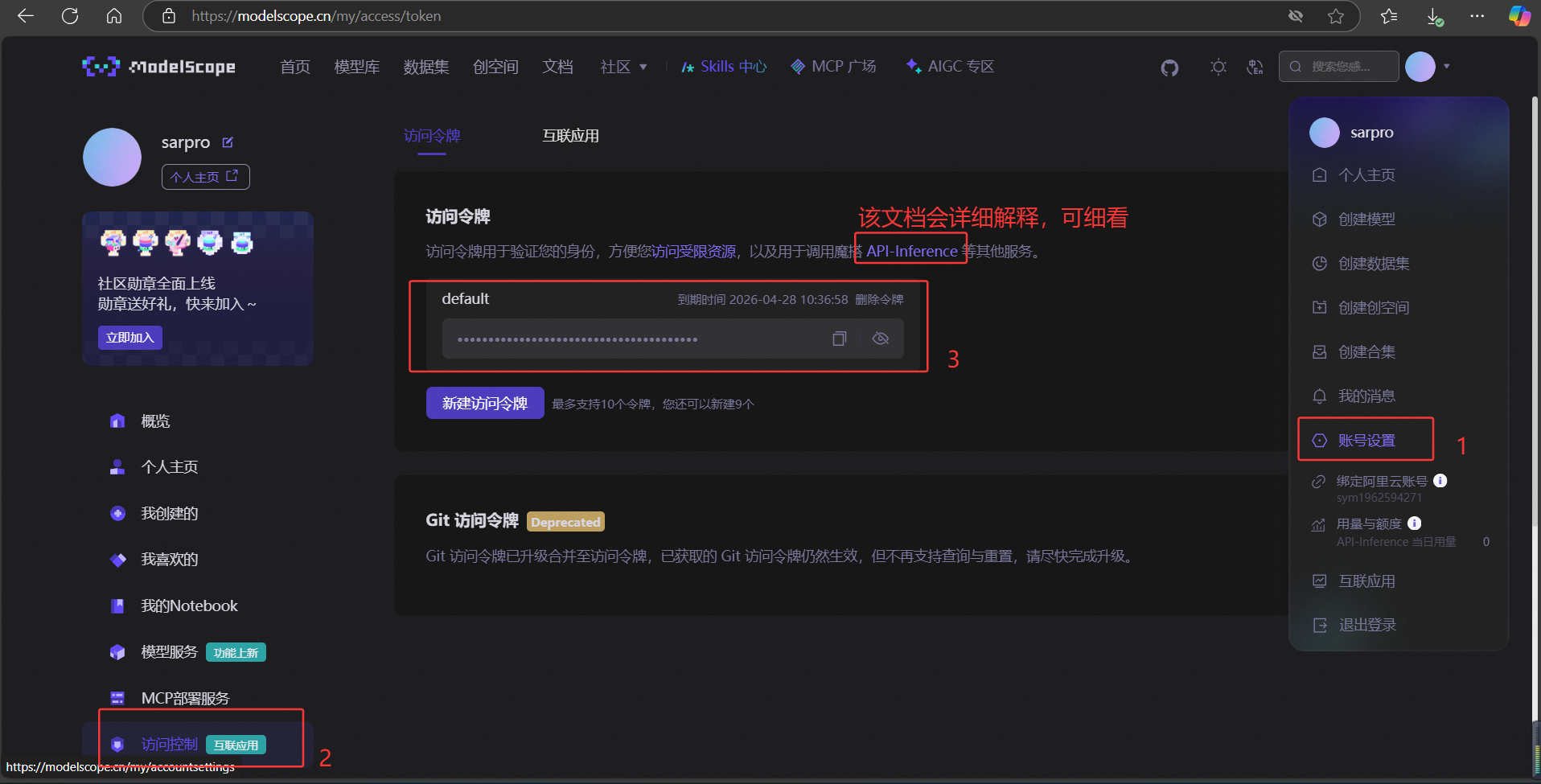
创建访问令牌
进入【个人中心】→【访问令牌】
点击【新建令牌】,复制保存
注册后每天有一定的免费额度。
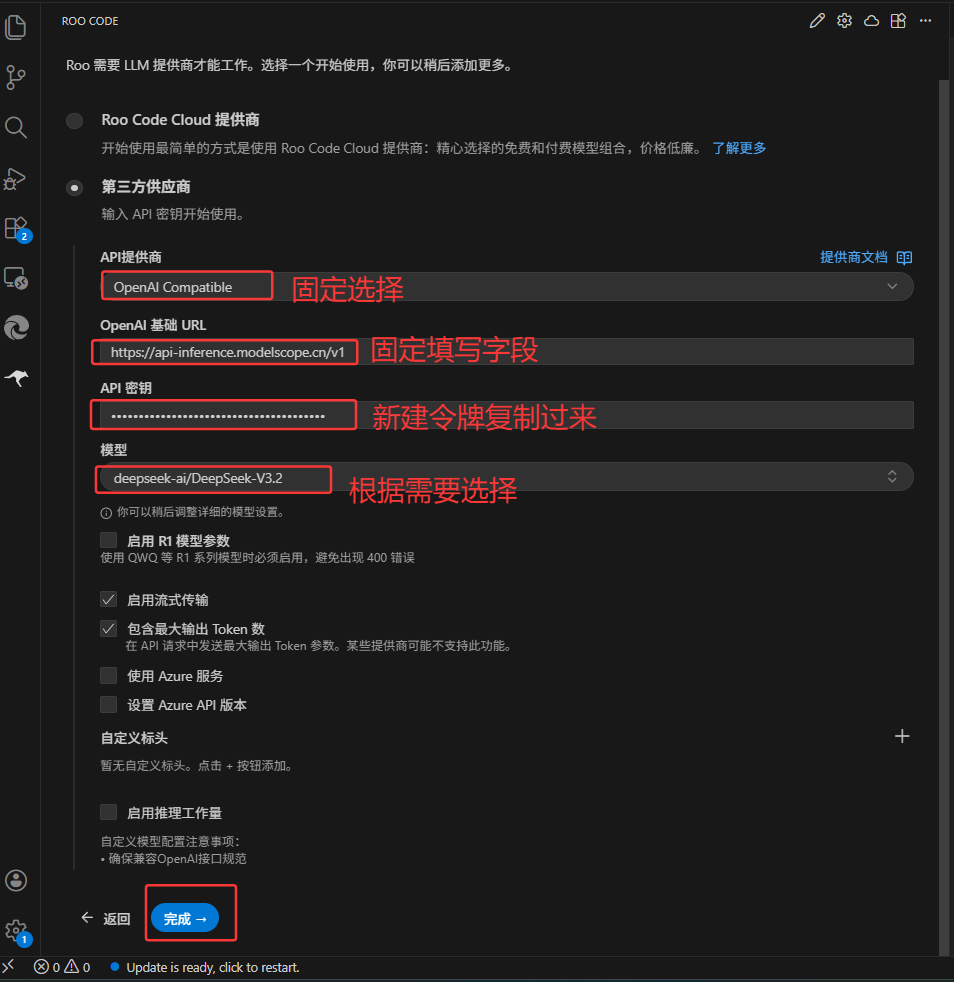
第二步:配置 Roo Code ------ 以魔塔社区为例
-
打开 Roo Code 聊天界面(左侧图标)
-
点击右上角 齿轮图标 进入设置
-
配置如下:
| 配置项 | 填写内容 |
|---|---|
| API Provider | 选择 OpenAI Compatible |
| Base URL | https://api-inference.modelscope.cn/v1 |
| API Key | 粘贴魔搭社区的访问令牌 |
| Model | Qwen/Qwen2.5-7B-Instruct |
点击 Save 保存
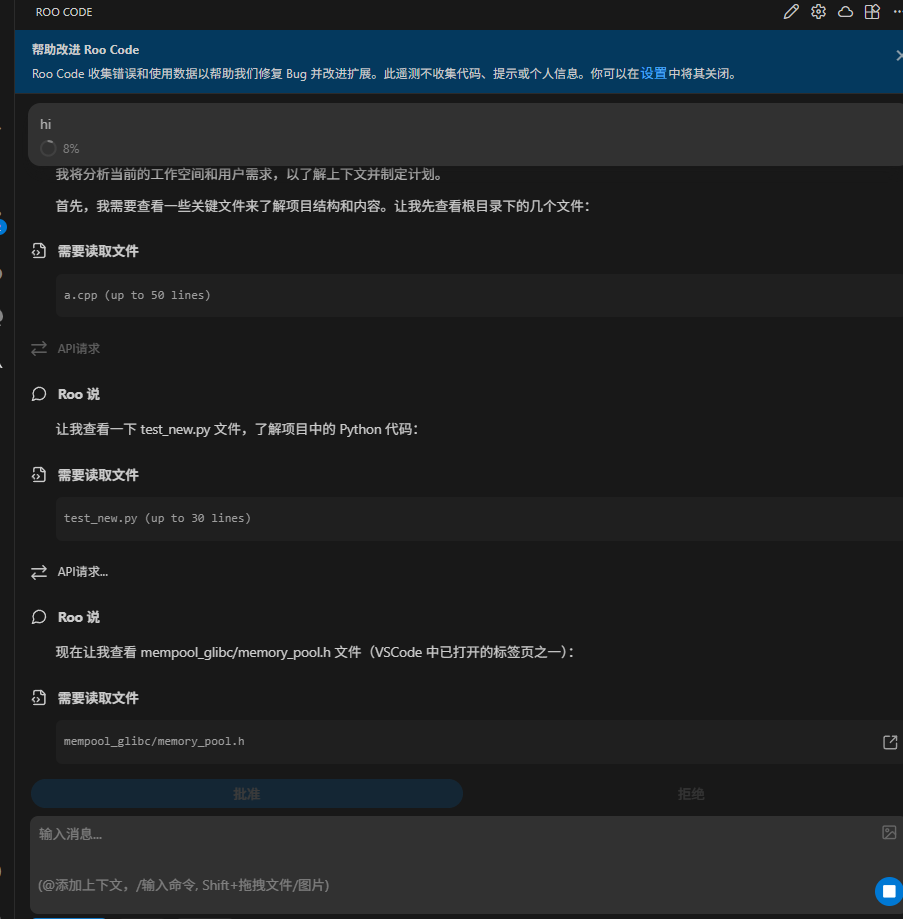
第三步:测试对话
配置完成后,在聊天框输入:
帮我写一个 Python 函数,读取 CSV 文件并返回前五行如果 AI 正常回复,说明配置成功 ✅
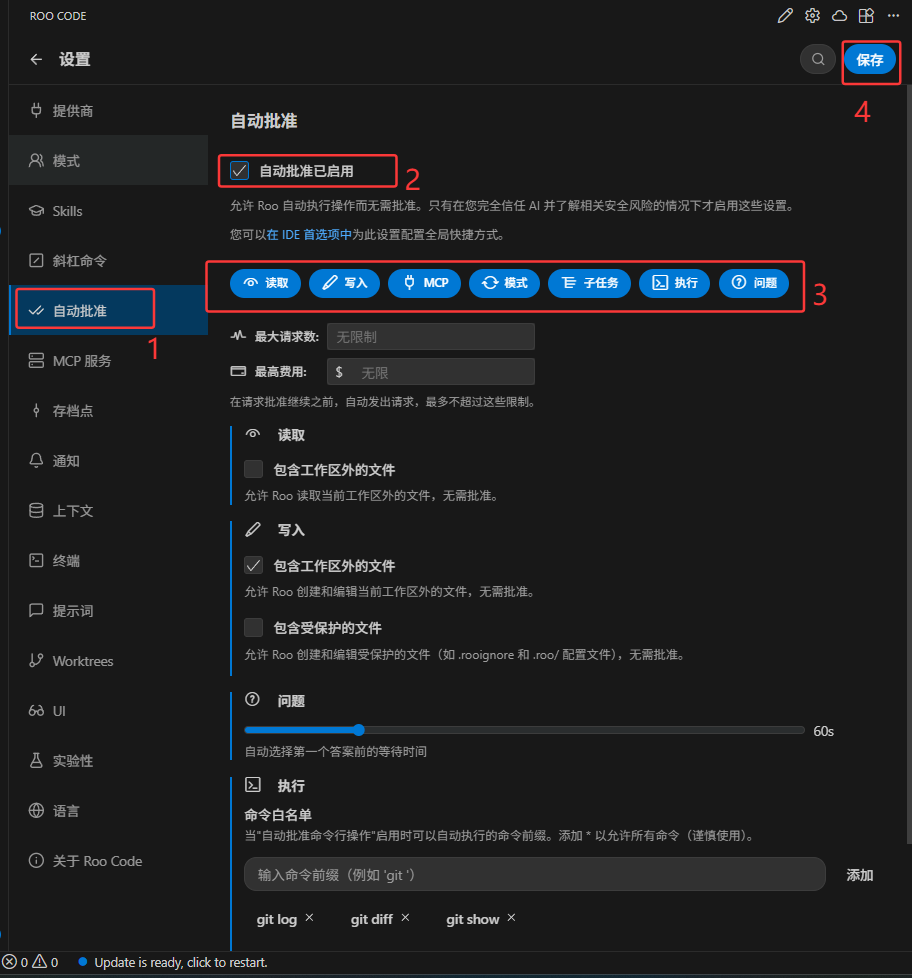
开启自动批准权限
自动批准可以让 Roo Code 自动执行文件操作(创建、编辑、删除),无需每次手动确认。
⚠️ 建议:仅在信任的项目中开启,避免意外操作
操作步骤:
-
打开 Roo Code 设置(齿轮图标)
-
找到 Auto-Approve 或 自动批准 选项
-
勾选以下权限:
-
✅ Read files(读取文件)
-
⚠️ Write files(写入文件)慎选
-
✅ Execute commands(执行命令)
-
-
点击 Save
开启代码库索引 ------ Ollama(本地) + Qdrant(Docker)
代码库索引让 Roo Code 能理解整个项目,实现语义搜索。
前置条件
需要先配置嵌入模型和向量数据库:
| 组件 | 方案 |
|---|---|
| 嵌入模型 | Ollama + nomic-embed-text(本地免费) |
| 向量数据库 | Docker + Qdrant |
Docker 安装 传送门
【Docker】Windows 安装 Docker 简明指南 https://sarpro.blog.csdn.net/article/details/159489171?fromshare=blogdetail&sharetype=blogdetail&sharerId=159489171&sharerefer=PC&sharesource=m0_57532432&sharefrom=from_link安装Docker后,命令行启动 Qdrant(Docker)
docker run -d --name qdrant -p 6333:6333 -v qdrant_data:/qdrant/storage qdrant/qdrantOllama 安装传送门
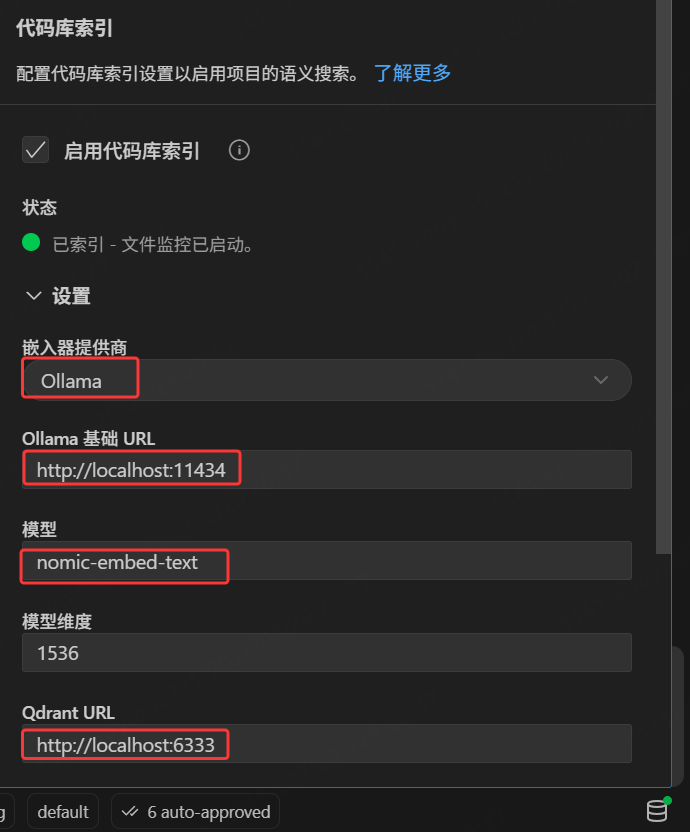
ollama pull nomic-embed-text配置步骤
-
在 Roo Code 聊天界面,点击右下角状态图标(圆圈)
-
填写配置:
| 配置项 | 值 |
| Embedder Provider |Ollama|
| Base URL |http://localhost:11434|
| Model |nomic-embed-text|Qdrant URL http://localhost:6333 -
点击 Save and Start Indexing
状态说明
| 图标颜色 | 状态 |
|---|---|
| 🟡 黄色 | 索引中 |
| 🟢 绿色 | 已就绪 |
| 🔴 红色 | 出错了 |
使用效果
索引完成后,你可以这样提问:
"用户登录验证的代码在哪里?"
"数据库连接配置"
"错误处理函数有哪些"
Roo Code 会自动搜索整个代码库,返回最相关的代码片段(含文件路径和行号)。
常见问题
Q: 魔搭社区免费额度够用吗?
A: 每天有一定额度,日常开发足够。超出后可付费或换用其他模型。
Q: 自动批准安全吗?
A: 建议先在小型项目中测试。可以在设置中关闭敏感操作(如删除文件)。
