文章目录
⭐前言
大家好,我是yma16,本文分享 虚拟机中window11安装openclaw_自动化
openClaw 文档
系统要求
- Node >=22
- macOS、Linux 或通过 WSL2 的 Windows
- pnpm 仅在从源代码构建时需要
通过 WSL2 的 Windows检查配置
🐎WSL2安装与运行指南
因为我是在虚拟机安装,需要开启嵌套虚拟化
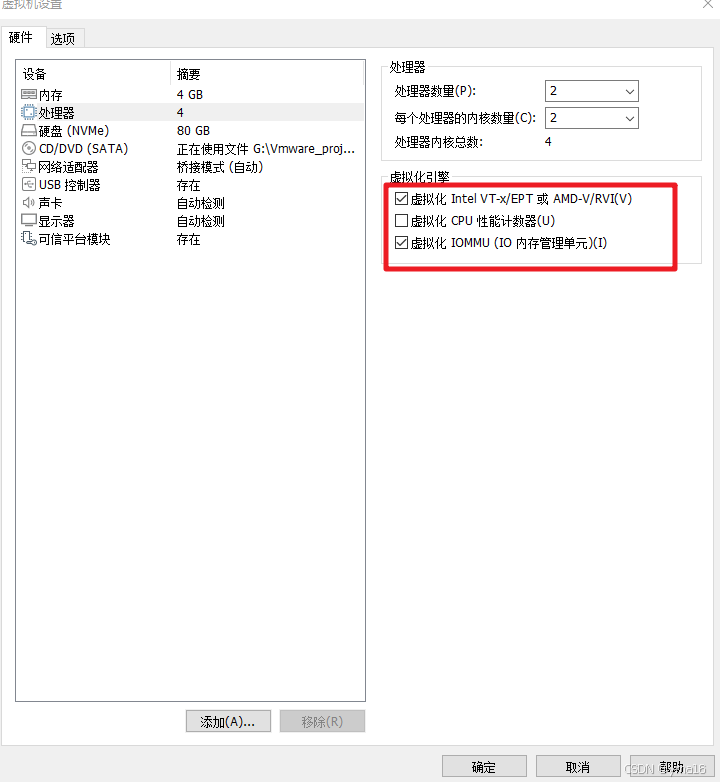
在 Windows 10/11 上,WSL2(Windows Subsystem for Linux 2)可让你直接运行完整的 Linux 内核,兼容性和性能均优于 WSL1,并支持 Docker、GPU 加速及 GUI 应用。
安装步骤
- 启用必要功能 以管理员身份打开 PowerShell,执行:
bash
dism.exe /online /enable-feature /featurename:Microsoft-Windows-Subsystem-Linux /all /norestart
dism.exe /online /enable-feature /featurename:VirtualMachinePlatform /all /norestart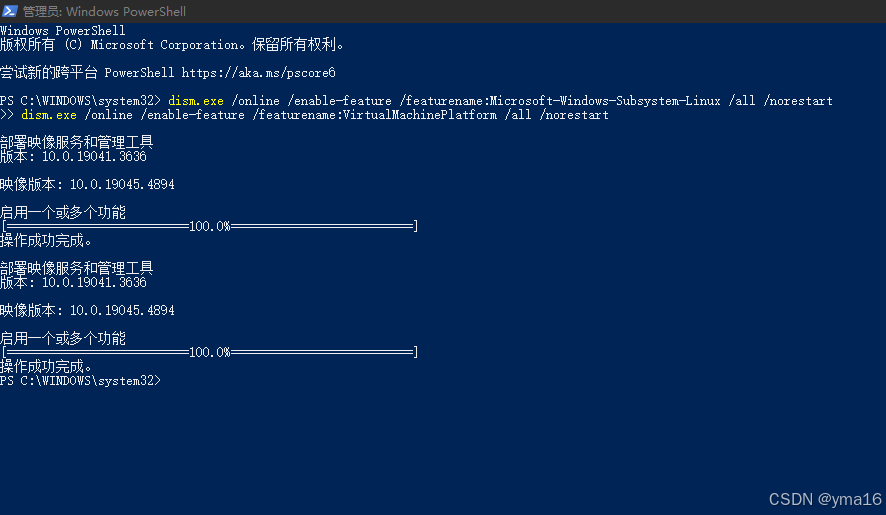
重启电脑以生效。
- 安装 WSL2 和 Linux 发行版
bash
wsl --install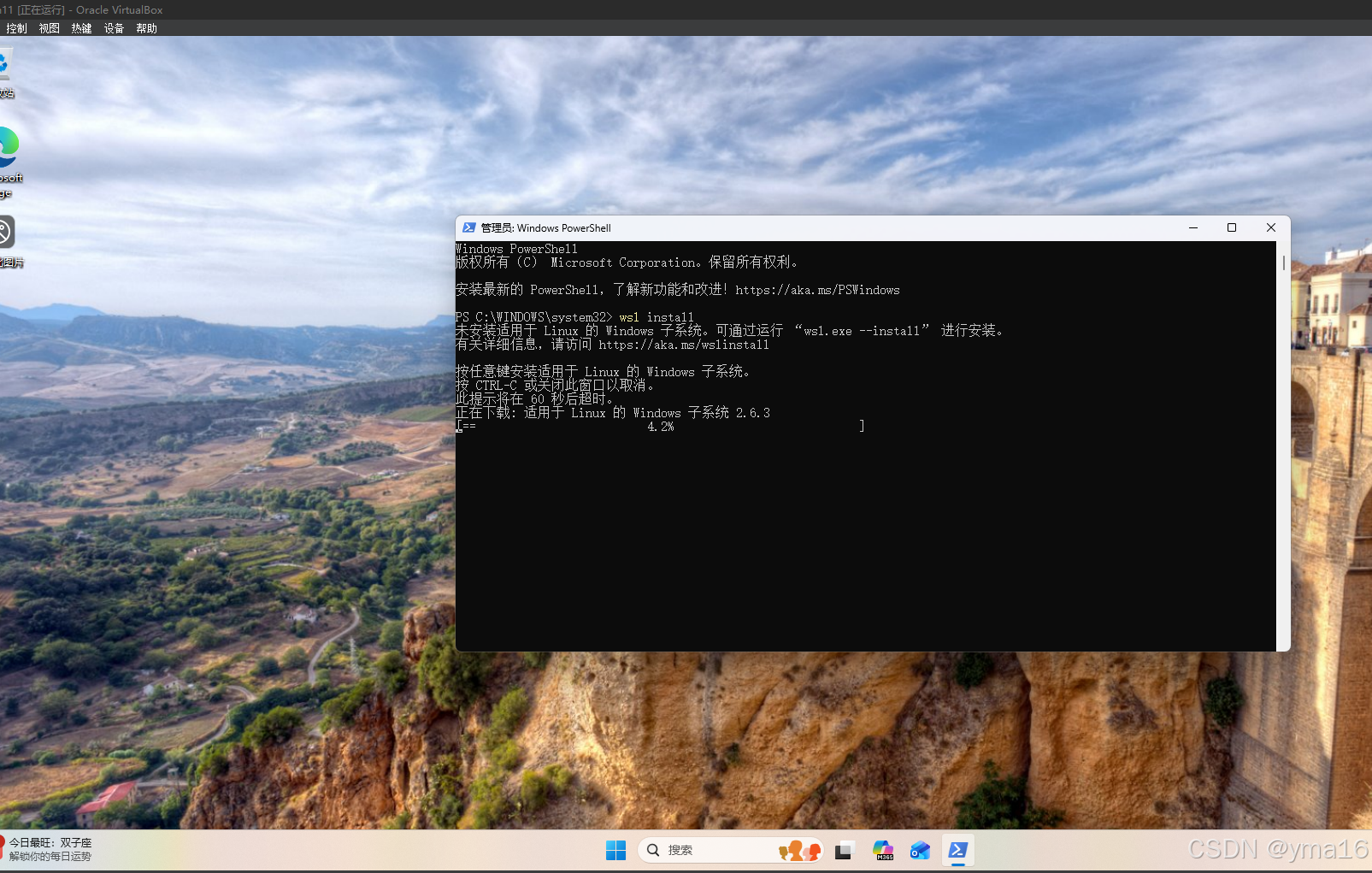
安装wsl 完成
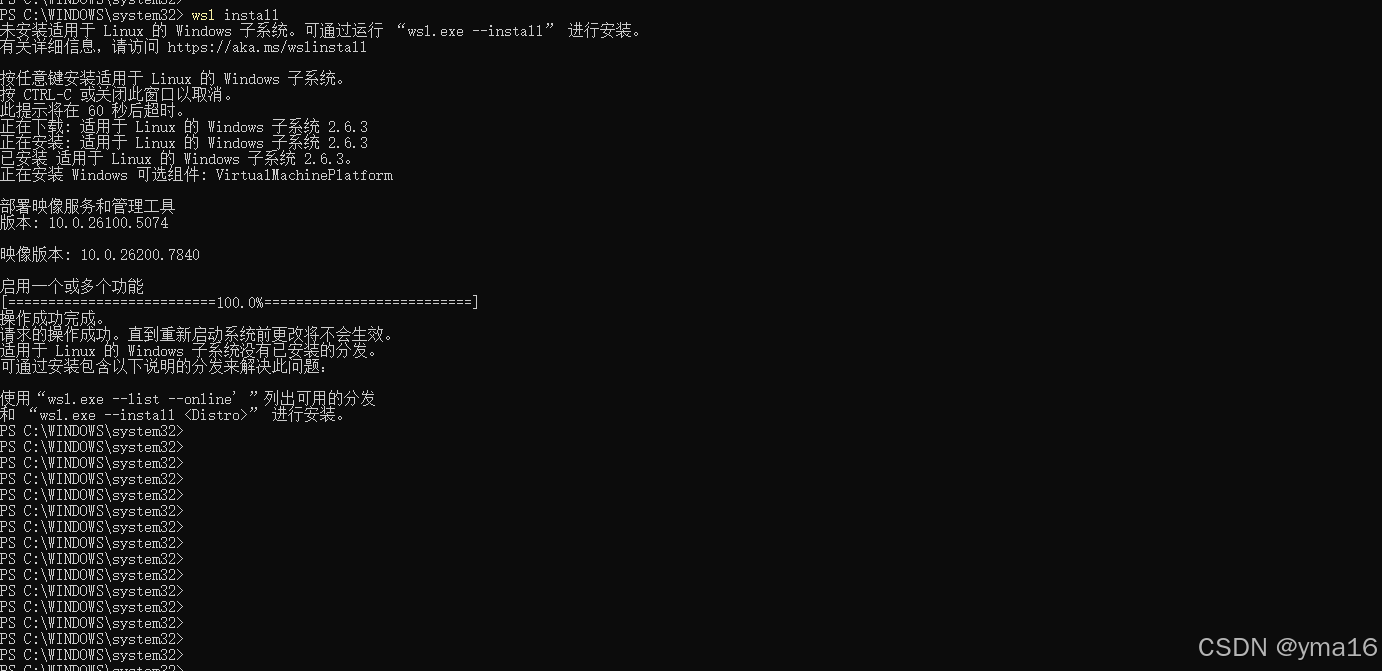
设置国内镜像
bash
# 临时设置WSL下载源为清华
$env:WSL_DOWNLOAD_MIRROR="https://mirrors.tuna.tsinghua.edu.cn/wsl/"
# 安装Ubuntu 24.04
wsl --install -d Ubuntu-24.04
默认安装 Ubuntu,可通过:
bash
wsl --list --online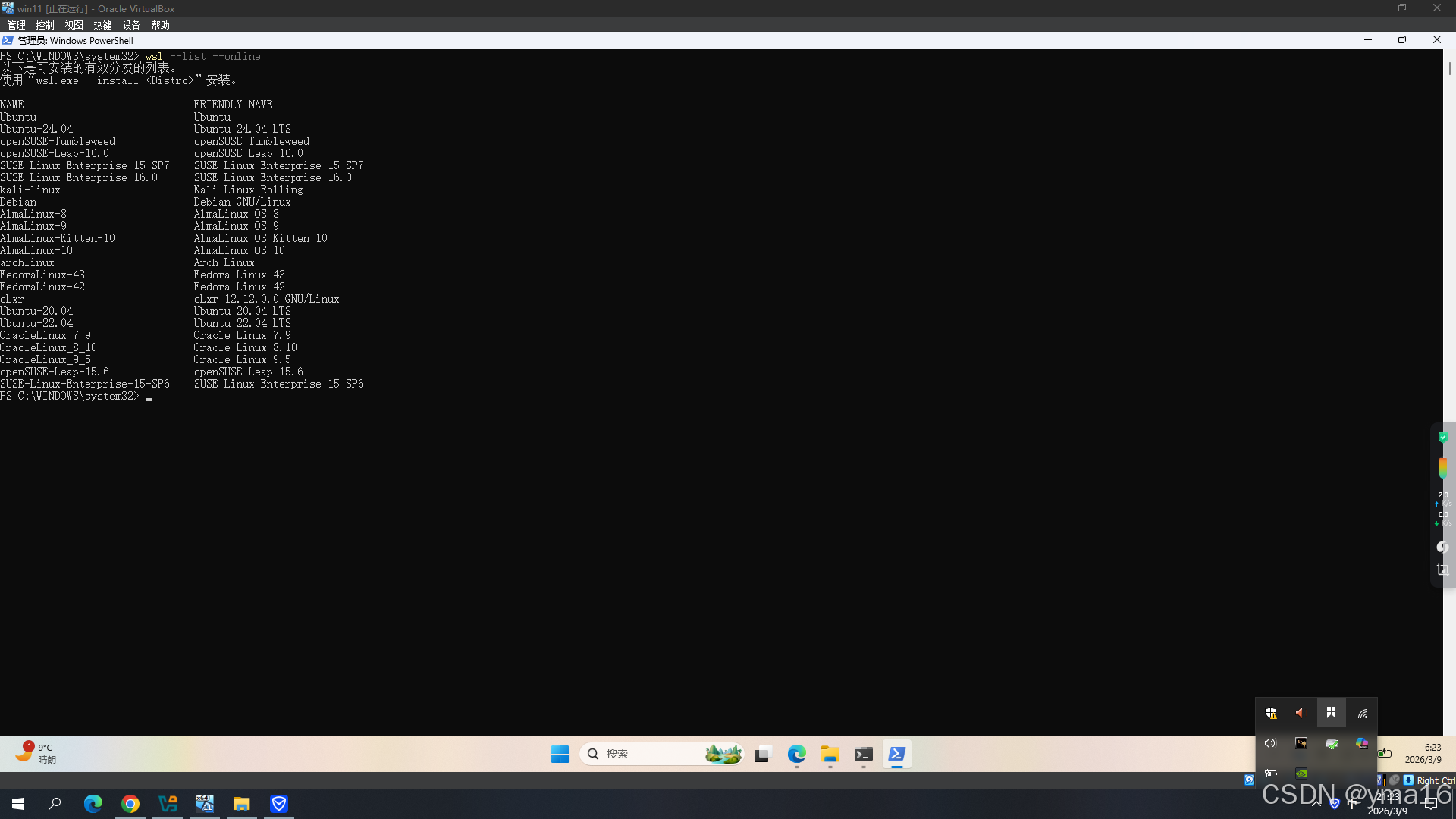
bash
wsl --install -d <发行版名>安装 unbutu
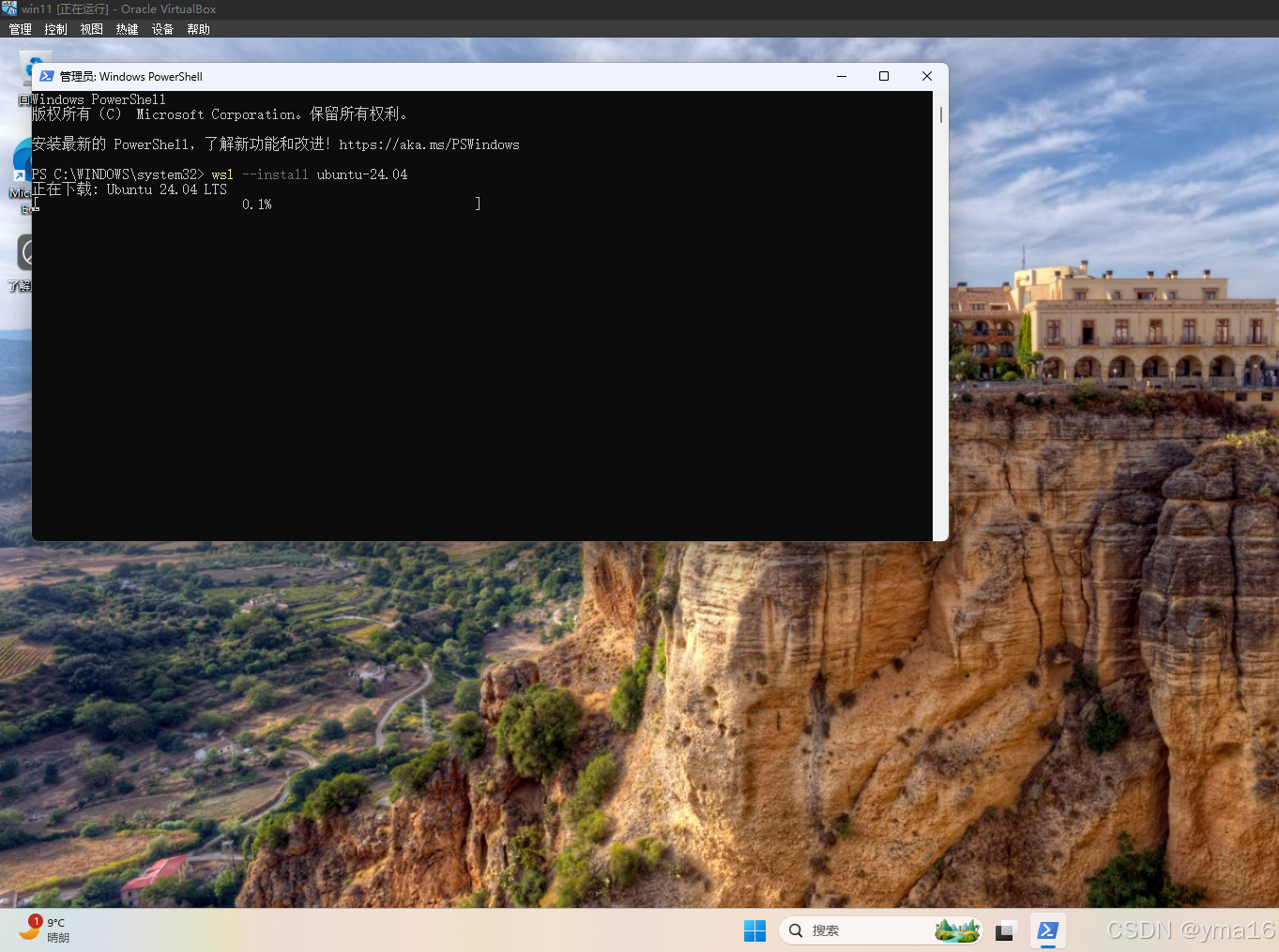
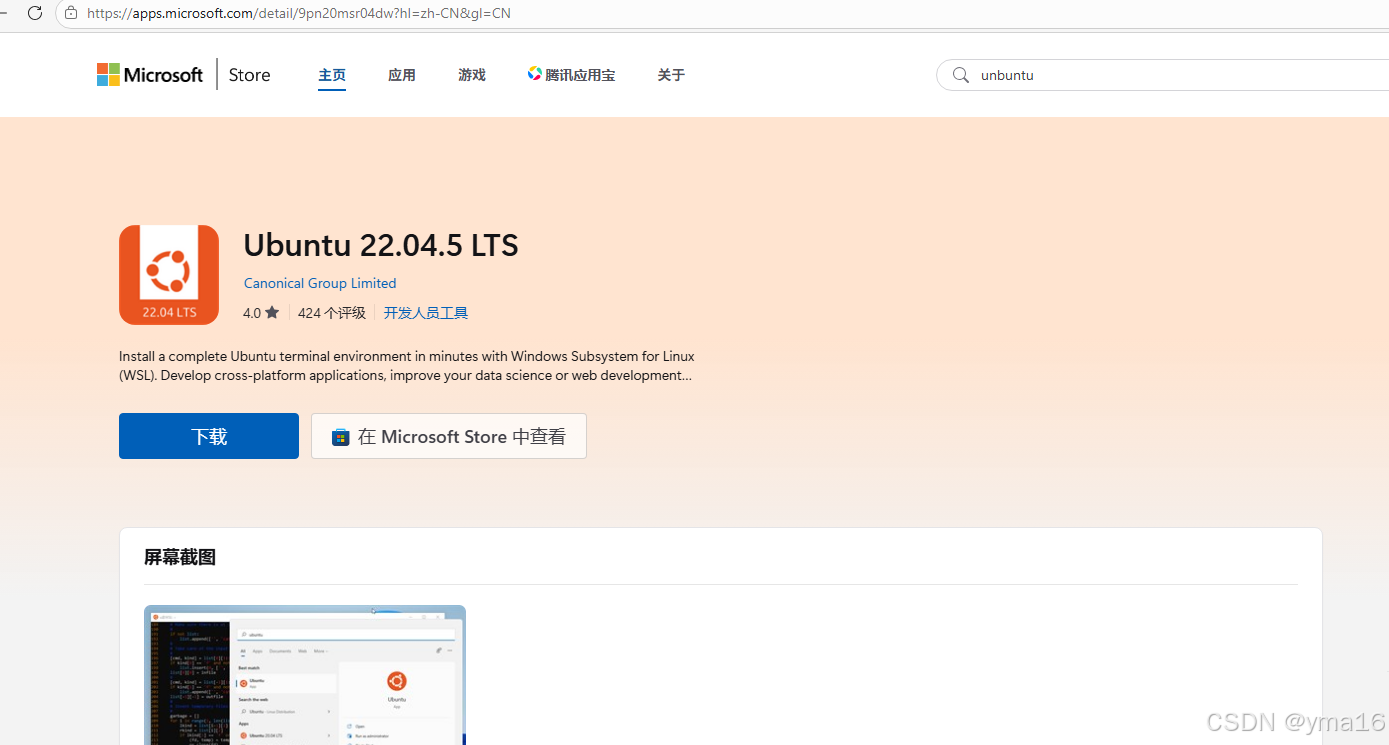
如果下载还是慢 去microsoft store直接下载
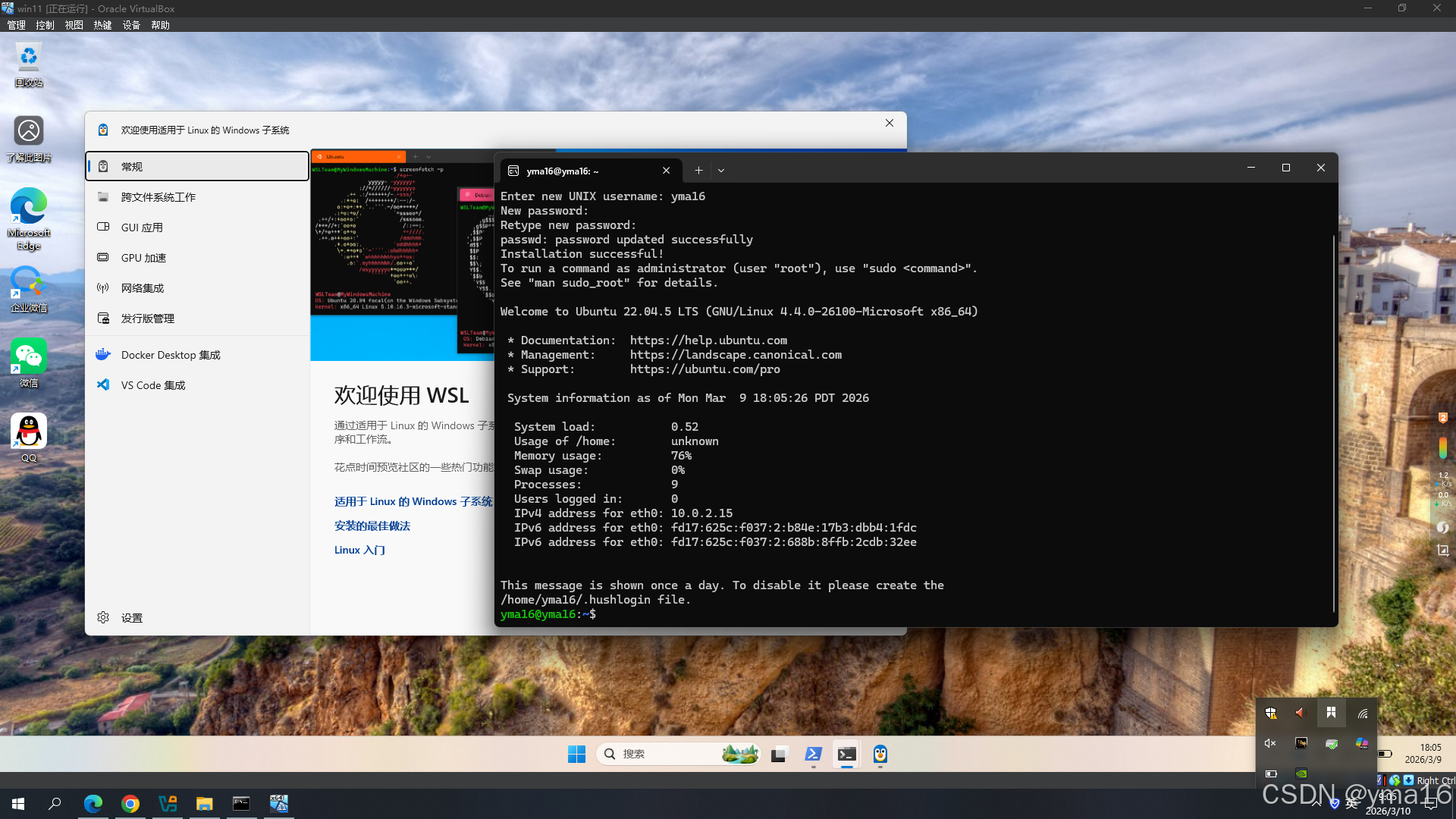
下载安装ubuntu完成
选择其他发行版。
- 设置默认版本为 WSL2
bash
wsl --set-default-version 2首次启动发行版时,按提示创建 Linux 用户名和密码。
运行与管理
启动默认发行版:
wsl
启动指定发行版:
bash
wsl -d <发行版名>查看已安装发行版及版本:
bash
wsl -l -v关闭所有实例:
bash
wsl --shutdown这些命令可帮助你快速切换和管理多个 Linux 环境。
优化与高级功能
在 C:\Users<用户名>.wslconfig 中可配置:
bash
[wsl2]
memory=6GB
processors=4
swap=8GB
localhostForwarding=true
guiApplications=true
gpu=true
保存后执行:
bash
wsl --shutdown以应用配置。
Windows 11 的 WSLg 支持直接运行 Linux GUI 应用,例如:
bash
sudo apt install gedit -ygedit即可在桌面打开图形界面。
这样,你就能在 Windows 上高效运行 Linux 环境,并与开发工具(如 VS Code、Docker)无缝集成。
⭐ 安装指引
powershell 下载安装
bash
curl -fsSL https://openclaw.ai/install.sh | bash安装过程
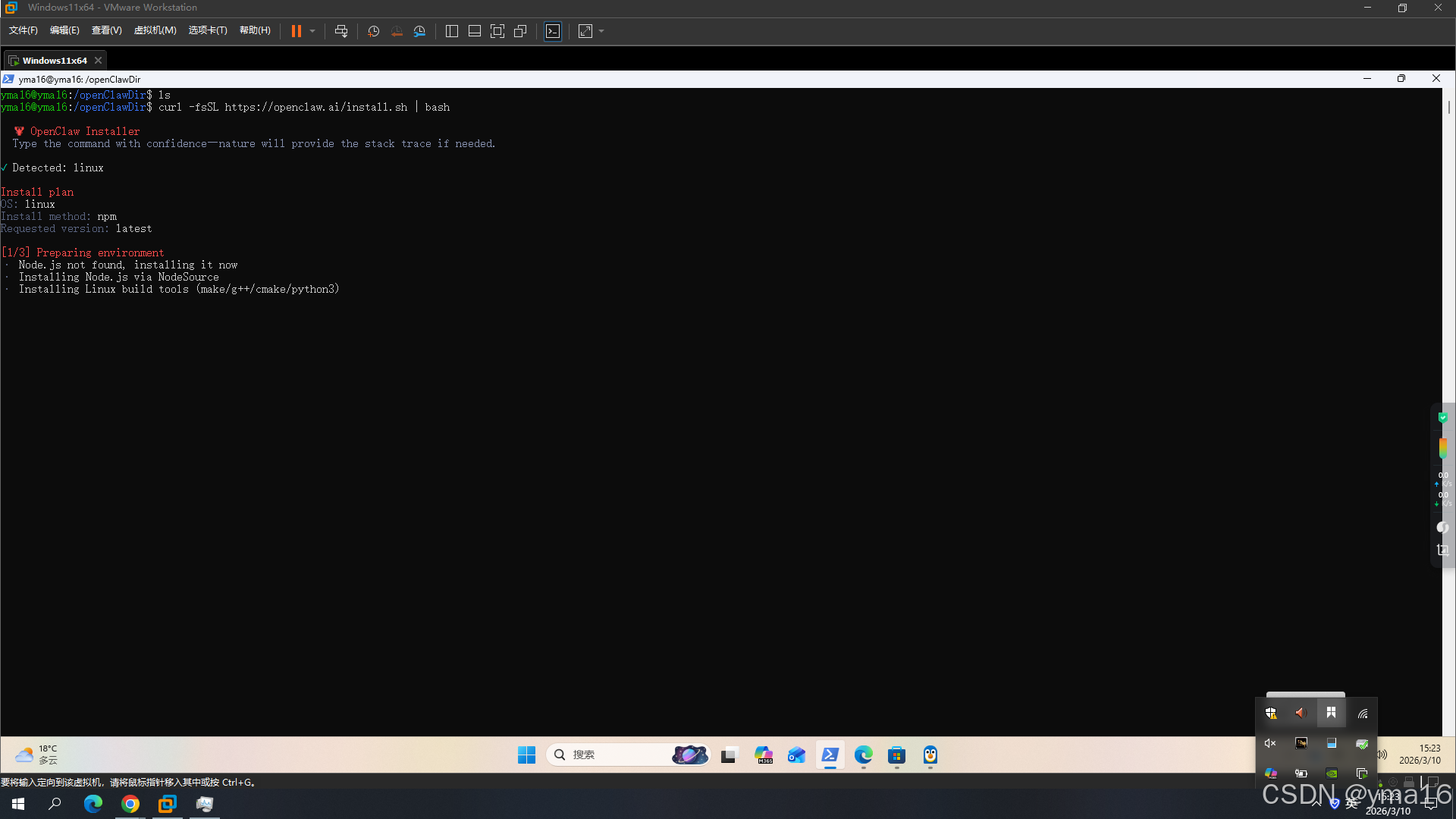
🐎安装成功开始配置
安装过程
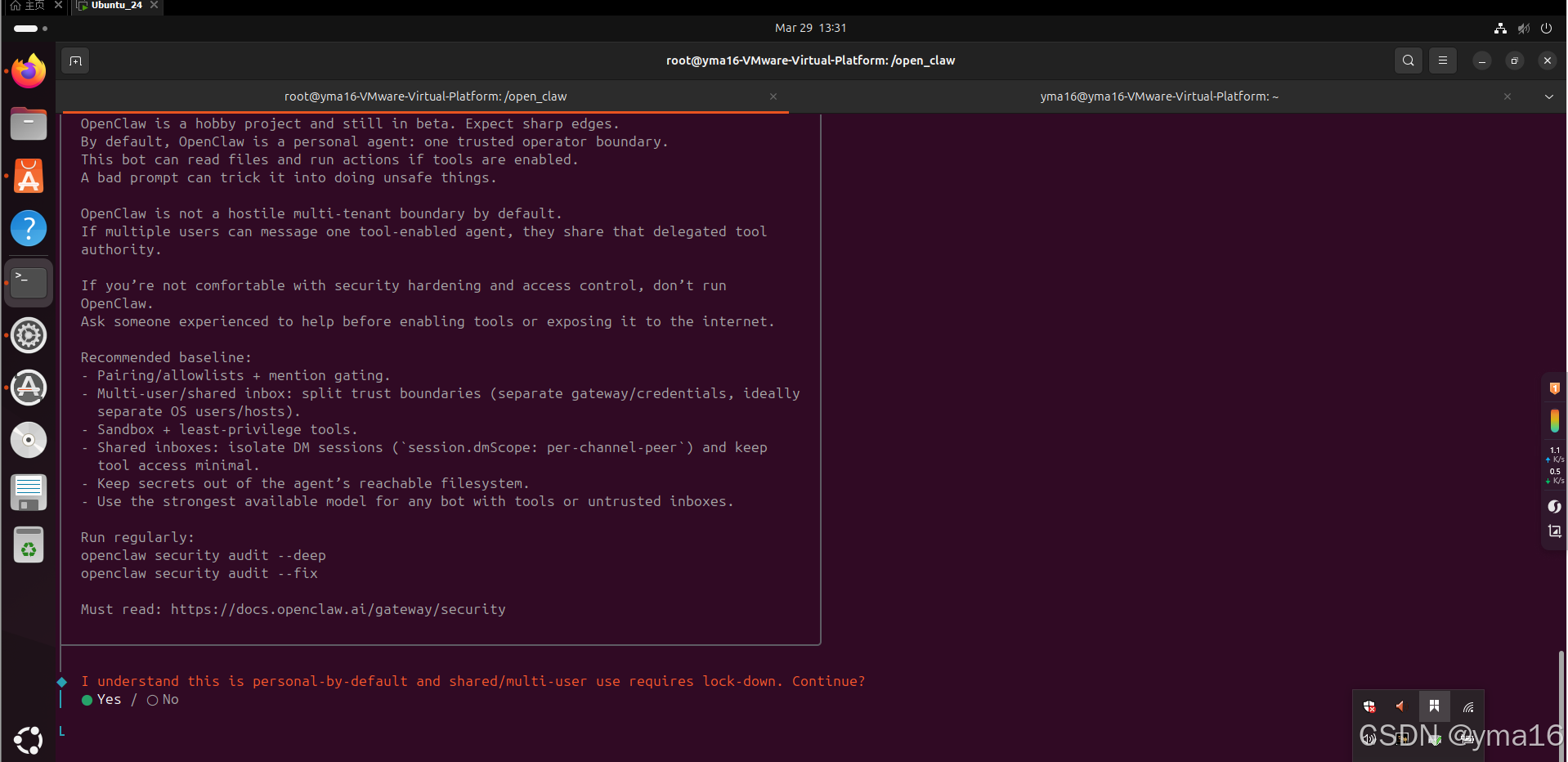
选择模型
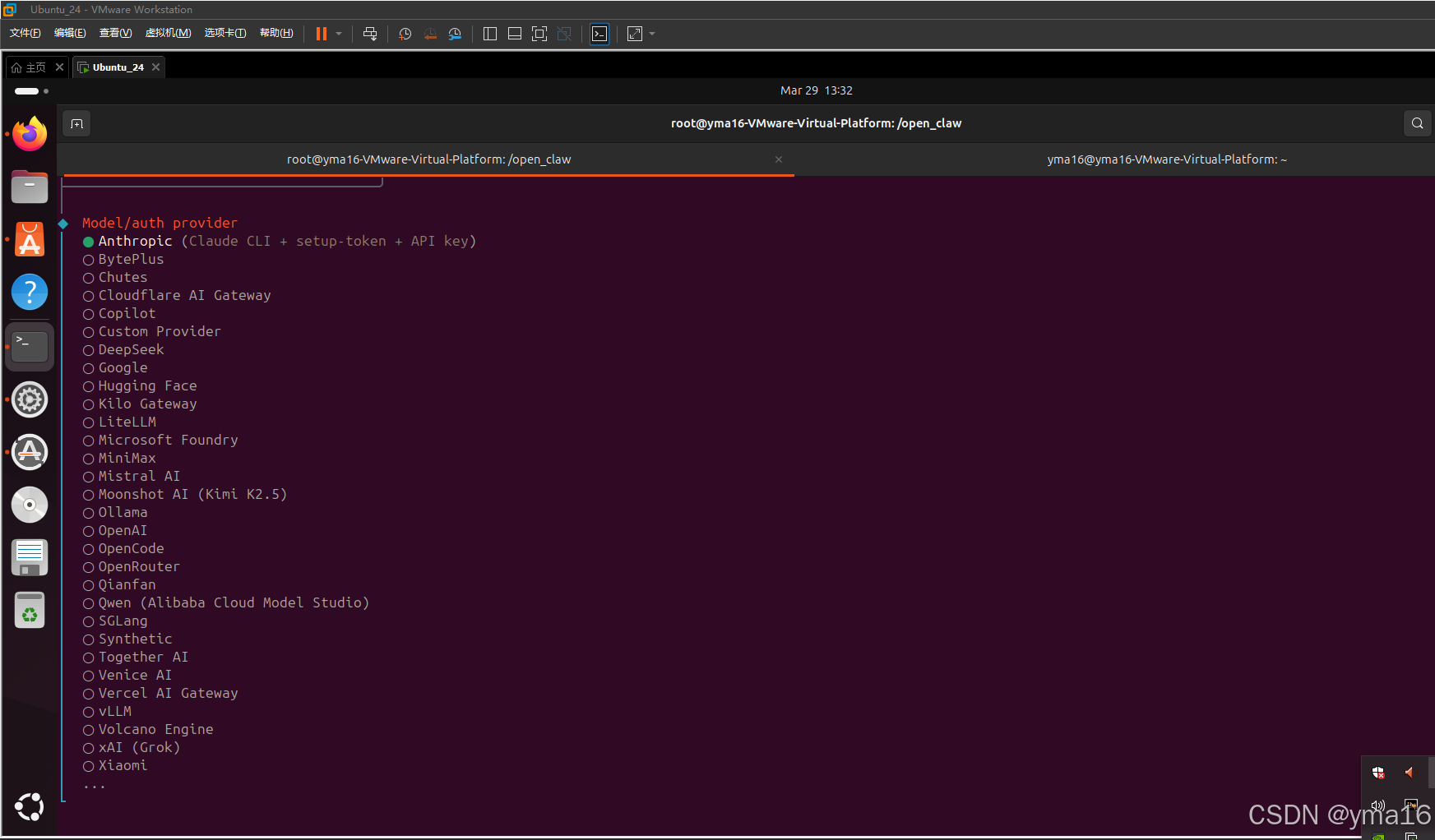
🐎选择模型
选择kimi 所属的月之暗面模型
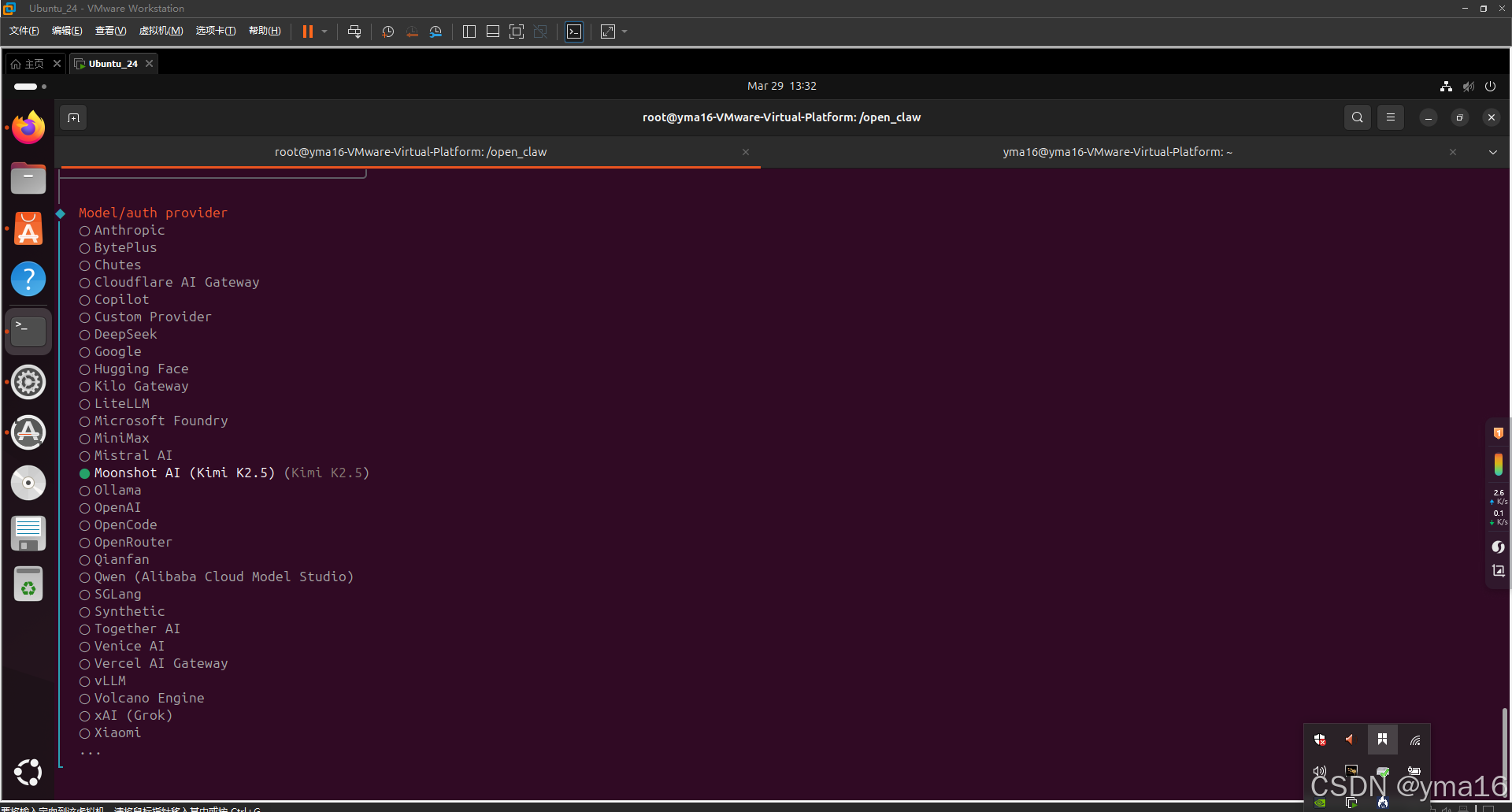
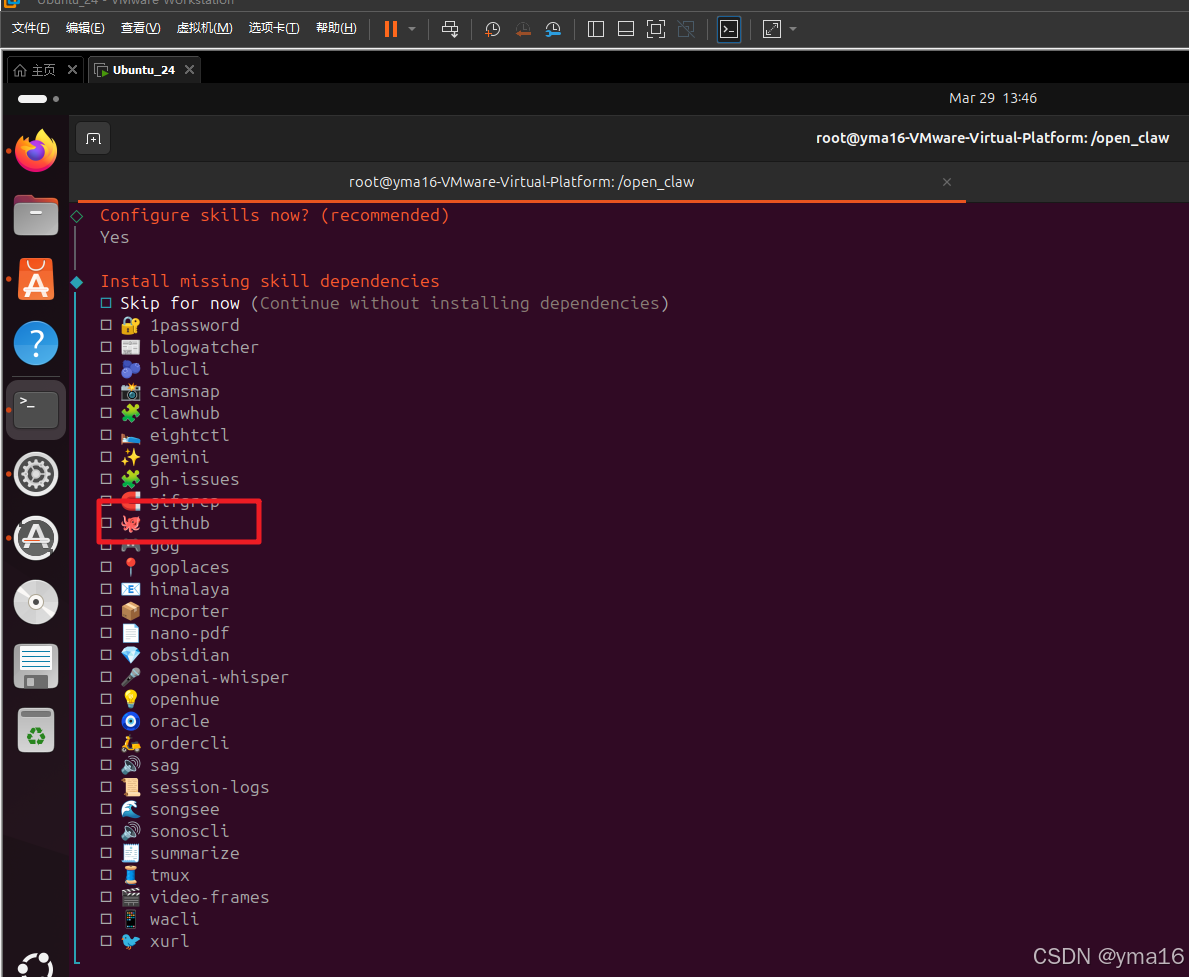
安装技能 github,根据自己需要安装
🐎gateway run
安装成功
bash
openclaw gateway run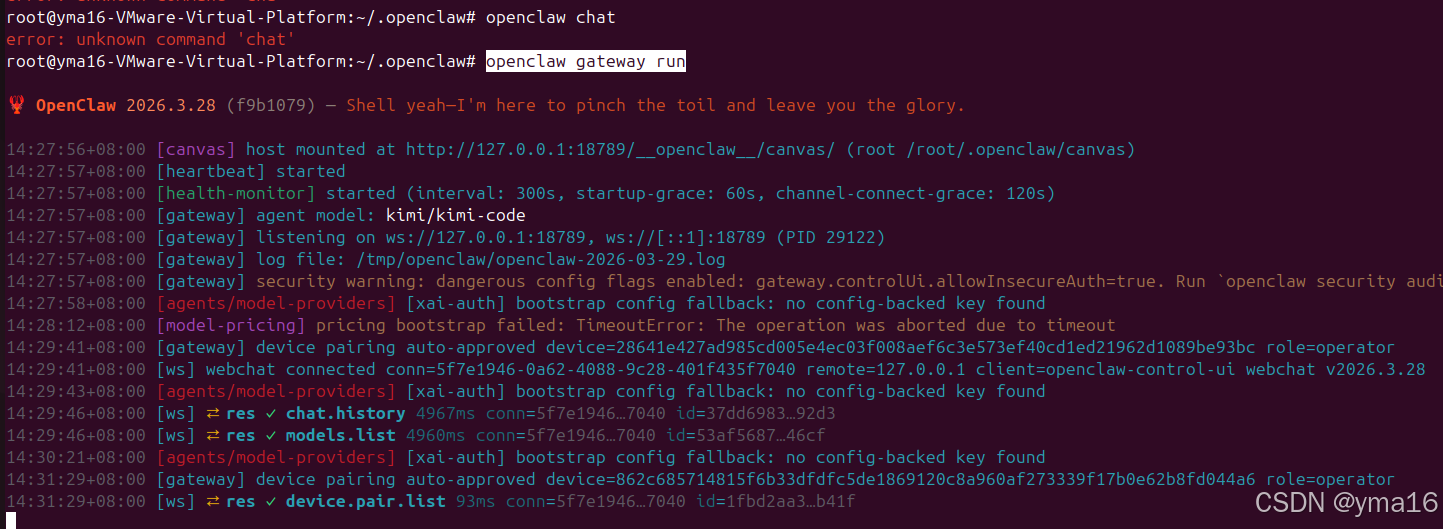
🐎使用dashboard ui
bash
openclaw dashboard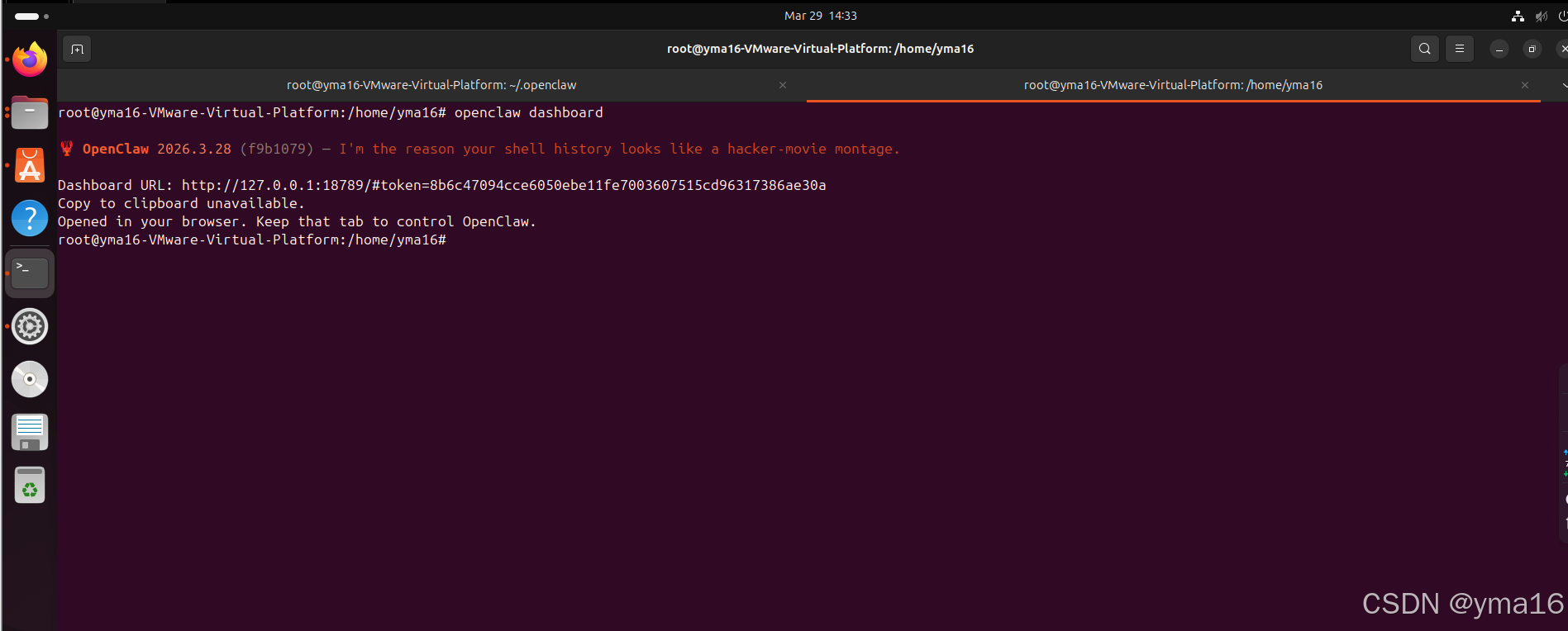
ui界面对话
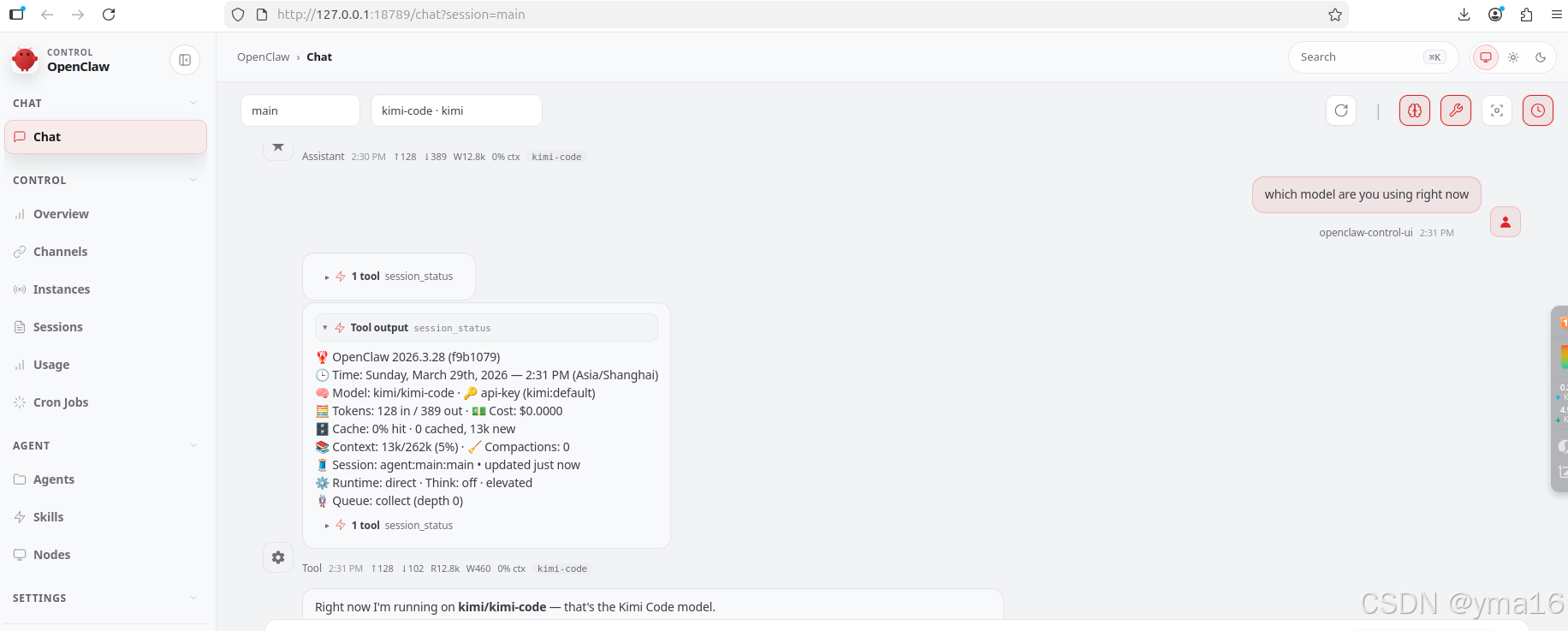
安装结束,接下来可以让ai做更多的事情。
⭐结束
往期笔记:
node系列往期文章
node_windows环境变量配置
node_npm发布包
linux_配置node
node_nvm安装配置
node笔记_http服务搭建(渲染html、json)
node笔记_读文件
node笔记_写文件
node笔记_连接mysql实现crud
node笔记_formidable实现前后端联调的文件上传
node笔记_koa框架介绍
node_koa路由
node_生成目录
node_读写excel
node笔记_读取目录的文件
node笔记------调用免费qq的smtp发送html格式邮箱
node实战------搭建带swagger接口文档的后端koa项目(node后端就业储备知识)
node实战------后端koa结合jwt连接mysql实现权限登录(node后端就业储备知识)
node实战------koa给邮件发送验证码并缓存到redis服务(node后端储备知识)
koa系列项目文章
前端vite+vue3结合后端node+koa------实现代码模板展示平台(支持模糊搜索+分页查询)
node+vue3+mysql前后分离开发范式------实现对数据库表的增删改查
node+vue3+mysql前后分离开发范式------实现视频文件上传并渲染
koa-vue性能监控到封装sdk系列文章
性能监控系统搭建------node_koa实现性能监控数据上报(第一章)
性能监控系统搭建------vue3实现性能监控数据展示(第二章)
性能监控计算------封装带性能计算并上报的npm包(第三章)
canvas系列文章
web canvas系列------快速入门上手绘制二维空间点、线、面
webgl canvas系列------快速加背景、抠图、加水印并下载图片
webgl canvas系列------animation中基本旋转、平移、缩放(模拟冒泡排序过程)
前端vue系列文章
vue3 + fastapi 实现选择目录所有文件自定义上传到服务器
前端vue2、vue3去掉url路由" # "号------nginx配置
csdn新星计划vue3+ts+antd赛道------利用inscode搭建vue3(ts)+antd前端模板
认识vite_vue3 初始化项目到打包
python_selenuim获取csdn新星赛道选手所在城市用echarts地图显示
让大模型分析csdn文章质量 ------ 提取csdn博客评论在文心一言分析评论区内容
前端vue3------html2canvas给网站截图生成宣传海报
前端------html拖拽原理
前端 富文本编辑器原理------从javascript、html、css开始入门
前端老古董execCommand------操作 选中文本 样式
前端如何在30秒内实现吸管拾色器?
前端------原生Selection api操作选中文本 样式、取消样式(解决标签的无限嵌套问题)
前端 ------xml转json json转xml 实现 mjml 邮件内容转json,json转mjml
前端 ------youtube、tiktok视频封面获取并使用canvas合并封面和自定义播放按钮生成图片
前端gmail邮件加载动态样式------动态评分交互邮件可提交api
react_flow自定义节点、边------使用darg布局树状结构
利用inscode帮我用前端页面展示分析博客数据
前端------deepseek一分钟帮我实现富文本编辑选取输入判断变量(contenteditable+selection监听)
前端react模拟内存溢出------chrome devtool查找未释放内存
本文分享到这结束,如有错误或者不足之处欢迎指出!

👍 点赞,是我创作的动力!
⭐️ 收藏,是我努力的方向!
✏️ 评论,是我进步的财富!
💖 最后,感谢你的阅读!