基于 MZGantt 的 Vue 3 封装组件,在浏览器中以组件形式嵌入甘特图,支持编辑、导出图片、多语言等能力(具体能力以底层 MZGantt 版本为准)。
一、安装
在项目根目录执行:
bash
npm install mzgantt-vue3 mzgantt若使用 pnpm / yarn:
bash
pnpm add mzgantt-vue3 mzgantt
# 或
yarn add mzgantt-vue3 mzgantt
安装完成后,在 package.json 的 dependencies 中应能看到 mzgantt-vue3 与 mzgantt。
二、在 Vite + Vue 3 项目中接入(详细步骤)
以下步骤与官方示例工程 mzgantt-vue3-sample 的用法一致,可按顺序操作。
步骤 1:确认工程为 Vue 3
使用 Vite 创建的项目需在 package.json 中依赖 vue ^3.x,入口一般为 main.js / main.ts:
js
import { createApp } from 'vue'
import App from './App.vue'

createApp(App).mount('#app')
步骤 2:在页面中注册组件
在需要使用甘特图的 Vue 单文件组件(如 App.vue)的 <script setup> 中引入默认导出:
js
import MZGantt from 'mzgantt-vue3'无需再注册全局组件;<script setup> 下导入的组件可直接在模板中使用。
步骤 3:编写模板与数据
在模板中放置组件,并传入数据、配置与事件。下面是一段与示例项目等价的结构(含工具栏与加载状态,可按需删减):
vue
<template>
  <div class="demo-container">
    <div class="toolbar">
      <button @click="exportImage">导出图片</button>
      <button @click="refresh">刷新甘特图</button>
      <button @click="changeScale('day')">日刻度</button>
      <button @click="changeScale('week')">周刻度</button>
      <button @click="changeScale('month')">月刻度</button>
      <button @click="toggleEditable">{{ editable ? '切换只读' : '切换编辑' }}</button>
      <button @click="reloadData" :disabled="loading">重新加载数据</button>
    </div>

    <div class="gantt-wrapper" :style="{ position: 'relative' }">
      <MZGantt
        ref="ganttRef"
        :data="ganttData"
        :config="ganttConfig"
        :editable="editable"
        :exportable="true"
        :onBeforeInit="handleBeforeInit"
        scale="day"
        lang="cn"
        @clickBar="onClickBar"
        @loaded="onLoaded"
      />

      <div v-if="loading" class="loading-overlay">
        <div class="spinner"></div>
      </div>
    </div>
  </div>
</template>

<script setup>
import { ref, onMounted } from 'vue'
import MZGantt from 'mzgantt-vue3'

const ganttRef = ref(null)
const editable = ref(true)
const loading = ref(false)
const ganttData = ref([])

const ganttConfig = {
  columns: [
    { name: 'seq', field: 'seq' },
    { name: 'name', field: 'name', title: '任务名称', width: 150 },
    { name: 'resId', field: 'resId', title: '责任人', width: 80 },
    { name: 'planStart', field: 'planStart', title: '计划开始', width: 120 },
    { name: 'planEnd', field: 'planEnd', title: '计划完成', width: 120 },
    { name: 'pctComp', field: 'pctComp', title: '完成度', width: 80 }
  ],
  showTrack: 1,
  showDependencies: 1,
  ganttStatus: 'e',
  rowHeight: 40,
  leftSideWidth: 300
}

/** 初始化前回调:可在此写入 MZGantt 官方提供的授权逻辑(请使用您获得的授权代码) */
const handleBeforeInit = (MZGanttApi, props) => {
  // 将授权相关代码粘贴于此(示例项目中含完整演示)
}

const getMockData = () => [
  {
    id: 1,
    name: '任务 A',
    plan: [{ start: '2025-03-10', end: '2025-03-12', dur: 3 }],
    resId: '张三',
    pctComp: 30
  }
]

const fetchData = () =>
  new Promise((resolve) => {
    setTimeout(() => resolve(getMockData()), 100)
  })

const loadData = async () => {
  loading.value = true
  try {
    ganttData.value = await fetchData()
  } finally {
    loading.value = false
  }
}

const reloadData = () => loadData()

const exportImage = () => {
  ganttRef.value?.exportImage(60, '甘特图示例')
}

const refresh = () => {
  ganttRef.value?.refresh()
}

const changeScale = (scale) => {
  ganttRef.value?.changeScale(scale)
}

const toggleEditable = () => {
  editable.value = !editable.value
}

const onClickBar = (row, eventXY) => {
  console.log('点击进度条:', row?.name, '日期:', eventXY?.date)
}

const onLoaded = (instance) => {
  console.log('甘特图加载完成', instance)
}

onMounted(() => {
  loadData()
})
</script>
步骤 4:启动开发服务器
bash
npm run dev浏览器打开控制台,确认无模块解析错误;甘特图应随 ganttData 渲染。
步骤 5:生产构建
bash
npm run build将产物部署到静态服务器或集成到现有后端模板即可。
三、组件 API 说明
3.1 Props
| 属性 | 类型 | 默认值 | 说明 |
|---|---|---|---|
data |
Array |
[] |
甘特图数据,需符合 MZGantt 数据模型 |
config |
Object |
{} |
列、行高、左侧宽度等配置,见 MZGantt 文档 |
scale |
string |
'day' |
时间刻度:day / week / month / quarter |
editable |
boolean |
true |
是否可编辑 |
exportable |
boolean |
true |
是否启用导出图片能力 |
lang |
string |
'cn' |
语言:cn / en / jp |
licenseKey |
string |
'' |
授权 Key(若官方提供该方式) |
width |
string |
'100%' |
容器宽度 |
height |
string |
'500px' |
容器高度 |
showInitLoading |
`Object | null` | null |
onBeforeInit |
`Function | null` | null |
3.2 事件(Emits)
| 事件名 | 说明 |
|---|---|
loaded |
甘特图实例创建完成,参数为底层实例 |
clickBar |
点击进度条 |
dblClickBar |
双击进度条 |
rightClick |
右键 |
cellRender / rowRender / barRender |
单元格 / 行 / 条渲染 |
clickRow |
点击行 |
cellBlur |
单元格失焦 |
barDragEnd / rowDragEnd |
拖拽结束 |
4.3 通过 ref 调用的方法(defineExpose)
在子组件上使用 ref="ganttRef" 后,可通过 ganttRef.value 调用:
| 方法 | 说明 |
|---|---|
updateData(newData) |
更新数据并重绘 |
refresh() |
刷新绘制 |
getAllRows() |
获取所有行 |
getSelectedRows() |
获取选中行 |
exportImage(titleHeight?, titleStr?) |
导出图片 |
changeScale(newScale) |
切换刻度 |
getInstance() |
获取底层 MZGantt 实例 |
示例(与演示项目一致):
js
ganttRef.value?.exportImage(60, '甘特图示例')
ganttRef.value?.changeScale('week')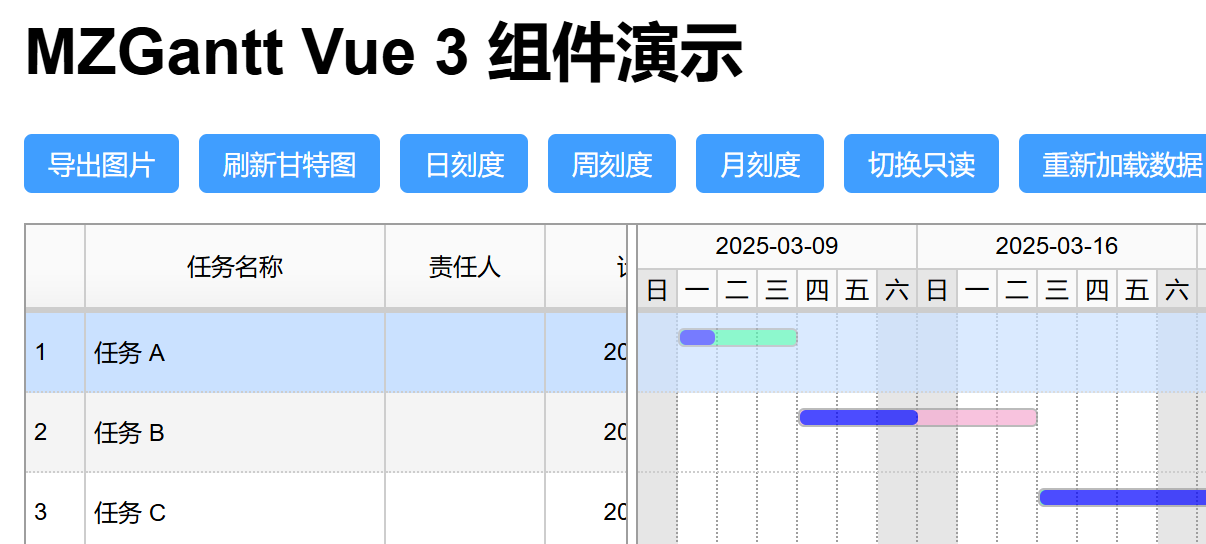
四、数据与进阶配置
- 任务数据结构、
config各字段含义、与后端对接方式,请以 MZGantt 官方文档 为准。 - 列配置中的
field需与数据字段对应;plan等字段格式需符合核心库约定。
五、常见问题
-
安装后报找不到
mzgantt请确认已执行
npm install mzgantt,且版本满足mzgantt-vue3的peerDependencies。 -
样式异常
核心样式由
mzgantt提供;若使用构建后的mzgantt-vue3产物,请按发布版本说明是否需额外引入dist/style.css(以当前发布包为准)。 -
本地调试组件源码
可在业务项目
package.json中使用"mzgantt-vue3": "file:../mzgantt-vue3"链接本地包,修改后需在组件包目录执行构建再刷新示例。