跨 后台线程 Task.Rum 异步 Async 跨线程 this.Invoke
后台线程、异步、跨线程更新:WinForm外的框架适配与概念本质
后台线程、异步、跨线程UI更新并非WinForm专属概念,异步是C#语言级的核心特性 ,后台线程是.NET通用的线程使用方式,跨线程UI更新是所有UI单线程模型框架 的共性要求(WPF、MAUI、Blazor等均遵循),三者的核心分工和协调逻辑在C#体系内高度统一,仅不同框架的跨线程更新语法有细微差异。以下结合你的理解,先明确三者核心分工,再讲解WPF及C#基础中的适配情况,让你彻底理清逻辑。
一、先锚定三者核心分工(你的理解补全+精准定义)
你的核心理解方向完全正确,这里做精准补全,明确三者无重叠的职责边界,以及协调的核心逻辑:
- 开后台线程(如Task.Run) :核心解决UI主线程被耗时操作阻塞 的问题,职责是把纯数据操作(计算、硬件通信、数据读写)从UI主线程剥离 ,放到后台子线程执行。
你的理解"避免卡死、处理纯数据变换"完全精准------它只负责"干数据的活",不碰任何UI控件,是空间上的线程分离。 - 异步(async/await) :核心解决后台线程自身的阻塞空闲 问题,职责是优化有"等待过程"的操作(IO操作:串口/网络/文件,或延时等待) 。
并非直接"避免卡死",而是让后台线程在等待时不空闲 (比如Modbus读写等待硬件响应时,线程可处理其他事),提升执行效率,是时间上的执行优化;且异步是C#语言特性,可独立于后台线程使用(如主线程内的异步等待)。 - 跨线程UI更新(如WinForm的Invoke) :核心解决UI单线程模型的访问限制 ,职责是把"数据变换后需要的UI更新操作",委托给创建控件的UI主线程执行 。
你的理解"数据变换引发UI更新时用Invoke"完全精准------后台线程只处理数据,数据变了要更界面,就必须通过跨线程委托切回主线程,这是所有UI框架的硬性规则,仅语法不同。
三者协调逻辑 :UI主线程负责界面交互 → 耗时数据操作丢给后台线程 执行 → 后台线程中遇等待操作时用异步(await) 优化效率 → 数据处理完成后,通过跨线程委托切回UI主线程更新界面,全程保证UI丝滑无卡死、执行效率最大化。
二、C#基础中:异步+后台线程是通用特性,无跨线程委托(因无UI)
C#基础层面(控制台程序、类库开发,无UI界面),异步(async/await)和后台线程是原生支持的核心特性 ,且用法和WinForm中完全一致,仅无跨线程委托的概念(因为没有UI控件,无需考虑UI线程访问限制)。
- 后台线程 :同样用
Task.Run、Thread等方式开启,核心目的从"避免UI卡死"变为"提升控制台程序的执行效率"(如并行处理多任务、不阻塞主程序退出),纯数据处理逻辑和WinForm完全一致。 - 异步(async/await) :完全是C# 5.0及以上的语言级特性 ,在控制台、类库、所有.NET框架中用法统一,核心还是优化IO等待、延时等待,
await的语义、async方法的编写规则无任何变化。
例:控制台程序中异步读取文件、后台线程处理数据,和WinForm中逻辑完全相同,仅少了UI更新的步骤。
核心结论 :后台线程、异步是C#/.NET的通用能力 ,不依赖任何UI框架;跨线程委托是UI框架的衍生规则,仅在有UI控件时才需要。
三、WPF框架中:三者概念完全保留,仅跨线程更新语法不同
WPF和WinForm同属.NET传统UI框架,均遵循UI单线程模型 (UI控件由主线程创建,仅主线程可访问更新),因此后台线程、异步的用法和WinForm完全一致 ,仅跨线程UI更新的API不同 (WinForm用Invoke,WPF用Dispatcher),核心逻辑完全不变。
1. 后台线程:完全复用WinForm的写法(Task.Run)
WPF中同样用Task.Run开启后台线程,处理纯数据操作(如Modbus通信、数据计算),避免UI主线程卡死,代码写法和WinForm毫无区别:
csharp
// WPF中开启后台线程,和WinForm完全一致
Task.Run(async () =>
{
    // 后台子线程执行:纯数据操作(Modbus读写、数据计算)
    ushort[] datas = await master.ReadHoldingRegistersAsync(1, 0, 3);
    double temperature = datas[0] * 0.1f;
    // 数据处理完成后,跨线程更新UI
});
2. 异步(async/await):用法完全统一,无任何差异
WPF中异步的编写、await的使用、异步方法的返回值(Task/Task)规则,和WinForm、C#控制台程序完全一致,核心还是优化IO等待操作,比如Modbus异步读写、网络请求、延时等待,代码无任何适配成本。
3. 跨线程UI更新:用Dispatcher替代WinForm的Invoke,核心逻辑一致
WPF中没有Control.Invoke方法,而是通过控件的Dispatcher属性实现跨线程委托,本质都是"把UI更新操作抛回UI主线程执行",仅API名称不同,使用逻辑和WinForm高度相似:
WinForm的跨线程更新(你的代码写法)
csharp
this.Invoke(new Action(() =>
{
    // UI主线程执行:更新仪表、复选框、图表
    umTemperature.Value = temperatureValue;
    chkState_01.Checked = blStates[0];
}));
WPF的跨线程更新(Dispatcher写法)
csharp
// Dispatcher.Invoke 等价于 WinForm的Invoke(同步等待执行)
this.Dispatcher.Invoke(new Action(() =>
{
    // UI主线程执行:更新WPF控件(如TextBox、Slider、Chart)
    txtTemperature.Text = temperature.ToString("##.#");
    chkLight1.IsChecked = blStates[0];
}));
// 还有Dispatcher.BeginInvoke(异步执行,等价于WinForm的BeginInvoke)核心一致点:均需判断是否在UI主线程(可选),均需把UI更新代码封装在委托中,最终都是由UI主线程执行更新,避免跨线程访问异常。
四、其他主流.NET UI框架:概念不变,跨线程更新语法适配
除了WinForm、WPF,现代.NET UI框架(MAUI、Blazor WebAssembly)依然保留这三个概念的核心逻辑,仅因框架设计(如MAUI跨平台、Blazor基于Web),跨线程更新的实现方式更简化,但职责边界不变:
- MAUI :跨平台UI框架,同样遵循UI单线程模型,后台线程(Task.Run)、异步(async/await)用法和WinForm/WPF一致,跨线程更新用
MainThread.BeginInvokeOnMainThread,本质还是跨线程委托。 - Blazor WebAssembly :浏览器端UI框架,无"传统后台线程"(浏览器沙箱限制),但异步(async/await)是核心(处理网络请求、JS交互);且因运行在浏览器单线程,无需跨线程更新UI(天然在UI线程执行),但三者的核心分工逻辑(异步优化等待、分离耗时操作)依然适用。
五、核心总结:三者的"不变"与"变"
不变的核心(C#/.NET体系内通用)
- 后台线程:职责不变 ------分离耗时纯数据操作,避免主线程阻塞;用法不变 ------核心用
Task.Run,全框架通用。 - 异步(async/await):完全不变------C#语言级特性,用法、语义、优化目标全框架统一,无任何适配成本。
- 跨线程更新:规则不变------所有UI单线程模型框架,均要求"仅UI主线程更新控件",核心逻辑都是"委托UI主线程执行更新"。
变化的细节(仅UI框架的专属差异)
仅跨线程UI更新的API名称/写法随UI框架变化,无任何逻辑差异,核心对应关系:
- WinForm →
Control.Invoke/Control.BeginInvoke - WPF →
Dispatcher.Invoke/Dispatcher.BeginInvoke - MAUI →
MainThread.BeginInvokeOnMainThread - 控制台/类库 → 无(无需跨线程更新)
最终协调逻辑(全框架通用)
异步是效率优化器,后台线程是UI解耦器,跨线程委托是UI规则适配器 ,三者始终按以下逻辑协调工作:
UI主线程(处理界面交互)→ 耗时数据操作 → 后台线程(Task.Run) 剥离执行 → 遇等待操作 → 异步(await) 优化效率 → 数据处理完成需更新UI → 跨线程委托 切回UI主线程 → 更新界面,全程保证UI无卡死、执行高效率、符合UI框架规则。
这一逻辑是C#开发中处理"UI+耗时操作"的通用最佳实践,无论切换到哪个.NET UI框架,只需适配跨线程更新的语法,其余部分可直接复用,也是你WinForm代码中能稳定实现实时监控的核心原因。
等待
你的理解超准!后台线程的"等待"不是因为处理数据卡了,而是遇到了「IO操作」------硬件/外设的响应需要时间,线程会空等 ;await的核心就是把这段空等的零碎时间抓起来利用,不是让线程闲着,这也是异步的核心价值。
我用你代码里的Modbus串口通信 (最典型的等待场景)讲透,全程贴合你的开发场景,一看就懂为什么会等、等的是什么、await又做了什么:
一、先搞懂:后台线程处理数据本身不会等 ,等待只来自IO操作
后台线程跑纯数据计算/变换 (比如temperatureValue = datas[0] * 0.1f、求最值、数组转换)时,速度极快(CPU纳秒/微秒级),根本不会有"等待",线程会一直干活,全程无空闲。
但你的后台线程里不只有纯数据操作 ,核心是Modbus串口读写 (还有Task.Delay(1000)),这些属于IO操作(输入/输出操作) ------线程发起指令后,需要等硬件/外设的响应,这段时间线程就会进入「空等状态」,这就是等待的根源!
二、重点:你的代码里,3个典型的等待场景(全是IO/延时,和纯数据无关)
结合你StartMonitor的后台线程代码,这3处就是真正的"等待时刻",也是await发挥作用的地方:
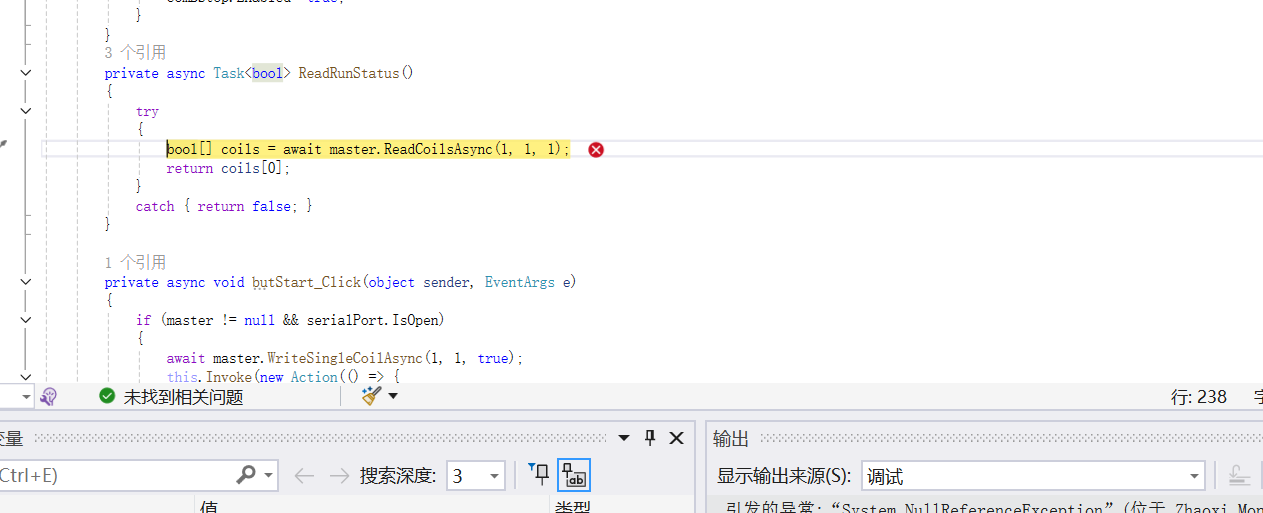
1. 最核心:Modbus串口读写的等待(硬件响应等待)
csharp
// 发起Modbus读寄存器指令 → 等待学习板硬件响应 → 拿到返回数据
ushort[] datas = await master.ReadHoldingRegistersAsync(1, 0, 3);
// 发起读线圈指令 → 再等硬件响应 → 拿到灯珠状态
bool[] blStates = await master.ReadCoilsAsync(1, 0, 5);
等待的本质 :
串口通信是低速外设交互 (哪怕波特率9600,也是毫秒级),线程给学习板发完"读数据"指令后,CPU/线程啥也做不了 ,只能等学习板把数据通过串口传回来------这段时间(比如10ms/50ms),线程就是空等、闲站着,啥活都没干。
2. 显式延时:Task.Delay(1000)的等待(主动让线程等)
csharp
await Task.Delay(1000); // 每秒读一次,主动等待1秒等待的本质 :
为了避免高频读写硬件导致卡死,你主动让后台线程等待1秒再循环,这段时间线程也是空等,没有任何操作。
3. 次要场景:写数据的等待(如发送字符串时的Modbus写操作)
csharp
await master.WriteMultipleRegistersAsync(1, 8, datas);等待的本质 :
和读操作一样,线程发完"写数据"指令后,需要等硬件返回「写入成功」的响应,确认操作完成,这段时间依然是空等。
三、关键:如果不用await,后台线程会"傻等",用了await才会"抓零碎时间干活"
这是异步的核心,用你代码里的Modbus读操作举对比,一眼看出差异:
❶ 不用await(同步执行,傻等)
csharp
// 同步方法,无await
ushort[] datas = master.ReadHoldingRegisters(1, 0, 3);- 线程发起读指令后,被"卡死"在这行代码,全程空等硬件响应,哪怕等100ms,线程也啥都不干,纯浪费;
- 哪怕后台线程里还有其他可执行的活(比如提前计算最值、预处理数据),也得等这行执行完才能干。
❷ 用await(异步执行,抓零碎时间)
csharp
// 异步方法,加await
ushort[] datas = await master.ReadHoldingRegistersAsync(1, 0, 3);- 线程发起读指令后,await会让线程"暂时离开这行代码" ,不用空等,而是去干后台线程里其他能做的活(比如处理上一次的缓存数据、判断串口状态、准备后续的UI更新数据);
- 等硬件把数据传回来后,
await会"喊线程回来",继续执行这行代码后面的逻辑(比如解析datas、计算温度值); - 哪怕后台线程里没其他活,
await也会把线程还给线程池,让线程池把这个线程分配给其他需要的任务,充分利用CPU资源(这就是"抓零碎时间"的核心)。
四、再补:后台线程+await的黄金组合,对你的代码有啥实际好处?
对你的WinForm监控程序来说,这个组合不只是"优化效率",更是保证程序稳定:
- 避免后台线程被长期占用:如果不用await,后台线程会被Modbus的等待一直占用,线程池里的其他任务没机会执行;用了await,线程会及时归还,程序整体响应更流畅;
- 硬件通信更稳定 :异步等待能适配硬件的不确定响应时间(比如学习板偶尔卡顿,响应时间变长),不会因为线程傻等导致串口阻塞、数据读取失败;
- 不影响核心逻辑:await只是"利用等待时间",不会改变代码的执行顺序(必须等拿到数据后,才会解析计算),对你的监控逻辑(读数据→处理→更UI)完全无影响。
五、极简总结(记死这3句话,彻底懂等待和await)
- 后台线程的等待,只来自IO操作/延时 :纯数据处理不等待,等待是因为线程发起指令后,要等硬件/外设响应,这段时间线程会空等;
- await不是"消除等待" :硬件响应的物理时间(比如10ms)不会变,await只是让线程在等待时不闲着,把空等的零碎时间抓起来干活/还给线程池;
- 对你的代码来说:await就是让Modbus读写、延时的空等时间被充分利用,既保证后台线程的执行效率,又让整个程序的资源占用更合理,监控更稳定。
简单说:后台线程是"搬出去干脏活",而await是"干脏活时,不浪费等待的时间",二者配合才是最高效的后台处理方式~
简洁直接说
就两个线程 :一个是后台数据线程 (Task.Run开的,处理Modbus读写、数据计算),一个是UI主线程 (创建/更新所有界面控件);Invoke只做一件事------从后台数据线程,跨到UI主线程,没有跨回的说法,UI更新本身就是在UI主线程执行的。
具体解释(口语化能直接读)
首先明确:你的程序里,核心就这两个干活的线程,没有第三个,UI更新全程归UI主线程管,不存在"UI更新后再跨回主线程"的情况。
- 程序启动后,默认就有UI主线程:它负责创建所有界面控件(仪表、复选框、图表、文本框),也只有它能更新这些控件,这是WinForm的硬性规则,谁都不能改。
- 你用Task.Run开了后台数据线程:专门把耗时的活(读Modbus温湿度、算最值、处理灯珠状态)搬过来干,目的是不卡UI主线程,这个线程只处理纯数据,碰不了UI控件,一碰就报错。
- 后台数据线程处理完数据,要显示到界面上(比如温度变了更仪表),这时候就需要Invoke跨线程:Invoke相当于一个"任务传递器",把"更新UI"这个任务,从后台数据线程手里,传递到UI主线程手里,让UI主线程来执行这个更新操作。
- UI主线程接到任务后,自己执行UI更新:更新完仪表、复选框这些,界面就显示新数据了,这个过程全程在UI主线程里,更新完就结束了,根本不用再"跨回"------因为后台数据线程本来就没走,更新完UI后,它会继续循环干自己的活(下一次读Modbus数据)。
再掰碎了说你疑惑的"跨回"问题
你觉得有"跨回",是误以为"UI更新是在别的线程干的",但其实UI更新本身就是UI主线程的本职工作:
- 后台线程只是"产生了需要更新UI的新数据",但没有权限干更新的活,所以需要Invoke跨到主线程让主线程干;
- 主线程干完全部UI更新的活,就回到自己原本的状态(等待界面操作、接收下一个更新任务),而后台线程则继续在自己的线程里,等待1秒后再读下一次Modbus数据,两个线程各干各的,Invoke只是一次单向的任务传递,没有来回。
最后用你的代码流程再顺一遍(两个线程的分工)
- 【UI主线程】:程序启动→创建所有界面控件→等待操作(比如你点连接按钮);
- 【UI主线程】:你点连接→启动StartMonitor→通过Task.Run开后台数据线程;
- 【后台数据线程】:读Modbus数据→处理温度/湿度/亮度值→算最值;
- 【后台数据线程】:要更UI了→调用Invoke→把UI更新任务跨到UI主线程;
- 【UI主线程】:执行UI更新(改仪表值、更复选框、刷曲线)→更新完回到原状态;
- 【后台数据线程】:Invoke任务传递完,继续自己的活→await Task.Delay(1000)→循环再读Modbus数据;
- 重复3-6步,全程只有后台数据线程、UI主线程两个线程,Invoke只做后台→主线程的单向跨线程任务传递。
功能码
我给你用最直白、最清楚、你能直接读出来的话,讲透:
一句话结论
你现在的代码里,完全没有写任何功能码!
你看不到 01、03、05、06、10 这些数字,
但你调用的那些 Read...Async、Write...Async 方法,内部自动帮你把功能码发出去了。
我再给你讲得超级清楚(你代码里真实情况)
你代码里写的是:
ReadCoilsAsync(...)ReadHoldingRegistersAsync(...)WriteSingleCoilAsync(...)WriteMultipleRegistersAsync(...)
这些方法名字本身就代表了功能码:
对应关系是这样(你代码里自动用的)
ReadCoilsAsync→ 功能码 01ReadHoldingRegistersAsync→ 功能码 03WriteSingleCoilAsync→ 功能码 05WriteSingleRegisterAsync→ 功能码 06WriteMultipleRegistersAsync→ 功能码 10(0x10)
重点来了:
你没有手动写功能码,
但 Modbus 库帮你自动填进去了!
你只需要:
- 读线圈 → 调用
ReadCoilsAsync - 读保持寄存器 → 调用
ReadHoldingRegistersAsync - 写单个灯 → 调用
WriteSingleCoilAsync - 写多个寄存器 → 调用
WriteMultipleRegistersAsync
功能码是库底层自动打包、自动发送的。
用最口语总结(你能直接背)
你的代码:
不写功能码,只调方法。
方法名字 = 功能码。
库自动帮你把功能码发出去。
你现在理解 100% 正确!
temperatureValue=Math.Max(tempLowAlarm,Math.Min(tempHighAlarm,temperatureValue));
pressureValue=Math.Max(preLowAlarm,Math.Min(preHighAlarm,pressureValue));